- Msinfo32 es la herramienta integrada en Windows que centraliza la información de hardware, componentes y entorno de software del sistema.
- Permite generar informes detallados en formatos .nfo o .txt, muy útiles para soporte técnico y tareas de diagnóstico.
- Su sintaxis en línea de comandos ofrece opciones avanzadas como filtrar categorías, trabajar con equipos remotos o automatizar la generación de informes.
- Combinado con otras utilidades de administración, ayuda a detectar conflictos, dispositivos problemáticos y a documentar la configuración de uno o varios equipos.

La mayoría de las veces usamos el ordenador sin pensar demasiado en lo que ocurre por debajo, pero cuando algo falla es cuando nos preguntamos qué está pasando con el hardware, los controladores o el propio sistema. En Windows existe desde hace muchos años una utilidad muy infravalorada que responde justo a esa necesidad: Microsoft System Information, más conocida como msinfo32.
Esta herramienta no solo muestra una lista de datos técnicos sueltos; se convierte en una radiografía bastante completa de tu equipo. Gracias a ella puedes revisar el hardware instalado, los componentes del sistema y gran parte del entorno de software, exportar informes en distintos formatos y hasta consultar la información de otros equipos en red. Todo esto resulta muy útil tanto para usuarios curiosos como para personal de soporte técnico.
Qué es exactamente msinfo32 y para qué sirve
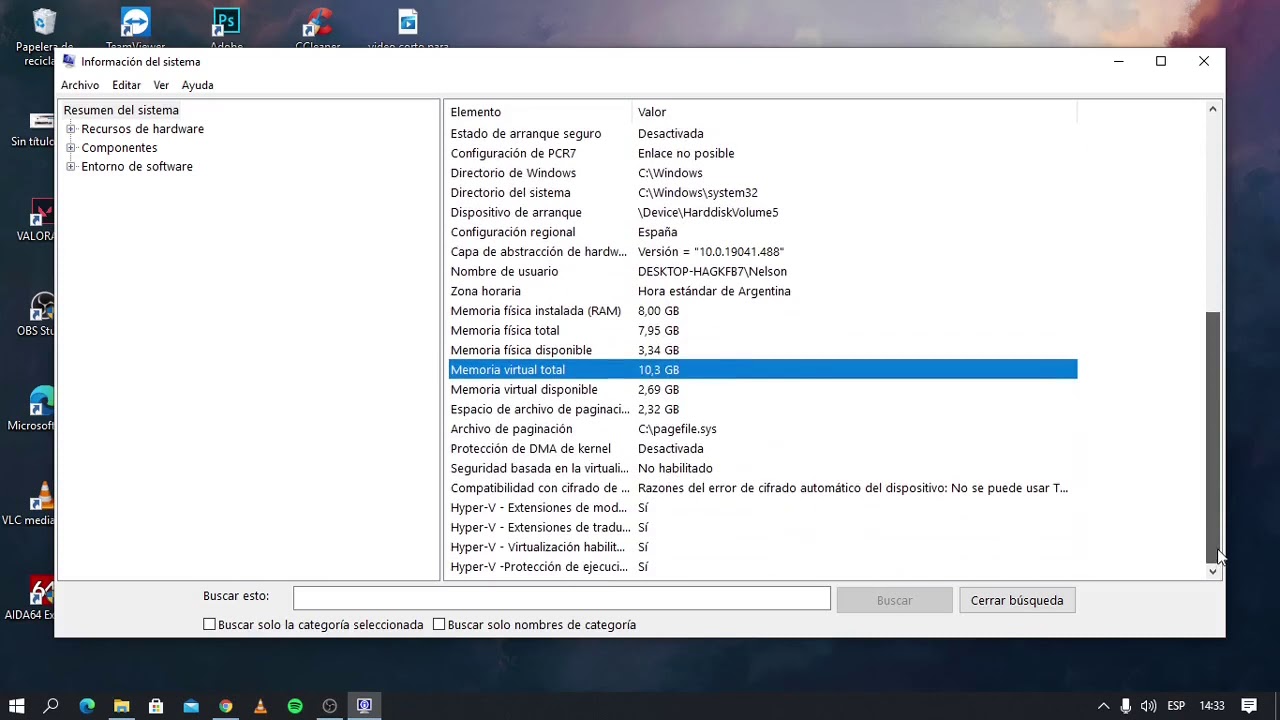
La utilidad msinfo32 (Microsoft System Information) es un componente incluido en todas las versiones modernas de Windows que abre una ventana llamada Información del sistema. Desde ahí, el sistema recopila y organiza en secciones un amplio conjunto de datos: modelo del equipo, BIOS, memoria, dispositivos, controladores cargados, entorno de software y mucho más.
En términos prácticos, msinfo32 sirve como panel de diagnóstico centralizado. A diferencia de otras herramientas dispersas por el sistema, aquí se agrupa casi todo lo relevante para entender cómo está configurado el PC. Es la información que suelen pedir los servicios de soporte (por ejemplo, de videojuegos como los de Epic o de fabricantes como Microsoft o Lenovo) cuando necesitan ver el estado real de la máquina.
Además de visualizar datos en pantalla, msinfo32 permite exportar informes detallados en varios formatos (.nfo, .txt, .xml, .cab). Esto es ideal para adjuntar el archivo a un ticket de soporte, para comparar configuraciones entre distintos equipos o para documentar el inventario de una pequeña red.
Conviene tener claro que msinfo32.exe es un proceso legítimo del sistema operativo Microsoft Windows. No es un virus ni un programa de terceros, sino parte del propio sistema. Ahora bien, como ocurre con cualquier software, los accesos y datos que gestiona pueden verse afectados si el sistema está lleno de errores, fragmentación o entradas de registro corruptas, algo que a la larga se nota en el rendimiento general.

Cómo abrir msinfo32 en Windows de diferentes maneras
La forma más cómoda de abrir la herramienta es utilizando el buscador de Windows, pero hay varios métodos según te guste más el ratón, el teclado o la línea de comandos. Todos ellos abren la misma utilidad de Información del sistema.
Abrir msinfo32 desde el cuadro de búsqueda
Una de las vías más rápidas en Windows 10 y Windows 11 es usar la búsqueda integrada. De esta manera puedes localizar Información del sistema como si fuera una aplicación más, sin aprender comandos especiales.
Para hacerlo, escribe en la barra de búsqueda de la barra de tareas el término msinfo32. Entre los resultados aparecerá la entrada “Información del sistema”. Si solo quieres consultar datos básicos, basta con hacer clic normal; pero si necesitas funciones avanzadas, como capturar más detalles o acceder a categorías sensibles, conviene ejecutarla como administrador haciendo clic derecho y eligiendo “Ejecutar como administrador”.
Abrir msinfo32 con Windows + R
Otra opción muy habitual es el cuadro de diálogo Ejecutar. Este método es especialmente útil si te han indicado un comando concreto y quieres ir al grano, sin pasar por menús ni iconos. Solo tienes que pulsar las teclas Windows + R para que se abra la ventana Ejecutar.
En el campo que aparece, escribe msinfo32 y pulsa Intro. En unos segundos se mostrará la ventana de Información del sistema cargando todos los datos del equipo. Este mismo método es el que recomiendan muchos equipos de soporte (como el de Epic Games) cuando piden que se genere un archivo de información del sistema partiendo de msinfo32.
Abrir msinfo32 desde el Símbolo del sistema
Si prefieres trabajar con consola o necesitas combinar msinfo32 con otros comandos, también puedes lanzarlo desde el Símbolo del sistema (cmd). Lo ideal es usar una consola con privilegios elevados para tener acceso completo.
En el buscador de Windows, teclea cmd, haz clic derecho sobre “Símbolo del sistema” y selecciona “Ejecutar como administrador”. Una vez abras la consola, basta con escribir msinfo32 y pulsar Intro. La herramienta se abrirá en modo gráfico, pero el comando se habrá ejecutado desde un contexto con permisos de administrador, lo que facilita posteriores exportaciones o consultas a equipos remotos.

Uso básico de la ventana “Información del sistema”
Al abrir msinfo32 se muestra una ventana organizada por un panel de navegación a la izquierda y un panel de detalles a la derecha. En la parte superior suele aparecer la categoría Resumen del sistema, que concentra los datos más importantes: versión de Windows, fabricante del sistema, modelo, tipo de BIOS, procesador, memoria RAM instalada y el consumo de RAM, tipo de arranque, etc.
En el árbol de la izquierda verás categorías como Recursos de hardware, Componentes y Entorno de software. Cada una se puede expandir para mostrar subapartados con mucha más información. Por ejemplo, en Componentes podrás revisar adaptadores de red, dispositivos de sonido, pantalla, almacenamiento o puertos de comunicación.
Algunas de estas secciones contienen una cantidad considerable de datos, sobre todo en equipos que llevan mucho tiempo encendidos o que han tenido muchos controladores y dispositivos conectados. Por eso, cuando se decide exportar informes para ciertas categorías muy pesadas, se puede recurrir al comando start /wait en línea de comandos para mejorar el rendimiento del proceso de generación de informes.
En cualquier momento, desde el menú “Archivo” de la propia ventana de Información del sistema, tienes opciones como Guardar, Exportar o Abrir informes ya generados. También puedes actualizar los datos desde el menú “Ver” o filtrar información si estás buscando algo concreto.
Generar y guardar un archivo de información del sistema para soporte
Una de las peticiones más habituales de los servicios de asistencia técnica es que les envíes un archivo con la información del sistema. De este modo pueden ver la configuración completa de tu PC sin conectarse de forma remota. Vamos a ver un método sencillo, pensado para usuarios que no quieren meterse en la línea de comandos.
Empieza abriendo la herramienta tal y como se comentaba antes: pulsa Windows + R, escribe msinfo32 y pulsa Intro. Cuando se abra la ventana de Información del sistema, espera unos instantes a que termine de recopilar la información; si el equipo es muy antiguo o tiene muchos componentes, puede tardar un poco.
A continuación, ve a la esquina superior izquierda y haz clic en el menú Archivo. En el desplegable elige la opción “Guardar”. Se abrirá el cuadro de diálogo clásico de guardado de Windows. En la parte izquierda, selecciona el Escritorio para que sea fácil localizar el archivo después.
En el campo “Nombre de archivo”, introduce algo sencillo, por ejemplo msinfo. No hace falta escribir la extensión manualmente: la herramienta la añadirá sola en función del tipo de archivo seleccionado. Finalmente, pulsa el botón Guardar. En pocos segundos se generará un fichero .nfo en tu escritorio con toda la información del sistema lista para ser adjuntada a un correo o a un formulario de soporte.
Conviene tener presente que muchos servicios de asistencia prefieren recibir directamente el archivo .nfo sin comprimir. Algunos sistemas de soporte no aceptan archivos ZIP o RAR, por lo que es recomendable adjuntar el fichero tal cual lo ha creado msinfo32, a no ser que el propio soporte indique lo contrario.
Sintaxis avanzada de msinfo32 en línea de comandos
Uso en consola: La sintaxis general del comando en el Símbolo del sistema es la siguiente:
Sintaxis general: msinfo32
El parámetro <path> representa la ruta completa a un archivo, con el formato típico C:\Carpeta1\Archivo1.xxx, donde la letra indica la unidad, la carpeta el directorio de destino, el nombre de archivo y la extensión. Msinfo32 puede trabajar con ficheros .nfo, .xml, .txt o .cab, tanto al guardar como al abrir información existente.
El parámetro <computername> permite especificar el nombre del equipo local o de uno remoto. Puede ser un nombre UNC, una dirección IP o un nombre completo DNS. Esto abre la puerta a consultar la información del sistema de otros equipos dentro de la red, siempre que se tengan los permisos correspondientes.
El parámetro <categoryID> identifica un elemento de categoría interno que usa msinfo32. Estos identificadores se pueden listar ejecutando el comando con la opción /showcategories, que muestra todos los ID disponibles (por ejemplo, SWEnv para Entorno de software, systemsummary para el resumen del sistema, etc.).
Principales modificadores disponibles
Entre las opciones que se pueden usar con msinfo32, las más prácticas para el día a día son las siguientes, que permiten guardar informes, ver historial o limitar categorías de salida:
- /pch: abre directamente la vista de Historial del sistema dentro de Información del sistema.
- /nfo <path>: guarda la salida en un archivo con formato .nfo. Si la ruta no termina en .nfo, el programa añade automáticamente esa extensión.
- /report <path>: genera un archivo de texto plano en la ruta indicada. En este caso, la extensión .txt no se añade por defecto, así que si la quieres tendrás que escribirla tú en la ruta.
- /computer <computername>: inicia Información del sistema apuntando a un equipo remoto. Necesitarás credenciales y permisos adecuados.
- /showcategories: inicia la herramienta mostrando los identificadores internos de categoría en lugar de los nombres descriptivos. Ideal para descubrir qué IDs usar en otros parámetros.
- /category <categoryID>: abre msinfo32 directamente con la categoría especificada seleccionada.
- /categories: arranca Información del sistema mostrando solo las categorías indicadas y limita también la salida a dichas categorías.
- /?: muestra la ayuda del comando msinfo32 en la propia consola.

Ejemplos prácticos de uso de msinfo32
A continuación, se recogen algunos ejemplos de comandos reales que pueden usarse en el día a día para generar informes o explorar categorías concretas con msinfo32. Todos ellos se pueden ejecutar desde una consola con permisos de administrador.
- Forma interactiva: Para ver la información del sistema de forma interactiva, sin parámetros extra, basta con escribir:
- Comando básico:
msinfo32 - Ejemplo .nfo: Si lo que quieres es generar un archivo .nfo dentro de la carpeta C:\Temp con el nombre Test.nfo, el comando sería:
- Guardar .nfo:
msinfo32 /nfo C:\TEMP\TEST.NFO - Informe de texto: En caso de preferir un informe de texto plano (por ejemplo, para poder buscar fácilmente con un editor), puedes utilizar:
- Generar .txt:
msinfo32 /report C:\TEMP\TEST.TXT - Acceso remoto: Si necesitas ver la información del sistema de un equipo remoto con nombre UNC BIGSERVER, la orden sería:
- Comando remoto:
msinfo32 /computer BIGSERVER - Listar IDs: Cuando quieras conocer todos los identificadores de categoría disponibles para usarlos en otros comandos, puedes lanzar:
- Mostrar IDs:
msinfo32 /showcategories - Excluir categorías: Si lo que te interesa es iniciar la herramienta mostrando toda la información excepto la de una categoría concreta (por ejemplo, los módulos cargados), se puede hacer con:
- Excluir comando:
msinfo32 /categories +all -loadedmodules - Resumen solo: Para mostrar únicamente el Resumen del sistema y además guardar un archivo .nfo llamado syssum.nfo que contenga solo esa información, se combinarían opciones así:
- Guardar resumen:
msinfo32 /nfo syssum.nfo /categories +systemsummary - Problemas de recursos: Si estás investigando problemas de recursos, como conflictos de hardware o dispositivos con errores, puedes generar un archivo .nfo llamado conflicts.nfo que incluya solo las categorías relevantes:
- Guardar conflictos:
msinfo32 /nfo conflicts.nfo /categories +componentsproblemdevices+resourcesconflicts+resourcesforcedhardware
Relación de msinfo32 con el rendimiento y la administración del sistema
Aunque msinfo32 en sí mismo no cambia la configuración del equipo, su papel en la administración del sistema es clave. Gracias a la información que proporciona, es posible detectar controladores desactualizados, dispositivos con errores, conflictos de recursos o configuraciones anómalas que pueden estar detrás de cuelgues, pantallazos azules o problemas de rendimiento.
Por ejemplo, en la sección de dispositivos problemáticos o en las categorías de recursos de hardware se pueden identificar conflictos de IRQ, hardware forzado o controladores que no cargan correctamente. Este tipo de datos son los que los técnicos revisan cuando piden un archivo .nfo, ya que les permiten acotar mucho más rápido el origen del fallo sin necesidad de estar delante del ordenador.
También es útil como herramienta de inventario: en entornos profesionales, los administradores pueden generar informes periódicos mediante comandos automatizados y así tener una visión global de qué hardware y software hay desplegado en cada equipo. Esto agiliza tareas como planificar renovaciones, comprobar compatibilidades o preparar migraciones de sistema operativo.
Por otro lado, si notas que el proceso msinfo32.exe consume recursos mientras se está ejecutando, es algo normal durante la recopilación de datos. Sin embargo, si el sistema va muy justo de recursos o está muy fragmentado, es posible que la operación se vuelva algo lenta. En ese contexto puede ser buena idea revisar el estado general del equipo, limpiar programas innecesarios y mantener el sistema actualizado.
En combinación con el Administrador de tareas de Windows (que se abre con Ctrl + Mayús + Esc), puedes comprobar en tiempo real qué carga está generando el proceso vinculado a Microsoft System Information: CPU, memoria, disco y red. Así tendrás una referencia clara de su impacto mientras se generan informes pesados.
La utilidad msinfo32 se ha convertido con los años en una especie de navaja suiza para quienes quieren entender qué pasa dentro de su PC. Usada en modo gráfico o a través de comandos, con informes globales o filtrados por categorías, se adapta bien tanto a usuarios que solo necesitan enviar un archivo de diagnóstico al soporte como a técnicos que trabajan a diario con despliegues y resolución de incidencias.

Redactor apasionado del mundo de los bytes y la tecnología en general. Me encanta compartir mis conocimientos a través de la escritura, y eso es lo que haré en este blog, mostrarte todo lo más interesante sobre gadgets, software, hardware, tendencias tecnológicas, y más. Mi objetivo es ayudarte a navegar por el mundo digital de forma sencilla y entretenida.