- Los controladores Intel Smart Sound Technology (Intel SST) en versiones 10.29.0.5152 y 10.30.0.5152 pueden causar pantallas azules en equipos con Intel Core de 11.ª generación al instalar Windows 11 24H2.
- Microsoft aplica bloqueos de compatibilidad a dispositivos y aplicaciones problemáticas (Voicemeeter, Easy Anti-Cheat, juegos, hardware ASUS, Dirac Audio) hasta que existan drivers y parches corregidos.
- Muchas incidencias de estabilidad en 24H2 se han corregido mediante actualizaciones acumulativas (KB) y requieren mantener el sistema, BIOS y controladores siempre actualizados.
- Ante pantallas azules tras actualizar, es clave revisar drivers, aplicar los KB recomendados y, si es necesario, reinstalar o revertir la actualización de características desde el entorno de recuperación.
Si tu PC ha empezado a mostrar pantallas azules justo después de actualizar a Windows 11 24H2, no eres el único. Esta versión llega cargada de mejoras, pero también ha destapado problemas de compatibilidad con drivers, firmware y software que pueden hacer que el sistema se bloquee, se reinicie solo o incluso revierta la instalación y vuelva a 23H2 sin que tú hagas nada.
Uno de los fallos más delicados está relacionado con los controladores Intel Smart Sound Technology (Intel SST), que pueden provocar errores de “pantalla azul de la muerte” (BSOD) en equipos con procesadores Intel de 11.ª generación. Sin embargo, no es el único frente abierto: hay incidencias con apps de audio como Voicemeeter, software antitrampas como Easy Anti-Cheat, ordenadores ASUS concretos, algunos juegos y otras combinaciones muy específicas de drivers y aplicaciones que hacen que la experiencia con Windows 11 24H2 sea, como poco, complicada.
Pantallas azules en Windows 11 24H2 por drivers Intel Smart Sound Technology (Intel SST)
El caso más crítico y directamente relacionado con pantallas azules en Windows 11 24H2 es el de Intel Smart Sound Technology. Intel y Microsoft han detectado una incompatibilidad entre ciertas versiones del controlador de audio Intel SST y la versión 24H2 de Windows 11 que puede terminar en un BSOD en plena sesión o durante el propio proceso de actualización.
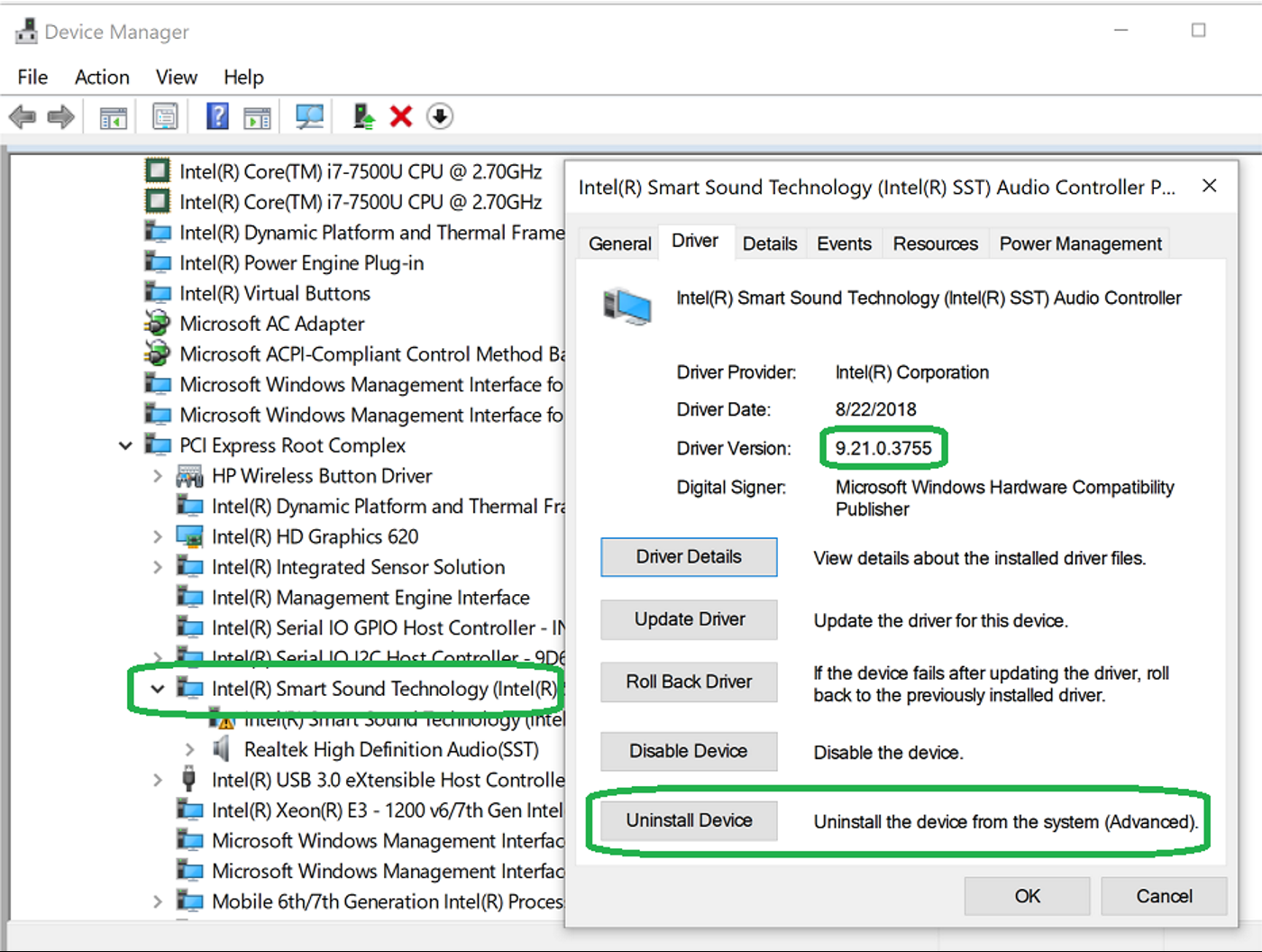
El controlador problemático es el “Controlador de audio Intel Smart Sound Technology (Intel SST)”, que aparece en el Administrador de dispositivos dentro de la sección Dispositivos del sistema. Técnicamente, el archivo que causa el conflicto se llama IntcAudioBus.sys, y las versiones afectadas son 10.29.0.5152 y 10.30.0.5152. Si tu equipo combina estos controladores con un procesador Intel Core de 11.ª generación y das el salto a Windows 11 24H2, el sistema puede volverse inestable y lanzar pantallas azules con diferentes códigos de error.
Para reducir el riesgo, Microsoft ha aplicado una “retención de protección” (safeguard hold) a los dispositivos con esos drivers concretos. ¿Qué significa esto en la práctica? Que si tu PC tiene una de esas versiones de Intel SST, no verás la actualización a Windows 11 24H2 ofrecida en Windows Update de forma normal. El objetivo es evitar que el usuario fuerce una instalación que sabe de antemano que puede terminar mal (BSOD, reinicios en bucle o fallos durante la fase de configuración).
La recomendación oficial es no actualizar manualmente usando el Asistente de instalación de Windows 11 ni herramientas de creación de medios mientras tengas esas versiones del controlador. Saltarse el bloqueo e instalar 24H2 igualmente puede acabar en pantalla azul y, en el mejor de los casos, en una reversión automática a 23H2 como han reportado muchos usuarios. En el peor caso, te puedes encontrar con un sistema inestable o que no termina de arrancar.
La solución pasa por actualizar el controlador Intel SST a una versión corregida. Microsoft e Intel señalan como versiones mínimas seguras 10.29.00.5714 y 10.30.00.5714 o posteriores. Ojo al detalle: a efectos de compatibilidad, las ramas 10.29.x y 10.30.x se consideran equivalentes en cuanto al sufijo .5714, así que lo que manda es que el número final coincida o sea superior a 5714, no que 10.30.x sea siempre más nueva que 10.29.x. Para la mayoría de usuarios, el método recomendado para obtener estas versiones es Windows Update, comprobando manualmente si hay nuevas actualizaciones de controladores o listar y gestionar drivers desde PowerShell.
Si después de actualizar el controlador sigues viendo el bloqueo de la actualización (mensaje de que Windows 11 24H2 “todavía no está listo para tu dispositivo”) pasadas unas 48 horas, es muy probable que el fabricante de tu equipo aún no haya publicado un driver específico para tu modelo. En ese caso, lo razonable es contactar con el OEM (Dell, HP, ASUS, etc.) y revisar la sección de soporte de tu modelo concreto para descargar el paquete de audio más reciente adaptado a tu hardware o usar utilidades del fabricante.
Otros problemas de pantallas azules y bloqueos tras actualizar a Windows 11 24H2
Más allá de Intel SST, Windows 11 24H2 ha destapado un buen puñado de conflictos con aplicaciones y drivers específicos que pueden dejar el sistema colgado, mostrar pantallas azules, forzar reinicios o incluso impedir que la actualización se complete. Microsoft los va documentando y clasificando como “problemas conocidos”, algunos de ellos ya solucionados y otros mitigados con bloqueos de actualización mientras los proveedores publican parches.
Un caso ilustrativo es el de las pantallas azules durante el propio proceso de actualización. Hay usuarios que cuentan que, al pasar de 23H2 a 24H2, la instalación se queda a un porcentaje (por ejemplo, un 12 %) y de repente aparece un BSOD sin mensaje claro. Al reiniciar, el instalador detecta el fallo y revierte automáticamente a 23H2. Esto casi siempre apunta a un driver incompatible o un conflicto de software de bajo nivel (audio, almacenamiento, seguridad, etc.) más que a un problema del propio archivo de actualización.
Microsoft mantiene una lista bastante amplia de incidencias resueltas y bloqueos de compatibilidad que afectan, entre otros, a aplicaciones de audio como Voicemeeter, herramientas antitrampas como Easy Anti-Cheat, determinados juegos con problemas de rendimiento o cuelgues, drivers de audio de terceros (como Dirac Audio con cridspapo.dll) o incluso software muy de nicho utilizado en aplicaciones fiscales chinas o entornos de exámenes online. En casi todos esos casos, la estrategia es la misma: bloqueo temporal de la actualización hasta que el desarrollador arregla su parte.
En resumen, si estás sufriendo pantallas azules tras instalar 24H2 y no encajas exactamente en el caso de Intel SST, la causa más probable sigue siendo algún controlador que no se lleva bien con la nueva versión de Windows. Por eso es tan importante tener todos los drivers al día, idealmente los que ofrece el fabricante de tu equipo, antes de insistir en la actualización.
Problemas de compatibilidad documentados en Windows 11 24H2
Microsoft publica un historial muy detallado de problemas conocidos y resueltos en Windows 11 24H2, donde se recogen incidencias que van mucho más allá de Intel SST. Esa lista incluye tanto errores ya corregidos mediante parches (KB mensuales) como bloqueos de compatibilidad activos o ya retirados. Muchos no causan pantallas azules, pero ayudan a entender por qué tu equipo quizá no ve aún la actualización ofrecida.
Entre los problemas ya solucionados para 24H2 encontramos, por ejemplo, fallos en Task Manager que hacían que el proceso siguiera ejecutándose en segundo plano aunque cerraras la ventana, generando varias instancias de taskmgr.exe y afectando al rendimiento general. Este bug se introdujo con la compilación 26100.7019 (KB5067036) y se corrigió más adelante con la actualización KB5068861, que también proporciona una solución alternativa para cerrar todas las instancias desde la línea de comandos.
Otro grupo de incidencias importantes tiene que ver con la autenticación y la criptografía. Se han documentado problemas con la autenticación mediante tarjeta inteligente tras la actualización de octubre de 2025 (KB5066835), relacionados con el endurecimiento de los servicios criptográficos y la exigencia de usar KSP (Key Storage Provider) en lugar de CSP clásicos. También se describen fallos de rotación de contraseñas de equipos en entornos Kerberos (PKINIT) tras instalar 24H2, que podían dejar las cuentas de máquina en un estado inconsistente hasta la llegada de parches como KB5055523; para entender mejor cómo afectan a los controladores revisa certificados y firmas de drivers.
En el plano multimedia y de dispositivos externos también ha habido varios incidentes ya resueltos: pérdidas de audio en equipos con Dirac Audio (archivo cridspapo.dll), errores al reproducir contenidos protegidos por DRM en algunas apps de TV digital y Blu-ray, dispositivos USB de escáneres eSCL que dejaban de detectarse correctamente o problemas de rendimiento severos al usar NDI para streaming con OBS o NDI Tools tras ciertas actualizaciones acumulativas.
Las máquinas virtuales y entornos corporativos tampoco se han librado. Algunas Azure VM de generación 2 con VBS habilitado y arranque de confianza desactivado podían no arrancar tras KB5062553, y hubo incidentes con aplicaciones AVD que utilizan asociación de apps empaquetadas en CIMFS, que dejaban de iniciar correctamente hasta la llegada de KB5060829 y cambios de empaquetado a VHDX.
Aplicaciones y juegos que provocan bloqueos o pantallas azules en 24H2
Un apartado especialmente delicado en 24H2 es el de las aplicaciones y juegos que, al interactuar con el sistema a bajo nivel, acaban provocando cuelgues o pantallas azules. Microsoft ha ido listando muchos de estos casos junto con los bloqueos de compatibilidad aplicados para evitar que los usuarios actualicen mientras usan versiones problemáticas.
Voicemeeter es un buen ejemplo de app de audio que puede disparar un BSOD. En determinados escenarios, tras instalar 24H2, el uso de esta aplicación de mezcla de audio virtual puede provocar una pantalla azul con error de MEMORY_MANAGEMENT. Se trata de un conflicto entre cómo el driver de Voicemeeter gestiona la memoria y los cambios internos en el subsistema de audio de Windows 11 24H2. Hasta que se publiquen versiones completamente compatibles, la recomendación lógica es actualizar Voicemeeter a su última versión o, si el problema continúa, desinstalarla temporalmente o usar herramientas para identificar y actualizar drivers.
Los juegos que utilizan Easy Anti-Cheat también se han visto afectados. Microsoft, en colaboración con el proveedor de este sistema antitrampas, detectó una incompatibilidad entre algunas versiones antiguas de Easy Anti-Cheat (especialmente anteriores a abril de 2024) y Windows 11 24H2 en dispositivos con procesadores Intel Alder Lake+ y plataforma vPro. El resultado: pantalla azul con error MEMORY_MANAGEMENT poco después de iniciar ciertos juegos. Para evitarlo, se aplicó una retención de compatibilidad identificada como 52325539, y solo cuando los editores de los juegos han ido actualizando sus integraciones de Easy Anti-Cheat se ha levantado ese bloqueo.
También hay una larga lista de juegos concretos con problemas de rendimiento o cuelgues en 24H2. Títulos de Ubisoft como Star Wars Outlaws, Avatar: Frontiers of Pandora, Assassin’s Creed Origins o Assassin’s Creed Valhalla llegaron a sufrir bloqueos al iniciar o durante el juego, llegando en algunos casos a mostrar pantallas negras y hacer pensar que el equipo se había colgado. Ubisoft ha ido publicando actualizaciones (por ejemplo, Title Update 1.2 y 1.4.0) que mejoran la situación, y Microsoft ha ido retirando las medidas de salvaguarda a medida que se confirmaba la estabilidad.
Otros programas de ocio también han causado dolores de cabeza. Por ejemplo, Asphalt 8: Airborne podía dejar de responder con una excepción al usarlo o al salir del juego en equipos que ya tenían 24H2 instalada. Para proteger a los usuarios, se aplicó una retención de compatibilidad (id. 52796746) para que esos equipos no recibieran la actualización hasta que el problema fue resuelto.
Equipos ASUS, Dirac Audio y otros bloqueos de compatibilidad por hardware
La compatibilidad de Windows 11 24H2 con el hardware no se limita a Intel SST. Microsoft también ha documentado casos específicos en los que determinados modelos o componentes físicos tienen problemas al actualizar o tras la actualización, lo que ha llevado a imponer salvaguardas adicionales.
Una de las incidencias más visibles ha sido la de algunos portátiles ASUS, concretamente los modelos X415KA y X515KA. Al intentar actualizar a 24H2, estos dispositivos podían encontrarse con una pantalla azul con mensaje de error durante el proceso de instalación y no llegar a completar la actualización. Tras analizarlo junto con ASUS, se determinó que el origen estaba en la compatibilidad de ciertos componentes de hardware con el nuevo sistema.
Para estos portátiles, la solución ha llegado en forma de actualización de BIOS crítica. ASUS ha publicado una versión de BIOS 311 (o superior) que corrige el problema; consulta también ASUS Armoury Crate para las utilidades de actualización recomendadas, y Microsoft marca esa actualización de BIOS como crítica a través de Windows Update. Solo después de instalarla se levanta la salvaguarda con id. 54157480 y el usuario puede instalar Windows 11 24H2 con normalidad. Hasta entonces, se desaconseja totalmente forzar la actualización con medios manuales.
Otro caso de hardware con impacto directo en la experiencia de audio lo encontramos en algunos dispositivos con Dirac Audio, donde el componente cridspapo.dll provocaba la pérdida total de salida de audio tras pasar a 24H2. Los altavoces integrados, dispositivos Bluetooth y auriculares dejaban de funcionar, y las aplicaciones no detectaban correctamente los dispositivos de sonido. Microsoft aplicó una retención de compatibilidad (id. 54283088) hasta que el proveedor del controlador publicó una versión corregida y se distribuyó vía Windows Update.
Estos no son casos aislados: la propia página de estado de Windows 11 24H2 recoge cientos de modelos de equipos de fabricantes como Dell, Alienware, Inspiron, Latitude, OptiPlex, Precision, Vostro, XPS y muchos más, en los que se han documentado comportamientos inestables vinculados a drivers concretos. Para este tipo de flotas, las recomendaciones son claras: mantener BIOS, firmware y paquetes de drivers corporativos siempre al día, y usar herramientas de administración (WSUS, Microsoft Intune, SCCM, etc.) para programar y controlar el despliegue de 24H2.
Errores, bloqueos y pantallas azules resueltos mediante actualizaciones KB
Casi todos estos problemas han ido recibiendo solución a través de actualizaciones acumulativas publicadas en canales de seguridad y de vista previa (Preview). Microsoft asocia cada incidencia a uno o varios números de KB y a una compilación concreta del sistema operativo para que los administradores puedan saber si está resuelta en sus equipos.
Por ejemplo, los errores con Task Manager se introducen con la compilación 26100.7019 (KB5067036) y se corrigen con KB5068861. Los problemas de reproducción de contenido protegido en algunas apps de Blu-ray, DVD o TV digital, que se manifestaban como interrupciones, bloqueos o pantallas negras, se abordan en KB5065789 y se mejoran todavía más en KB5067036.
Los problemas de rendimiento de streaming de NDI tras la actualización de agosto de 2025 (KB5063878), que causaban tartamudeos, retrasos y audio/vídeo entrecortado en OBS y NDI Tools, se corrigen con KB5065426. Del mismo modo, los errores de evento 57 relacionados con CertificateServicesClient (CertEnroll) y el proveedor criptográfico de Microsoft Pluton se eliminan a partir de KB5064081.
En el mundo de la red y el acceso remoto también ha habido varias incidencias ya solucionadas. Las sesiones de Escritorio remoto (RDP) que se quedaban congeladas poco después de conectar tras instalar la actualización preliminar de enero de 2025 (KB5050094) se solucionan con la actualización de febrero (KB5053656). Las desconexiones RDP recurrentes cada 65 segundos en conexiones UDP desde clientes 24H2 a servidores Windows Server 2016 y anteriores se mitigan también con esa misma KB mediante una combinación de parches y directivas de grupo (KIR).
Incluso las utilidades del sistema y componentes aparentemente menores han tenido sus propios bugs: eventos de error en el registro de Firewall de Windows con seguridad avanzada tras KB5060829 que no reflejaban un problema real y se corregían más tarde en KB5062660; fallos al usar el IME Microsoft Changjie de chino tradicional tras las actualizaciones de julio de 2025, resueltos también con KB5062660 o mediante la posibilidad de volver a la versión anterior del IME desde la configuración de idioma.
Actualizaciones de drivers y buenas prácticas para evitar la BSOD en 24H2
Con todo este panorama, la conclusión práctica es clara: los controladores son el primer sospechoso cuando aparece una pantalla azul tras instalar Windows 11 24H2. Antes de lanzarse a reinstalar el sistema desde cero, merece la pena dedicar tiempo a revisar, actualizar y hacer backup de drivers, especialmente de audio, almacenamiento, chipset, GPU y cualquier software que instale componentes de bajo nivel (antivirus, anticheat, herramientas de virtualización, etc.).
Una forma sencilla de empezar es usar el Administrador de dispositivos para buscar actualizaciones de controladores. Desde la barra de búsqueda de Windows, puedes localizar “Administrador de dispositivos”, expandir las categorías relevantes (por ejemplo, “Controladoras de sonido y vídeo y dispositivos de juego”, “Controladoras de almacenamiento”, “Dispositivos del sistema”) y hacer clic con el botón derecho en cada dispositivo importante para elegir Actualizar controlador y dejar que Windows busque una versión más reciente, o emplear utilidades como Driver Booster.
Sin embargo, para drivers críticos como los de Intel SST, chipsets específicos o BIOS, la recomendación suele ser acudir a la web del fabricante del equipo. Muchos OEM empaquetan sus propios controladores probados con cada modelo, y a veces tardan más en llegar a Windows Update. Descargar el último paquete desde la sección de soporte de tu modelo (incluyendo utilidades que gestionan actualizaciones de BIOS o firmware) reduce bastante la probabilidad de BSOD tras una actualización mayor.
Si a pesar de actualizar drivers sigues teniendo pantallas azules recurrentes tras pasar a 24H2, tienes varias opciones técnicas más avanzadas: un análisis de minidumps para identificar el controlador culpable, el uso de herramientas de reparación de arranque y sistema, o incluso la desinstalación de la última actualización de características desde el entorno de recuperación y realizar un rollback de drivers o pruebas adicionales. Algunos software de terceros, como soluciones tipo EaseUS WinRescuer o EaseUS Partition Master, ofrecen funciones de “Reparación de arranque” y “Grabar ISO” para crear medios de instalación o reparar problemas de arranque sin necesidad de comandos complejos.
Cuando nada de esto funciona y el sistema sigue inestable, reinstalar 24H2 desde un USB de instalación con una ISO oficial puede ser la salida más limpia. El procedimiento consiste en descargar la imagen ISO desde la página oficial de Microsoft, grabarla en un pendrive con una herramienta fiable, arrancar desde ese USB y escoger entre una actualización in situ (intentando conservar programas y datos) o una instalación limpia. Esta última opción es más radical, pero elimina de un plumazo restos de drivers, configuraciones y software que puedan estar interfiriendo.
En todo momento, recuerda que Windows permite desinstalar la última actualización de características si te resulta imposible trabajar con 24H2. Desde el Entorno de Recuperación de Windows (WinRE), en “Solucionar problemas > Opciones avanzadas > Desinstalar actualizaciones > Desinstalar la última actualización de funciones”, puedes volver a la versión anterior si la ventana de reversión aún está abierta y los archivos necesarios no se han eliminado.
Las pantallas azules en Windows 11 24H2 suelen tener nombre y apellidos: drivers Intel SST desactualizados, BIOS sin actualizar en ciertos ASUS, software de audio o anticheat con versiones antiguas, juegos que no se han adaptado aún o controladores corporativos muy específicos. Revisar cuidadosamente el listado de problemas conocidos de Microsoft, mantener BIOS y controladores al día y comprobar el formato DCH y la firma WHQL son las mejores armas para disfrutar de 24H2 sin sobresaltos y con un sistema estable.

Redactor apasionado del mundo de los bytes y la tecnología en general. Me encanta compartir mis conocimientos a través de la escritura, y eso es lo que haré en este blog, mostrarte todo lo más interesante sobre gadgets, software, hardware, tendencias tecnológicas, y más. Mi objetivo es ayudarte a navegar por el mundo digital de forma sencilla y entretenida.