- El overclocking de GPU y memoria con MSI Afterburner mejora FPS y fluidez si se controlan bien potencia, temperatura y estabilidad.
- Cada tarjeta gráfica tiene un margen único, por lo que es imprescindible subir frecuencias poco a poco y validar con benchmarks y pruebas de estrés largas.
- La refrigeración, el límite de potencia y una buena fuente de alimentación son tan importantes como los MHz extra para mantener un rendimiento sostenido.
- Funciones como OC Scanner y los perfiles de Afterburner facilitan obtener un overclock seguro y cómodo tanto en sobremesas como en portátiles.
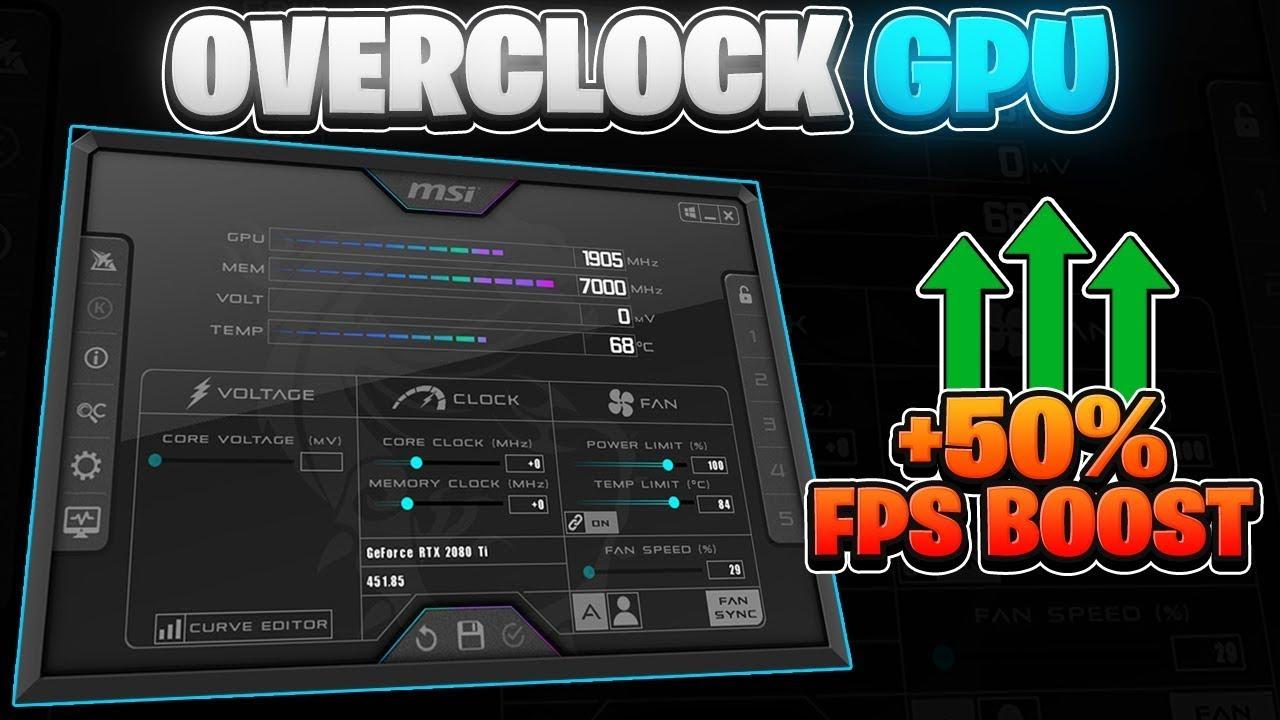
Si tienes una RTX 3060 en un portátil Legion, una RTX 2070 de sobremesa o prácticamente cualquier gráfica moderna, es muy probable que te hayas planteado cómo sacar unos cuantos FPS extra en juegos tipo CS2, shooters competitivos o títulos AAA exigentes. La forma más directa de lograrlo, sin cambiar de hardware, es hacer overclocking a la GPU y a la memoria con una herramienta veterana: MSI Afterburner.
El objetivo de esta guía no es batir récords ni freír tu tarjeta a base de voltaje, sino explicarte cómo lograr un overclocking seguro, estable y moderado que mejore la fluidez de tus juegos, manteniendo bajo control temperatura, ruido y vida útil del equipo. Vamos a desgranar todos los conceptos que se usan en las mejores guías del sector y a integrarlos en un solo artículo largo, claro y muy práctico.
Qué es realmente el overclocking de GPU
Cuando hablamos de overclocking de GPU nos referimos a aumentar la frecuencia de trabajo del chip gráfico y su memoria de vídeo por encima de lo que marca el fabricante de la tarjeta. Cada tarjeta sale de fábrica con unas velocidades base y turbo (boost) pensadas para ser estables en cualquier entorno razonable, pero el propio silicio suele admitir algo más de alegría.
Por ejemplo, una gráfica de gama entusiasta como una Titan Xp puede venir configurada para que su núcleo llegue a unos 1582 MHz de boost y su memoria a 5505 MHz efectivos. Sin embargo, con buen flujo de aire y una fuente decente, es posible empujar esos valores bastante más arriba y conseguir que la GPU procese más operaciones por segundo, lo que se traduce en más FPS y mayor suavidad en casi todos los juegos.
Ese extra de frecuencia no solo sirve para mejorar la tasa de imágenes, también permite subir opciones gráficas que de serie tendrías que recortar. En títulos como Nier Automata, The Witcher 3 o Assassin’s Creed Odyssey, un overclock fino puede marcar la diferencia entre tener que bajar sombras, texturas o resolución, y poder disfrutar de todo al máximo manteniendo una tasa de 60 FPS o superior.
Además, muchas tareas de productividad como el renderizado por GPU o la codificación de vídeo acelerada también se benefician de este empujón. Al final, estás obligando a tu tarjeta a comportarse como si fuera un modelo ligeramente superior dentro de la misma familia.
La analogía típica es la de un corredor de fondo que acelera para esprintar: durante un rato va a ir más rápido de lo normal, pero ese esfuerzo extra genera más calor, más consumo y más estrés físico. La GPU funciona igual: al subir frecuencias y, en algunos casos, el límite de potencia, aumentan las temperaturas, el ruido de los ventiladores y el riesgo de inestabilidad, por lo que es vital hacerlo con cabeza.
Los tres pilares de un overclocking seguro: diseño, energía y refrigeración
Para entender hasta dónde puedes apretar tu tarjeta hay tres factores clave que mandan por encima de todo: diseño del chip, consumo eléctrico y capacidad de refrigeración. A partir de ahí, cada gráfica es un mundo, incluso dentro del mismo modelo.
Primero, la arquitectura del chip: todas las GPUs de una misma familia comparten diseño, pero por cómo se fabrica el silicio (litografía, posición en la oblea, pequeñas variaciones químicas), algunas piezas salen algo mejores que otras. Eso explica por qué dos RTX 2070 con el mismo disipador pueden tener márgenes de overclock distintos aun usando los mismos ajustes en MSI Afterburner.
Segundo, el consumo: a mayor frecuencia y mayor voltaje, más energía chupa el chip y más calor desprende en forma de temperatura. Esa energía extra debe venir de una fuente estable (por ejemplo una 750 W Gold bien construida, como la Deepcool del ejemplo) y pasar por un PCB y unos VRM diseñados para aguantar sin problemas.
Tercero, la refrigeración: cuantos más grados suba tu GPU, menos margen real de frecuencia sostenida vas a tener. Aunque consigas picos altos de 1950-2000 MHz, si a los pocos segundos la tarjeta se calienta y empieza a hacer throttling (baja frecuencias para protegerse), el rendimiento medio puede ser igual o incluso peor que sin overclock.
Por eso, un buen disipador (ya sea de portátil bien diseñado o una gráfica custom con varios ventiladores), una caja con flujo de aire decente y, en el caso del procesador, un radiador AIO como un 240 mm Corsair H100i ayudan a que todo el sistema se mantenga estable y las frecuencias turbo puedan sostenerse sin bajones y sin necesidad de poner los ventiladores al 100 % haciendo ruido insoportable.
MSI Afterburner: la herramienta de referencia
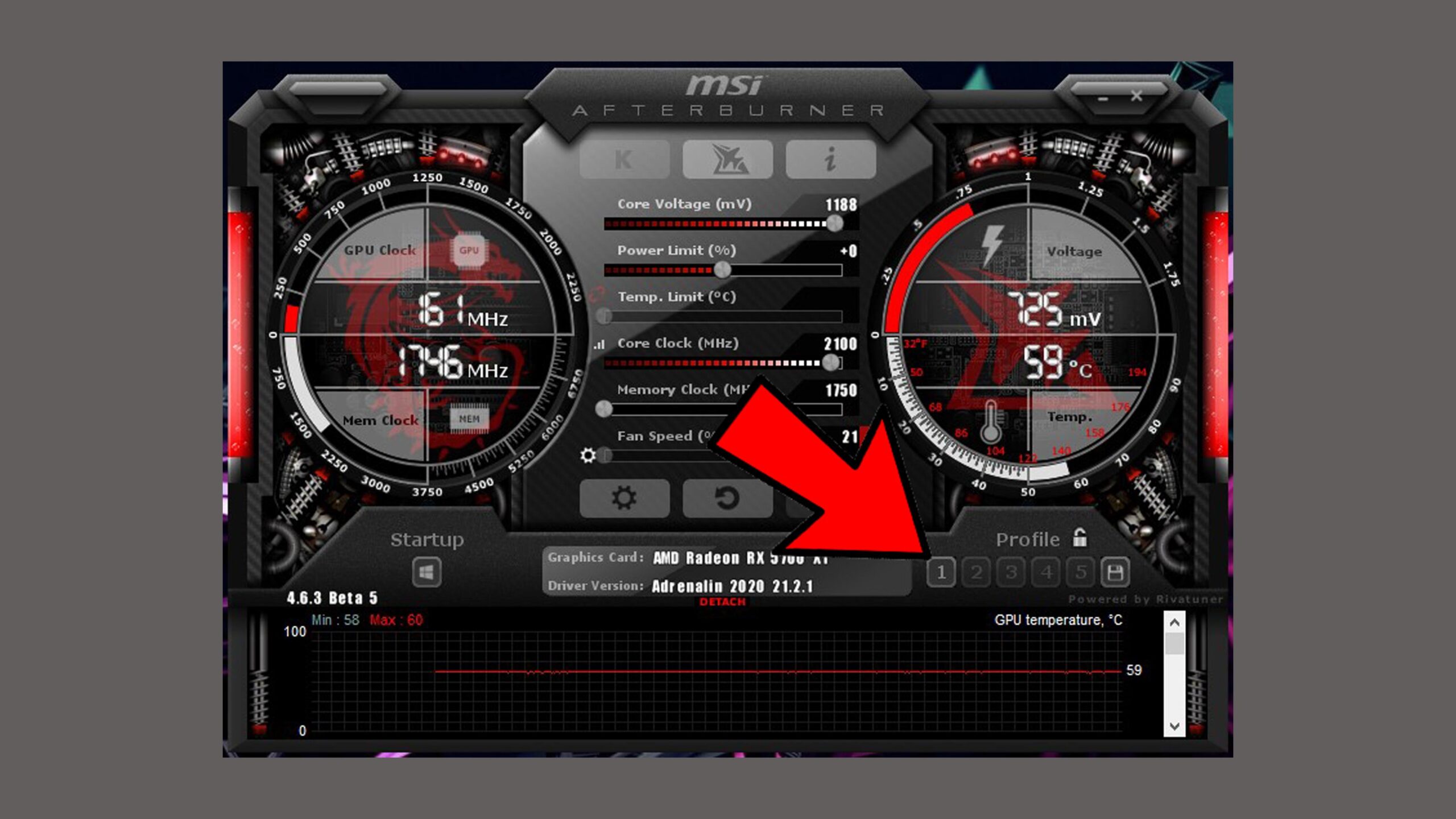
La interfaz de Afterburner recuerda un poco al cuadro de mandos de un coche de carreras: dos grandes esferas a la izquierda y a la derecha, y en medio una serie de deslizadores que controlan los parámetros principales del overclock. En la esfera izquierda verás la frecuencia actual de la GPU (GPU Clock) y la de la memoria (Memory Clock), incluyendo el valor base, el máximo boost teórico y la frecuencia que se está usando en tiempo real.
En la esfera derecha tienes el voltaje de la GPU y la temperatura actual. Es importante ir observando cómo suben estos valores cuando sometes la tarjeta a carga, porque te dan una pista clara de si tu sistema de refrigeración está a la altura de lo que estás intentando hacer.
Entre ambas esferas se encuentran los seis controles fundamentales: Core Voltage, Power Limit, Temp Limit, Core Clock, Memory Clock y Fan Speed. A través de ellos ajustarás el margen de alimentación, la temperatura objetivo, los MHz extra sobre el reloj base y la curva de ventiladores. Cada uno tiene su función y no todos son igual de seguros de tocar.
Conociendo los controles básicos de MSI Afterburner
El primer dial es Core Voltage, que permite subir el voltaje de la GPU en porcentaje. En muchas gráficas modernas este control viene bloqueado o limitado por seguridad y, aunque se pueda habilitar en opciones avanzadas, es lo último que deberías tocar. Más voltaje implica mucho más calor y estrés sobre el chip y los VRM, y en la práctica suele dar ganancias pequeñas comparadas con lo que sí se puede lograr con frecuencia y límite de potencia.
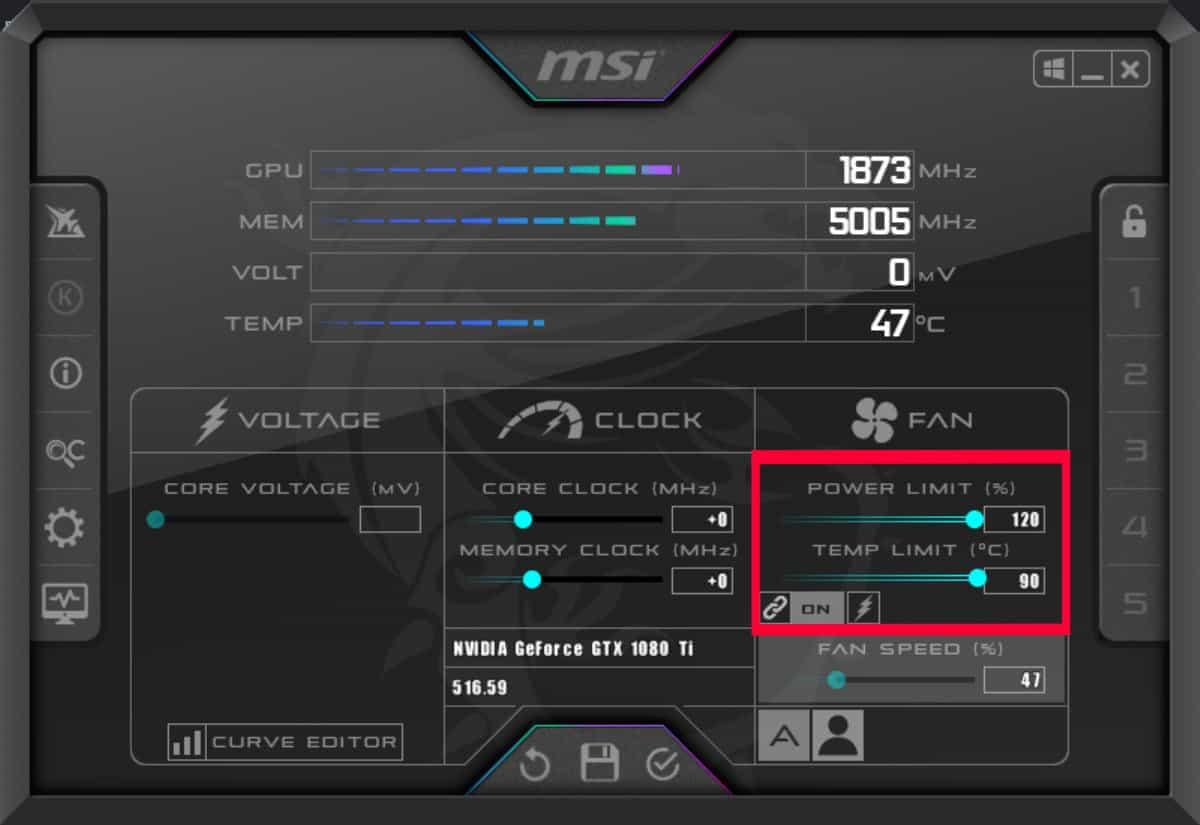
Después está Power Limit, quizá el control más agradecido y sencillo de entender: se trata del porcentaje máximo de potencia que la GPU puede consumir respecto a su diseño base. Subirlo al máximo que permita la tarjeta (a menudo un +10 % o +20 %) autoriza a la gráfica a usar más energía para sostener frecuencias más altas durante más tiempo, algo clave para evitar que el boost caiga a la mínima que sube la temperatura.
El tercer deslizador es Temp Limit. Aquí defines la temperatura objetivo o máxima que estás dispuesto a que alcance la GPU. Si lo vinculas al límite de potencia, la tarjeta intentará mantener ese equilibrio consumiendo más o menos energía según pueda refrigerarse. Si lo separas, puedes permitir más potencia pero mantener una temperatura algo más conservadora, ideal si no quieres que los ventiladores se disparen o tu caja se convierta en un horno.
Los dos diales más importantes para el rendimiento puro son Core Clock y Memory Clock. El primero suma (o resta, en downclock) MHz sobre la frecuencia del núcleo; el segundo hace lo propio con la VRAM. En muchas gráficas es la subida del Core Clock la que más impacto tiene en FPS en juegos modernos, aunque en títulos muy dependientes de texturas la memoria también juega un papel grande.
Finalmente, Fan Speed te permite dejar la gestión de los ventiladores en modo automático o fijar una velocidad fija, o bien definir una curva manual más agresiva o más suave. El modo auto suele estar bastante bien afinado para uso diario, pero si estás ajustando al milímetro tu overclock te puede interesar forzar una curva más exigente para mantener temperaturas algo más bajas a costa de ruido.
Paso previo imprescindible: medir el rendimiento de fábrica
Antes de tocar ni un solo MHz es fundamental que conozcas cómo rinde tu equipo tal cual sale de la caja. Eso significa hacer un benchmark de referencia con la GPU a frecuencias de serie y anotar FPS medios, mínimos y máximos, así como temperaturas y consumo aproximado.
Herramientas como 3DMark o Unigine Valley son ideales para esto: ambas simulan escenas gráficamente muy cargadas que exprimen tanto el chip como la memoria, y permiten repetir las pruebas bajo las mismas condiciones. De esta forma puedes comparar de forma objetiva si tu overclock aporta realmente mejora o solo añade ruido y calor.
Otras utilidades como MSI Kombustor o FurMark también sirven para estrés constante, pero su carga puede ser más agresiva de lo que representa un juego real; van genial para detectar inestabilidades, aunque no siempre son el mejor indicador del rendimiento que obtendrás en tu título favorito.
Mientras pasas estas pruebas, mantén abierto el monitor de hardware de Afterburner (o herramientas tipo GPU-Z) en modo gráfico histórico, porque te permitirá ver la evolución de temperatura, frecuencia, voltaje y uso durante varios minutos, no solo una foto fija puntual.
Cómo hacer overclock seguro a la GPU paso a paso
Con tu referencia anotada, ya puedes empezar a tocar. La receta general para un overclock seguro con MSI Afterburner se basa en ir subiendo poco a poco, probar, observar y repetir. No hay atajos mágicos ni valores universales, porque cada chip es único incluso dentro del mismo modelo.
Lo primero es aumentar el límite de potencia (Power Limit) al máximo que permita tu gráfica y subir también el límite de temperatura un poco por encima del valor por defecto, siempre que tu refrigeración sea decente. Esto deja margen para que el boost automático de la GPU haga su trabajo sin entrar demasiado pronto en throttling térmico o por potencia.
A continuación, comienza por la GPU: sube el Core Clock en un salto inicial moderado, por ejemplo +40 o +50 MHz, aplica los cambios con el botón de check de Afterburner y lanza una prueba de estrés corta con un benchmark o un juego exigente durante unos minutos. Si todo va bien, sin artefactos gráficos ni cuelgues, añade otros 10-20 MHz y repite.
Cuando empieces a acercarte al límite, notarás síntomas claros: cuelgues del driver, pantallazos, reinicios o glitches visuales (píxeles de colores, texturas rotas, líneas extrañas). En ese punto, retrocede un paso, baja unos 10 MHz respecto al último valor estable y considera ese margen como tu overclock seguro para la GPU.
La lógica con la memoria es similar, pero suele admitirse un porcentaje algo mayor. Una regla muy general es que muchas VRAM modernas soportan entre un 10 % y un 15 % extra de frecuencia respecto a la de fábrica, aunque hay modelos que dan más y otros que apenas suben. Ve aumentando el Memory Clock en saltos de 50 MHz y probando; si un juego concreto empieza a mostrar artefactos y el resto no, quizá tengas que recortar un poco para que todo el catálogo sea estable.
Cómo afecta la refrigeración y el ruido a tu overclock
Un aspecto que a menudo se pasa por alto es que no sirve de mucho presumir de picos de 2000 MHz si la tarjeta solo mantiene esa cifra durante unos segundos antes de caer por temperatura. En gráficas como una RTX 2060 Founders con disipador más básico se ve muy claro: añadiendo +100 MHz puedes ver picos bonitos de casi 1935 MHz, pero al poco tiempo la temperatura sube, el ventilador se queda corto y la frecuencia media real cae incluso por debajo de la de serie.
En esos casos, el overclock termina siendo contraproducente: aumentas el consumo, el ruido y la temperatura, pero en FPS sostenidos rindes igual o peor que sin tocar nada. La solución pasa por mejorar el sistema de refrigeración (más flujo de aire en caja, mejor disipador, pasta térmica en buen estado) o aceptar un overclock más moderado que la tarjeta sí pueda aguantar en largas sesiones de juego.
En cambio, cuando usas una GPU con diseño custom más agresivo, con tres ventiladores y un disipador grande, la película cambia. Una RTX 2070 con buen PCB y buena refrigeración puede mantenerse cerca de 2 GHz de forma constante con apenas 60 ºC, lo que deja bastante margen para subir algunos MHz extra sin que la temperatura se dispare.
Aquí es donde la curva de ventiladores entra en juego: si subes demasiado la velocidad de los ventiladores para mantener la gráfica fresca, puedes acabar con un PC que parece un avión a reacción. Conviene encontrar un punto de equilibrio entre temperatura aceptable y ruido tolerable. Muchas veces, sacrificar 20-30 MHz en frecuencia a cambio de un ventilador girando más lento compensa y hace el equipo mucho más agradable de usar.
Recuerda que la estabilidad no solo se mide en que no haya cuelgues: también significa que la frecuencia turbo se mantenga estable en el tiempo sin dientes de sierra constantes por throttling. Monitoriza las gráficas de frecuencia y temperatura durante al menos 30-60 minutos de juego real para estar seguro de que el comportamiento es consistente.
OC Scanner y overclock automático con MSI Afterburner
Si tu GPU es una NVIDIA relativamente moderna (series GTX 10X0, 16X0 o RTX 20X0 y posteriores), MSI Afterburner integra una función llamada OC Scanner, basada en la tecnología NVIDIA Scanner. Esta herramienta hace por ti gran parte del trabajo de prueba y error, generando una curva de frecuencia/voltaje personalizada para tu chip.
El proceso es sencillo: pulsas el botón de OC en la interfaz de Afterburner, se abre una ventana especial, ejecutas primero un Test rápido para comprobar el estado de la GPU y después inicias el Scan. El programa va aumentando progresivamente la frecuencia en distintos puntos de voltaje y sometiendo la tarjeta a tests de estabilidad automáticos.
Tras varios minutos (normalmente entre 10 y 30), OC Scanner calcula cuál es la curva más alta que sigue siendo estable para tu chip concreto y la envía de vuelta a Afterburner. Verás que el campo de Core Clock pasa a mostrar el texto «Curve» en lugar de un valor fijo, indicando que estás usando esa configuración dinámica.
Lo ideal es guardar este resultado en uno de los perfiles disponibles de Afterburner (1 a 5) y, aun así, pasar tus propios benchmarks y juegos favoritos para asegurarte de que en tu uso real no aparecen problemas. El escaneo automático es bastante conservador, pero no está de más hacer una comprobación adicional.
Overclocking en portátiles: margen limitado y mucho cuidado
La mayoría de GPUs de portátil también se pueden overclockear con MSI Afterburner, incluidos muchos modelos con RTX 3060 como los Legion 5 Pro u otros portátiles gaming. El problema es que en estos equipos el chasis es mucho más pequeño, el flujo de aire está más restringido y los ventiladores suelen ir ya bastante apurados de serie.
Cuando subes frecuencias en un portátil, el calor generado se concentra en un espacio muy reducido y es fácil llegar a los límites térmicos del diseño. Eso se traduce en más ruido constante, posibles thermal throttling, y en el peor de los casos, apagados de emergencia del equipo si se alcanzan temperaturas peligrosas.
Aun así, es posible rascar algo de rendimiento extra con ajustes humildes: incrementos de +25 o +50 MHz en la GPU y +50 MHz en memoria pueden tener impacto en FPS mínimos en juegos como Far Cry Primal, elevando por ejemplo de 44 a más de 50 FPS, lo que ya se nota en fluidez, sin necesidad de llevar el sistema al límite.
Ten presente que muchos portátiles no están pensados para overclocking intensivo y pueden mostrar inestabilidad incluso con cambios pequeños. Si notas bloqueos frecuentes, ventiladores al 100 % sin descanso o temperaturas que rozan constantemente los 90-95 ºC, es mejor dar un paso atrás, revisar pastas térmicas, limpiar polvo y optimizar software antes de insistir en subir más MHz.
Optimizar el software antes de pensar en más MHz
Hacer overclock es solo una parte de la película. Si tu sistema operativo, tus controladores y tus programas en segundo plano están hechos un desastre, no vas a sacar todo el partido a ese extra de frecuencia que estás peleando en la GPU.
Conviene asegurarse de tener los drivers de la tarjeta gráfica actualizados, desactivar aplicaciones que se ejecuten al inicio sin necesidad, mantener a raya antivirus muy pesados o suites que monopolicen el disco, y limpiar basura y programas que no uses. Herramientas de optimización específicas pueden ayudarte a poner en reposo procesos que no necesitas mientras juegas para que CPU, RAM y disco estén disponibles para lo que realmente importa.
Este tipo de optimización suele mejorar las sensaciones de fluidez tanto o más que unos pocos MHz extra, especialmente en equipos donde la GPU no es el único cuello de botella. Después de afinar esta parte, el overclock de la tarjeta gráfica se convierte en la guinda del pastel, no en el único recurso.
Tarjetas gráficas ya overclockeadas de fábrica
Si no te apetece liarte a hacer pruebas manuales o simplemente quieres ir a tiro hecho, existe la opción de comprar tarjetas gráficas factory overclocked, como modelos EVGA FTW3, MSI Lightning, ASUS Strix y similares. Estas tarjetas vienen con frecuencias turbo superiores de serie respecto al diseño de referencia.
Por ejemplo, mientras una RTX 2080 Ti básica puede rondar los 1635 MHz de boost, una versión tope de gama como la Lightning Z puede salir de la caja a unos 1770 MHz, con margen adicional para seguir subiendo gracias a su mejor PCB, fases de alimentación más robustas y disipadores mucho más potentes.
La ventaja es que el fabricante ha hecho gran parte del trabajo de selección de silicio y diseño térmico por ti, y los valores que marcan de fábrica suelen estar muy probados en términos de estabilidad y garantía. Aun así, puedes usar MSI Afterburner para afinar un poco más o para crear perfiles personalizados de ventilación, límites de potencia o incluso un ligero undervolt si buscas menos ruido manteniendo el rendimiento.
Qué necesitas para empezar: lista de comprobación
Antes de lanzarte, es buena idea repasar una pequeña checklist. Para un overclock de GPU razonable y seguro necesitas, como mínimo, una herramienta de overclock fiable, una batería de pruebas de estrés y un sistema bien ventilado. Con eso ya estás en disposición de experimentar sin demasiados sobresaltos.
Como herramienta central, MSI Afterburner es la opción más completa y compatible. Si por cualquier motivo no te convence, EVGA Precision X1 es una alternativa decente en el ecosistema NVIDIA, aunque requiere registro, y para CPUs AMD Ryzen tienes Ryzen Master, centrado más en procesadores que en gráficas.
En cuanto a pruebas de estrés, conviene combinar varias: 3DMark ofrece tests detallados con métricas y automatización (aunque la versión completa es de pago), mientras que Unigine Valley o Superposition renderizan escenas complejas tipo bosque o entorno urbano que ponen contra las cuerdas el combo CPU/GPU en condiciones bastante parecidas a un juego real.
La idea es ejecutar estos tests varias veces, durante periodos largos (a veces horas) para detectar problemas que no siempre salen a los cinco minutos. Es relativamente habitual que un overclock parezca estable al principio, pero termine tirando el driver o el juego después de una hora de sesión intensa, por lo que la paciencia es una virtud clave en este mundillo.
Por último, asegúrate de que tu fuente de alimentación tenga potencia y certificación suficientes para lo que vas a hacer (por ejemplo, una 750 W Gold de marca reconocida es perfecta para un equipo con Ryzen 5 5600X y RTX 2070) y de que tu caja y tu sistema de refrigeración no estén al borde del colapso ya de serie.
Si sigues un enfoque prudente, mides bien antes y después, vigilas temperaturas y no te obsesionas con arañar el último MHz, el overclock con MSI Afterburner se convierte en una forma bastante segura y entretenida de aprender sobre tu hardware y sacarle un plus de chicha, ya sea a una humilde RTX 2060 o a una GPU tope de gama con triple ventilador.

Redactor apasionado del mundo de los bytes y la tecnología en general. Me encanta compartir mis conocimientos a través de la escritura, y eso es lo que haré en este blog, mostrarte todo lo más interesante sobre gadgets, software, hardware, tendencias tecnológicas, y más. Mi objetivo es ayudarte a navegar por el mundo digital de forma sencilla y entretenida.