- El inicio rápido de Windows guarda el núcleo y controladores en un archivo de hibernación para acelerar el encendido, pero impide un apagado totalmente limpio.
- Fast Startup tiene sentido sobre todo en equipos con HDD; con SSD el beneficio es mínimo y puede ser mejor desactivarlo para ganar estabilidad.
- La optimización del arranque pasa también por controlar aplicaciones y servicios de inicio, usar MSConfig con criterio y mantener espacio libre en disco.
- Un SSD dedicado al sistema y suficiente memoria RAM son las mejoras de hardware más efectivas para reducir drásticamente los tiempos de arranque.
Si tu PC tarda una eternidad en arrancar, se queda pensando más de la cuenta o a veces parece que nunca termina de apagarse, es muy probable que puedas ganar bastante velocidad tocando unas cuantas opciones que Windows trae de serie. Opciones como el inicio rápido (Fast Startup), el orden de carga de controladores y el análisis del arranque influyen muchísimo en lo ágil que se vuelve tu equipo nada más pulsar el botón de encendido.
En las siguientes líneas vamos a ver paso a paso cómo funciona el arranque rápido, qué relación tiene con la hibernación, cómo se combina con la BIOS/UEFI, qué ventajas e inconvenientes tiene y qué otros ajustes de sistema (MSConfig, servicios, aplicaciones de inicio o incluso el cambio a SSD) ayudan a dejar el arranque mucho más fino. La idea es entender bien qué hace cada opción, cuándo conviene activarla o desactivarla y cómo usarla sin que Windows se vuelva una caja de sorpresas con pantallazos azules, problemas de apagado o errores de discos cifrados.
Qué es el inicio rápido (Fast Startup) y en qué se diferencia de un apagado normal
El llamado inicio rápido o Fast Startup de Windows es una especie de mezcla entre un apagado clásico y la hibernación, diseñada originalmente para acelerar equipos con disco duro mecánico. En lugar de cerrar el sistema operativo desde cero cada vez, Windows guarda parte de su estado en un archivo especial y lo recupera en el siguiente encendido, recortando así varios segundos del arranque.
Cuando apagamos sin inicio rápido, el sistema realiza un apagado completo: cierra todos los programas abiertos, termina la sesión de usuario, descarga la memoria RAM y apaga el sistema totalmente. La siguiente vez que se enciende, tiene que iniciar Windows desde cero: cargar el kernel, los controladores, los servicios y luego el escritorio, lo que en discos lentos es un suplicio.
Con Fast Startup activo el proceso cambia justo al final. En lugar de apagarlo todo, Windows mantiene el kernel y los controladores compatibles en una especie de hibernación parcial. Ese estado se guarda en el archivo de hibernación (hiberfil.sys) y después el equipo se apaga. No estamos ante un apagado “duro” al 100 %, sino ante un modo intermedio en el que parte del sistema queda congelado para arrancar antes.
Esta técnica es distinta de la hibernación completa clásica. En la hibernación normal se guardan además las aplicaciones y ventanas que teníamos abiertas, de manera que al volver todo aparece justo donde lo dejamos: navegador, documentos, juegos, etc. En el inicio rápido solo se guarda el núcleo del sistema y los controladores, no las apps de usuario, con lo que al arrancar tendremos un escritorio “limpio”, pero el núcleo se cargará más deprisa.
Una ventaja interesante es que este modo de arranque rápido no depende tanto de que el equipo mantenga alimentación, a diferencia del modo Suspender. Aunque desenchufes el PC de la corriente o cortes la energía desde la fuente, el archivo de hibernación con el estado del sistema está en el disco, por lo que Windows puede seguir aprovechando Fast Startup sin problemas.
Qué ocurre exactamente cuando el PC arranca con Fast Startup
Cuando pulsas el botón de encendido y el equipo supera el POST de la BIOS/UEFI, empieza la parte interesante. En un arranque clásico, Windows tiene que iniciar su núcleo, cargar los controladores uno a uno, levantar servicios y procesos de sistema y, finalmente, mostrar el escritorio. Eso implica múltiples lecturas desde el disco y un buen rato de espera en equipos antiguos.
Con el inicio rápido habilitado el sistema se salta gran parte de ese trabajo. En lugar de construir el estado del sistema desde cero, Windows lee el archivo de hibernación generado al apagarse, descarga esa imagen directamente a la RAM y restaura el kernel con los controladores que ya estaban listos. Este “volcado” es mucho más rápido que iniciar todo el conjunto de componentes de nuevo.
La diferencia con la hibernación completa se nota en que, al encender con Fast Startup, no se restauran tus programas y documentos tal como estaban. Solo se reactiva la infraestructura interna del sistema operativo, no las aplicaciones de usuario, lo que reduce el tamaño del archivo de hibernación y acelera el propio proceso de lectura y carga.
Un matiz importante es que, desde el punto de vista del sistema, este tipo de apagado se parece más a un “reinicio prolongado” que a un apagado auténtico. Los problemas que se suelen arreglar con un apagado completo pueden no resolverse si solo usamos Fast Startup, porque ciertos errores quedan “arrastrados” en la imagen que se guarda y se restauran luego una y otra vez.
Ventajas reales del inicio rápido de Windows
El principal atractivo del inicio rápido es evidente: acortar el tiempo que pasa desde que pulsas el botón de encendido hasta que puedes empezar a trabajar. En equipos con discos duros mecánicos y muchos servicios de inicio, la diferencia se nota bastante y puede hacer más llevadero el día a día.
Al no tener que arrancar el sistema por completo, Windows reutiliza parte del trabajo ya hecho y mantiene la información que necesita en un archivo de hibernación. Eso incluye el kernel y los controladores compatibles, lo que permite que el inicio posterior sea bastante más ágil que con un apagado clásico.
Además, si con el apagado normal se liberan todos los datos de la memoria RAM, con el Fast Startup esa información clave no se pierde del todo. El contenido relevante del sistema se conserva en el disco para restituirlo al vuelo en el siguiente arranque, reduciendo el esfuerzo total que el sistema debe hacer para dejar el equipo operativo.
Desde el punto de vista energético, también puede tener cierto sentido. El proceso de iniciar el equipo completamente desde cero consume más recursos de CPU, disco y, por tanto, energía que leer un archivo ya preparado y restaurar el estado del sistema. En entornos donde se enciende y apaga el PC varias veces al día, puede suponer un pequeño ahorro acumulado.
Todo esto explica por qué muchos fabricantes han venido activando esta opción por defecto en equipos con HDD. En máquinas antiguas, cada segundo que le quitamos al arranque marca la diferencia entre un PC que desespera y uno que, sin ser una bala, al menos se deja usar sin agobios.
Inconvenientes y situaciones en las que no conviene usar Fast Startup
No todo es positivo, y conviene tenerlo claro. Hay escenarios en los que el inicio rápido más que ayudar estorba, porque impide que el sistema se apague por completo y aplique ciertos cambios críticos.
Por ejemplo, algunos programas y herramientas de mantenimiento necesitan un apagado limpio para terminar de instalarse o actualizarse. Determinadas actualizaciones de Windows, cambios de firmware o flasheos de BIOS desde el sistema operativo pueden requerir que el equipo se apague de verdad y no entre en un modo “hibernado”. De lo contrario, los cambios no se aplican como deberían, y puede ser necesario usar la reparación de inicio.
En sistemas con cifrado de disco (BitLocker u otras soluciones de terceros) también puede dar quebraderos de cabeza. Al guardar una imagen previa del sistema y reutilizarla, podemos encontrarnos con claves de cifrado o estados de volumen no sincronizados, lo que se traduce en errores de acceso a ciertas unidades o archivos protegidos.
Además, conforme el hardware ha ido evolucionando y los SSD se han vuelto casi estándar, el sentido práctico de esta función se ha reducido bastante. Un SSD actual es capaz de iniciar Windows desde cero en unos pocos segundos, de manera que el beneficio de Fast Startup se queda muchas veces en uno o dos segundos de diferencia reales.
Hay un punto adicional a tener en cuenta: al no vaciar completamente la memoria ni reiniciar todos los servicios del sistema, los pequeños fallos que se acumulan con el uso pueden persistir de un apagado a otro. Eso puede hacer que el PC se vaya volviendo más torpe con el tiempo si nunca realizamos un apagado completo de vez en cuando.
Cómo desactivar el arranque rápido solo cuando lo necesites
Puede que no quieras deshabilitar Fast Startup de manera permanente, pero sí necesites un apagado “real” en momentos puntuales. Windows permite forzar un apagado completo sin tener que cambiar la configuración cada vez, usando una sencilla combinación de teclas.
El truco consiste en mantener pulsada la tecla SHIFT (MAYÚS) mientras apagas el equipo desde el menú habitual. Haz clic en Inicio > Apagar, pero mantén SHIFT presionada hasta que el PC se apague del todo. De esta manera, Windows entiende que debe saltarse el inicio rápido y realizar un apagado clásico.
En el siguiente encendido es normal que el PC tarde algo más en ponerse en marcha, porque esta vez sí que cargará el sistema operativo desde cero, sin reutilizar la imagen de hibernación. Sin embargo, las veces posteriores volverá a usar Fast Startup si lo tienes activado en la configuración.
Lo que no ofrece Microsoft por ahora es lo contrario: no existe una combinación de teclas para forzar un apagado con Fast Startup desde un sistema donde esté deshabilitado por defecto. En ese sentido, solo tenemos control directo para pedirle a Windows que se comporte como un apagado clásico cuando lo vemos necesario.
Cómo activar o desactivar Fast Startup desde la configuración de Windows
Si quieres gestionar de forma permanente el arranque rápido, debes hacerlo desde las opciones de energía de Windows. El ajuste está algo escondido en el Panel de control clásico, pero se puede llegar a él en unos pocos pasos tanto en Windows 10 como en Windows 11.
Para revisarlo o cambiarlo, sigue este camino aproximado:
- Pulsa la combinación Windows + X y elige «Opciones de energía» en el menú contextual.
- En la ventana que se abre, entra en «Configuración adicional de energía» a la derecha.
- En la nueva ventana del Panel de control, ve a «Elegir el comportamiento de los botones de inicio/apagado» en el lateral izquierdo.
- Pulsa en «Cambiar la configuración actualmente no disponible» para habilitar las opciones protegidas.
- Debajo, en la zona de apagado, marca o desmarca «Activar inicio rápido (recomendado)» en función de lo que quieras.
- Guarda los cambios y cierra todas las ventanas.
Si desmarcas esa casilla, los futuros apagados serán completos y Windows dejará de generar y utilizar el archivo de hibernación parcial en cada apagado. Si necesitas instrucciones paso a paso, consulta cómo desactivar Fast Startup.
Cuando, aun desactivando el inicio rápido, el equipo no se apaga bien o se queda colgado, lo normal es que el problema venga de otra parte. Muchos fallos de apagado tienen su origen en controladores de dispositivo mal instalados o desfasados, especialmente en lo relativo al chipset, la gestión de energía y la gráfica.
En ese caso es muy recomendable pasar por Windows Update para aplicar todas las actualizaciones pendientes, incluidas las opcionales, y visitar la web del fabricante del PC o de la placa base para descargar los controladores más recientes del chipset, Intel/AMD Management Engine y la tarjeta de vídeo. Unos drivers antiguos o incompatibles pueden interferir con las políticas de energía e impedir que el sistema complete correctamente el apagado.
Activar Fast Startup en combinación con la BIOS/UEFI
El inicio rápido no termina en Windows; muchos fabricantes integran también opciones de Fast Boot en la propia BIOS/UEFI para apurar aún más los tiempos. Lo ideal es que primero habilites el inicio rápido en el sistema operativo y después ajustes la BIOS/UEFI para que todo trabaje en la misma dirección.
Para entrar de forma sencilla en la BIOS/UEFI sin ir probando teclas al arrancar, puedes usar la línea de comandos de Windows. Abre una consola PowerShell o Símbolo del sistema con privilegios de administrador desde el menú Windows + X, y escribe:
Ejecuta este comando: shutdown /r /fw /t 0
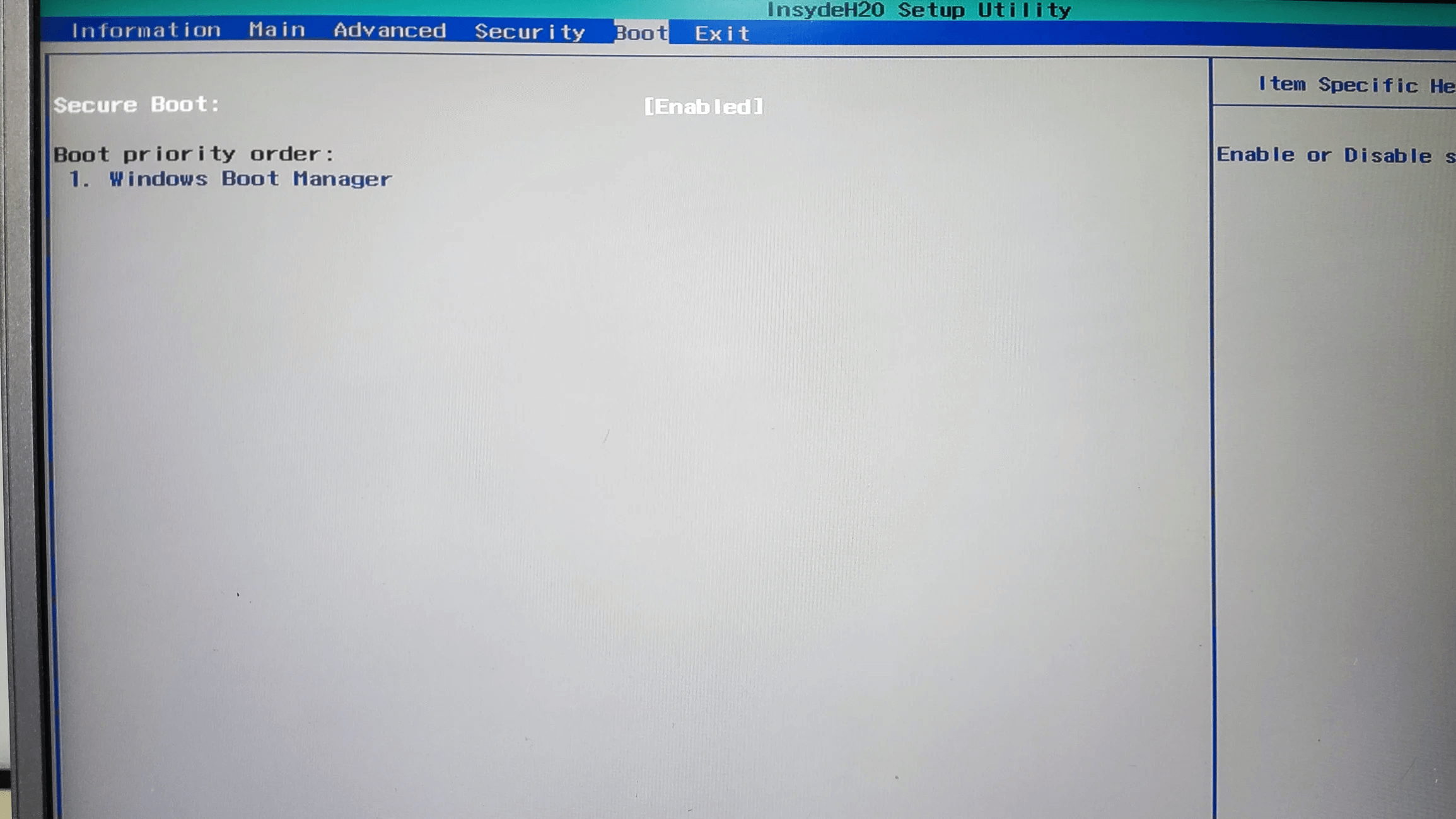
Este comando reinicia el equipo y fuerza el acceso al firmware, independientemente de la marca o modelo del PC. Una vez dentro de la BIOS/UEFI, tendrás que buscar una sección llamada Boot, Inicio o similar, ya que el nombre concreto cambia según el fabricante. Es útil para preparar la reparación automática y reinicios.
En esa sección suele existir una entrada tipo «Fast Boot» o «Quick Boot» que, al activarse, reduce o elimina algunas comprobaciones previas del hardware (POST), acorta el tiempo de detección de dispositivos e intenta llegar al cargador de Windows lo antes posible. Normalmente basta con habilitar esta opción y dejar los valores por defecto.
No olvides, además, comprobar que el disco de arranque correcto está seleccionado en primer lugar. En la mayoría de equipos modernos el disco con Windows aparece como “Windows Boot Manager”, sobre todo cuando se usa UEFI con particiones GPT y Secure Boot. Guarda los cambios (generalmente con F10) y deja que el sistema vuelva a iniciar.
A partir de ese momento, el arranque del PC combinará las optimizaciones de la BIOS/UEFI con el inicio rápido de Windows, lo que puede suponer varios segundos menos de espera, especialmente si el hardware no es muy reciente o todavía utiliza HDD.
¿Tiene sentido seguir utilizando el inicio rápido con SSD?
Con la llegada masiva de los SSD al escritorio, la utilidad del inicio rápido ha perdido gran parte de su razón de ser. Un SSD de gama media ya es capaz de arrancar Windows en poco más de diez segundos, incluso menos si el sistema está limpio y optimizado.
En este contexto, Fast Startup apenas ofrece uno o dos segundos de mejora real, y a cambio arrastra ciertos inconvenientes: mayor tendencia a que los pequeños fallos se perpetúen, un apagado algo más lento (porque tiene que volcar el estado del sistema al archivo de hibernación) y alguna que otra complicación con cifrados o cambios de hardware.
Desde un punto de vista práctico, muchos usuarios con SSD optan por desactivar el inicio rápido y confiar en que el disco sólido haga su trabajo. Un apagado clásico garantiza que la RAM se vacía, que todos los servicios se reinician al volver a encender y que no se arrastran estados viejos que puedan provocar comportamientos raros.
Esto no significa que sea “peligroso” mantenerlo activo, pero sí que los beneficios son tan pequeños frente al SSD que suele compensar más un sistema estable y predecible que arañar un par de segundos. En cambio, en máquinas con HDD tiene todavía bastante sentido mantenerlo habilitado si no se dan los problemas que hemos comentado.
En cualquier caso, si empiezas a notar un comportamiento extraño al encender o apagar, bloqueos esporádicos o errores al acceder a unidades cifradas, una de las primeras pruebas que puedes hacer es desactivar Fast Startup y forzar apagados completos durante unos días para comprobar si el equipo se vuelve más estable.
Optimizar el arranque más allá de Fast Startup: MSConfig y aplicaciones de inicio
Fast Startup no es la única carta para acelerar el encendido. Windows arrastra en el arranque multitud de servicios y programas que muchas veces no son imprescindibles y que podemos recortar para ganar agilidad sin tocar siquiera el hardware.
Una herramienta veterana pero aún útil es MSConfig. Aunque en Windows 10 y 11 su papel no es tan central como en versiones antiguas, sigue ofreciendo opciones interesantes para simplificar lo que ocurre cuando el sistema arranca, por ejemplo como optimizar el arranque del PC con MSConfig. Para acceder, pulsa WIN + R, escribe «msconfig» (sin comillas) y acepta.
Dentro de MSConfig, en la pestaña «Arranque», encontrarás la opción «Sin arranque de GUI» o «No GUI Boot». Al activarla, se desactiva la típica animación gráfica de carga de Windows, lo cual rasca apenas unos segundos, pero puede ayudar en equipos muy justos o cuando quieres un arranque lo más simple posible.
Donde sí se nota un cambio importante es en la gestión de aplicaciones de inicio. Muchos programas añaden pequeños módulos que se ejecutan al encender el equipo sin que nos demos cuenta: lanzadores de juegos, updaters, sincronizadores en la nube, mensajería, etc.
Para revisarlos, abre el Administrador de tareas (CTRL + SHIFT + ESC o clic derecho en la barra de tareas > Administrador de tareas) y ve a la pestaña «Inicio». Aquí podrás ver qué programas se inician con Windows, su impacto estimado en el arranque y deshabilitar los que no necesites simplemente con clic derecho > Deshabilitar.
La norma básica es no tocar lo que no se entiende. Desactiva sin miedo cosas claramente secundarias (lanzadores de juegos, apps de chat, suites ofimáticas), pero deja tranquilos los elementos del sistema, drivers de sonido, antivirus y todo lo que veas que es esencial para el funcionamiento del equipo.


Redactor apasionado del mundo de los bytes y la tecnología en general. Me encanta compartir mis conocimientos a través de la escritura, y eso es lo que haré en este blog, mostrarte todo lo más interesante sobre gadgets, software, hardware, tendencias tecnológicas, y más. Mi objetivo es ayudarte a navegar por el mundo digital de forma sencilla y entretenida.