- OneDrive KFM redirige Escritorio, Documentos e Imágenes a la nube manteniendo la experiencia de usuario habitual.
- La transición desde Redirección de Carpetas requiere desactivar GPO antiguas, gestionar Offline Files y planificar la migración de datos.
- Las políticas de OneDrive y Office (incluida Restrict KFM from Office) permiten controlar cómo y cuándo se ofrece KFM a los usuarios.
- Con una configuración correcta en GPO o Intune, KFM facilita la copia de seguridad corporativa sin cambios de hábitos para el usuario.
Si gestionas equipos Windows en una organización, tarde o temprano te tocará lidiar con OneDrive Known Folder Move (KFM) y la transición desde la Redirección de Carpetas clásica. Y aquí es donde surgen las típicas dudas: qué pasa con los datos del usuario, cómo evitar conflictos con los archivos sin conexión, o qué ocurre si el usuario ya tenía sus Documentos o Escritorio dentro de OneDrive antes de aplicar políticas.
En esta guía vamos a repasar, con bastante detalle y con un lenguaje lo más llano posible, cómo funciona OneDrive KFM, qué políticas intervienen, qué hace exactamente con los datos existentes y cuáles son las mejores prácticas para migrar desde servidores de archivos o redirección de carpetas tradicional sin que nadie pierda documentos por el camino.
Qué es OneDrive Known Folder Move y por qué debería importarte
OneDrive Known Folder Move es una funcionalidad del cliente de sincronización de OneDrive que permite redirigir automáticamente las carpetas conocidas de Windows (Escritorio, Documentos e Imágenes, incluyendo subcarpetas como Capturas de pantalla y Rollo de cámara) a la cuenta de OneDrive del usuario.
La gracia de KFM es que los usuarios pueden seguir trabajando “como siempre”, guardando en sus carpetas habituales, pero en realidad todos esos archivos se almacenan y se sincronizan con OneDrive. Es decir, se consigue copia de seguridad automática en la nube y acceso desde cualquier dispositivo, sin obligarles a cambiar de hábitos.
Esta funcionalidad está disponible en Windows 10, Windows 8, Windows 8.1 y Windows 7, a través del cliente de sincronización de OneDrive de nueva generación (Next Generation Sync Client). Para las empresas, especialmente medianas y grandes, se considera una configuración casi imprescindible para proteger los datos del usuario y simplificar la gestión de equipos.
Para pequeñas empresas también puede ser muy útil, pero hay que tener en cuenta que requiere cierto conocimiento en configuración de directivas (GPO, Intune, plantillas administrativas, etc.) para que todo funcione de forma automatizada y silenciosa.
Ventajas reales de mover las carpetas conocidas a OneDrive
Al implementar KFM en tu dominio, tus usuarios siguen usando exactamente las mismas rutas de siempre (Escritorio, Documentos, Imágenes), pero a nivel técnico, esas carpetas están redireccionadas y sincronizadas con OneDrive. Esto aporta varios beneficios importantes.
Por un lado, se mantiene la experiencia de usuario conocida: no hay que explicarles que guarden en “C:\OneDrive\Usuario” ni en rutas raras. Ellos siguen clicando en Documentos o Escritorio y listo. El cambio es totalmente transparente desde su punto de vista.
Por otro lado, al guardar en OneDrive se consigue resiliencia ante fallos de hardware y movilidad completa: si el equipo se rompe, si cambian de portátil o si trabajan desde casa, sus documentos siguen disponibles al iniciar sesión en OneDrive, ya sea desde otro PC, el navegador o incluso el móvil.
Además, cuando se usa KFM junto con las funcionalidades de OneDrive como Archivos bajo demanda, se puede optimizar el almacenamiento local, manteniendo solo lo necesario en el dispositivo y el resto en la nube, descargándose al vuelo cuando se abre un archivo.
Eso sí, hay que tener claro que KFM no está soportado para usuarios que sincronizan OneDrive de SharePoint Server on‑premises. Esta característica está pensada para entornos Microsoft 365 / OneDrive for Business en la nube.
Qué ocurre si el usuario ya tiene Documentos/Escritorio/Imágenes dentro de OneDrive
Una duda muy común es qué pasa si antes de aplicar KFM el usuario ya ha creado a mano una carpeta Documentos, Escritorio o Imágenes dentro de su OneDrive, o has hecho una migración previa desde servidor de archivos hacia OneDrive usando alguna herramienta.
Cuando se habilita KFM correctamente, la carpeta redirigida del sistema (C:\Users\usuario\Documents, por ejemplo) se mueve y combina con la carpeta equivalente existente en OneDrive. No se crean carpetas duplicadas con sufijos raros salvo que haya conflictos de nombres muy específicos.
En los escenarios recomendados por Microsoft para migrar desde servidores de ficheros, la idea es precisamente esa: primero se copia el contenido del recurso compartido de red a las carpetas correspondientes de OneDrive (Documentos, Imágenes, Escritorio) y después se habilita KFM para que la carpeta conocida de Windows se fusione con esa estructura ya existente.
La excepción importante aparece cuando las carpetas redirigidas apuntan a otro tenant de OneDrive, es decir, a una organización distinta. En ese caso, cuando rediriges a tu propio tenant, se crean nuevas carpetas de Documentos, Imágenes o Escritorio en tu organización y el usuario puede encontrarse un Escritorio aparentemente vacío. El contenido antiguo permanece en el OneDrive de la otra organización y debe migrarse de forma manual o con herramientas específicas.
Requisitos previos y comprobaciones antes de desplegar KFM
Antes de lanzarte a empujar KFM a toda la organización, es buena idea comprobar unos cuantos puntos clave para evitar errores de despliegue y sorpresas con los usuarios.
Lo primero es verificar la versión del cliente de sincronización de OneDrive. Para que la opción de KFM esté disponible y se comporte como describe la documentación de Microsoft, necesitas al menos la compilación 18.151.0729.0012 o superior.
Para revisarlo, busca el icono de nube de OneDrive en el área de notificación, haz clic derecho, entra en Configuración y ve a la pestaña Acerca de. Ahí se muestra la versión del cliente. Si la versión es antigua, conviene actualizar antes de desplegar cualquier política de movimiento de carpetas conocidas.
Otro aspecto clave es comprobar que el sitio personal de OneDrive del usuario tiene las capacidades necesarias (PersonalSiteCapabilities). Esto se hace desde el centro de administración de SharePoint Online, en la sección de Perfiles de usuario. En el perfil del usuario, el valor de Capacidades de sitio personal debería ser 4, 6 u 8, dependiendo de la configuración de la organización, para que KFM pueda funcionar sin restricciones.
Por último, en el propio equipo del usuario, hay que asegurarse de que existe el archivo PreSignInSettingsConfig.json en la ruta %localappdata%/Microsoft/OneDrive/Settings. Este archivo es crítico para el cliente de sincronización; si falta, puede deberse a problemas de red, proxies o antivirus que bloquean las URL necesarias de Microsoft 365. Copiar este archivo desde una máquina que funcione puede servir como prueba para descartar interferencias del entorno.
Políticas de OneDrive que controlan Known Folder Move
La gestión de KFM se realiza principalmente mediante directivas de grupo (GPO), plantillas administrativas de Intune o valores de registro. Microsoft documenta todas las políticas disponibles y sus claves de registro asociadas, pero hay cuatro que mandan especialmente en el comportamiento de KFM.
La primera es la política de “Preguntar a los usuarios si quieren mover las carpetas conocidas de Windows a OneDrive”. Esta opción muestra a los usuarios una llamada a la acción para que decidan si trasladar sus carpetas conocidas. Si la descartan, OneDrive mantiene una notificación persistente en el centro de actividades hasta que muevan las carpetas o se produzca un error que permita descartar la alerta.
La segunda, mucho más utilizada en entornos empresariales, es la de “Mover silenciosamente las carpetas conocidas de Windows a OneDrive”. Con ella puedes redirigir y mover las carpetas sin intervención del usuario, seleccionando si quieres todas (Escritorio, Documentos, Imágenes) o solo algunas. Una vez que una carpeta se ha movido con esta directiva, cambiar la selección de carpetas más adelante no hace que esa carpeta ya migrada vuelva atrás o se reprocesen movimientos.
Esta política de movimiento silencioso puede opcionalmente mostrar una notificación al usuario cuando las carpetas hayan sido redirigidas, pero en muchos despliegues se desactiva para evitar confusiones o preguntas innecesarias al departamento de TI.
La tercera política relevante es la de “Impedir que los usuarios desactiven el movimiento de carpetas conocidas”. Sirve para que no puedan ir a las opciones de OneDrive y deshacer KFM por su cuenta, de modo que la redirección se mantenga como estándar corporativo.
La cuarta, en el extremo contrario, es “Impedir que los usuarios muevan sus carpetas conocidas de Windows a OneDrive”, que básicamente bloquea la adopción de KFM para cualquier cuenta de OneDrive. Suele utilizarse solo en escenarios muy específicos o cuando se quiere controlar totalmente la migración y no permitir que el usuario la inicie por su cuenta.
Transición desde la Redirección de Carpetas de Windows a OneDrive KFM
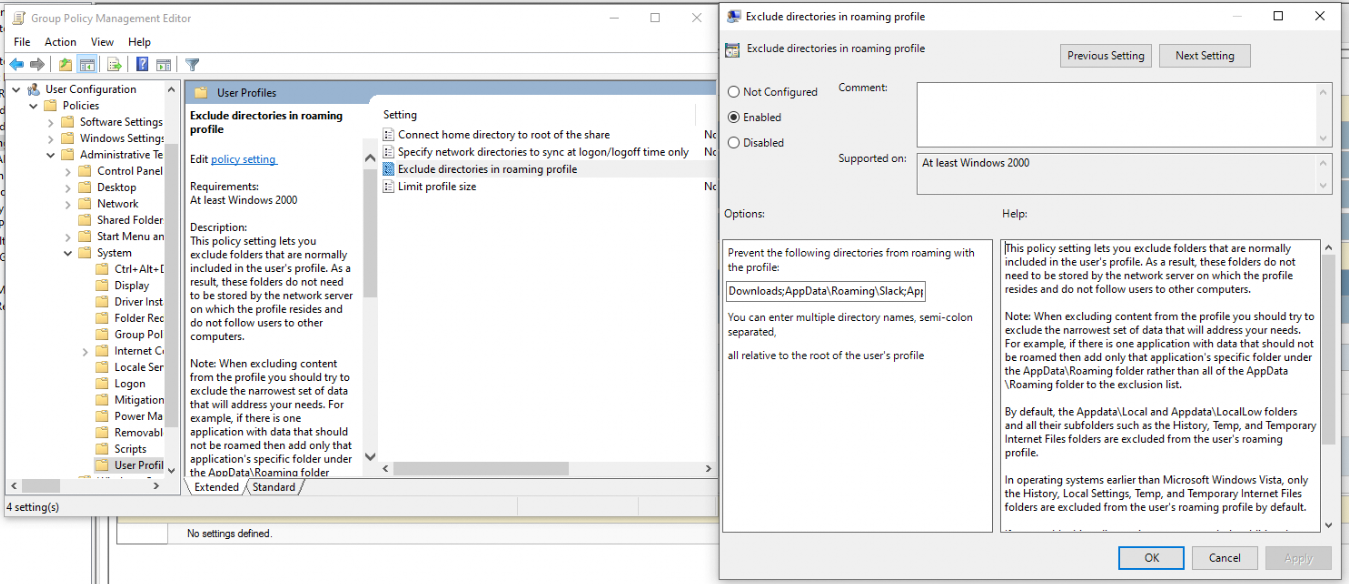
Muchos entornos llevan años usando la clásica Redirección de Carpetas mediante GPO apuntando a un servidor de archivos o a otra ubicación. En estos casos, es imprescindible planificar bien la transición, porque los GPO de KFM no funcionan si las carpetas Documentos, Imágenes o Escritorio están ya redirigidas a un destino que no es OneDrive mediante esas políticas antiguas.
La buena noticia es que las carpetas Música y Vídeos no se ven afectadas por las GPO de OneDrive, por lo que puedes mantener su redirección tradicional si así lo necesitas, mientras migras solo Escritorio, Documentos e Imágenes a KFM.
Si tus carpetas estaban redirigidas ya a OneDrive usando la redirección clásica de Windows (por ejemplo, apuntando a la ruta de OneDrive del usuario en lugar de a un servidor), el proceso es bastante sencillo: primero deshabilitas la GPO de Redirección de Carpetas y te aseguras de que la carpeta y su contenido se queden en OneDrive, y después habilitas la GPO de Movimiento de Carpetas Conocidas. En ese escenario, las carpetas ya están en OneDrive, así que KFM se limita a mantenerlas ahí.
Si las carpetas estaban redirigidas a una ubicación local del equipo, el enfoque es similar: desactivas la redirección clásica, dejas el contenido en la ruta actual y luego activas la política de KFM para que sea OneDrive quien tome el control y mueva el contenido a la nube.
Cuando las carpetas están redirigidas a un recurso compartido de red (el caso más típico con servidores de ficheros), lo recomendable es usar herramientas de migración como el Administrador de migración, el SharePoint Migration Tool o servicios como Mover. Con ellas copias primero el contenido del recurso compartido a las correspondientes carpetas de OneDrive del usuario (Documentos, Imágenes, Escritorio), garantizando que todo acabe en las rutas correctas.
Después deshabilitas la GPO de redirección de carpetas de Windows, dejando la carpeta y sus datos en el recurso compartido, y finalmente activas KFM. En este punto, las carpetas conocidas se moverán a OneDrive y se fusionarán con las carpetas existentes que ya contienen los datos migrados desde el servidor de archivos, evitando duplicados innecesarios.
Qué ocurre con los datos al quitar la Redirección de Carpetas clásica
Una pregunta clave en cualquier migración es qué pasa con los datos cuando se quita la antigua política de Redirección de Carpetas, especialmente si se usaba la opción de “Dejar la carpeta en la nueva ubicación cuando se quita la directiva”.
Cuando desactivas esa GPO con esa configuración, las carpetas del usuario (Documentos, Escritorio, etc.) permanecen en el servidor de archivos o en la ubicación donde estaban redirigidas. Windows simplemente deja de forzar la redirección, pero no repatria ni copia los datos de vuelta al perfil local.
No hay ningún proceso automático que coja esos datos del servidor y los envíe a OneDrive. No existe una sincronización “mágica” hacia OneDrive solo por desactivar la redirección clásica: las carpetas siguen referenciadas por su ruta UNC (\servidor\usuarios%username%\Documents, por ejemplo) hasta que tú hagas algo para moverlas.
Por eso es tan importante combinar la desactivación de la redirección tradicional con una estrategia clara de migración a OneDrive KFM, usando herramientas de copia de datos o dejando que sea KFM quien mueva automáticamente el contenido de las carpetas conocidas desde donde estén hacia OneDrive.
En escenarios donde había también caché de archivos sin conexión (Offline Files) habilitada, conviene desactivarla antes de poner KFM en marcha, para evitar conflictos de sincronización entre el mecanismo de Windows y el cliente de OneDrive. De lo contrario, puedes encontrarte con duplicados, conflictos de versiones o comportamientos bastante confusos para el usuario.
Mejores prácticas para una migración suave a OneDrive KFM
Si quieres que la transición de Redirección de Carpetas (y de servidores de archivos) a OneDrive Known Folder Move sea lo menos traumática posible, hay una serie de buenas prácticas que conviene seguir.
En primer lugar, deshabilita Archivos sin conexión en los equipos antes de habilitar OneDrive para evitar solapamientos. Una vez retirado Offline Files, puedes proceder a quitar la Redirección de Carpetas usando la opción de dejar la carpeta en su ubicación actual.
Después, configura las políticas de KFM. Lo habitual en entornos profesionales es usar la opción de mover silenciosamente las carpetas conocidas a OneDrive y habilitar la sincronización de Escritorio, Documentos e Imágenes al mismo tiempo. Así todo el contenido del usuario se consolida en OneDrive sin que tenga que contestar a ningún cuadro de diálogo.
Conviene también asegurarse de que los usuarios inician sesión en OneDrive con sus credenciales de Windows de forma automática. Para ello existe una política muy útil: “Silently sign in users to the OneDrive sync app with their Windows credentials”. Con ella evitas tener que ir usuario por usuario ayudándoles a configurar OneDrive la primera vez.
En cuanto a la comunicación, es clave avisar con antelación a los usuarios de que habrá cambios en la forma en que se guardan sus documentos, que ya no deben usar rutas antiguas de servidores de ficheros y que sus datos se encontrarán en OneDrive. Una explicación clara reduce drásticamente la cantidad de incidencias y tickets posteriores.
Finalmente, antes de dar por terminada la migración, es imprescindible validar que todo ha ido bien: revisar el estado de sincronización en el icono de OneDrive, comprobar que las carpetas Escritorio, Documentos e Imágenes tienen el icono de nube o de sincronizado, y verificar que todo el contenido que estaba en el servidor de archivos está ahora en OneDrive. Solo cuando tengas esa certeza deberías plantearte desmantelar el almacenamiento antiguo.
Configurar OneDrive KFM con Intune paso a paso
Si tu entorno está gestionado con Intune, la configuración de KFM se hace principalmente a través de perfiles de configuración usando el catálogo de configuraciones. El flujo general es bastante manejable.
Lo primero que necesitas es tener localizado el tenant ID de tu organización, ya que algunas de las políticas de OneDrive requieren ese identificador. Puedes obtenerlo fácilmente desde el portal entra.microsoft.com, en la sección de Identity, en la página de resumen; ahí verás el ID del inquilino en el bloque de información básica.
Luego, entra en el portal de Intune y ve a la sección de Dispositivos, concretamente a Perfiles de configuración. Crea un nuevo perfil eligiendo “Windows 10 y posteriores” como plataforma y “Catálogo de configuraciones” como tipo de perfil.
Tras darle un nombre reconocible al perfil, añade configuraciones y busca la opción “Silently move Windows known folders to OneDrive”. Verás que aparecen dos entradas; debes seleccionar la que agrupa más opciones relacionadas, ya que es la más completa para controlar KFM.
A continuación, vuelve a agregar configuración y añade la política “Silently sign in users to the OneDrive sync app with their Windows credentials”. Con estas dos ajustes ya puedes lograr que el usuario se conecte automáticamente a OneDrive y que sus carpetas conocidas empiecen a migrarse sin que él tenga que hacer nada.
En la configuración, habilita el inicio de sesión silencioso y, en la sección de KFM, activa el movimiento de carpetas y marca las que quieras incluir (normalmente Escritorio, Documentos e Imágenes). El parámetro de mostrar o no una notificación tras la redirección puedes dejarlo desactivado si quieres una experiencia totalmente transparente.
No olvides introducir correctamente el tenant ID en la sección correspondiente de la política de KFM para que el cliente de OneDrive sepa contra qué organización debe asociar las carpetas conocidas del usuario. Después asigna el perfil a los grupos adecuados (siempre probando antes en un grupo piloto) y deja que los dispositivos reciban y apliquen la configuración.
Controlar los avisos de KFM desde Office: política “Restrict KFM from Office”
Además de las políticas propias de OneDrive, Microsoft ofrece una GPO específica para Office llamada “Restrict Known Folder Move from Office” (o “Restrict KFM from Office”). Esta política sirve para controlar si las aplicaciones de Office muestran avisos animando a los usuarios a hacer copia de seguridad de sus carpetas en OneDrive.
Cuando esta política está habilitada, Word, Excel y PowerPoint dejan de mostrar la barra de mensajes que normalmente aparece en la parte superior ofreciendo al usuario mover sus carpetas a OneDrive. Es una forma de centralizar la gestión de KFM y evitar que cada usuario active cosas por su cuenta.
Es importante entender que esta configuración solo afecta a los avisos dentro de Office; no modifica las políticas de OneDrive ni el comportamiento de KFM a nivel de sistema. Simplemente impide que Office meta prisa a los usuarios para activar la copia de seguridad.
Puedes desplegar esta política de dos maneras principales: mediante GPO tradicionales en entornos de Active Directory (on‑premises o híbridos), importando las plantillas administrativas (ADMX/ADML) actualizadas de Office, o mediante el servicio de Cloud Policy para Microsoft 365, que aplica las configuraciones a los usuarios cuando inician sesión en Office, incluso en dispositivos que no estén unidos al dominio.
En el caso de GPO, el proceso consiste en descargar los ADMX de Office, copiarlos a la carpeta PolicyDefinitions en el controlador de dominio, abrir la consola de Gestión de directivas de grupo, localizar el ajuste “Restrict KFM from Office” en la rama de configuración de usuario y establecerlo en Habilitado. En Cloud Policy, se crea una nueva configuración, se elige el ámbito (todos los usuarios o grupos específicos) y se habilita dicha política desde el panel de administración de Microsoft 365 Apps.

Redactor apasionado del mundo de los bytes y la tecnología en general. Me encanta compartir mis conocimientos a través de la escritura, y eso es lo que haré en este blog, mostrarte todo lo más interesante sobre gadgets, software, hardware, tendencias tecnológicas, y más. Mi objetivo es ayudarte a navegar por el mundo digital de forma sencilla y entretenida.