- NotebookLM combina Gemini 3, Veo 3 y Nano Banana Pro para crear Cinematic Video Overviews, vídeos inmersivos generados desde tus propios documentos.
- Los Video Overviews se pueden personalizar por formato, idioma, estilo visual e instrucciones, y se gestionan desde el panel Studio con opciones de edición, descarga y compartido.
- NotebookLM actúa como asistente de investigación centrado en tus fuentes, con funciones como Audio Overview, edición de presentaciones y exportación a PowerPoint.
- Gemini 3.1 Flash‑Lite refuerza el ecosistema al ofrecer IA rápida y de bajo coste para manejar grandes volúmenes de información de forma eficiente.
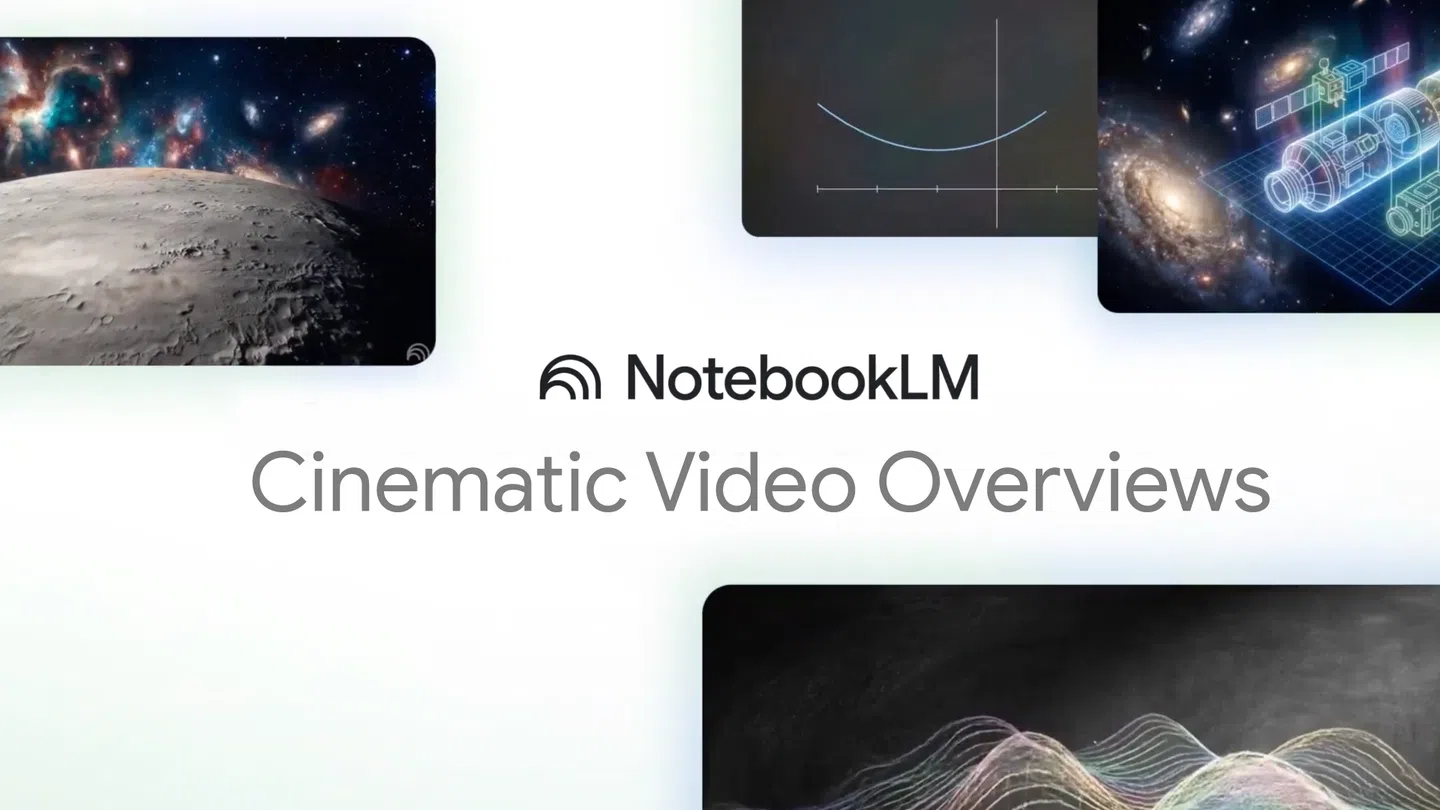
NotebookLM acaba de pegar un salto enorme y se mete de lleno en el terreno del vídeo generado por inteligencia artificial. Google ha dado una vuelta de tuerca a su asistente de investigación para que no solo resuma documentos o cree guiones, sino que sea capaz de montar vídeos completos, con animaciones y narrativa cuidada, prácticamente con un clic.
La nueva función se llama Cinematic Video Overviews y lleva la idea de las presentaciones en vídeo de NotebookLM mucho más allá de unas simples diapositivas narradas. Hablamos de explicaciones audiovisuales inmersivas, que mezclan lo mejor de varios modelos de IA de Google para convertir apuntes, PDFs, enlaces o incluso vídeos de YouTube en piezas visuales que se pueden entender de una sentada.
Qué es Cinematic Video Overviews en NotebookLM y por qué importa
Con Cinematic Video Overviews, NotebookLM pasa de generar vídeos tipo presentación a producir piezas cinematográficas más dinámicas, pensadas para explicar temas complejos de forma visual y entretenida. La IA ya no se limita a leer unas diapositivas: ahora actúa como si fuera un director creativo que decide el ritmo, el estilo y la estructura del vídeo basándose en tus fuentes.
Google combina varios de sus modelos más avanzados —Gemini 3, Veo 3 y Nano Banana Pro— para que colaboren entre sí dentro de NotebookLM. Esta orquesta de IAs se encarga de analizar documentos, generar guiones, diseñar animaciones e integrar recursos visuales en cuestión de minutos, sin que tengas que saber montar vídeo ni tocar un editor profesional.
La nueva función se llama Cinematic Video Overviews y lleva la idea de las presentaciones en vídeo de NotebookLM mucho más allá de unas simples diapositivas narradas. Hablamos de explicaciones audiovisuales inmersivas, que mezclan lo mejor de varios modelos de IA de Google para convertir apuntes, PDFs, enlaces o incluso vídeos de YouTube en piezas visuales que se pueden entender de una sentada.
En la práctica, esto significa que tanto estudiantes como profesionales pueden transformar informes, trabajos de clase o apuntes técnicos en vídeos explicativos de alto nivel. Es especialmente útil para quienes necesitan presentar ideas en clase, en reuniones o en redes internas sin tiempo para preparar diapositivas a mano.
De momento, las Cinematic Video Overviews están disponibles solo en inglés y para suscriptores de Google AI Ultra mayores de 18 años, tanto en la versión web como en móvil (con algunas limitaciones en la app). Google ya ha dejado caer que la idea es ampliar el soporte a más idiomas —incluido el español— y a versiones menos potentes de su IA más adelante.
Cómo funciona la combinación de Gemini 3, Veo 3 y Nano Banana Pro
La clave de Cinematic Video Overviews está en cómo se reparten el trabajo los distintos modelos de Google. Cada uno se enfoca en una parte del proceso para que el resultado final sea un vídeo coherente, atractivo y relativamente rápido de generar.
Por un lado, Gemini 3 actúa como cerebro y guionista. Este modelo analiza todas las fuentes que has subido al cuaderno de NotebookLM (PDFs, documentos de Google Docs, textos pegados, webs, vídeos de YouTube, audios, etc.) y se encarga de entender el contexto, organizar la información y proponer una narrativa clara. Es quien decide qué se explica primero, qué se omite y cómo se enlazan las ideas.
Sobre ese guion, entra en juego Veo 3, que es el encargado de la parte visual. Este modelo se ocupa de generar las animaciones, ilustraciones, transiciones y recursos multimedia que dan forma al vídeo. Su objetivo es que no te quedes solo con una voz leyendo textos en pantalla, sino con un conjunto de escenas que ayuden a “ver” lo que está pasando en tus fuentes.
Finalmente, Nano Banana Pro se centra en la optimización. Su papel es asegurarse de que el vídeo se genere de forma ágil, compatible con distintos dispositivos y sin tiempos de espera eternos. Ajusta el contenido para que el proceso sea eficiente y el archivo resultante se pueda reproducir bien tanto en web como en móvil.
Todo este proceso está orquestado por Gemini, que funciona como un director de cine virtual: toma cientos de decisiones estructurales y estilísticas sobre duración, tono, forma de contar la historia y coherencia visual, e incluso puede corregirse a sí mismo si detecta que algo no encaja con el resto del vídeo.
Generar un Video Overview en NotebookLM paso a paso
Más allá de la parte cinematográfica, NotebookLM mantiene la idea base de los Video Overviews como resúmenes visuales. A partir de tus fuentes, crea un vídeo que condensa el contenido en un formato fácil de ver, ideal para repasar antes de un examen o preparar una reunión.
El proceso arranca siempre desde un cuaderno. Primero necesitas abrir un notebook existente o crear uno nuevo, y subir todas las fuentes que quieras utilizar: documentos, PDFs, enlaces, transcripciones o materiales en bruto. Para poder generar o borrar un Video Overview, es imprescindible que tengas permiso de edición sobre ese cuaderno.
Una vez tengas el material cargado, en el panel llamado “Studio” verás la opción “Video Overview”. Al seleccionarla, NotebookLM inicia el proceso de generación. Antes de darle al botón de crear, puedes decidir si quieres dejarlo todo con la configuración por defecto o personalizar el vídeo (formato, idioma, estilo visual, instrucciones adicionales, etc.).
Cuando termines de ajustar la configuración, solo tienes que pulsar en “Generate” para que empiece la magia. El vídeo se genera en segundo plano: puedes seguir trabajando en otros artefactos, cambiar de pantalla o incluso cerrar la pestaña y volver más tarde al cuaderno para ver el resultado.
Eso sí, conviene tener en cuenta dos cosas importantes: los Video Overviews, tanto las voces como las imágenes, son contenidos generados por IA y pueden tener errores o pequeños fallos de audio; y, además, a veces el proceso puede tardar bastante, incluso más de 30 minutos, sobre todo en cuadernos con muchas fuentes o temas muy complejos.
Personalización: formato, idioma, estilo visual e instrucciones
Uno de los puntos más potentes de NotebookLM es la capacidad de ajustar el tipo de vídeo a lo que necesitas en cada momento. No siempre te interesa una producción “cinematográfica”; a veces basta con un resumen corto para repasar los conceptos clave.
En cuanto al formato, tienes varias opciones. La más avanzada es la modalidad “Cinematic”, reservada para usuarios Ultra mayores de 18 años y, de momento, solo en inglés. Este formato ofrece una experiencia rica e inmersiva que se apoya en la narrativa y la puesta en escena visual para desmenuzar ideas complejas.
Si no necesitas tanta parafernalia visual, puedes elegir el formato “Explainer”. Aquí el enfoque está en ofrecer una explicación estructurada que conecte bien los puntos entre tus fuentes. Es ideal para presentaciones más formales, clases, informes técnicos o contenidos donde prima la claridad.
Y cuando vas justo de tiempo, siempre está la opción “Brief”, que genera un vídeo corto, casi como un tráiler del documento. Sirve para quedarte con lo esencial del texto sin invertir demasiado tiempo en verlo, muy útil para decidir si te interesa profundizar o no en un material.
Además del formato, NotebookLM te deja elegir el idioma de la narración. Puedes generar Video Overviews en más de 80 lenguas, y la plataforma toma por defecto el idioma preferido de tu cuenta de Google como salida, aunque siempre puedes cambiarlo en los ajustes de “Output Language” o al generar un vídeo concreto.
En lo visual, para la mayoría de usuarios adultos (con la excepción de las Cinematic Video Overviews) hay varias estéticas predefinidas: desde estilos más sobrios como Classic o Whiteboard hasta opciones creativas como Watercolor, Retro Print, Heritage, Paper‑craft, Kawaii o Anime. También puedes dejar que NotebookLM elija automáticamente o definir un estilo “Custom”, escribiendo una descripción para que la IA genere el look acorde a tus gustos.
Por último, cuentas con el llamado “Steering Prompt”, una especie de nota de dirección donde le dices a NotebookLM en qué debe centrarse: determinados temas, algunas fuentes concretas, un público objetivo, un tono más formal o más cercano, etc. Esto ayuda a que el vídeo vaya directo a lo que realmente te importa en vez de intentar cubrirlo todo de forma genérica.
Controles de reproducción, gestión y formas de compartir el vídeo
Una vez que el Video Overview está listo, puedes reproducirlo directamente desde el panel de Studio en tu cuaderno. Solo tienes que elegir el título del vídeo que generaste anteriormente, abrir el reproductor y darle al botón de play, como harías con cualquier otro contenido multimedia.
Durante la visualización, NotebookLM te deja ajustar la velocidad de reproducción para ir más rápido o más lento según te convenga. También puedes avanzar o retroceder usando la barra de progreso o con atajos de “rewind” y “skip forward” para saltar a otras partes del vídeo sin tener que verlo entero de nuevo.
Si prefieres verlo a pantalla grande, el reproductor incluye la opción de modo de pantalla completa. Así resulta más cómodo seguir explicaciones con muchos detalles visuales, sobre todo cuando el vídeo tiene mucha carga de gráficos o animaciones generadas por Veo 3.
NotebookLM también incorpora un sistema de feedback rápido sobre la calidad del vídeo. En el propio reproductor verás botones tipo “good video” o “bad video” para indicar si el resultado te ha parecido útil o si hay margen de mejora. Esta información ayuda a Google a ir afinando el comportamiento de sus modelos.
Respecto a compartir, hay tres caminos principales. El primero es enviar un enlace directo al vídeo: generas el Video Overview, pulsas en “Share” dentro del reproductor, te aseguras de que el cuaderno esté compartido (público o con acceso para la persona que lo recibirá) y copias la URL. Es importante que el destinatario tenga acceso al “full notebook” y no solo al modo “chat only”.
La segunda opción es compartir todo el cuaderno de NotebookLM. Al hacerlo, cualquier persona con acceso podrá ver el Video Overview desde el panel de Studio, junto al resto de artefactos generados (resúmenes, guiones, timelines, etc.). De esta forma, compartes no solo el vídeo, sino todo el ecosistema de recursos asociados a esas fuentes.
La tercera vía pasa por descargar el vídeo como archivo y enviarlo donde quieras: por correo, mensajería, entornos corporativos o redes sociales internas. Solo tienes que darle a “Download” y compartir luego el fichero guardado en tu dispositivo.
Hay un matiz importante: el compartido público solo está disponible para cuentas de consumo. En entornos Workspace Enterprise o Education esta función está desactivada por ahora, así que en esos casos tendrás que ceñirte a compartir el cuaderno internamente o descargar el vídeo como archivo. Además, si borras un Video Overview, cualquier enlace público que se hubiera generado dejará de funcionar automáticamente.
NotebookLM como asistente de investigación sin “alucinaciones”
Más allá de la parte visual, NotebookLM sigue siendo ante todo un asistente de investigación personalizado. Su filosofía es muy clara: se alimenta exclusivamente de las fuentes que tú le proporcionas, lo que reduce drásticamente el riesgo de que la IA “se invente” información que no existe en tus documentos.
Cuando creas un cuaderno, puedes subir decenas de fuentes distintas por proyecto: desde PDFs y Google Docs hasta textos que copies y pegues, páginas web, vídeos de YouTube o incluso archivos de audio. A partir de ahí, la IA procesa todo ese material y se convierte en una especie de experto súper especializado en tus propios apuntes.
Esto te permite realizar preguntas complejas y muy específicas sobre tus documentos, pedir resúmenes, solicitar comparaciones entre fuentes o cruces de datos entre varios archivos, todo ello en cuestión de segundos. NotebookLM, además, muestra siempre la cita y la página exacta de donde saca cada respuesta, algo clave para trabajos académicos y profesionales.
Una vez que tus fuentes están cargadas, no te limitas a preguntar: puedes pedir que la IA genere ensayos, esquemas, líneas de tiempo, glosarios o incluso que convierta un manual técnico en una guía de preguntas frecuentes para un equipo de soporte. Toda esa información se puede transformar luego también en vídeos, cerrando el círculo entre texto y contenido audiovisual.
Entre las funciones más llamativas está el “Audio Overview”, un modo en el que NotebookLM toma documentos densos y los convierte en una especie de podcast improvisado entre dos presentadores virtuales. Estos van comentando, bromeando y explicando el contenido con un tono natural y conversacional, perfecto para repasar temarios mientras haces otra cosa.
Edición de presentaciones y exportación a PowerPoint
NotebookLM no solo crea contenido nuevo; también permite retocar lo que ya se ha generado. En el caso de las presentaciones, puedes editar una ya existente seleccionando la diapositiva concreta y escribiendo los cambios que quieres introducir, sin necesidad de rehacer la presentación completa desde cero.
Esta capacidad de edición encaja muy bien con el flujo de trabajo típico de estudiantes y profesionales: generas una primera versión con la IA, revisas lo que no encaja y ajustas los puntos clave o el tono hasta que la presentación queda como tú quieres. De esta forma, la IA actúa como punto de partida y no como sustituto total.
Además, la plataforma incluye una opción muy práctica: la exportación a formato PPX, compatible con PowerPoint. Esto facilita que puedas crear tu contenido en NotebookLM, aprovechar sus resúmenes y estructuras automáticas, y luego pulir los detalles en PowerPoint si tu entorno académico o profesional lo exige.
Para quienes trabajan en empresas u organizaciones donde PowerPoint sigue siendo estándar, esta posibilidad de exportar elimina un montón de fricciones. Puedes preparar materiales complejos en NotebookLM y, después, compartirlos sin problemas en reuniones, aulas virtuales o plataformas internas sin tener que rehacer nada a mano.
Gemini 3.1 Flash‑Lite: IA rápida y barata para grandes volúmenes
En paralelo a las novedades de NotebookLM, Google ha presentado Gemini 3.1 Flash‑Lite, una variante de su modelo de IA pensada para quienes necesitan velocidad y coste ajustado sin renunciar a una calidad razonable en las respuestas. Esta versión todavía está en vista previa, pero apunta a convertirse en una pieza clave para desarrolladores.
Flash‑Lite está diseñada para manejar grandes cantidades de datos con tiempos de respuesta muy bajos. Según Google, puede ser hasta 2,5 veces más rápida que la anterior versión 2.5 Flash, y en muchos casos mantiene —o incluso mejora— la calidad de las respuestas, pese a estar pensada para ser ligera.
Uno de sus puntos diferenciales es que permite a los desarrolladores regular el nivel de esfuerzo computacional en función de la dificultad de cada tarea. Es decir, se puede afinar cuánto recurso de cálculo se dedica a una petición concreta, optimizando así el coste y el rendimiento para cada caso de uso.
En el plano económico, Flash‑Lite resulta especialmente atractivo: su precio es aproximadamente la mitad que el de su predecesora, con una tarifa de alrededor de 0,25 dólares por millón de tokens de entrada y 1,50 dólares por millón de tokens de salida. Esto abre la puerta a que más empresas y desarrolladores puedan integrar IA generativa a gran escala sin un presupuesto desorbitado.
Aunque Flash‑Lite no está atado directamente a Cinematic Video Overviews, forma parte del mismo movimiento de Google: ofrecer herramientas de IA más eficientes, escalables y accesibles para que aplicaciones como NotebookLM puedan seguir creciendo en funciones sin que los costes se disparen.
En conjunto, NotebookLM y las nuevas capacidades como las Cinematic Video Overviews, los Audio Overviews, la exportación a PowerPoint y el empuje de modelos como Gemini 3, Veo 3, Nano Banana Pro y Flash‑Lite apuntan a un escenario donde crear explicaciones ricas, audiovisuales y fiables a partir de tus propios documentos será algo tan cotidiano como hoy escribir un correo o preparar unas diapositivas rápidas.


Redactor apasionado del mundo de los bytes y la tecnología en general. Me encanta compartir mis conocimientos a través de la escritura, y eso es lo que haré en este blog, mostrarte todo lo más interesante sobre gadgets, software, hardware, tendencias tecnológicas, y más. Mi objetivo es ayudarte a navegar por el mundo digital de forma sencilla y entretenida.