- Windows y MSI Center gestionan la energía en capas distintas que pueden solaparse, por lo que es clave entender qué controla cada una.
- Habilitar y vincular correctamente el plan de Alto rendimiento de Windows reduce conflictos al usar modos extremos de MSI Center.
- La limpieza de planes de energía temporales y la actualización de MSI Center mejoran la estabilidad de los perfiles.
- Un buen control del sistema de refrigeración evita sobrecalentamientos al aprovechar los perfiles de alto rendimiento.
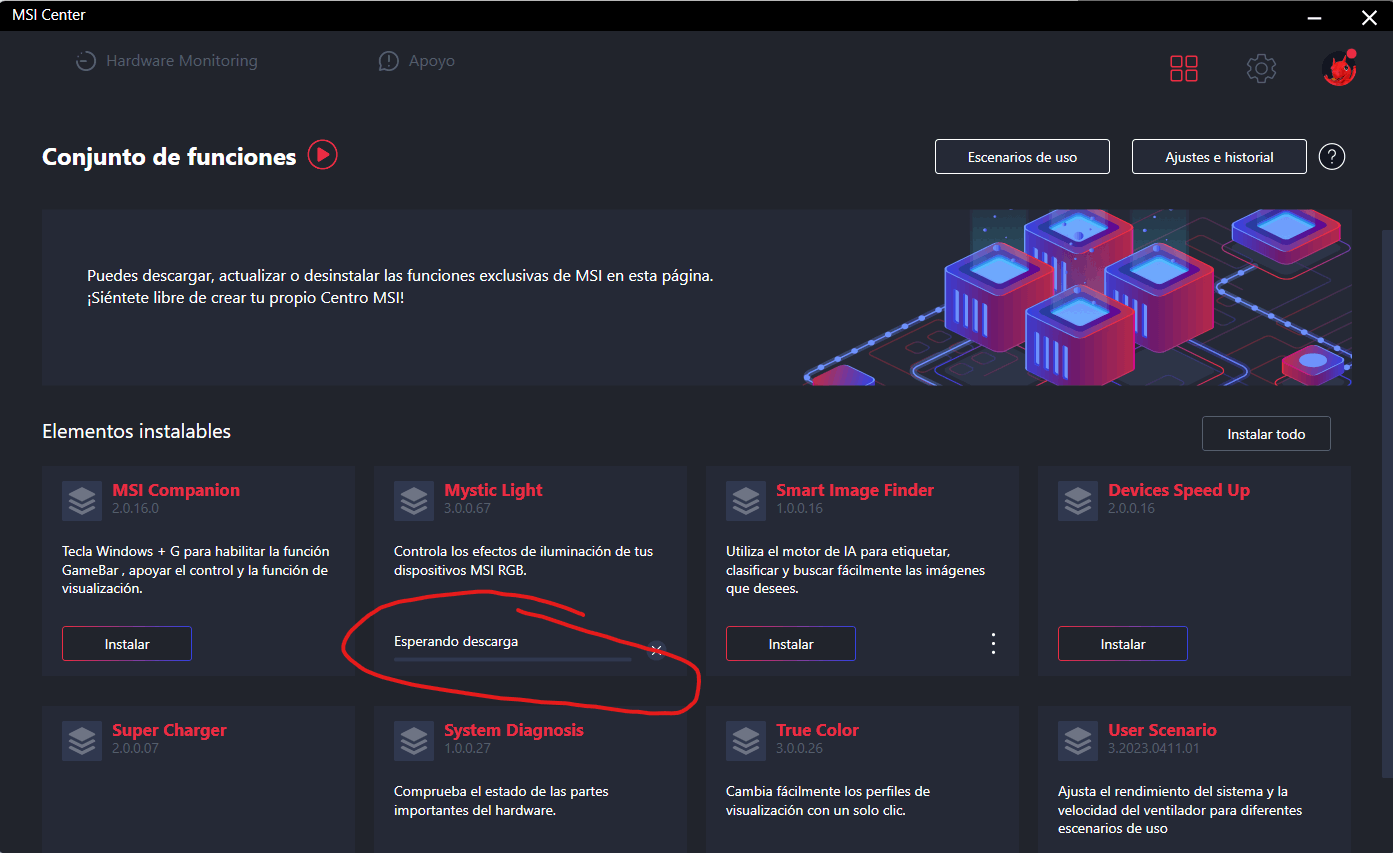
Si usas un portátil gaming MSI con Windows 11 es bastante fácil que acabes hecho un lío con los perfiles de energía y rendimiento. Por un lado está Windows con sus modos Equilibrado, Mejor rendimiento y Ahorro/eficiente; por otro lado tienes el Panel de control clásico con sus planes de energía; y para rematar, MSI Center mete sus propios perfiles extremos, equilibrados y silenciosos. Todo parece mezclar-se, pero muchas veces ningún cambio refleja lo que ves en las otras pantallas, lo que genera bastantes dudas (consulta nuestros trucos para mejorar el rendimiento gaming).
Este artículo está pensado para aclarar de forma práctica y con detalle cómo se relacionan los modos de energía de Windows y los perfiles de rendimiento de MSI Center, qué problemas típicos pueden aparecer (por ejemplo, que no vuelva al modo equilibrado), cómo forzar la activación del plan de Alto rendimiento y qué puedes hacer para optimizar el sistema de refrigeración y evitar sobrecalentamientos en tu portátil MSI. Lo veremos paso a paso, con explicaciones claras y algunos trucos útiles para que tu equipo rinda al máximo sin achicharrarse, y si necesitas profundizar en el análisis del sistema revisa cómo analizar Windows a fondo.
Relación entre los modos de energía de Windows y los perfiles de MSI Center
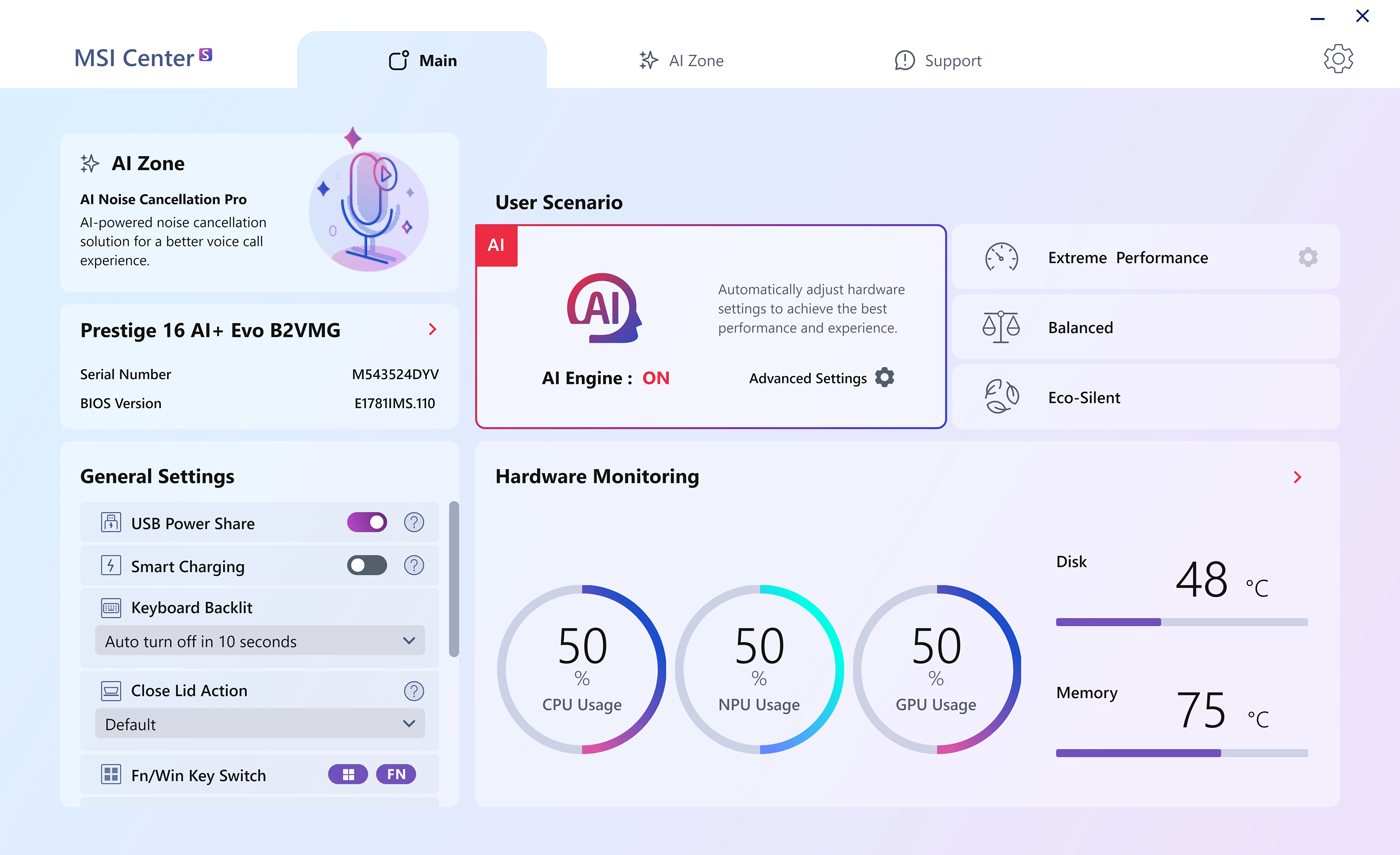
En Windows 11 conviven varias capas de configuración de energía que, a primera vista, parecen duplicadas. Por un lado está la configuración moderna de Sistema > Energía y batería, donde puedes ver opciones como Equilibrado, Mejor rendimiento o Eficiente. Por otro lado sigue existiendo el viejo Panel de control con los planes de energía clásicos: Equilibrado, Alto rendimiento, Ahorro de energía, etc. A esto se suma MSI Center, que puede cambiar el comportamiento del procesador, el ventilador y otros parámetros según el perfil de rendimiento seleccionado.
El lío viene porque los nombres que ves en cada sitio no siempre se corresponden uno a uno. Es típico que Windows 11 indique que estás en «Mejor rendimiento» mientras el Panel de control muestra el plan «Equilibrado» y, al mismo tiempo, MSI Center marque un escenario como «Extremo» o «Equilibrado» que no parece sincronizarse con ninguno de los otros. Esto no significa que todo esté roto, sino que cada capa controla cosas distintas (y a veces se pisan entre ellas).
Lo que hace MSI Center en muchos modelos es aplicar sobre los planes de energía de Windows una serie de ajustes propios del fabricante, centrados sobre todo en el rendimiento del procesador, la potencia disponible y el perfil de ventilación, y en algunos casos conviene complementar con herramientas de afinamiento externas.
El problema es que, por conflictos de configuración o por limitaciones internas de Windows, en ocasiones el cambio de vuelta al plan equilibrado no se aplica bien. En esos casos se ve, por ejemplo, como MSI Center dice que el perfil ha vuelto al modo estándar, pero en el Panel de control sigues anclado a un plan potente o incluso a un plan temporal que ya no debería estar en uso.
Para entender cómo interactúan todos estos componentes, conviene verlos como capas: Windows define los planes base de energía, el Panel de control permite gestionarlos de forma más clásica y precisa, y MSI Center se coloca por encima como un «gestor de escenarios» que enciende y apaga modos preconfigurados según quieras priorizar rendimiento, silencio o autonomía.
Preparativos antes de tocar los perfiles de rendimiento
Antes de ponerte a fondo con los ajustes de energía y perfiles de MSI Center, merece la pena hacer varios preparativos básicos. Aunque parecen pasos menores, evitan muchos problemas raros de sincronización entre planes de energía y te aseguran que todo funcione como debería, especialmente en portátiles que se usan para jugar o trabajar con tareas pesadas.
Lo primero es comprobar que el sistema está totalmente actualizado. Asegúrate de que Windows Update haya instalado todos los parches disponibles y, muy importante, que los controladores del chipset y la gestión de energía del fabricante estén al día. MSI suele publicar versiones afinadas de estos drivers para sus equipos que corrigen fallos con los planes de energía, el control del ventilador y el comportamiento del turbo del procesador.
También conviene revisar la versión de tu MSI Center. En algunos modelos más antiguos se usaba Dragon Center, pero en la mayoría de equipos recientes ya se usa MSI Center como aplicación principal. Descargar la última versión desde la web oficial de MSI puede resolver de golpe errores típicos de perfiles que no se aplican bien o modos que no regresan al plan equilibrado al cerrarse.
Otro paso previo recomendable es limpiar un poco la lista de planes de energía de Windows. Con el tiempo, entre instalaciones de programas, ajustes automáticos y cambios de fabricante, se van acumulando planes personalizados que no se usan, incluyendo algunos generados por MSI Center. Aunque hablaremos luego de cómo borrarlos con comandos, de entrada basta con ir al Panel de control > Opciones de energía y echar un vistazo a qué planes están visibles y cuáles están ocultos.
Por último, si vas a trastear con perfiles extremos, es buena idea asegurarte de que la refrigeración está en condiciones: limpia las rejillas de ventilación y revisa que los ventiladores no estén obstruidos. No hace falta desmontar el portátil si no te ves con confianza, pero un soplo de aire comprimido desde el exterior y vigilar que las salidas no tengan polvo acumulado ayuda mucho a mantener las temperaturas bajo control cuando uses modos agresivos.
Acceso y configuración de los perfiles de energía en MSI Center
Dentro de MSI Center, la parte que más nos interesa para este tema es la sección donde se ajustan los escenarios de usuario o modos de rendimiento. El nombre concreto puede variar un poco según la versión, pero normalmente se llama «User Scenario», «Escenario de usuario» o algo similar. En otras versiones se agrupa en «Configuración general» o «System Tuning».
En ese apartado verás varios perfiles o modos predefinidos: suelen aparecer opciones como Extremo (o Alto rendimiento), Equilibrado, Silencioso y, en algunos equipos, un modo de ahorro o incluso perfiles específicos para juegos. Cada uno de ellos combina ajustes de potencia del procesador, del sistema de refrigeración y, a veces, de la gráfica dedicada.
Es habitual que haya una función de conmutación dinámica o automática, diseñada para que MSI Center cambie el plan de energía de Windows al detectar ciertas condiciones. Por ejemplo, al activar un juego puede pasar al modo Extremo, y al salir, intentar regresar al plan equilibrado. En la configuración puedes encontrar una casilla similar a «Revertir al plan de energía equilibrado» o «Volver automáticamente a equilibrado» al finalizar el modo de alto rendimiento.
Conviene revisar cuidadosamente esa opción y ver si está activada y correctamente vinculada al plan adecuado. Si no aparece ninguna casilla de reversión automática, o si sospechas que está dando problemas, una solución práctica es desactivar la conmutación automática y pasar a cambiar los modos manualmente, tanto dentro de MSI Center como en el Panel de control de Windows cuando sea necesario.
En algunos modelos, MSI Center también crea planes personalizados con nombre propio, que luego enlaza con sus distintos escenarios. Es recomendable que, siempre que puedas, vincules los perfiles de MSI Center a los planes predeterminados de Windows (como Equilibrado y Alto rendimiento) para reducir el riesgo de conflicto y hacer más predecible el comportamiento del sistema.
Cómo habilitar y controlar el plan de Alto rendimiento en Windows
Uno de los puntos clave para que MSI Center funcione bien con los perfiles de alto rendimiento es asegurarse de que Windows tiene realmente activo y accesible el plan de Alto rendimiento. En ocasiones este plan está oculto, desactivado o no existe de forma visible, lo que genera comportamientos raros cuando la herramienta intenta usarlo.
Para gestionarlo con precisión, lo más recomendable es usar el símbolo del sistema con permisos de administrador. Abre el buscador de Windows, escribe cmd, haz clic derecho sobre «Símbolo del sistema» y selecciona «Ejecutar como administrador». Desde ahí podrás usar el comando powercfg /list para obtener un listado completo de todos los planes de energía presentes en el sistema, tanto los visibles como los ocultos.
En esa lista deberías ver, como mínimo, un plan «Equilibrado» y, en muchos casos, uno llamado «Alto rendimiento». Si el plan de alto rendimiento no aparece, puedes restaurarlo manualmente con un comando. Ejecuta la siguiente orden en la ventana de comandos: powercfg -duplicatescheme 8c5e7fda-e8bf-4a96-9a85-a6e23a8c635c. Ese identificador corresponde al esquema estándar de Alto rendimiento de Windows y, al duplicarlo, lo estarás habilitando de nuevo en tu equipo.
Una vez hecho esto, regresa al Panel de control > Opciones de energía y comprueba si ahora se muestra el plan «Alto rendimiento». Si no lo ves de primeras, pulsa en «Mostrar planes adicionales» o «Mostrar otros planes» para desplegar todos los disponibles. Cuando estés seguro de que el plan está activo, prueba a cambiar entre Equilibrado y Alto rendimiento desde éste panel y observa cómo responde el sistema.
Con el plan de Alto rendimiento ya disponible y verificado, vuelve a MSI Center y intenta vincular el perfil Extremo o de alto rendimiento precisamente a ese plan. De este modo, cuando actives el modo más agresivo desde la app, Windows sabrá qué esquema de energía emplear y reducirá la posibilidad de que se quede «atrapado» en un plan fantasma o temporal cuando cierres la aplicación.
Ajustar planes de energía desde el Panel de control clásico
Aunque Windows 11 empuje a usar la configuración moderna, la realidad es que para temas de energía el Panel de control sigue siendo la herramienta más fiable. Desde ahí puedes ver exactamente qué plan hay activo, qué planes están ocultos y cuáles han sido creados por aplicaciones de terceros como MSI Center.
Dentro de Panel de control > Opciones de energía, selecciona primero tu plan principal, normalmente «Equilibrado». Es importante que este plan esté bien definido porque será el punto de regreso cuando MSI Center desactive sus modos de alto rendimiento. Puedes pulsar en «Cambiar la configuración del plan» y luego en «Cambiar la configuración avanzada de energía» para revisar los distintos parámetros.
Si al mirar el listado de planes no ves «Alto rendimiento», recuerda que puedes usar el comando powercfg para restaurarlo o mostrarlo. Después, una vez visible, podrás seleccionarlo manualmente para probar si notas cambios claros en rendimiento y consumo. Esto te ayuda a comparar el efecto real del plan de Alto rendimiento de Windows frente al plan Equilibrado y valorar cuánto ganas y cuánto ruido o calor extra vas a soportar.
También es útil comprobar si MSI Center ha creado planes personalizados con nombres poco claros. A veces aparecen como «MSI», «MSI Performance» o similares. Estos planes pueden quedar activos incluso cuando piensas que ya has vuelto al equilibrio estándar. Si detectas uno de estos planes asociados claramente a un escenario que ya no utilizas, puedes plantearte limpiarlo, como veremos en el siguiente apartado.
En cualquier caso, la clave aquí es asegurarse de que lo que ves en la interfaz moderna de Configuración coincide, en esencia, con lo que muestra el Panel de control. Si Configuración dice «Mejor rendimiento» pero el Panel de control marca que el plan activo es «Equilibrado», lo que está ocurriendo es que Windows está mapeando internamente sus deslizadores y etiquetas modernas hacia los planes clásicos. Esto no es necesariamente un fallo, pero hay que tenerlo en cuenta para no confundir los mensajes que ves en pantalla.
Gestión y eliminación de planes temporales creados por MSI Center
Una de las causas más frecuentes de comportamientos raros con los perfiles de energía en portátiles MSI es la presencia de planes temporales creados por MSI Center. Estos planes suelen generarse al activar ciertos modos de alto rendimiento y, en teoría, deberían dejar de usarse cuando se cierra la aplicación o se vuelve a un escenario estándar. Sin embargo, no siempre se limpian de forma automática.
Para localizar estos planes, vuelve al símbolo del sistema con permisos de administrador y ejecuta de nuevo PowerCFG /List. En el listado verás cada plan junto con un GUID (un identificador largo) y un nombre descriptivo. Fíjate en aquellos que tengan referencia a MSI o que no te suenen de nada, ya que probablemente se trate de planes personalizados que ya no necesitas.
Si identificas un plan claramente asociado a MSI Center que no quieres seguir usando, puedes eliminarlo con el comando powercfg /delete <GUID>, sustituyendo <GUID> por el identificador real del plan. Hazlo siempre con cuidado y, antes de borrar nada, asegúrate de que el plan activo actual no sea uno de esos temporales, cambiando antes al plan Equilibrado estándar.
Una vez eliminados estos planes sobrantes, el sistema tenderá a volver a los planes predeterminados de Windows, como Equilibrado y Alto rendimiento, lo que suele simplificar mucho las cosas. Así, cuando MSI Center cambie de escenario, lo hará sobre una base más limpia, con menos posibilidades de dejar el sistema enganchado a un perfil extraño.
Este pequeño mantenimiento de planes de energía es especialmente útil si llevas tiempo instalando y desinstalando versiones de MSI Center, o si has probado herramientas de terceros para gestionar energía y rendimiento. Cuantos menos planes duplicados y temporales haya, más predecible será el comportamiento de tu portátil cuando cambies de perfil.
Actualización y mantenimiento de MSI Center
Aunque pueda parecer obvio, uno de los pasos más efectivos para resolver casi cualquier conflicto entre perfiles de energía de Windows y modos de MSI Center es asegurarse de que la aplicación del fabricante está actualizada. MSI publica con frecuencia revisiones que corrigen errores de conmutación de planes, mejoras en la gestión del ventilador y ajustes de compatibilidad con nuevas versiones de Windows.
Para actualizarla, lo más recomendable es ir directamente a la página oficial de soporte de MSI, introducir el modelo exacto de tu portátil y descargar desde ahí la última versión de MSI Center compatible con tu equipo. Evita fuentes no oficiales para reducir riesgos de software modificado o versiones inadecuadas que puedan generar aún más problemas.
Tras instalar o actualizar, es buena idea reiniciar el sistema y, después, revisar de nuevo los escenarios de usuario dentro de la aplicación. Comprueba que los nombres de los perfiles sean coherentes, que los modos de alto rendimiento estén correctamente etiquetados y que cualquier opción de revertir al plan equilibrado esté claramente visible y configurada como te interese.
En algunos casos, puede merecer la pena incluso restablecer MSI Center a sus ajustes de fábrica, si la aplicación ofrece esa opción. Esto suele borrar configuraciones personalizadas que, con el tiempo, se han podido corromper o hacer incompatibles con las nuevas versiones de Windows. Después de un reseteo así, redefine desde cero tus perfiles preferidos y enlázalos con los planes de energía que quieras usar.
Si pese a tener todo actualizado sigues notando desajustes serios (por ejemplo, que el sistema no vuelve nunca al plan Equilibrado o que se cambia de perfil sin motivo aparente), puede ser útil revisar los foros oficiales de MSI o la comunidad de Microsoft, donde se comparten casos concretos y soluciones específicas para ciertos modelos. Muchas veces se trata de bugs de software conocidos que se corrigen en versiones posteriores o con parches del sistema operativo.
Configuración avanzada del sistema de refrigeración
Más allá de la energía pura y dura, MSI Center suele ofrecer un control bastante detallado del sistema de refrigeración y los perfiles de ventilador, algo esencial cuando usamos modos de alto rendimiento. Un buen ajuste aquí marca la diferencia entre un portátil que se calienta en exceso o uno que mantiene temperaturas seguras sin hacer un ruido insoportable.
Dentro de la sección de refrigeración o ventilador de MSI Center (puede llamarse «Cooler Boost», «Fan Control» o similar), es posible que encuentres varios perfiles de ventilador preconfigurados, como Automático, Silencioso, Rendimiento o un modo manual. En equipos como la serie GF63 Thin, por ejemplo, estos perfiles determinan cómo sube o baja la velocidad de los ventiladores según la temperatura interna.
El modo Automático suele buscar un equilibrio razonable entre ruido y refrigeración. El modo Silencioso prioriza reducir las rpm de los ventiladores, lo que puede generar algo más de calor en uso intensivo. Por el contrario, los perfiles más agresivos o el famoso Cooler Boost fuerzan velocidades de ventilador muy altas para mantener el procesador y la gráfica lo más fríos posible, a costa de un ruido notable.
Si tu modelo lo permite, puedes acceder a una configuración avanzada que deja definir curvas de ventilador personalizadas. Esto significa decidir a qué temperatura el ventilador empieza a girar más deprisa y hasta qué punto sube su velocidad máxima. Con esta herramienta, los usuarios avanzados pueden crear un compromiso muy fino entre temperatura y ruido, adaptado a su forma de usar el portátil (por ejemplo, más agresivo al jugar y más relajado al trabajar con ofimática).
Sea cual sea el perfil que elijas, lo más importante es que no dejes que el equipo funcione regularmente a temperaturas demasiado altas. Un portátil gaming está diseñado para aguantar picos fuertes, pero si se mantiene durante horas al límite, terminará afectando a la vida útil de los componentes y a la estabilidad del sistema. Aquí es donde entra en juego el siguiente punto: el monitoreo y mantenimiento del sistema de refrigeración.
Monitoreo y mantenimiento del sistema de refrigeración
De poco sirve tener unos perfiles de energía muy bien configurados si luego no vigilas las temperaturas reales del equipo. Para ello puedes usar tanto las herramientas integradas de MSI Center como aplicaciones externas especializadas. Lo importante es que, cuando uses modos de alto rendimiento, compruebes de vez en cuando a qué temperaturas se pone la CPU y, si tienes gráfica dedicada, también la GPU.
Entre las herramientas típicas para este tipo de control encontrarás programas capaces de mostrar temperaturas, uso de CPU/GPU y velocidad de ventilador en tiempo real. Algunos incluso permiten registrar estas métricas mientras juegas o trabajas para luego revisarlas con calma. Esto te permite saber si, por ejemplo, un determinado perfil de ventilador es suficiente o si necesitas algo más agresivo para evitar que el procesador haga thermal throttling (bajar de frecuencia por calor). Además, es útil ejecutar 3 mejores benchmarks para GPU para evaluar estabilidad y temperaturas bajo carga.
En cuanto al mantenimiento físico, es fundamental cuidar el sistema de refrigeración. Con el tiempo se acumula polvo en las rejillas y conductos, y la pasta térmica que une procesador y disipador puede perder eficacia, elevando las temperaturas. Sin meterte a desmontar el portátil por tu cuenta si no tienes experiencia, al menos procura que las salidas de aire estén siempre libres y usa aire comprimido para eliminar pelusas acumuladas alrededor de los ventiladores.
Otro aspecto clave es la superficie sobre la que apoyas el portátil. Usarlo encima de mantas, cojines o superficies blandas es una receta perfecta para tapar las entradas de aire. Siempre que entres en un modo de rendimiento alto, intenta colocar el equipo sobre una mesa rígida o, mejor aún, sobre una base refrigeradora que ayude a mejorar el flujo de aire hacia la parte inferior del chasis.
Si notas que incluso con todo esto el portátil se calienta más de lo que debería, puede ser el momento de recurrir al servicio técnico para una limpieza interna profesional, cambio de pasta térmica o revisión del sistema de ventilación. Así te aseguras de que cuando uses MSI Center en modo Extremo no estás forzando el hardware más allá de lo razonable.
Cómo evitar el sobrecalentamiento en portátiles gaming MSI
Los portátiles gaming, como los de la serie MSI GF63 Thin y similares, están pensados para ofrecer mucho rendimiento en un espacio muy compacto, lo que hace que la gestión térmica sea un punto crítico. Un buen uso de los perfiles de energía y ventilador es solo parte del trabajo; el resto tiene que ver con hábitos de uso y pequeñas precauciones del día a día.
Una estrategia inteligente es alternar entre perfiles según la tarea que estés realizando. Para navegar, escribir o ver vídeo, lo más lógico es usar el modo Equilibrado o incluso uno más silencioso, reduciendo consumo, calor y ruido. Reserva los modos de alto rendimiento para sesiones de juego, edición de vídeo, renderizado 3D o trabajos pesados en los que realmente vas a exprimir la CPU y la GPU.
Cuando enciendas un modo muy agresivo en MSI Center, no está de más que, al terminar, revises que el sistema ha regresado correctamente al plan Equilibrado. Puedes hacerlo en unos segundos desde el Panel de control o desde la configuración moderna de Windows. Así evitas que, por un fallo de conmutación, el portátil siga funcionando a plena potencia sin necesidad, generando calor y gastando batería de forma innecesaria.
Para las sesiones largas de juego, además de los ajustes de ventilador y energía, intenta mantener la habitación lo más fresca posible y evita bloquear las salidas de aire traseras y laterales. Una simple base con ventiladores adicionales puede rebajar varios grados la temperatura interna, lo que a su vez permite que el procesador mantenga frecuencias más altas sin llegar al límite térmico.
Por último, acostúmbrate a revisar cada cierto tiempo el estado general de tu sistema: temperaturas, estado de los planes de energía, versiones de drivers y de MSI Center. Este pequeño chequeo periódico hace que los problemas de rendimiento y sobrecalentamiento se detecten mucho antes de que se conviertan en algo grave, y te da margen para ajustar perfiles y limpieza física con calma.
Aunque a primera vista todo este entramado de planes de energía de Windows, perfiles de MSI Center y configuraciones de ventilador pueda parecer un caos, con un poco de orden se vuelve bastante manejable. Entendiendo qué controla cada capa, asegurando que el plan de Alto rendimiento esté correctamente habilitado, limpiando los perfiles temporales y manteniendo al día tanto el software como la refrigeración física, es perfectamente posible disfrutar de un portátil MSI que ofrezca un gran rendimiento cuando lo necesitas y se mantenga fresco y silencioso en el día a día, sin esos comportamientos extraños que tantos quebraderos de cabeza dan al principio.

Redactor apasionado del mundo de los bytes y la tecnología en general. Me encanta compartir mis conocimientos a través de la escritura, y eso es lo que haré en este blog, mostrarte todo lo más interesante sobre gadgets, software, hardware, tendencias tecnológicas, y más. Mi objetivo es ayudarte a navegar por el mundo digital de forma sencilla y entretenida.