- Lenovo Quick Clean bloquea temporalmente teclado y touchpad para facilitar la limpieza física del equipo sin pulsaciones accidentales.
- En algunos ThinkPad modernos ya no aparece como app independiente y se activa mediante atajos de teclado integrados en el sistema.
- La función puede provocar conflictos con Teclas de filtro y otras opciones de accesibilidad si se activa sin querer en Windows 10 u 11.
- Revisar accesibilidad de Windows, Lenovo Vantage, drivers y el entorno de software ayuda a minimizar molestias y posibles conflictos.
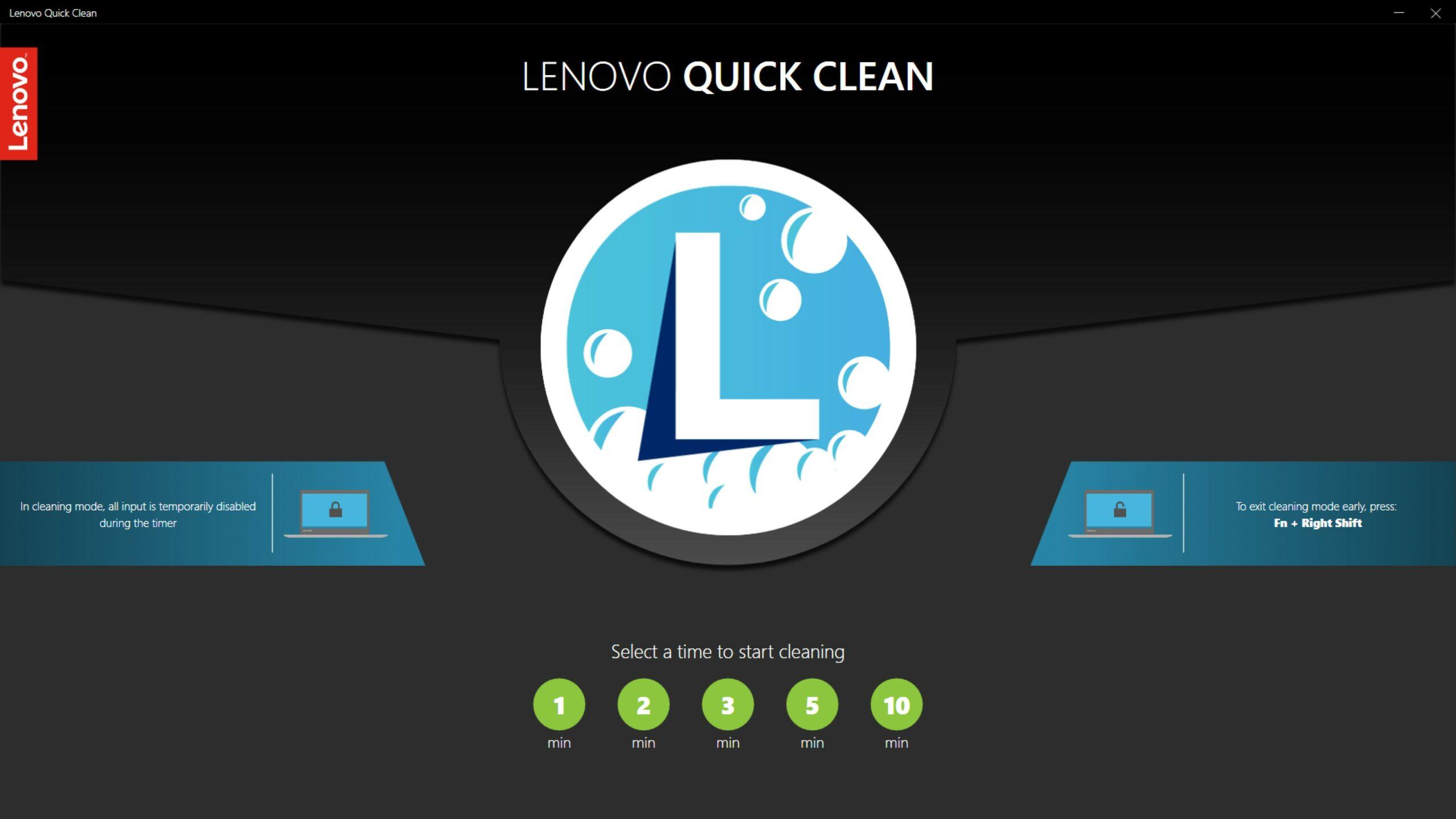
Cuando trabajas con un portátil Lenovo moderno, como un ThinkPad X1 Extreme de última generación, te puedes encontrar con funciones pensadas para facilitar el mantenimiento físico del equipo. Una de las más llamativas en entornos profesionales es Lenovo Quick Clean, integrada en muchos modelos pensados para sanidad, educación o uso compartido. Sin embargo, en el día a día también pueden aparecer pequeños quebraderos de cabeza, como atajos de teclado demasiado sensibles o conflictos con funciones de accesibilidad de Windows 11.
En algunos modelos, Quick Clean se activa con una combinación como Fn + tecla de mayúsculas derecha. Esto en teoría es práctico para dejar el teclado y el touchpad bloqueados mientras limpias la superficie, pero si el atajo es muy fácil de pulsar por error termina siendo un incordio constante. Por si fuera poco, hay usuarios que han visto que, cada vez que se lanza Quick Clean, también se dispara la característica de Teclas de filtro de Windows, lo que añade más confusión porque modifica la forma en la que responde el teclado.
Qué es Lenovo Quick Clean y para qué sirve
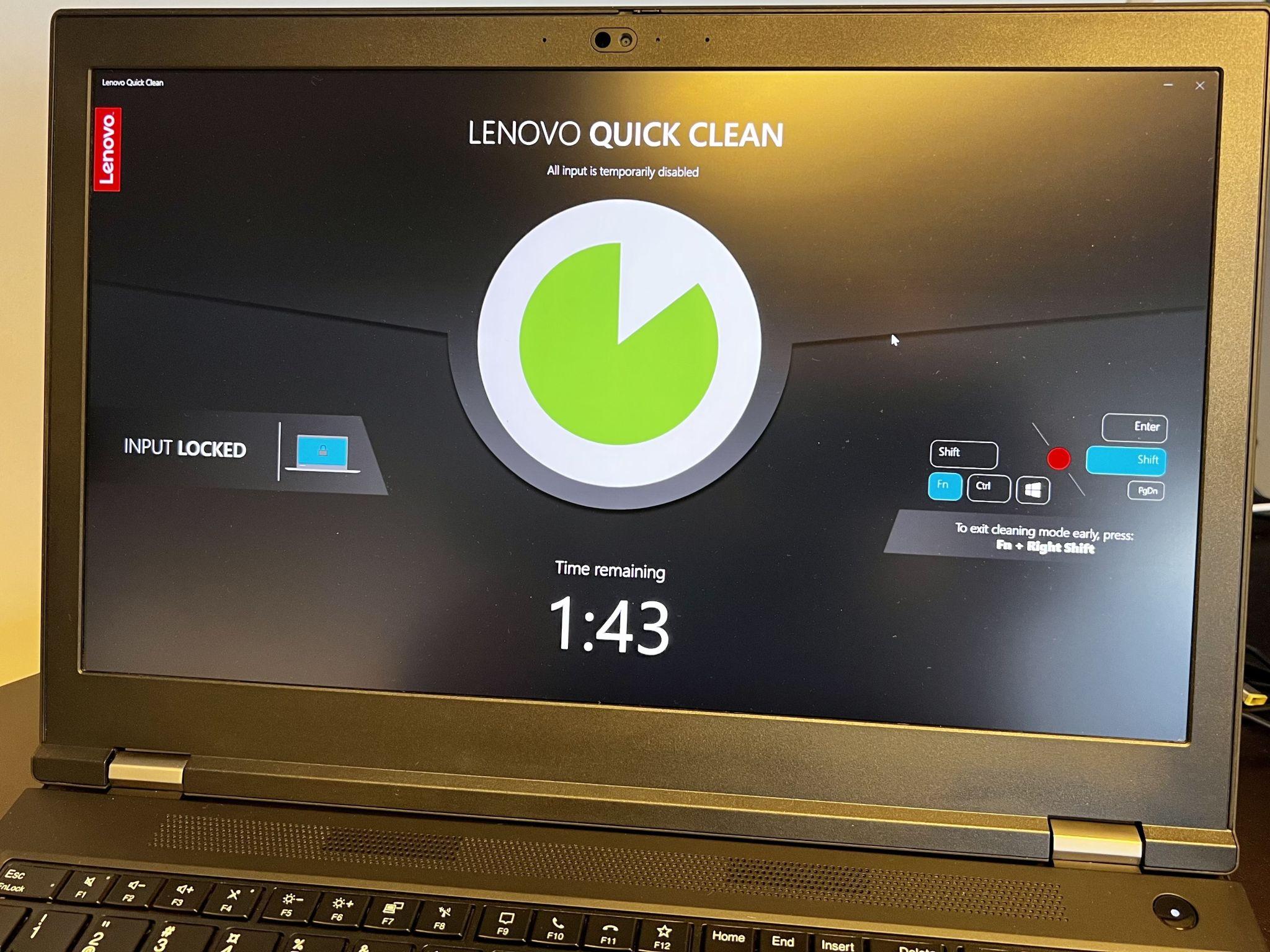
Lenovo Quick Clean es una función diseñada para permitir que se pueda desinfectar y limpiar el teclado y la zona del reposamanos sin que se registren pulsaciones accidentales. Está especialmente pensada para equipos que se usan en hospitales, clínicas, aulas o entornos en los que varias personas manipulan el mismo portátil o convertible durante la jornada.
En sus primeras versiones, Quick Clean se distribuía como una aplicación independiente para Windows. Podías abrirla desde el menú Inicio, iniciar un temporizador y, durante esos segundos, el sistema ignoraba entrada del teclado, touchpad e incluso, en algunos modelos, de la pantalla táctil. En Windows 10 y Windows 11 sigue existiendo el mismo concepto, pero en determinados ThinkPad modernos Lenovo ha integrado la función más a fondo en el firmware o en el paquete de utilidades, de forma que ya no la ves como una app tradicional.
En el contexto de Windows 11, lo que hace Quick Clean es, básicamente, interceptar la entrada de determinados dispositivos de entrada durante un tiempo limitado. No desinstala nada ni toca archivos del sistema. Simplemente bloquea teclas y ratón para que puedas pasar una gamuza con alcohol isopropílico o un paño desinfectante sin que aparezcan ventanas, se borren archivos o se disparen atajos extraños.
La idea es buena, sobre todo ahora que se presta más atención a la higiene y la desinfección de superficies, pero el problema llega cuando el fabricante decide asignar un atajo demasiado fácil de pulsar por accidente, como Fn + Shift derecho. Esto provoca que, al ajustar el teclado o al escribir con cierta fuerza, se active el modo de limpieza sin que quieras.
Hay que tener en cuenta que muchos portátiles Lenovo combinan Quick Clean con otras capas de software como Lenovo Vantage, drivers específicos de teclado y servicios residentes que se cargan al iniciar Windows. Todo esto se refleja en las listas de programas instalados y módulos cargados que puedes ver en herramientas de diagnóstico avanzadas, y forma parte del ecosistema de utilidades preinstaladas para gestionar hardware Lenovo.
Cómo funciona Quick Clean internamente en Windows 11
Bajo Windows 11, Lenovo Quick Clean actúa como una suerte de intermediario entre el hardware de entrada y el sistema operativo. Al iniciar el modo de limpieza, el software, o en algunos casos el firmware del equipo, envía una orden para que el controlador del teclado y del touchpad ignoren las pulsaciones durante un periodo de tiempo prefijado.
En los modelos donde Quick Clean era una app clásica, esto se gestionaba desde un ejecutable visible, con un temporizador configurable y una interfaz bastante sencilla. En los equipos más nuevos, es posible que Quick Clean sólo aparezca documentado en el manual del ThinkPad o en la página de soporte de Lenovo, y se maneje exclusivamente mediante atajos de teclado o una opción en Lenovo Vantage. Esto encaja con los cambios que Lenovo ha ido introduciendo en sus herramientas para Windows 10 y Windows 11.
Durante el periodo en que Quick Clean está activo, el sistema mantiene su sesión abierta con normalidad: no se cierra ningún programa ni se suspende el equipo. Simplemente no se registran entradas de teclado o ratón desde los dispositivos afectados. Esto permite que sigan ejecutándose procesos en segundo plano, se mantenga la conexión a internet o incluso se descarguen actualizaciones de seguridad aunque estés limpiando físicamente el portátil.
Otra consecuencia interesante es que, al tratarse de una capa adicional, Quick Clean puede interactuar indirectamente con otras funciones de accesibilidad de Windows. En ocasiones, cuando se envían o se bloquean determinadas combinaciones de teclas, Windows entiende que el usuario quiere activar opciones como Teclas especiales o Teclas de filtro, lo que da lugar al típico cuadro de diálogo en el que se pregunta si deseas activar dicha característica.
Cuando esto se repite muchas veces, termina siendo una molestia considerable. Algunos usuarios han notado que cada vez que se dispara Quick Clean, el sistema también lanza las ventanas emergentes de accesibilidad de Windows 10 u 11, y en determinados casos se terminan activando de forma permanente estas funciones, lo que altera el comportamiento habitual del teclado (por ejemplo, cambiando la repetición de teclas o ignorando pulsaciones rápidas).
Problemas habituales: activación accidental y Teclas de filtro
Uno de los comportamientos que más frustración provoca es que el atajo asignado a Quick Clean sea demasiado fácil de pulsar sin querer. En el ejemplo del ThinkPad X1 Extreme G4, la combinación Fn + Mayúsculas derecha puede activarse mientras escribes, organizas el equipo o incluso cuando lo coges de una esquina. Como resultado, el teclado parece dejar de responder de forma repentina durante unos segundos.
Cuando esto ocurre, muchos usuarios se encuentran con que, además, Windows muestra el típico mensaje de accesibilidad referente a las Teclas de filtro (Filter Keys). Esta característica está pensada para ayudar a personas con dificultades de motricidad, de manera que se ignoren pulsaciones repetidas o demasiado rápidas. El problema es que, si se activa sin querer, el teclado deja de comportarse como de costumbre: las teclas responden con retardo, algunas combinaciones parecen no funcionar y ciertas pulsaciones largas se interpretan de forma distinta.
A este escenario se le suman, en algunos equipos, otras capas de software ya instaladas: controladores de teclado específicos, utilidades de fabricantes como AMD, herramientas de mantenimiento como Glary Utilities, CCleaner o Driver Easy, e incluso extensiones de explorador en Chrome y Firefox. Todo ello aparece reflejado en informes técnicos como los generados por Farbar Recovery Scan Tool (FRST), donde se ve un listado exhaustivo de programas y módulos cargados, incluyendo entradas asociadas a hardware Lenovo como el «Lenovo Blacksilk USB Keyboard Driver».
Estos informes también pueden sacar a la luz conflictos potenciales con servicios de Windows como el Servicio de instantáneas de volumen (VSS), errores de SideBySide relacionados con bibliotecas de controles comunes o advertencias de integridad de código. Aunque esos problemas no tengan relación directa con Quick Clean, revelan un entorno de sistema cargado de programas, drivers y componentes que pueden influir en el comportamiento general del equipo.
En equipos con varias herramientas de seguridad y mantenimiento, como Windows Defender, Malwarebytes, adwcleaner o activadores antiguos de software, el registro de eventos puede mostrar detecciones de malware, errores de actualización de firmas de seguridad y bloqueos de servicios. Todo esto puede hacer que resulte más difícil diagnosticar por qué un atajo como el de Quick Clean desencadena efectos no deseados, ya que se mezclan síntomas de accesibilidad, funciones OEM de Lenovo y alertas del sistema.
Relación entre Quick Clean y el entorno de software del equipo
Al revisar en detalle informes del sistema, es habitual encontrar una lista muy larga de programas instalados y paquetes UWP (aplicaciones de la Microsoft Store) que conviven con las utilidades de Lenovo. Ejemplos típicos incluyen controladores de audio Realtek, suites gráficas de AMD Radeon Settings, Microsoft Office, navegadores como Chrome y Firefox, y un buen número de juegos y apps preinstaladas como Microsoft Solitaire Collection, MSN El Tiempo o calculadoras avanzadas.
En un contexto así, Lenovo Quick Clean es sólo una pieza más, pero tiene la peculiaridad de que interactúa directamente con la capa de entrada del usuario. Mientras que otras herramientas como Glary Utilities o CCleaner se centran en limpiar archivos temporales, entradas de registro o procesos al inicio, Quick Clean afecta de lleno a cómo el usuario se comunica con el equipo cuando está activo el modo de bloqueo de teclado.
En informes técnicos también se aprecian entradas relativas al Gestor de arranque, servicios del firewall, reglas de aplicaciones y controladores adicionales que pueden estar firmados o no. En algunos casos se describen advertencias de integridad para archivos como GUBootStartup.sys, asociados a funciones de arranque de determinadas suites de mantenimiento. Aunque no guarden relación directa con Quick Clean, sí muestran cómo un sistema puede llegar a estar muy modificado respecto a la instalación limpia original.
La coexistencia de tantas capas diferentes (drivers de fabricantes, utilidades OEM de Lenovo, software de terceros y características estándar de Windows 11) aumenta las posibilidades de que surjan conflictos sutiles, como la activación de funciones de accesibilidad cuando se bloquean o modifican señales del teclado. Por eso, al diagnosticar problemas derivados de Quick Clean, conviene tener en cuenta no sólo la función en sí, sino el entorno completo del equipo.
Además, si se utilizan herramientas como Farbar Recovery Scan Tool, se obtiene un listado minucioso de cuentas de usuario, reglas de firewall, tareas programadas, puntos de restauración, errores de aplicaciones y otros datos avanzados. Esta información resulta muy útil para técnicos y usuarios avanzados que necesiten comprender por qué un portátil Lenovo se comporta de una manera concreta tras pulsar una combinación de teclas determinada.
Cómo gestionar Lenovo Quick Clean y minimizar molestias
Aunque la documentación de Lenovo para Quick Clean se centra sobre todo en el uso en entornos corporativos y sanitarios, en la práctica muchos usuarios domésticos prefieren reducir el impacto de esta función o ajustar su comportamiento. Lo ideal es revisar, primero, cómo se presenta Quick Clean en tu modelo concreto: como app independiente, como opción de Lenovo Vantage o sólo mediante un atajo documentado en el manual de usuario.
En modelos en los que existía un ejecutable propio, se podía desinstalar o, al menos, evitar que se cargase al iniciar Windows modificando las entradas de inicio en el Administrador de tareas o en herramientas de mantenimiento. En los ThinkPad más modernos, donde Quick Clean está más integrada a bajo nivel, no siempre hay una casilla evidente para deshabilitar la función, pero sí pueden existir ajustes en la BIOS/UEFI o en Lenovo Vantage que permitan modificar atajos o desactivar características especiales de teclado.
Por el lado de Windows 11, una forma práctica de minimizar el problema de las Teclas de filtro es revisar la configuración de accesibilidad. En el apartado de teclado de la Configuración, se pueden desactivar los accesos rápidos que activan Teclas especiales, Teclas de filtro o Teclas persistentes. De esta manera, aunque Quick Clean o alguna otra combinación genere una secuencia de pulsaciones extraña, el sistema no debería abrir los cuadros de diálogo de accesibilidad ni activar estas funciones sin confirmación clara por parte del usuario.
También resulta recomendable mantener al día las actualizaciones de Windows, drivers de Lenovo y firmware del equipo. Los fabricantes suelen corregir con el tiempo comportamientos problemáticos de atajos de teclado o integraciones con el sistema operativo. A veces, una simple actualización del paquete de utilidades Lenovo o del controlador de teclado puede cambiar cómo se gestiona Quick Clean o incluso alterar el atajo asociado.
Si el problema persiste y resulta muy intrusivo, algunos usuarios optan por revisar herramientas avanzadas de registro de teclado y eventos para identificar exactamente qué secuencia de teclas se envía cuando se activa Quick Clean, y en función de eso ajustar la configuración. No obstante, este tipo de soluciones se orientan a perfiles más técnicos, ya que implican analizar registros de eventos, políticas de grupo o incluso modificar parámetros en el registro de Windows, algo que conviene hacer con precaución.


Redactor apasionado del mundo de los bytes y la tecnología en general. Me encanta compartir mis conocimientos a través de la escritura, y eso es lo que haré en este blog, mostrarte todo lo más interesante sobre gadgets, software, hardware, tendencias tecnológicas, y más. Mi objetivo es ayudarte a navegar por el mundo digital de forma sencilla y entretenida.