- En CPUs Ryzen, Tctl/Tdie refleja el punto más caliente y se usa para controlar ventiladores, mientras que Tdie y CPU Die (average) representan mejor la temperatura "real" del chip.
- Para comparar temperaturas entre usuarios es clave usar el mismo sensor (normalmente Tdie o CPU Die), ya que Tctl/Tdie puede mostrar varios grados de diferencia al ser la lectura más agresiva.
- Rangos habituales: menos de 60 ºC en tareas ligeras, 60–70 ºC en juegos y hasta 80 ºC en carga pesada; por encima de 90 ºC conviene revisar refrigeración y flujo de aire.
- Herramientas como HWiNFO, Core Temp, Ryzen Master o "sensors" en Linux permiten monitorizar Tctl, Tdie, CCD y otros sensores para ajustar curvas de ventilador y prevenir sobrecalentamientos.

Si tienes un procesador AMD Ryzen y usas herramientas como HWiNFO, Core Temp, Ryzen Master o incluso el comando «sensors» en Linux para revisar tus temperaturas, es muy probable que te hayas topado con lecturas como Tctl, Tdie, CPU Die (average), CCD1/CCD2 y te hayas quedado con cara de póker sin saber cuál es la correcta ni cuál debes usar para tu curva de ventiladores.
Para rematar la jugada, abres foros o guías y ves capturas en las que unos hablan de Tdie, otros de Tctl/Tdie, otros de CPU Package, y todos parecen tener temperaturas diferentes aunque usen CPUs similares. Esa mezcla de sensores, offsets, chiplets y lecturas máximas genera bastante confusión y hace que mucha gente piense que su procesador se está friendo cuando en realidad está funcionando dentro de lo normal.
Qué son Tctl y Tdie en procesadores AMD Ryzen
Antes de nada, conviene aclarar qué representan exactamente estas lecturas, porque la interpretación cambia según la generación de Ryzen. A nivel básico, Tdie se asocia a la temperatura real del silicio donde trabajan los núcleos, mientras que Tctl es una lectura pensada sobre todo para el control de ventiladores y puede incluir o no un offset según la arquitectura.

En las primeras generaciones de Ryzen (Zen 1, algunos Threadripper antiguos), Tctl no era una temperatura directa, sino la temperatura real Tdie más un añadido fijo (offset). Ese añadido podía ser de +10 ºC, +20 ºC o lo que AMD hubiera decidido para ese modelo, y se utilizaba para hacer que las placas base y los ventiladores reaccionaran antes, subiendo revoluciones aunque el chip no estuviera realmente tan caliente.
Un ejemplo típico de aquellos modelos sería una CPU con una temperatura física de alrededor de 40 ºC en reposo, pero HWiNFO indicando CPU (Tctl) = 60 ºC. En estos casos ese valor inflado llevaba a llamarlo una especie de «temperatura falsa», aunque en el fondo se correspondía con una temperatura usada con fines de control, no con un dato inventado.
Con las generaciones posteriores (Zen 2, Zen 3 y sucesivas) la historia se complica un poco menos en ese sentido: Tctl/Tdie suele mostrarse ya como una única lectura que refleja el punto más caliente entre los sensores internos de la CPU. En muchas placas y herramientas verás el campo «CPU (Tctl/Tdie)» con un solo valor porque, internamente, ambos coinciden o el offset ya está gestionado de forma diferente y no se expone por separado al usuario.
En estas arquitecturas modernas, Tctl/Tdie ya no es simplemente «Tdie + X grados» para todos los casos, sino que suele representar la temperatura máxima registrada por cualquiera de los sensores internos del procesador. Es decir, es una lectura totalmente real, pero centrada en el punto más caliente del chip en cada instante y utilizada como referencia agresiva para el control automático de ventiladores.
Lecturas por chiplet, CPU Die (average) y CCD1/CCD2
Los Ryzen más recientes, sobre todo los modelos con diseño por chiplets (CCD), añaden otra capa de complejidad con lecturas como CCD1 (Tdie), CCD2 (Tdie) y CPU Die (average). Aquí, cada CCD es un chiplet que alberga un conjunto de núcleos, y cada uno tiene sus propios sensores.
La lectura CCD1 Tdie (y CCD2 Tdie si existe) se corresponde con la temperatura de ese chiplet concreto. En procesadores con un solo chiplet, solo verás CCD1; en CPUs como un Ryzen 9 o un 7950X3D con dos chiplets, aparecerán CCD1 y CCD2, lo que te permite comprobar si un chiplet trabaja claramente más caliente que el otro según la carga.
Por otro lado, la lectura CPU Die (average) es, como su nombre sugiere, una media de los distintos sensores presentes en el o los chiplets. Suele incluir más de un punto de medición dentro del chip, de modo que su valor puede diferir algunos grados de la temperatura reportada en CCD1, incluso en CPUs de un solo chiplet.
Mientras que Tctl/Tdie tiende a mostrar el punto más caliente instantáneo, CPU Die (average) ofrece una visión más «tradicional» del calor general del procesador, muy parecido a lo que en Intel se suele llamar «CPU Package». Por eso, muchos usuarios se sienten más cómodos usando CPU Die (average) o CCD Tdie como referencia al hablar de temperaturas «reales».
Por qué Tctl/Tdie suele ser más alta que las demás lecturas
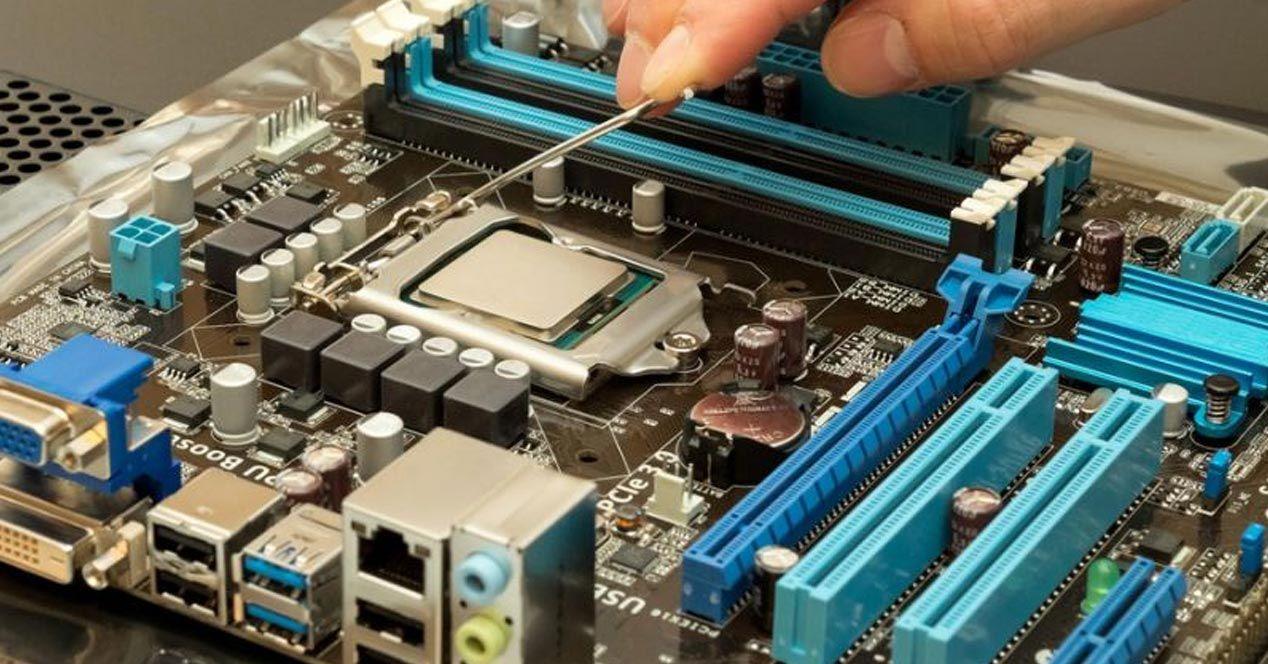
Es bastante habitual ver que la lectura «CPU (Tctl/Tdie)» es varios grados, o incluso más de 10 ºC, superior a valores como CPU Die (average) o CCD1 Tdie. Esto no implica que algo vaya mal; simplemente estás viendo enfoques diferentes de medición.
Por un lado, los distintos sensores internos no siempre informan con la misma rapidez ni del mismo modo. Algunos reflejan la temperatura instantánea casi al milisegundo, mientras que otros podrían dar un valor suavizado o promedio en un intervalo corto de tiempo. Cuando Tctl/Tdie se construye escogiendo el valor más alto entre todos ellos, ese número tiene tendencia natural a ser superior.
Imagina que estás pasando de inactivo a una carga pesada de golpe (por ejemplo, abriendo un juego o una aplicación exigente). Un sensor muy sensible puede registrar un pico brusco de temperatura durante un segundo o menos, mientras que la media del die tarda un poco más en subir. En esa situación, Tctl/Tdie puede pegar un pequeño salto que no se ve tan claramente en CPU Die (average).
Por eso, muchos usuarios interpretan Tctl/Tdie como el «sensor agresivo» perfecto para curvas de ventilador: reacciona rápido a los puntos calientes y obliga a subir las RPM, manteniendo el procesador algo más fresco a costa de más ruido. En cambio, usar CPU Die (average) o CCD1 Tdie en la curva de ventilador puede dar una respuesta algo más suave y silenciosa, con mínimos ligeramente más altos pero sin riesgo si la refrigeración es decente.
Qué sensor usar para curvas de ventilador y para comparar temperaturas
La gran pregunta que se repite en foros y comunidades es: ¿qué sensor debo usar para definir mi curva de ventiladores y para decir si mi CPU «se calienta mucho»? La realidad es que no hay una única respuesta universal, porque todos los sensores son válidos y reales; depende del objetivo que persigas.
Si te preocupa sobre todo mantener la CPU lo más fría posible y no te importa que el equipo haga algo más de ruido, lo lógico es confiar en Tctl/Tdie como referencia para los ventiladores. De esta forma reaccionan a los picos de calor más intensos y no dejas que ningún punto del chip suba demasiado.
En cambio, si priorizas el equilibrio entre temperatura y silencio, puedes preferir usar lecturas como CPU Die (average) o el CCD1 Tdie para esa misma curva. Tendrás una respuesta menos nerviosa: los ventiladores no se dispararán tan rápido ante picos brevísimos, y la temperatura media será algo más estable, aunque quizá veas cifras ligeramente superiores en momentos concretos.
Cuando quieras comparar tus temperaturas con las de otra persona en un foro o pedir ayuda, es crucial que os estéis refiriendo al mismo sensor. Es un error muy común mirar tu Tctl/Tdie de 60-65 ºC en reposo o carga ligera y compararla con el CCD1 Tdie de otra persona a 45-50 ºC. En papel parece que tu CPU está «hirviendo», pero si miras tu CCD1 o CPU Die (average) probablemente rondarás números similares a los suyos.
Por eso, a la hora de hablar de tu temperatura «real» de CPU, suele ser más coherente centrarse en CPU Die (average) o CCD1 Tdie, que son las mediciones que más se parecen a la clásica lectura de «CPU Package» y que sirven muy bien para valorar si todo va en márgenes razonables.
Ejemplos prácticos: lecturas altas en reposo y dudas frecuentes
Un caso muy repetido es el del usuario que monta su nuevo PC con Ryzen, abre HWiNFO y ve que en inactivo tiene 60-65 ºC en «CPU (Tctl/Tdie)». Busca en Internet y encuentra capturas de otros usuarios que dicen tener «45-50 ºC en reposo» y entra en pánico pensando que algo está mal montado o que la pasta térmica está fatal.
En muchos de esos casos, si revisas con atención sus capturas, verás que esa persona compara su lectura de Tctl/Tdie con el Tdie o CPU Die (average) de otra máquina. Cuando se pide que comparta una captura completa de HWiNFO, suele salir a la luz que su CCD1 está en unos 50 ºC, CPU Die (average) sobre 53 ºC y Tctl/Tdie sobre 60 ºC. Es decir, realmente su CPU está tan «sana» como la de los demás, solo que está mirando el sensor más agresivo.
Otro escenario típico aparece en portátiles gaming con Ryzen, como los que montan un Ryzen 7 3750H o similares. Es habitual ver lecturas de 75-83 ºC en juegos exigentes, con descensos a 60-65 ºC una vez estabilizado el título. A muchos les suena alto porque vienen de sobremesa o porque no conocen los rangos térmicos normales de un portátil, pero esas cifras, si no se rozan constantemente los 90-95 ºC y no hay estrangulamiento severo, se consideran dentro de lo esperado.
En bastantes equipos, HWiNFO mostrará el campo «CPU (Tctl/Tdie)» con un único valor para actual, mínimo y máximo, sin separar tctl y tdie. Esto no indica que «falte un sensor» ni nada por el estilo, simplemente significa que para ese modelo de CPU y esa versión de la herramienta, ambas lecturas se integran en una sola o ya no hay offset explícito que mostrar.
Algo parecido ocurre en Linux cuando ejecutas el comando «sensors» y ves Tctl y Tdie con el mismo valor (por ejemplo, 45 ºC) y, al mismo tiempo, Tccd1 marcando 30 ºC. Lo lógico aquí es tomar Tdie/Tctl como referencia general del paquete o punto caliente, y asumir que Tccd1 representa la temperatura de ese chiplet concreto. Si comparamos con Ryzen Master en Windows, que marca unos 30-35 ºC en reposo en la misma CPU, se ve que el valor más cercano a lo que AMD considera «temperatura de la CPU» suele ser precisamente el de Tccd1/Tdie mientras que Tctl/Tdie en Linux puede estar usando otra referencia o modo de lectura.
Rangos de temperatura seguros para tu CPU
Más allá de los nombres de los sensores, lo importante es saber qué valores son razonables y cuándo debes empezar a preocuparte. Aunque cada modelo tiene su propia especificación, se pueden dar unos rangos orientativos que cuadran bastante bien con la mayoría de CPUs modernas.
En tareas ligeras, como navegar, usar ofimática o estar simplemente con el escritorio abierto, una CPU que se mantenga por debajo de 60 ºC en lecturas de Tdie o CPU Package está funcionando de maravilla. Entre 60 y 70 ºC es perfectamente normal jugando o con cargas medias sostenidas.
Si pasas a cargas pesadas, como pruebas de estrés con Prime95, OCCT o trabajos de renderizado, moverse entre 70 y 80 ºC suele ser aceptable siempre que no haya overclocking extremo. En esta franja, conviene vigilar que no se acerque al límite máximo de forma prolongada, pero no es motivo de alarma inmediata.
Cuando las lecturas se van a la zona de 80-90 ºC sin overclock ni condiciones ambientales extremas, ya toca revisar el flujo de aire, la calidad de la pasta térmica y el disipador. No es raro ver picos que rocen estas cifras en algunas CPUs muy apretadas de fábrica, pero no es deseable que se mantengan ahí durante horas.
Por encima de 90 ºC en sensores realistas como Tdie o CPU Die (average), estás entrando en un territorio claramente peligroso si se mantiene en el tiempo. A partir de ahí, lo recomendable es parar, comprobar el sistema de refrigeración y asegurarte de que no hay polvo, mal contacto del disipador o voltajes excesivos. Ten en cuenta que las CPUs modernas se protegen solas reduciendo frecuencia (thermal throttling) o apagando el equipo si se acercan a su TjMax, así que es raro que llegues a quemar nada si no fuerzas las cosas de forma absurda.
Cómo comprobar la temperatura de tu CPU en Windows y Linux
Windows, por defecto, no ofrece una lectura directa de la temperatura de la CPU en su interfaz estándar, así que toca recurrir a herramientas de terceros. Afortunadamente, hay varias opciones ligeras, fiables y gratuitas que te permiten ver tanto Tctl/Tdie como las temperaturas de cada núcleo.
Entre las más populares están Core Temp, HWiNFO, HWMonitor y NZXT CAM. Core Temp se centra en el procesador y ofrece una vista muy clara de cada core, su frecuencia y la temperatura instantánea. HWiNFO es más completo, con modo «solo sensores» que muestra hasta el último dato de la placa base, la CPU, la GPU y hasta los discos.
En cualquiera de estas aplicaciones, conviene fijarse en el apartado de la CPU y localizar las lecturas clave: CPU Package, Tdie, Tctl/Tdie, CCD1/CCD2 y CPU Die (average) si están disponibles. Muchas permiten además configurar un icono en el área de notificación de Windows para mostrar constantemente la temperatura sin tener que tener la ventana abierta.
Si usas un procesador AMD Ryzen, verás muchas veces dos lecturas destacadas: Tdie y Tctl. Lo recomendable para evaluar el calor real del chip es centrarte en Tdie o CPU Die (average), dejando Tctl para entender cómo está actuando la lógica de ventiladores de la placa base. En cambio, Ryzen Master, la herramienta oficial de AMD, suele presentar una única temperatura consolidada que puede servirte como referencia «oficial» frente a lo que muestren las apps de terceros.
En Linux, el comando «sensors» (del paquete lm-sensors) es el habitual para consultar temperaturas. Tras configurarlo correctamente, verás campos como Tctl, Tdie, Tccd1 y similares bajo el apartado del chip de tu CPU. De nuevo, lo sensato es mirar las lecturas relacionadas con Tdie y con el chiplet (Tccd1) para valorar el estado general, usando Tctl como potencial valor de control si ajustas ventiladores desde la BIOS o desde utilidades específicas.
Otros sensores y componentes a vigilar en tu equipo
No todo gira alrededor de Tctl y Tdie. La mayoría de placas base y tarjetas gráficas modernas exponen varias lecturas adicionales de temperatura que te ayudan a tener una visión global del estado térmico del sistema.
En la GPU, por ejemplo, verás una temperatura de chip principal y, en algunos modelos, una lectura de hotspot, que representa el punto más caliente dentro del procesador gráfico. Esta puede ser bastante superior a la temperatura media del chip (por ejemplo, 70 ºC de media con 90-100 ºC de hotspot) sin que eso signifique necesariamente un fallo, siempre que el fabricante lo contemple.
Las placas base suelen informar de temperaturas de VRM, chipset y zonas próximas a los slots de memoria. Si estas se disparan, pueden afectar indirectamente a la estabilidad de la CPU y la GPU, así que conviene que el flujo de aire de la caja también pase por esas zonas y no solo por el disipador principal.
Los discos duros y SSDs exponen datos SMART donde se incluyen uno o varios sensores de temperatura. Si todo el interior de la caja tiende a calentarse (CPU, GPU, placa y discos), probablemente el problema sea global de ventilación del chasis. En cambio, si solo la CPU se calienta, la sospecha recae más bien en disipador, pasta térmica o voltajes de la propia CPU.
A nivel industrial y profesional, también es bueno saber que existen otros tipos de sensores como termopares, RTD (PT100/PT1000) y termistores NTC/PTC, que convierten la temperatura en señales eléctricas y permiten medir rangos mucho más amplios que los que interesan en un PC doméstico. En los ordenadores, sin embargo, lo que se usa son sensores digitales integrados directamente en el silicio, cuya información recogen programas como Core Temp o HWiNFO con gran precisión.
Entender correctamente qué mide cada sensor, para qué se usa y qué valores son razonables te permite dejar de obsesionarte con cada grado de más y centrarte en lo importante: que tu CPU no llegue a TjMax, que no estrangule rendimiento y que el sistema se mantenga estable en las tareas que le pides, desde jugar hasta editar vídeo o trabajar muchas horas seguidas.


Redactor apasionado del mundo de los bytes y la tecnología en general. Me encanta compartir mis conocimientos a través de la escritura, y eso es lo que haré en este blog, mostrarte todo lo más interesante sobre gadgets, software, hardware, tendencias tecnológicas, y más. Mi objetivo es ayudarte a navegar por el mundo digital de forma sencilla y entretenida.