- Es imprescindible que la consola esté encendida o en modo reposo para iniciar descargas remotas.
- El Uso a Distancia permite jugar en PC, Mac, móviles y Android TV con la cuenta vinculada.
- La calidad de la experiencia remota depende de una conexión estable, recomendando 15 Mbps para PS Portal.
- La aplicación permite gestionar la biblioteca de juegos y mantener comunicación mediante chats grupales y de voz.
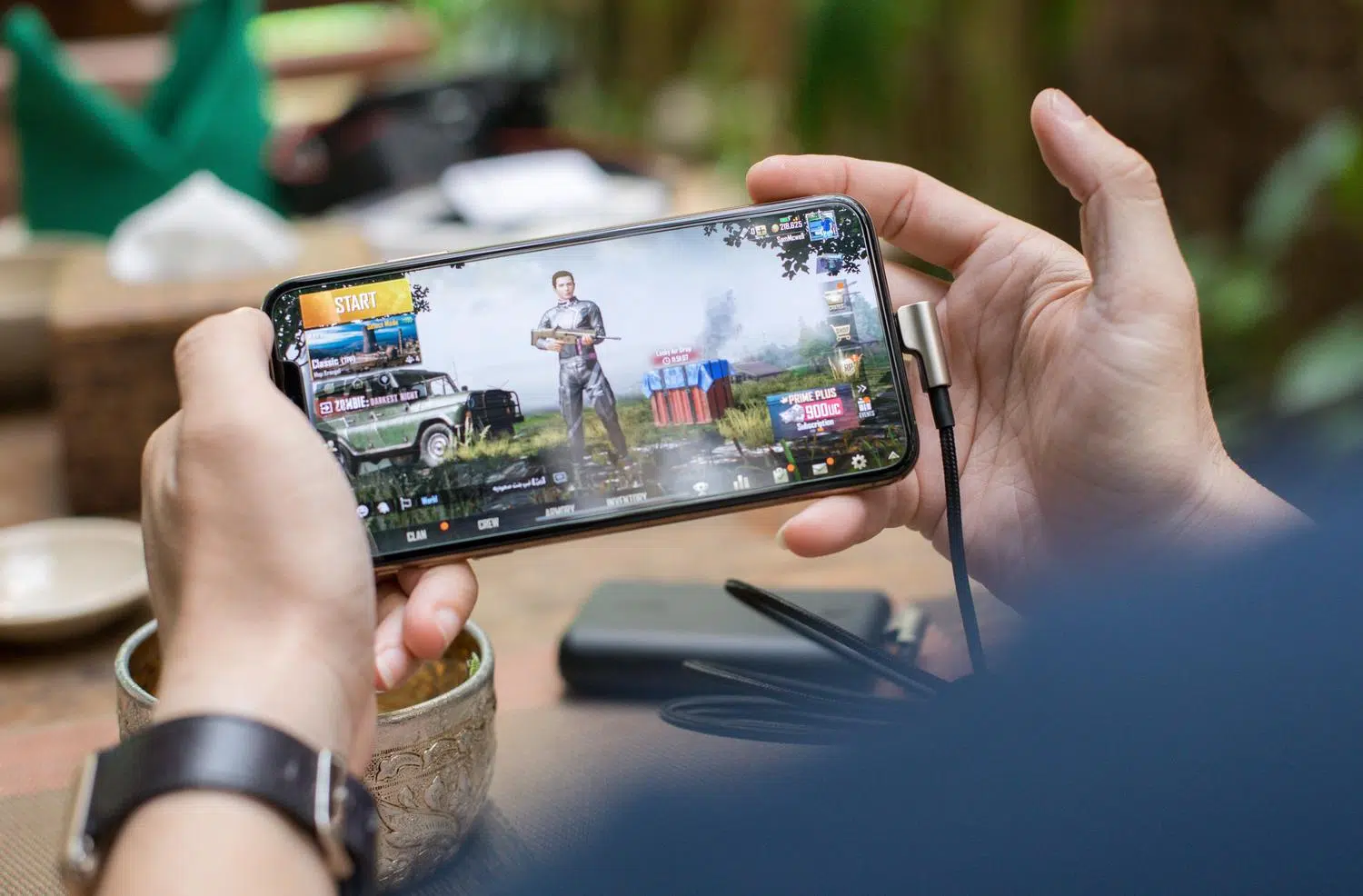
Seguro que te ha pasado: estás fuera de casa, ves un juegazo en oferta o canjeas un código y te mueres de ganas de que, al llegar, la consola ya lo tenga listo para jugar. La aplicación de PlayStation es una herramienta brutal para gestionar tu biblioteca desde el móvil, aunque a veces encontrar el botón exacto para lanzar una descarga remota puede ser un poco liado para los que no llevan mucho tiempo con la consola.
No se trata solo de comprar cosas, sino de aprovechar al máximo el ecosistema de Sony. Ya sea que tengas una PS4 o la potencia de la PS5, existen funciones de control a distancia y gestión de contenido que te permiten ahorrar tiempo y empezar la partida mucho más rápido. Vamos a desglosar paso a paso cómo funciona todo esto y qué cosas debes tener en cuenta para que no te lleves sustos con la conexión.
Cómo gestionar tus juegos y descargas remotas

Para empezar a descargar un título mientras no estás frente a la televisión, lo primero es entrar en la tienda de PlayStation a través de la App. Una vez que hayas canjeado un código o adquirido el juego, este aparecerá en tu biblioteca de medios. Para que la consola empiece a bajar los datos, es fundamental que el sistema esté configurado correctamente.
Ten en cuenta que tu consola debe estar encendida o en modo de reposo; si está apagada del todo, no recibirá la orden de descarga. Una vez que el juego esté en tu lista, busca la opción de descargar en la consola vinculada a tu cuenta. Si eres nuevo en esto, no te agobies si no ves la opción a primera vista, ya que la interfaz puede variar según la versión del software que tengas instalada.
Todo sobre el Uso a Distancia (PS Remote Play

Si quieres ir un paso más allá y no solo descargar, sino jugar a tu PlayStation fuera de casa con Remote Play, el Uso a Distancia es tu mejor aliado. Esta función te permite transmitir la pantalla de tu PS4 o PS5 a un PC, Mac, iPhone, iPad o incluso a un Android TV. Para que esto ruede como la seda, necesitas que la consola y el dispositivo remoto compartan la misma cuenta de PlayStation Network.

- En PC y Mac: Debes conectar el mando mediante USB, abrir la app de Remote Play, iniciar sesión y seleccionar tu consola.
- En dispositivos móviles: Solo necesitas la app actualizada y una conexión a internet estable.
- PS Portal: Este dispositivo dedicado requiere una red de banda ancha de al menos 5 Mbps, aunque lo ideal para no sufrir lag son 15 Mbps o más.
Es importante saber que hay ciertas limitaciones. Por ejemplo, los juegos que exigen cascos de RV (PS VR o VR2) o periféricos muy específicos no se pueden jugar vía remoto. Tampoco están disponibles los títulos que requieren una suscripción a PS Plus Premium para ser transmitidos.
Compatibilidad de mandos y hardware

El ecosistema de mandos es bastante amplio pero tiene sus reglas. El DualSense funciona genial en Android 12+, iOS 14.5+, Mac 11.3+ y Windows (vía USB). Por su parte, el DUALSHOCK 4 es compatible con versiones más antiguas de Android y iOS, además de Mac y Windows. Para una configuración óptima, puedes consultar cómo configurar tu mando de PlayStation en Windows 11.
Si usas un PC o Mac, puedes ajustar la calidad del vídeo, la resolución y los fotogramas en los ajustes de la aplicación para que la experiencia sea más fluida. Si notas que hay demasiada latencia, recuerda que la distancia física entre tu consola y el televisor remoto influye directamente en el rendimiento.

Comunicación y aspectos sociales en la App

La aplicación no sirve solo para descargar juegos; también es el centro de mando para tus amigos. Puedes chatear y conectar con amigos desde PlayStation App seleccionando el icono correspondiente y añadir a varios colegas para enviarles stickers, imágenes o notas de voz. Si prefieres hablar, el chat de voz está integrado y puedes activarlo rápidamente desde cualquier grupo.
Para evitar que el móvil no pare de sonar, puedes desactivar las notificaciones de grupos específicos entrando en el nombre del grupo y seleccionando la opción de silenciar. Además, si eres el administrador, tienes el poder de gestionar quién está en el grupo y eliminar amigos en PlayStation Network si es necesario.
Para que todo funcione, asegúrate siempre de tener el software del sistema actualizado tanto en la consola como en la app. Recuerda que la estabilidad del servicio depende mucho de tu entorno de red y de que la consola esté en el estado de energía adecuado. Gestionar tu biblioteca desde el móvil y jugar remotamente transforma totalmente la forma de disfrutar de tu PlayStation, permitiéndote optimizar tu tiempo y mantenerte conectado con tu comunidad sin importar dónde te encuentres.


Redactor apasionado del mundo de los bytes y la tecnología en general. Me encanta compartir mis conocimientos a través de la escritura, y eso es lo que haré en este blog, mostrarte todo lo más interesante sobre gadgets, software, hardware, tendencias tecnológicas, y más. Mi objetivo es ayudarte a navegar por el mundo digital de forma sencilla y entretenida.