- Activación detallada del contestador automático tanto en la versión de escritorio como en la aplicación móvil de Gmail.
- Gestión de la privacidad mediante filtros para decidir si el mensaje llega a todos los remitentes, solo a contactos o solo al dominio empresarial.
- Uso de plantillas adaptadas a diferentes contextos profesionales, desde bajas médicas hasta vacaciones o eventos.
- Diferencias operativas entre el sistema de Google y las funciones de respuesta automática de Outlook.

Imagínate que por fin llegan las vacaciones, te vas a una conferencia importantísima o simplemente te coges unos días de permiso para disfrutar de tu familia, y lo último que quieres es volverte loco pensando en que tu bandeja de entrada se está llenando de mensajes sin contestar. Tener un contestador automático bien puesto es la clave para desconectar de verdad, ya que permite que cualquier persona que te escriba sepa al momento que no estás disponible, cuándo tienes previsto volver y, sobre todo, con quién puede contactar para no quedarse colgado.
Configurar esta función en Gmail es un proceso que no te llevará ni dos minutos, pero que marca una diferencia brutal en tu imagen profesional y en la experiencia del cliente. En este artículo te contamos a fondo cómo manejar las respuestas automáticas, tanto en el ordenador como en el móvil, y te damos un montón de ideas para que el mensaje no sea el típico texto aburrido que todo el mundo ignora.

Pasos para activar el mensaje de fuera de oficina en el ordenador

Si estás frente a tu PC, el proceso es muy sencillo y se hace directamente desde el panel de control de tu cuenta. Primero, tienes que abrir Gmail y buscar el icono de la rueda dentada que aparece arriba a la derecha para desplegar el menú de configuración. Una vez ahí, no te quedes en el menú rápido; haz clic en la opción de Ver todos los ajustes para entrar en la configuración completa.
Dentro de la pestaña General, que es la que viene seleccionada por defecto, deslízate hasta el final de la página. Allí encontrarás el apartado de Respuesta automática. Para ponerla en marcha, marca la casilla de Respuesta automática activada. A partir de este momento, el sistema te pedirá que definas el primer día de ausencia y, si quieres que se apague sola, el último día. Si no pones fecha de fin, tendrás que desactivarla a mano cuando regreses.
Después de las fechas, rellena el campo del asunto y redacta el cuerpo del mensaje. Puedes usar la barra de herramientas de formato para cambiar el color del texto, poner negritas o incluso añadir enlaces. Para que todo quede guardado y empiece a funcionar, es fundamental que hagas clic en el botón de Guardar cambios al final de la pantalla. Sabrás que todo está correcto porque aparecerá un banner amarillo en la parte superior de tu bandeja de entrada avisándote de que la función está activa.

Configuración rápida desde la aplicación móvil

Si te has acordado de activar el aviso justo cuando ya estás en el taxi hacia el aeropuerto, no pasa nada, puedes hacerlo desde la app de Gmail en iOS o Android. Toca el menú de las tres rayas horizontales (el menú de hamburguesa) y entra en el apartado de Ajustes. Selecciona la cuenta de correo específica que quieres configurar y busca la opción de Respuesta automática dentro del menú General.
Al igual que en la versión de escritorio, activa el interruptor y rellena los datos: fechas, asunto y el texto que quieras enviar. Una vez que lo tengas todo listo, pulsa en Listo o Guardar. Es una forma súper práctica de gestionar tu disponibilidad sin necesidad de encender el portátil.
¿A quién se envía exactamente el mensaje?
Gmail no lanza el mensaje a lo loco, sino que te permite filtrar quién recibe la notificación para evitar que el spam se entere de que no estás. Tienes tres opciones principales: enviar la respuesta a todo el mundo, limitarla solo a tus contactos guardados o, si usas Google Workspace en tu empresa, restringirla únicamente a las personas de tu propio dominio.

Un detalle muy importante es que Gmail evita los bucles infinitos de correos. El sistema está programado para que un mismo remitente reciba tu respuesta automática solo una vez cada cuatro días, a menos que cambies el contenido del mensaje. Además, el contestador no responderá a los correos marcados como spam ni a los mensajes que lleguen a través de listas de distribución masivas.
Ideas y plantillas para redactar el mensaje perfecto

Dependiendo de la situación, el tono debe variar. No es lo mismo irse a la playa que estar de baja médica. Aquí tienes varias opciones según el contexto:
- Tono Profesional Estándar: Agradece el correo, indica las fechas exactas de tu ausencia y deja el nombre y email de un compañero de apoyo para asuntos urgentes.
- Para Eventos o Conferencias: Menciona que estás asistiendo a un evento específico y que tu disponibilidad será limitada, prometiendo responder a la vuelta.
- Baja Médica o Permiso Familiar: Sé breve y profesional. Indica que estás fuera por motivos personales o médicos y quién asume tus responsabilidades mientras no estés.
- Estilo Creativo o Divertido: Si tu empresa es más relajada, puedes decir que estás recargando pilas o construyendo castillos de arena, siempre manteniendo la información clave de regreso.
Trucos avanzados y gestión de cuentas genéricas

Para los que manejamos un volumen alto de correos, un truco maestro es combinar la respuesta automática con los filtros de Gmail. Puedes crear una regla para que los correos de tus clientes más importantes lleven una etiqueta de Urgente – Revisar al volver, así no tendrás que leer cientos de emails irrelevantes el primer día de tu regreso.

En cuanto a los correos genéricos de negocio (como [email protected]) donde varias personas reciben los mismos mensajes, es importante saber que si el correo es un grupo de Google, la configuración de respuesta automática debe hacerse desde la cuenta que gestiona el buzón o mediante reglas de enrutamiento en la consola de administración de Google Workspace.
Diferencias con otras herramientas como Outlook
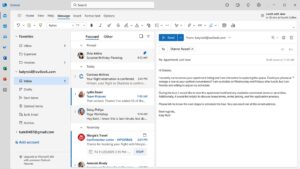
Aunque Gmail es genial, muchos usan Outlook. En este caso, la ruta es distinta: vas a Archivo > Respuestas automáticas. Outlook permite diferenciar el mensaje que reciben los compañeros internos del que reciben los externos, algo que en Gmail se gestiona mediante el dominio. Además, Outlook permite añadir reglas avanzadas, como configurar respuestas automáticas en Outlook para reenviar el correo automáticamente a otra persona mientras estás ausente.
Independientemente de la herramienta, el objetivo es el mismo: mejorar la experiencia del cliente evitando que sientan que han escrito a un muro. Responder al instante, aunque sea mediante un bot, evita que los mensajes se pierdan en el caos de la bandeja de entrada y demuestra que tienes el control de tu comunicación profesional.
Dominar estas herramientas de automatización te permite mantener la profesionalidad sin sacrificar tu tiempo de descanso. Ya sea configurando las fechas exactas, eligiendo quién recibe el aviso o redactando un mensaje con un toque de humor, lo fundamental es que tus contactos sepan que su mensaje ha llegado y que habrá una respuesta en el momento adecuado.

Redactor apasionado del mundo de los bytes y la tecnología en general. Me encanta compartir mis conocimientos a través de la escritura, y eso es lo que haré en este blog, mostrarte todo lo más interesante sobre gadgets, software, hardware, tendencias tecnológicas, y más. Mi objetivo es ayudarte a navegar por el mundo digital de forma sencilla y entretenida.