- Ajuste de la calidad y el consumo de datos desde la configuración de reproducción de Windows 11.
- Uso de inteligencia artificial en NotebookLM para convertir fuentes de información en vídeos resumidos y personalizados.
- Implementación de herramientas externas como WayinVideo y CapCut para el análisis avanzado y la edición de contenido.
- Resolución de errores comunes de códecs y controladores en el Reproductor de Windows Media.
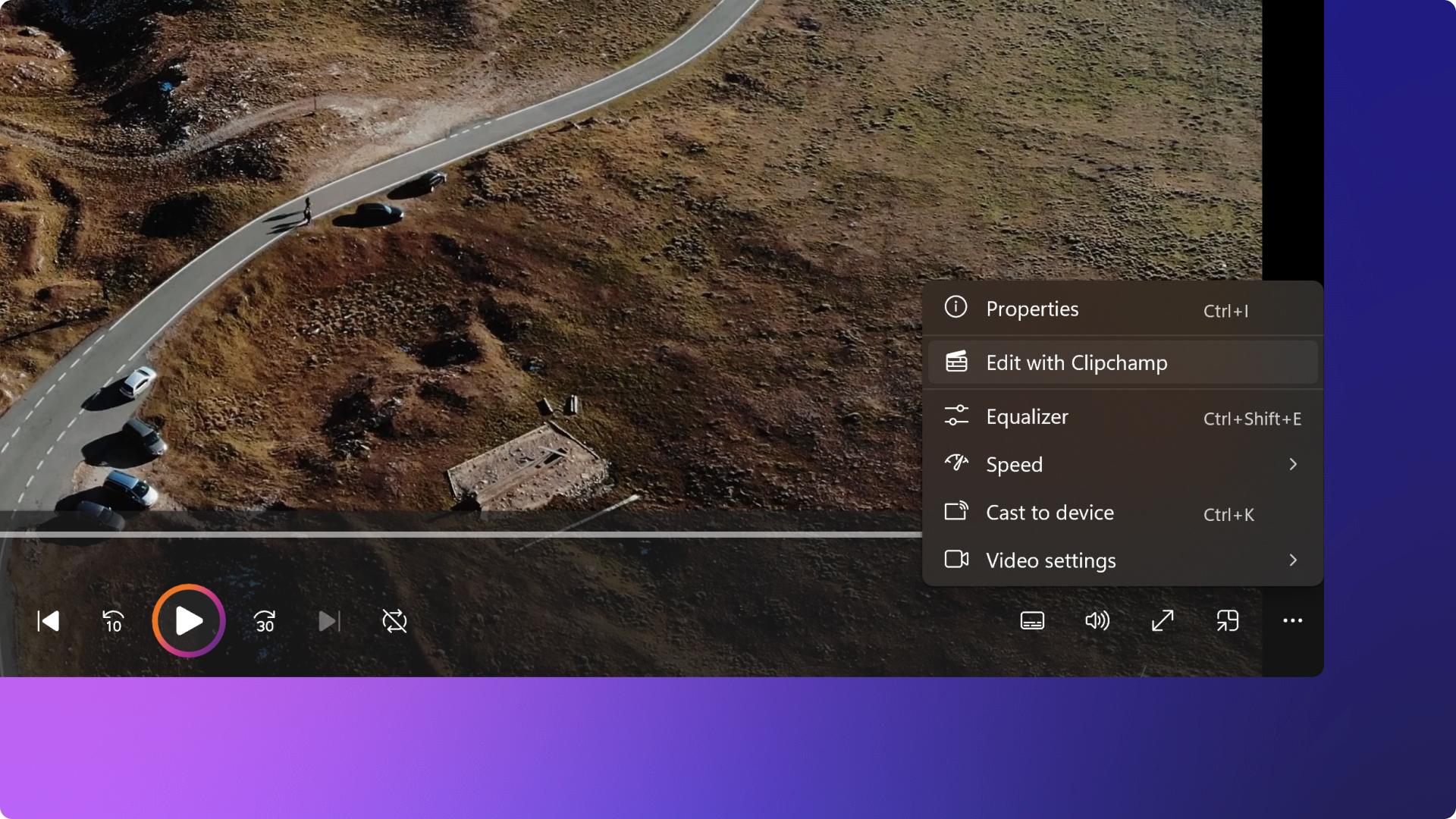
Seguramente te ha pasado que tienes un montón de clips de vídeo guardados en tu ordenador y no tienes ni idea de cómo organizarlos o, peor aún, no quieres perder tiempo viéndolos enteros para recordar qué pasaba en cada uno. En el ecosistema de Windows 11, la gestión de contenidos multimedia ha evolucionado, pero a veces encontrar la herramienta exacta para resumir o editar puede ser un auténtico quebradero de cabeza si no sabes por dónde empezar.
La verdad es que existen diversas formas de abordar esto, desde aprovechar la configuración nativa del sistema hasta recurrir a herramientas de inteligencia artificial que hacen el trabajo sucio por ti. No se trata solo de darle al play, sino de optimizar la experiencia para que el consumo de datos sea menor o para que la calidad visual sea la máxima posible según lo que aguante tu hardware, pudiendo elegir un reproductor multimedia que consume menos RAM y procesador.

Configuración del vídeo en el entorno Windows
Muchas de las aplicaciones que usamos a diario, como Fotos, Películas y TV, o incluso servicios externos descargados de la Microsoft Store como Netflix o Vudu, funcionan sobre la plataforma de vídeo integrada de Windows. Esto significa que puedes ajustar cómo se comportan estos vídeos desde un solo lugar.
Para ponerte manos a la obra, solo tienes que ir al menú de Inicio, escribir «Configuración» y navegar hasta la ruta de Aplicaciones y luego Reproducción de vídeo. Desde ahí, podrás activar mejoras de proceso para que la imagen se vea espectacular o, si estás conectado con una red que va lenta, bajar la resolución para evitar que el vídeo se corte por falta de ancho de banda.
Cómo generar resúmenes inteligentes con NotebookLM
Si lo que buscas es condensar información compleja, NotebookLM es una joya. Esta herramienta permite transformar tus fuentes en vídeos atractivos y claros que resumen los puntos clave sin que tengas que dedicar horas a la edición manual. El proceso es bastante intuitivo: creas un cuaderno, subes tus archivos y, en el panel «Studio», seleccionas la opción de Resumen de vídeo.

Lo más chulo es que puedes personalizar el resultado según tus necesidades. Tienes varias opciones de formato:
- Cinemática: Ideal para quienes buscan una experiencia inmersiva con narraciones envolventes (disponible principalmente en inglés para mayores de 18 años).
- Explicación: Una estructura detallada que conecta todas las ideas de tus fuentes.
- Resumen: Formato corto y directo al grano para entender lo esencial rápidamente.
Además, puedes elegir entre estilos visuales muy variados, desde el clásico o acuarela hasta estilos más modernos como Anime o Kawaii. Una vez que le das a generar, la IA trabaja en segundo plano y, aunque puede tardar más de media hora, el resultado es un vídeo que puedes reproducir, ajustar la velocidad o compartir mediante un enlace público o descargando el archivo.
Alternativas para la gestión y el análisis de vídeos
Cuando el reproductor nativo se queda corto, existen soluciones externas muy potentes. Por ejemplo, WayinVideo es genial para evitar el contenido irrelevante y el clickbait, ya que te ofrece marcas de tiempo y temas específicos para que sepas exactamente dónde está la información valiosa. Es ideal para quienes necesitan llevar notas estructuradas a aplicaciones como Notion u Obsidian.
Por otro lado, si lo que quieres es pasar de ser un simple espectador a un creador, CapCut es la herramienta definitiva. Mientras que el Reproductor de Windows Media es fantástico para ver archivos, sus capacidades de edición son casi nulas. CapCut permite importar clips, usar fotogramas clave para efectos dinámicos y aplicar herramientas de IA para mejorar el retrato o generar textos automáticamente.
Trucos y solución de problemas en Windows Media Player
El clásico Windows Media Player sigue siendo un pilar para organizar archivos por artista o género y reproducir CDs o DVDs. Sin embargo, no es perfecto. Si te encuentras con que un vídeo no abre, lo más probable es que te falte un códec de vídeo específico, por lo que añadir un códec AVI o similar suele solucionar el problema.
Si el programa se queda congelado al poner el vídeo en pantalla completa, no te desesperes; generalmente es un problema de los controladores de tu tarjeta gráfica y se soluciona actualizándolos. Además, recuerda que para Windows 11 puede que necesites instalarlo manualmente desde el sitio oficial de Microsoft si no viene preinstalado en tu versión.
Para aquellos que se sienten frustrados porque el reproductor no pasa automáticamente al siguiente clip, es importante revisar las opciones de lista de reproducción, ya que la selección manual de cada archivo puede resultar agotadora en sesiones largas.
La capacidad de gestionar vídeos hoy en día va mucho más allá de la simple reproducción, integrando desde ajustes de rendimiento en el sistema operativo y resúmenes automatizados mediante IA, hasta la edición profesional con software especializado para optimizar el tiempo de estudio o trabajo.

Redactor apasionado del mundo de los bytes y la tecnología en general. Me encanta compartir mis conocimientos a través de la escritura, y eso es lo que haré en este blog, mostrarte todo lo más interesante sobre gadgets, software, hardware, tendencias tecnológicas, y más. Mi objetivo es ayudarte a navegar por el mundo digital de forma sencilla y entretenida.