- Dominio de las herramientas de diagnóstico y análisis estático para detectar fallos antes de la ejecución.
- Gestión avanzada del depurador mediante breakpoints e inspección de variables en tiempo real.
- Optimización de la configuración de MSBuild y resolución de bloqueos de archivos en el sistema.
- Implementación de pruebas unitarias y limpieza de proyectos para garantizar la estabilidad del código.

Entrar de lleno en el ecosistema de Visual Studio es una experiencia fascinante, aunque no vamos a mentir: al principio puede ser un auténtico quebradero de cabeza. No hay nada que desespere más que dedicarle tiempo a un código que parece impecable y que, de repente, el IDE decida castigarnos con una lluvia de mensajes crípticos y subrayados rojos que parecen no tener sentido, dándonos la sensación de que el software ha cobrado vida propia para boicotearnos.
Ya sea que estés dando tus primeros pasos con C++ o desarrollando una arquitectura compleja en .NET, saber manejar las herramientas de diagnóstico es vital. El objetivo no es simplemente parchear el fallo para que el programa arranque, sino comprender la raíz del problema para no tropezar con la misma piedra, sacándole todo el jugo al potente entorno de desarrollo Visual Studio IDE que Microsoft ha puesto a nuestra disposición.

El camino desde el código hasta el ejecutable

Para que nuestras líneas de texto se transformen en un programa funcional, deben superar la fase de compilación. En Visual Studio, podemos lanzar este proceso rápidamente pulsando la tecla F7 o navegando por el menú de Compilar. Es fundamental distinguir entre las dos configuraciones principales: la de Depuración (Debug), que es más lenta pero nos permite analizar cada paso del proceso, y la de Publicación (Release), diseñada para optimizar el rendimiento y el peso del ejecutable final antes de distribuirlo.
Cuando las cosas salen mal, el IDE nos ofrece dos caminos para analizar el desastre. Por un lado, la ventana de Salida nos entrega el volcado de datos bruto del compilador. Por otro, la Lista de Errores es mucho más intuitiva, ya que organiza los fallos y advertencias de forma filtrable. Si hacemos clic en un error, el editor nos teletransporta a la línea conflictiva, aunque para los más veloces, el atajo Ctrl+G es la vía más rápida para saltar a un número de línea concreto.
Tipos de fallos que ponen a prueba nuestra paciencia

No todos los errores son iguales, y saber distinguirlos es la mitad de la batalla. Primero tenemos los errores de compilación, que saltan antes de que el programa siquiera intente arrancar. Aquí encontramos los fallos de sintaxis, como el clásico olvido de un punto y coma, y los errores semánticos, que ocurren cuando intentamos hacer algo ilógico, como asignar un texto a una variable numérica.

Luego aparecen los errores en tiempo de ejecución, que son los más traicioneros porque el código compila sin problemas, pero el programa explota al ejecutarse. Las excepciones como NullReferenceException o IndexOutOfRangeException son el pan de cada día. Y para rematar, están los errores lógicos, donde técnicamente todo funciona, pero el resultado es erróneo porque el algoritmo está mal planteado desde la base.
Herramientas de análisis y corrección avanzada

Visual Studio no nos deja tirados en esta lucha. El análisis de código estático, especialmente potente en C++, nos ayuda a detectar problemas potenciales antes de darle al play; para activarlo, basta con presionar Alt+F11. Además, contamos con las Acciones Rápidas (el icono de la bombilla o el destornillador, accesible con Ctrl+.), que nos sugieren correcciones automáticas y extensiones y plugins en Visual Studio para dejar el código niquelado al instante.
Si el código se pone rebelde, la función de Limpieza de código permite aplicar formatos y convenciones basados en un archivo EditorConfig, asegurando que el proyecto sea legible y ordenado. En los casos más extremos, donde el IDE parece haber perdido el norte, la solución maestra es Limpiar la solución y Recompilar desde cero para eliminar cualquier archivo intermedio que esté corrupto.
El arte de la depuración y el control de calidad
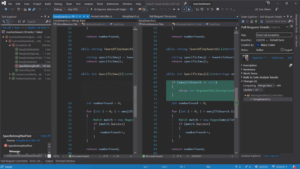
Cuando el programa corre pero no hace lo que queremos, entra en acción el depurador mediante la tecla F5. La herramienta estrella son los puntos de interrupción o breakpoints (F9), que congelan la ejecución en una línea específica. Esto nos permite inspeccionar el valor real de las variables y avanzar paso a paso usando F10 para saltar líneas o F11 para entrar en los detalles de un método concreto.
Para evitar que un arreglo en una parte del sistema rompa otra (la temida regresión), lo ideal es implementar pruebas unitarias. Estas permiten aislar una sola función y verificar su comportamiento. En las versiones Enterprise, es posible automatizar estas pruebas tras cada compilación, creando una red de seguridad que blinda la calidad del software.
Cuando el problema es el entorno o errores fantasma
A veces, el culpable no es el código, sino la configuración. Un error típico es que los archivos queden en la categoría Miscelánea por una mala configuración del proyecto, anulando la verificación en tiempo real. También existen fallos misticos, como que el depurador indique que no hay código fuente disponible o errores de contexto COM que parecen sacados de una película de terror.

En situaciones donde la compilación falla pero no muestra errores en la lista, es recomendable cambiar el filtro a Solo compilación en lugar de «Compilación + IntelliSense». Además, ajustar la verborrea de la salida de MSBuild en el menú de Opciones al nivel de Diagnóstico puede revelar fallos ocultos en acciones de compilación personalizadas o servicios WCF.
Solución al error de bloqueo de archivos «No se pudo copiar»
Un problema muy común en C# es el error 41 o 42, que indica que no se pudo copiar el archivo del directorio obj al bin porque está siendo usado por otro proceso. Esto suele ocurrir cuando una sesión de depuración termina mal y deja un proceso huérfano ejecutándose en segundo plano. La solución inmediata es cerrar el proceso desde el Administrador de tareas o, de forma más radical, cerrar Visual Studio y borrar manualmente las carpetas bin y obj.
Para prevenir esto a largo plazo, es vital asegurar que todos los proyectos estén configurados en modo de depuración y evitar mezclar ejecuciones con y sin depurador. A nivel de código, en aplicaciones Windows Forms, añadir System.Windows.Forms.Application.Exit() en el evento FormClosing ayuda a garantizar que la aplicación se cierre completamente y libere los archivos.
Optimización del flujo de trabajo y rendimiento

Para mejorar la velocidad de desarrollo, podemos configurar el Número máximo de compilaciones de proyectos paralelos en las opciones de Visual Studio, ajustándolo según los núcleos de nuestra CPU. También es posible marcar la casilla de Ejecutar compilación en prioridad de proceso baja para que el ordenador no se quede congelado mientras se procesan proyectos gigantescos.
Dominar el flujo completo, desde el uso de la Lista de Errores y la configuración de verbosidad de MSBuild, hasta la gestión de breakpoints y la limpieza sistemática de directorios, permite convertir un proceso frustrante en una metodología de desarrollo eficiente. La combinación de un análisis estático riguroso, la depuración activa y la implementación de pruebas unitarias minimiza tanto los fallos de sintaxis como las excepciones inesperadas, asegurando un entorno de trabajo estable y profesional.


Redactor apasionado del mundo de los bytes y la tecnología en general. Me encanta compartir mis conocimientos a través de la escritura, y eso es lo que haré en este blog, mostrarte todo lo más interesante sobre gadgets, software, hardware, tendencias tecnológicas, y más. Mi objetivo es ayudarte a navegar por el mundo digital de forma sencilla y entretenida.