- Sincronización total entre el dispositivo móvil y el navegador para gestionar chats desde el PC.
- Acceso flexible mediante el escaneo de código QR o la vinculación directa con el número de teléfono.
- Independencia del móvil gracias a la función multidispositivo que permite chatear aunque el smartphone esté apagado.
- Optimización de productividad a través de atajos de teclado, gestión de archivos y modo oscuro.

WhatsApp se ha consolidado como la herramienta de comunicación predominante a nivel global. Para quienes pasan gran parte de su tiempo frente a un ordenador, la versión basada en navegador, conocida como WhatsApp Web, es la solución ideal. Esta extensión permite trasladar la experiencia del móvil al escritorio, facilitando enormemente la gestión de tareas en entornos laborales, educativos o personales, permitiendo escribir con mayor rapidez y organizar archivos de forma más eficiente.
Ya sea que busques el método tradicional del código QR o prefieras las nuevas alternativas de vinculación mediante número de teléfono, WhatsApp Web ofrece una versatilidad sorprendente. En esta guía completa para entrar a WhatsApp Web, exploraremos no solo cómo iniciar sesión, sino también cómo optimizar el uso de la plataforma, las diferencias con la aplicación de escritorio y cómo solucionar los problemas técnicos más habituales para que tu conectividad sea ininterrumpida.

¿Qué es WhatsApp Web y cómo funciona exactamente?

WhatsApp Web es esencialmente un cliente basado en navegador que actúa como un espejo de la aplicación instalada en tu smartphone. A diferencia de otras plataformas, funciona como una extensión, lo que significa que refleja tus conversaciones, estados y mensajes en tiempo real. Históricamente, el servicio requería que el teléfono estuviera encendido y conectado a internet para actuar como puente; sin embargo, gracias a la función multidispositivo, ahora es posible usar WhatsApp en varios dispositivos a la vez incluso si el móvil se apaga o pierde la conexión.
Esta herramienta es especialmente útil en escenarios donde no se pueden instalar aplicaciones, como en ordenadores públicos (bibliotecas, centros de estudio) o equipos corporativos con restricciones de administrador. Al ser una aplicación web, solo necesitas un navegador moderno como Google Chrome, Mozilla Firefox, Safari, Opera o Microsoft Edge para acceder a tus chats sin dejar rastro de software instalado en el sistema.

¿Cómo acceder a WhatsApp Web con un código QR?
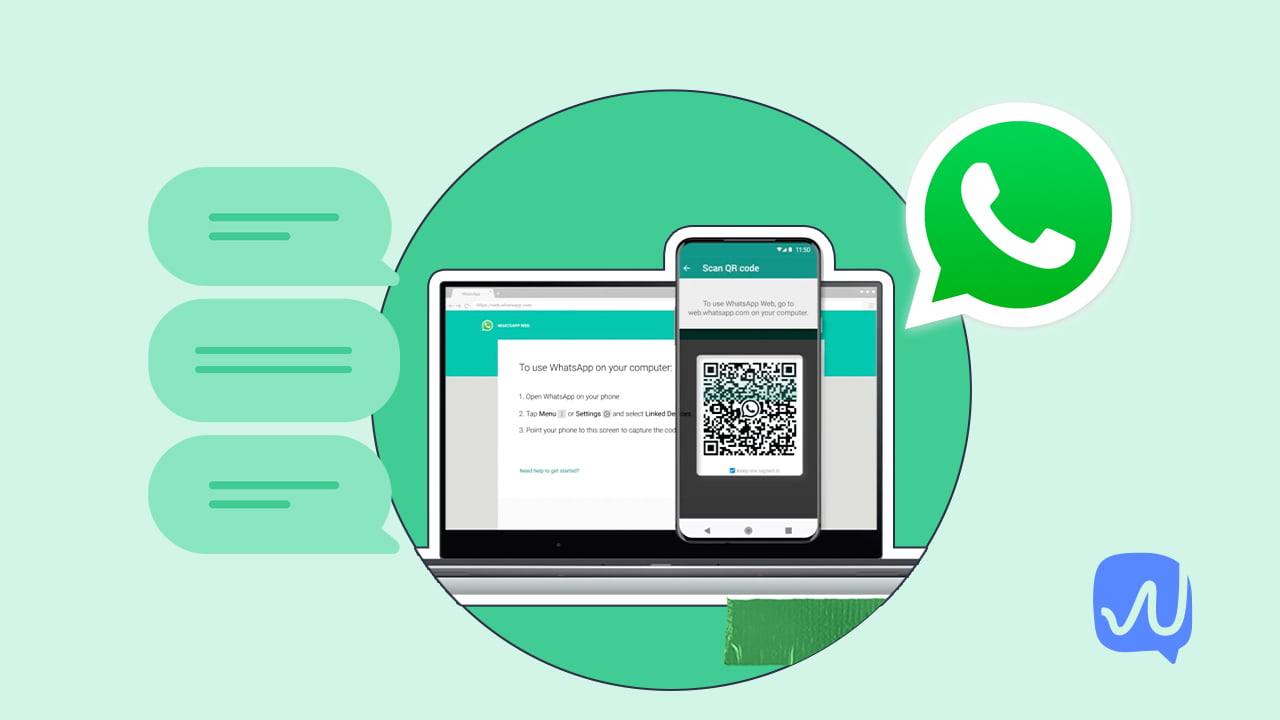
El método más rápido y utilizado para vincular tu cuenta es el escaneo del código QR. Este proceso es seguro y establece un vínculo inmediato entre el navegador y tu cuenta móvil. Sigue estos pasos detallados según tu dispositivo:
Para usuarios de Android:
- Abre el navegador en tu PC y accede a web.whatsapp.com. Verás un código QR dinámico en la pantalla.
- En tu móvil, abre WhatsApp y pulsa el menú de los tres puntos verticales en la esquina superior derecha.
- Selecciona la opción Dispositivos vinculados y luego haz clic en Vincular un dispositivo.
- Si tienes activa la biometría (huella o rostro), el sistema te pedirá validarla o introducir el PIN de bloqueo del teléfono.
- Apunta la cámara del móvil hacia la pantalla del ordenador y escanea el código. Tus chats se sincronizarán automáticamente.
Para usuarios de iPhone (iOS):
- Dirígete a desde tu navegador.
- En tu iPhone, abre WhatsApp y ve a Configuración (icono de engranaje).
- Accede a Dispositivos vinculados y selecciona Vincular un dispositivo.
- Utiliza la cámara para capturar el código QR mostrado en el monitor.

Acceso sin escanear un código QR: Vinculación por número
Si la cámara de tu dispositivo falla, el código QR no carga correctamente o prefieres un método manual, WhatsApp ofrece la opción de vincular con el número de teléfono. Este proceso es ideal para quienes buscan una alternativa rápida sin depender del hardware de la cámara:
- Entra en y, justo debajo del código QR, haz clic en Vincular con el número de teléfono.
- Introduce tu número de teléfono, asegurándote de seleccionar el país correcto para que el prefijo sea exacto.
- En la pantalla de tu ordenador aparecerá un código de verificación único de ocho dígitos.
- En tu móvil, ve a Configuración/Ajustes > Dispositivos vinculados > Vincular con el número de teléfono.
- Escribe el código que ves en la web y confirma. La sesión se iniciará al instante.
WhatsApp Web vs. WhatsApp Desktop: ¿Cuál elegir?

Es común confundir WhatsApp Web con WhatsApp Desktop. Aunque ambos permiten chatear desde el PC, existen diferencias técnicas y funcionales cruciales:
- WhatsApp Web: Se ejecuta dentro de una pestaña del navegador. No requiere instalación, es ideal para equipos ajenos y funciona en cualquier sistema operativo, incluido Linux (donde no hay app oficial). Su limitación principal es que no soporta llamadas ni videollamadas.
- WhatsApp Desktop: Es una aplicación nativa que descargas desde la Microsoft Store o el App Store de macOS. Ofrece un mejor rendimiento, notificaciones nativas del sistema y, lo más importante, permite realizar llamadas y videollamadas desde WhatsApp Web y escritorio directamente desde el ordenador.
Para instalar la versión de escritorio, simplemente visita whatsapp.com/download, ejecuta el instalador y vincula tu cuenta mediante el código QR, tal como lo harías en la versión web.

Trucos avanzados para exprimir WhatsApp Web
Para llevar tu productividad al siguiente nivel, puedes aplicar estas funciones y atajos que no siempre son evidentes a primera vista:
Atajos de teclado esenciales
Escribir y navegar más rápido es posible gracias a las combinaciones de teclas integradas, puedes consultar más sobre los atajos de teclado para WhatsApp Web y Desktop aquí:
- Ctrl + N: Iniciar un nuevo chat.
- Ctrl + Shift + : Navegar entre el chat anterior y el siguiente.
- Ctrl + E: Archivar la conversación actual.
- Ctrl + Shift + M: Silenciar el chat seleccionado.
- Ctrl + Espacio: Eliminar el chat.
- Ctrl + Alt + L: Bloquear la aplicación rápidamente para proteger tu privacidad.
- Mayús + . : Aumentar la velocidad de reproducción de los mensajes de voz.
Funciones de privacidad y personalización
En el menú de Ajustes, puedes encontrar opciones vitales para tu seguridad:
- Bloqueo de aplicación: Permite establecer una contraseña para que nadie acceda a tus chats si dejas el PC encendido. Puedes configurar el cierre automático tras 1, 15 o 60 minutos.
- Modo Oscuro: Ve a Configuración > Tema y elige entre el modo claro, el oscuro o el predeterminado del sistema para reducir la fatiga visual.
- Privacidad de enlaces: Desactivar las vistas previas de los enlaces evita que los sitios web externos conozcan tu dirección IP.
- Lectura invisible: Puedes leer mensajes cortos colocando el cursor del ratón sobre el chat en la lista lateral; aparecerá un globo emergente con el contenido sin marcar el mensaje como leído.

Gestión de archivos y multidispositivo
Un truco muy útil es crear un chat contigo mismo (creando un grupo y eliminando a los demás). Esto convierte a WhatsApp Web en una pasarela de archivos instantánea para pasar un PDF o una foto del móvil al PC y viceversa sin usar cables ni correos electrónicos.

Solución de problemas comunes al iniciar sesión
Si experimentas fallos al intentar vincular tu cuenta, prueba las siguientes soluciones a los problemas más comunes de WhatsApp Web:
- Revisar la conexión: Aunque la sesión sea independiente una vez vinculada, para el inicio inicial ambos dispositivos deben tener internet activo.
- Limpiar cookies y caché: En ocasiones, datos antiguos del navegador interfieren. Borra las cookies específicas de web.whatsapp.com y reinicia el navegador.
- Actualizar la aplicación: Asegúrate de tener la última versión de WhatsApp en tu móvil desde la Play Store o App Store, ya que las funciones de vinculación numérica requieren versiones recientes.
- Desvincular y volver a vincular: Si la sesión se queda «congelada», ve a Dispositivos vinculados en tu móvil, cierra la sesión del ordenador y escanea el código QR nuevamente.
- VPN y Cortafuegos: Algunas redes corporativas o VPN bloquean los puertos de WhatsApp. Intenta desactivarlas temporalmente para verificar si es la causa del problema.

Cómo cerrar sesión y proteger tu privacidad
Es crítico cerrar la sesión, especialmente en computadoras compartidas, para evitar que terceros accedan a tu información privada. Tienes dos formas de hacerlo:
- Desde el ordenador: Haz clic en el menú de los tres puntos verticales (o en el avatar de perfil), selecciona Cerrar sesión y confirma la acción.
- Desde el móvil (Remoto): Si olvidaste cerrar la sesión en un PC ajeno, abre WhatsApp en tu teléfono, ve a Dispositivos vinculados, selecciona el dispositivo activo y pulsa Cerrar sesión. Esto desconectará la web de forma inmediata.
Para quienes buscan una experiencia aún más integrada, es posible instalar WhatsApp Web como una PWA (Progressive Web App). En navegadores como Edge o Chrome, aparecerá un icono de instalación en la barra de direcciones. Al hacer clic, WhatsApp Web se comportará como una aplicación independiente en tu escritorio, sin ocupar espacio significativo y sin necesidad de abrir el navegador manualmente.
WhatsApp Web es una herramienta fundamental para optimizar la comunicación digital, permitiendo una transición fluida entre el móvil y el ordenador. Ya sea utilizando el escaneo de código QR, el acceso por número de teléfono o aprovechando la potencia de la aplicación de escritorio para hacer videollamadas, la plataforma se adapta a cualquier flujo de trabajo. Al implementar los atajos de teclado y las configuraciones de privacidad, transformas una simple app de mensajería en un centro de productividad eficiente y seguro.

Preguntas frecuentes
¿Puedo usar WhatsApp Web si mi teléfono está apagado?
Sí, gracias a la función multidispositivo, una vez vinculada la cuenta, puedes enviar y recibir mensajes desde el ordenador aunque el smartphone no tenga conexión o esté apagado.
¿Cómo puedo entrar a WhatsApp Web sin usar la cámara del móvil?
Puedes utilizar la opción de vinculación con el número de teléfono, donde introduces tu número en la web y luego escribes el código de verificación recibido en la aplicación móvil.
¿Cuántos ordenadores puedo vincular a una sola cuenta de WhatsApp?
Actualmente es posible vincular hasta cuatro dispositivos adicionales, como ordenadores o tablets, además del teléfono principal.
¿Cuál es la diferencia principal entre WhatsApp Web y WhatsApp Desktop?
La versión Web funciona en el navegador y no permite llamadas, mientras que la versión Desktop es una aplicación instalable que soporta llamadas y videollamadas.
¿Es seguro dejar la sesión abierta en un ordenador público?
No es recomendable, ya que cualquier persona con acceso al navegador podría leer tus mensajes. Se debe cerrar la sesión manualmente o hacerlo remotamente desde el móvil.
¿Qué hacer si el código QR de WhatsApp Web no carga?
Se recomienda actualizar la página del navegador, revisar la conexión a internet o borrar las cookies y la caché del navegador utilizado.
¿Se pueden enviar archivos pesados a través de WhatsApp Web?
Sí, permite adjuntar documentos, imágenes y vídeos directamente desde el explorador de archivos del ordenador, facilitando el traslado de datos entre dispositivos.
Índice
- 1 ¿Qué es WhatsApp Web y cómo funciona exactamente?
- 2 ¿Cómo acceder a WhatsApp Web con un código QR?
- 3 Acceso sin escanear un código QR: Vinculación por número
- 4 WhatsApp Web vs. WhatsApp Desktop: ¿Cuál elegir?
- 5 Trucos avanzados para exprimir WhatsApp Web
- 6 Solución de problemas comunes al iniciar sesión
- 7 Cómo cerrar sesión y proteger tu privacidad
- 8 Preguntas frecuentes
