- Diferenciación entre ventiladores PWM de 4 pines y DC de 3 pines para un control preciso.
- Métodos de ajuste mediante la BIOS para una configuración base y software para perfiles dinámicos.
- Establecimiento de rangos térmicos recomendados para equilibrar el ruido y la refrigeración.
- Resolución de conflictos entre aplicaciones de terceros y la configuración de la placa base.
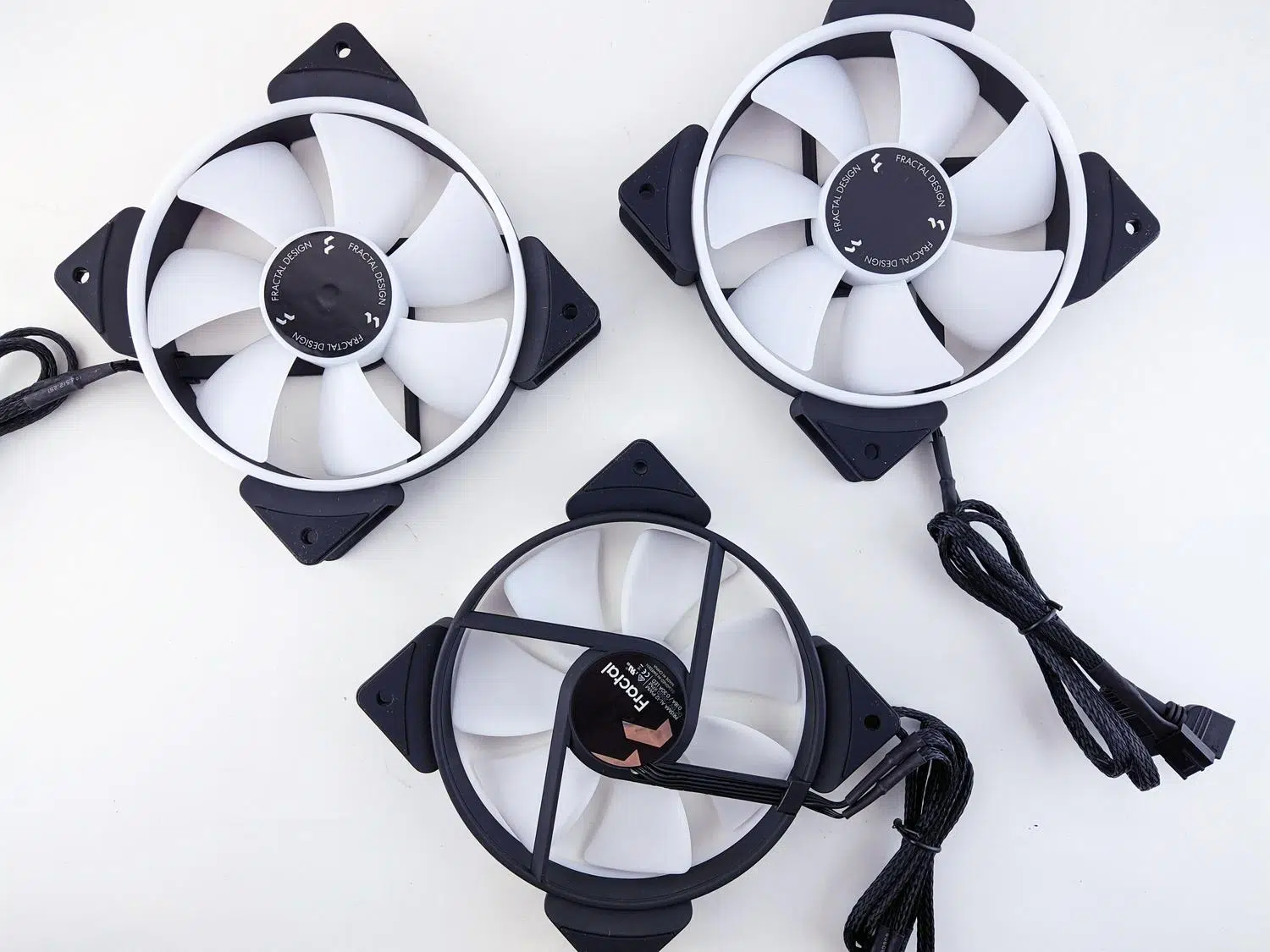
Si acabas de montar tu PC o sientes que tu ordenador suena como una turbina de avión cada vez que abres un juego, es muy probable que necesites echarle un ojo a la configuración de los ventiladores. No hay nada más molesto que un ruido constante que no te deja concentrarte, pero tampoco queremos que los componentes se tuesten por no tener un flujo de aire adecuado. Ajustar las curvas de ventilación es el equilibrio perfecto entre mantener el equipo fresco y disfrutar de un silencio sepulcral.
Mucha gente se hace un lío pensando si es mejor tocar los ajustes desde el corazón de la máquina o usar alguna aplicación en Windows. La realidad es que existen varias rutas para lograrlo, y dependiendo de tu placa base o de lo que busques, una opción será más cómoda que otra. Vamos a desglosarlo todo para que optimices la refrigeración de tu sistema sin complicaciones y sin miedo a romper nada.

Identificación del hardware: ¿Qué ventiladores tienes?

Antes de meterte en menús complicados, tienes que saber qué estás controlando. No todos los ventiladores son iguales y el conector que uses determinará cómo puedes regular la velocidad. Los ventiladores de 3 pines suelen funcionar a velocidad fija, aunque algunas placas permiten controlarlos variando el voltaje, lo que es menos eficiente y no permite bajar tanto las revoluciones.
Por otro lado, los ventiladores de 4 pines utilizan el sistema PWM (Modulación por Ancho de Pulso). Este es el estándar ideal porque permite un control mucho más preciso y puede alcanzar velocidades muy bajas para que el PC sea prácticamente inaudible cuando no estás haciendo nada pesado. Es fundamental que conectes cada ventilador en su sitio: el de la CPU en el puerto CPU_FAN y los de la caja en los conectores SYS_FAN o CHA_FAN para que la gestión sea lógica.

Configuración a través de la BIOS/UEFI
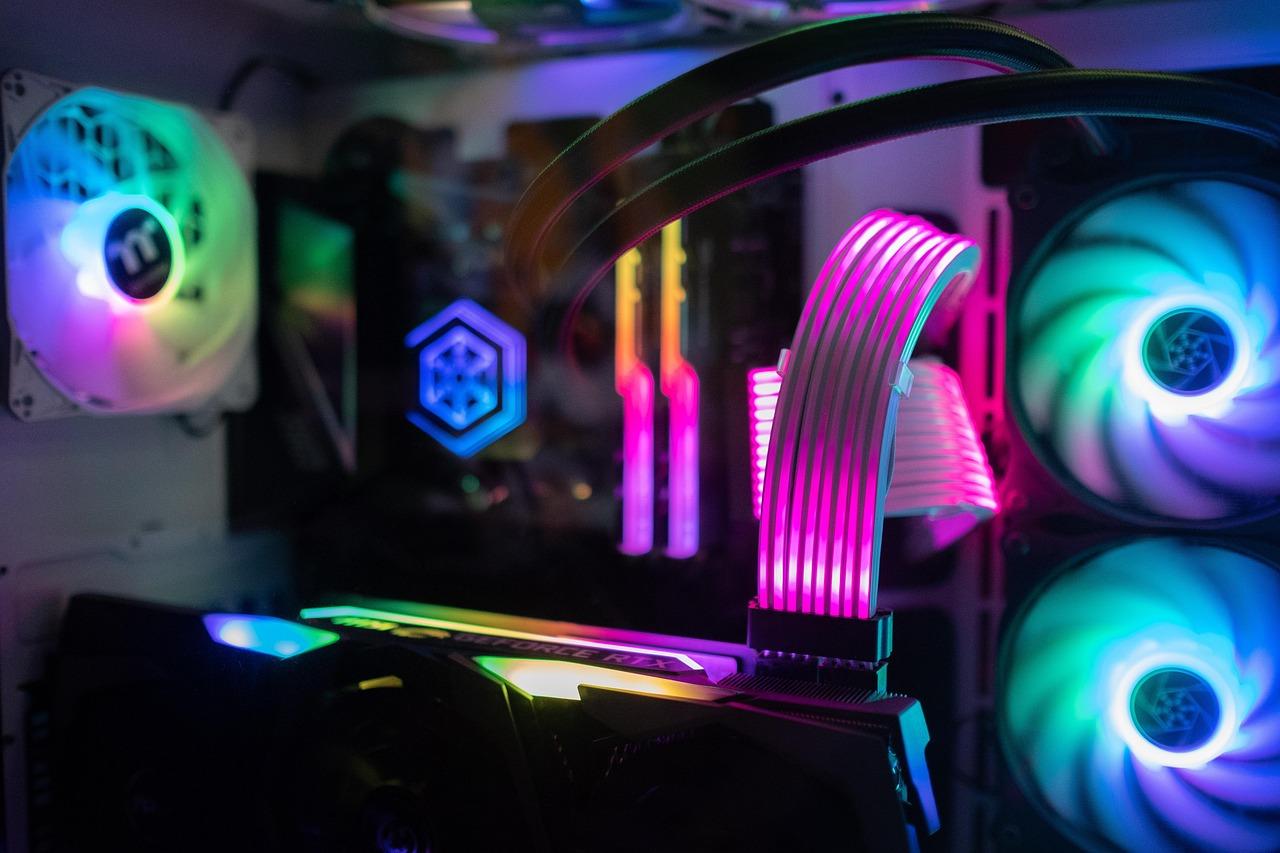
La BIOS es la opción más robusta porque no depende de que Windows esté cargado. Para entrar, normalmente hay que reiniciar el PC y pulsar repetidamente la tecla DEL o F2 antes de que arranque el sistema operativo. Una vez dentro, puedes optimizar la BIOS para mejorar el rendimiento buscando el apartado de Hardware Monitor o Smart Fan Control.
- Selección del modo: Elige si tu ventilador es PWM o DC según los pines que tenga.
- Ajuste de la curva: Verás un gráfico con puntos que puedes arrastrar. Lo ideal es que la velocidad sea mínima hasta los 40-50 grados y que suba progresivamente hasta el 100% cuando el procesador alcance los 70-75 grados.
- Modo 0dB: Si tus ventiladores lo soportan, puedes poner la velocidad al 0% en temperaturas bajas para que se apaguen por completo.
Recuerda que para que los cambios surtan efecto, debes guardar la configuración con F10 antes de salir. Si notas que la BIOS no te deja subir de ciertos grados o que los valores saltan solos, podrías tener un conflicto con algún software preinstalado del fabricante.

Control mediante software y aplicaciones
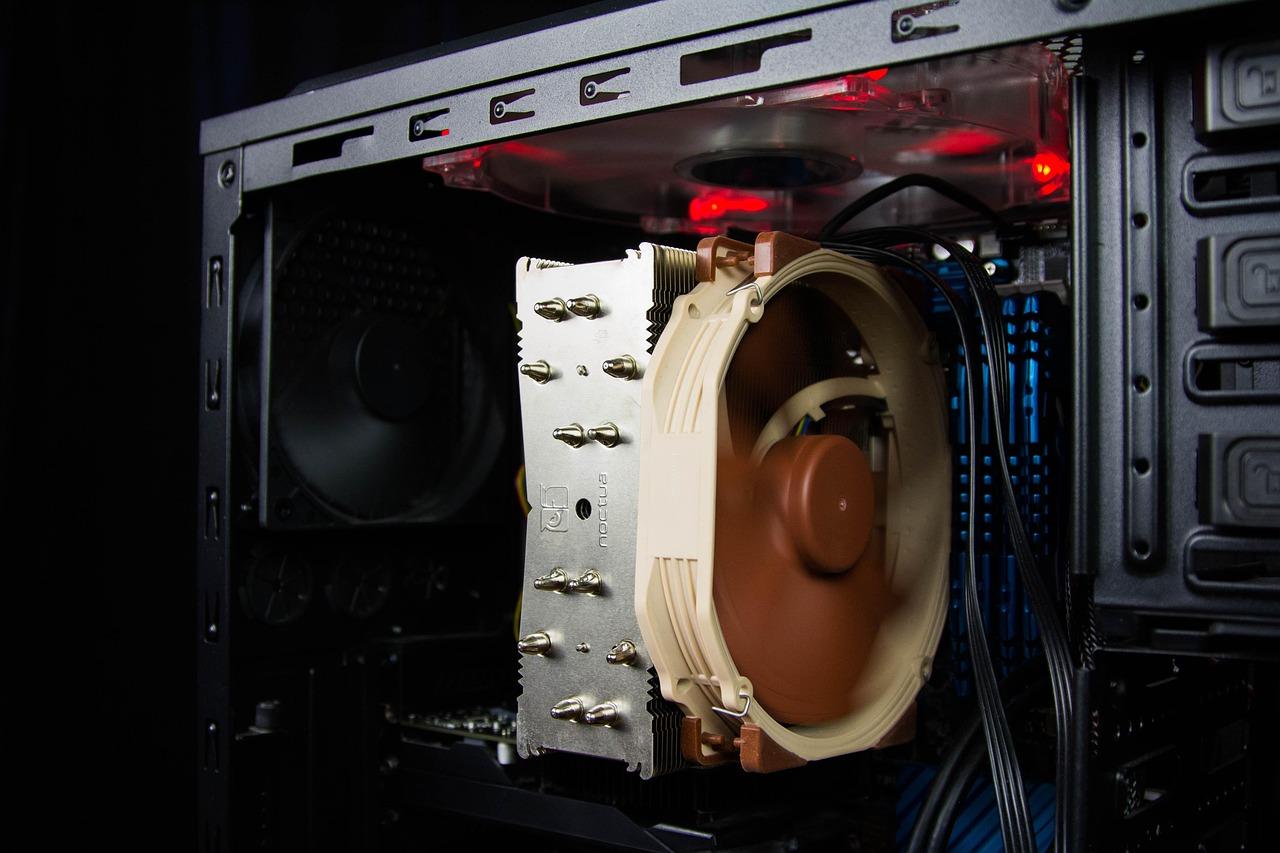
Si te parece un engorro reiniciar el PC cada vez que quieres cambiar algo, el software es tu mejor aliado. Existe una herramienta de código abierto muy potente llamada Fan Control, ideal para crear curvas de ventilación silenciosas usando FanControl, que es gratuita y permite crear perfiles personalizados según la estación del año o el tipo de tarea que realices.
Con este tipo de programas puedes configurar disparadores basados en la temperatura. Por ejemplo, en reposo (unos 45 grados) puedes dejar los ventiladores al 20-30% de su potencia. Si estás trabajando a media carga (entre 45 y 65 grados), puedes subirlos al 50-60%. Para sesiones de juego intensas donde superes los 75 grados, lo lógico es llevarlos al 80% o 100% para evitar el sobrecalentamiento.
Si el software no detecta tus ventiladores, prueba a ejecutarlo como administrador o verifica que en la BIOS el control PWM esté habilitado. También es recomendable desinstalar otros programas de control (como iCUE o NZXT Cam) para evitar que se peleen por el mando del hardware.

BIOS vs Software: ¿Cuál tiene la prioridad?
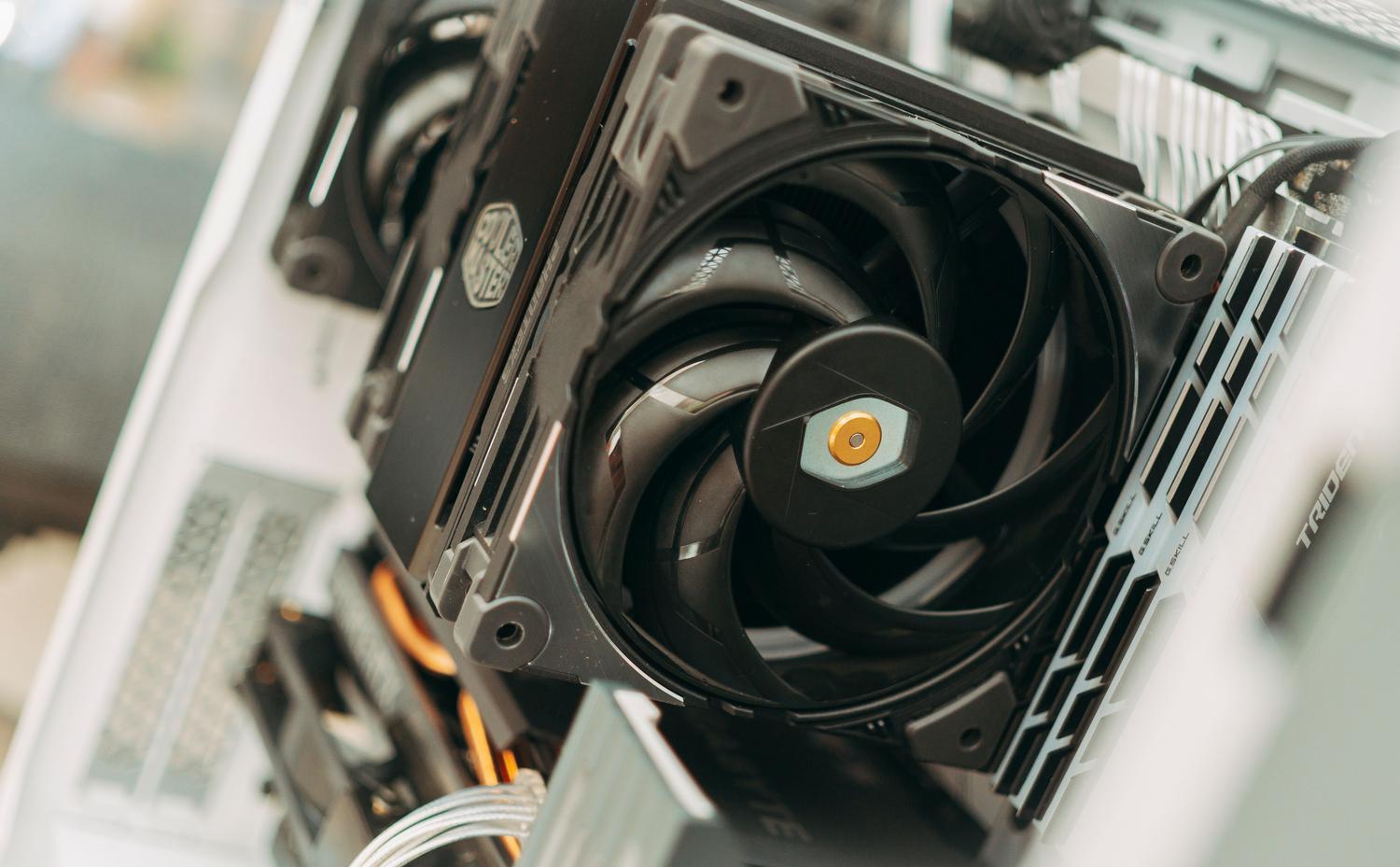
Esta es la duda más común. Por lo general, la BIOS es la base, pero el software de Windows suele sobrescribir los ajustes de la BIOS una vez que el sistema ha arrancado. Si usas una aplicación como Fan Control o el MSI Center, estos tomarán el control del ventilador ignorando la curva que pusiste al principio. Para evitar conflictos, lo más sano es decidirse por un solo método.
Para comprobar que todo va bien, puedes pasar un test de estrés como Cinebench durante unos 10 minutos. El objetivo es vigilar que las temperaturas no superen los 85 grados bajo carga máxima. Si ves que el PC se calienta demasiado, ajusta la curva para que los ventiladores arranquen antes o con más fuerza.
Tener un flujo de aire optimizado implica conocer el tipo de conexión de tus ventiladores, decidir si prefieres la estabilidad de la BIOS o la flexibilidad de programas como Fan Control y establecer puntos de temperatura claros para que el equipo sea silencioso en reposo y eficiente bajo carga, siempre monitorizando que el procesador no pase de los 85 grados en situaciones extremas.


Redactor apasionado del mundo de los bytes y la tecnología en general. Me encanta compartir mis conocimientos a través de la escritura, y eso es lo que haré en este blog, mostrarte todo lo más interesante sobre gadgets, software, hardware, tendencias tecnológicas, y más. Mi objetivo es ayudarte a navegar por el mundo digital de forma sencilla y entretenida.