- Ajustar curvas suaves para CPU, GPU y caja reduce ruido manteniendo temperaturas seguras.
- La BIOS ofrece una base sólida y FanControl permite un control avanzado de las curvas.
- Elegir bien la fuente de temperatura de los ventiladores de caja mejora mucho el flujo de aire.
- Probar y afinar con cargas reales es esencial para lograr un PC fresco y silencioso.
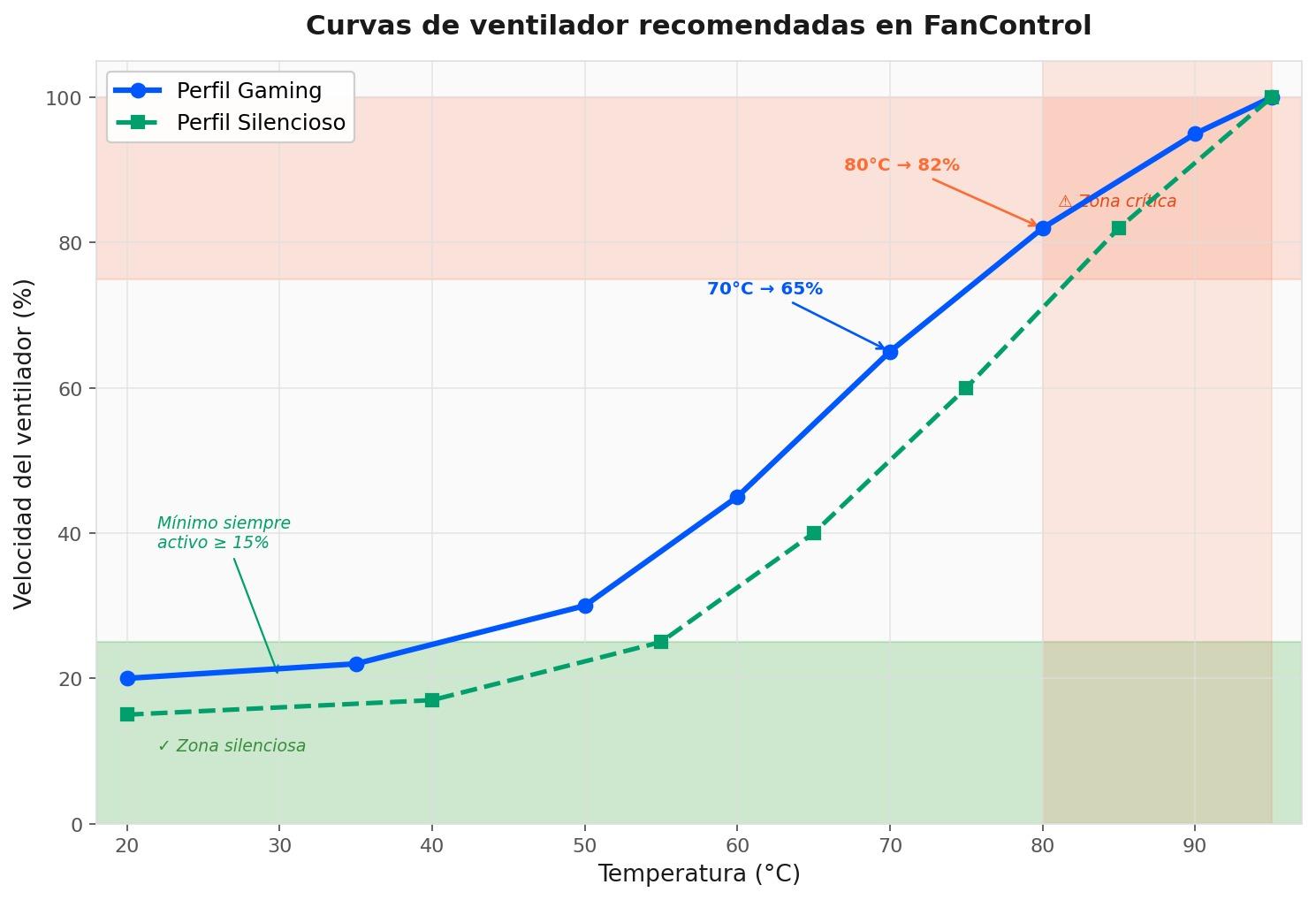
Si tu PC suena como un avión despegando cada vez que abres un juego o ejecutas algo un poco exigente, es muy probable que la culpa la tengan unas curvas de ventilación mal ajustadas. Con herramientas como FanControl, la BIOS o el software de la gráfica es posible lograr algo mucho mejor: un equipo fresco, estable y que en reposo apenas se escuche.
En este artículo vamos a ver, con calma y en detalle, cómo crear curvas de ventilación silenciosas usando FanControl (y BIOS), qué temperaturas son razonables para CPU, GPU y caja, y qué fuentes de temperatura conviene usar para cada ventilador. Todo explicado con ejemplos reales (Ryzen, RTX, disipadores por aire, ventilación de caja) y en un lenguaje claro y cercano para que puedas dejar el ruido a raya sin freír tus componentes.
Por qué la curva de ventilador es tan importante
Dentro de un PC moderno hay varios componentes que generan muchísimo calor, y si no se gestionan bien, el sistema puede volverse ruidoso, inestable e incluso acortar la vida útil del hardware. Los principales focos de calor son la CPU, la tarjeta gráfica y, en menor medida, el aire que se acumula dentro de la caja.
En los primeros años de la informática de consumo, los procesadores y gráficas tenían menos transistores, funcionaban a frecuencias más bajas y consumían menos energía, así que no hacía falta un sistema de refrigeración tan sofisticado. Con la carrera actual por el rendimiento, metemos en un chip una barbaridad de potencia de cálculo que se traduce en decenas o cientos de vatios, y todo eso hay que disiparlo de alguna forma.
De ahí el papel clave de disipadores y ventiladores. Los disipadores trasladan el calor del chip al aire a través de sus aletas de aluminio o cobre, y los ventiladores se encargan de mover aire relativamente fresco a través de esas aletas para que la temperatura no se dispare. Si el aire que hay dentro de la caja ya está caliente, la refrigeración se resiente y los ventiladores tienen que subir de vueltas, haciendo más ruido.
Por eso, para tener un PC silencioso no basta con bajar RPM y cruzar los dedos: hay que coordinar bien CPU, GPU y ventiladores de caja, usando curvas de ventilación lógicas que mantengan temperaturas seguras sin que el equipo esté a tope de ruido todo el rato.
Una mala configuración suele manifestarse así: ventiladores que arrancan y paran constantemente, ruido brusco cada vez que haces algo ligero, o bien un PC silencioso pero con temperaturas peligrosamente altas. La solución está en diseñar curvas suaves, con puntos bien elegidos y fuentes de temperatura adecuadas.
Temperaturas típicas y márgenes seguros para CPU y GPU
Antes de ajustar nada, conviene tener claro qué rango de temperaturas es razonable para que no te obsesiones con ver la CPU a 40 °C bajo carga (algo poco realista) ni la dejes subir alegremente a 100 °C pensando que no pasa nada.
En el caso de una CPU tipo AMD Ryzen (por ejemplo, un Ryzen 7 5700X3D o un Ryzen 5 5600X), el consumo bajo carga puede rondar entre 65 y 105 W según modelo y configuración. Muchos de estos procesadores tienen un límite de seguridad en torno a los 90-95 °C, a partir del cual entra el llamado thermal throttling: el procesador baja rendimiento automáticamente para evitar daños.
Para un uso normal y pensando en silencio, una buena referencia práctica para la CPU es mantenerla en torno a 65-75 °C en juegos exigentes o cargas fuertes prolongadas. En tests extremos de estrés (tipo Prime95 o Cinebench multi-hilo) se puede permitir puntualmente algo más, pero la idea es no vivir pegado al límite de temperatura del procesador.
La temperatura de la caja (o “system”) es otro dato clave: si el aire interior se pone a 55-60 °C, los disipadores de CPU y GPU están trabajando con aire caliente y eso reduce su margen de maniobra. Por eso interesa tener ventiladores de caja que renueven ese aire sin hacer un ruido insoportable.
CPU: cómo diseñar una curva silenciosa pero segura
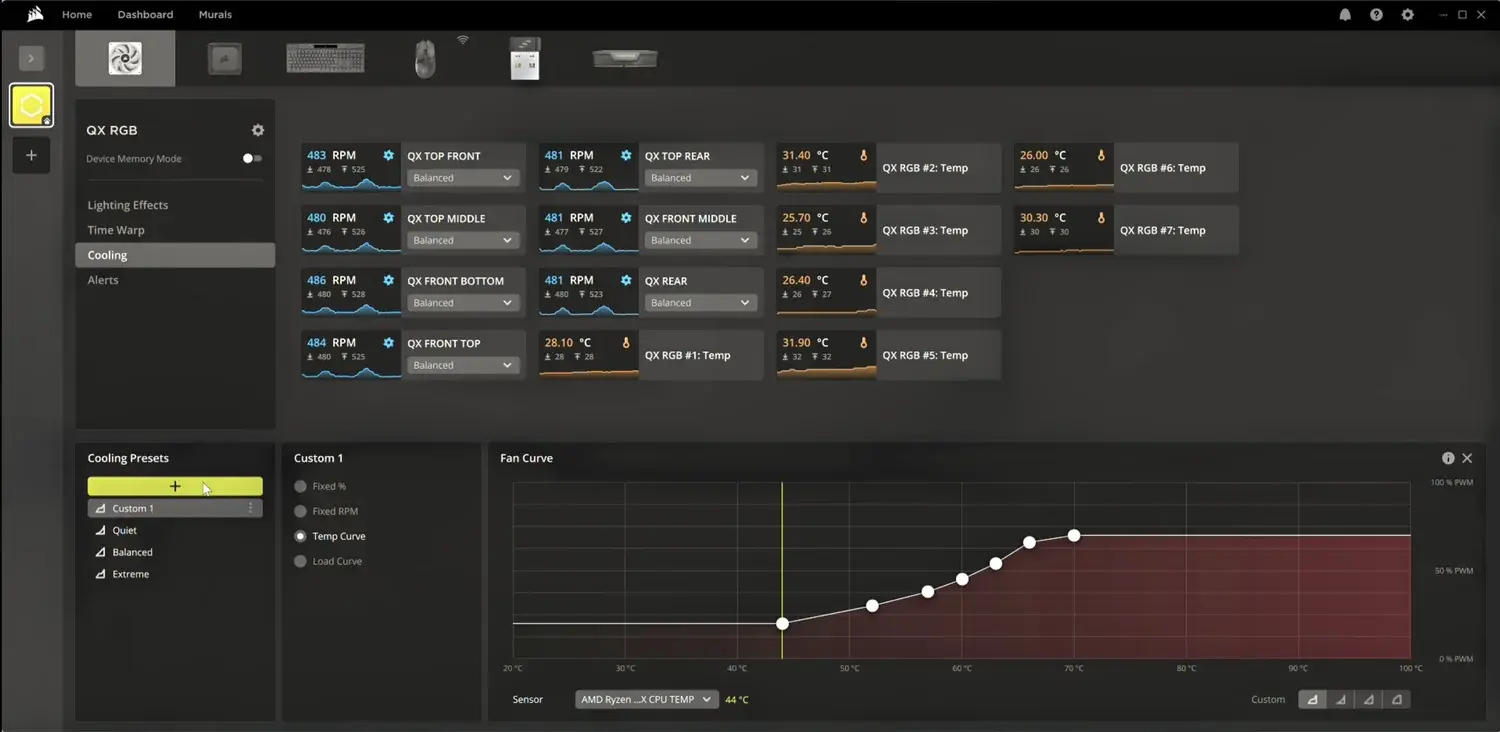
Cuando quieres que tu CPU esté fresca sin convertir el PC en un secador de pelo, lo importante es definir una curva progresiva que deje margen a la CPU para calentarse un poco en cargas ligeras, pero que reaccione con decisión cuando se acerque a temperaturas serias.
Imagina un caso real: un Ryzen 7 5700X3D con un disipador por aire potente como el Thermalright Phantom Spirit 120 SE ARGB, o un Ryzen 5 5600X con el disipador de serie Wraith Stealth. Ambos son procesadores capaces y relativamente calientes si se les exprime. Si ponemos los ventiladores demasiado agresivos, el ruido será constante; si los relajamos demasiado, la temperatura subirá de forma innecesaria.
Una estrategia razonable es fijar varios puntos clave de la curva de la CPU. Por ejemplo, mantener el ventilador del disipador a un 40-50 % de su velocidad hasta unos 40 °C, de forma que en escritorio o tareas ligeras el sistema sea prácticamente inaudible. A partir de ahí, se puede subir de manera gradual hasta llegar a un 100 % a temperaturas cercanas a los 75-80 °C.
Un ejemplo típico de curva de CPU podría ser algo como: hasta 40 °C, 45-50 %; en torno a 60 °C, 70-80 %; y a partir de 75 °C, 90-100 % de RPM. Esta configuración garantiza que en reposo o uso ligero apenas oigas el ventilador, pero que cuando lances un test de estrés o un juego con mucha carga de CPU, ésta no se dispare más allá de lo normal.
Otra parte importante es evitar que la curva tenga cambios bruscos en pocos grados, porque eso provoca que el ventilador suba y baje constantemente, lo que resulta más molesto que un ruido algo más estable. Lo ideal es que los tramos de la curva sean lo suficientemente suaves para que, aunque la temperatura oscile un poco, los ventiladores no estén pegando tirones cada dos segundos.
La ventaja de un disipador silencioso (como ciertos modelos de torre con ventiladores grandes) es que puedes permitirte mantener RPM algo más altas en reposo sin que se note, lo que te da un colchón térmico extra: la CPU tarda más en acercarse al siguiente punto de la curva y eso suaviza las variaciones.
Tarjeta gráfica: ajustar la curva con software dedicado
La gráfica es, en la mayoría de PCs para jugar, el componente que más calor suelta dentro de la caja, sobre todo si no es un modelo con ventilación tipo turbina que expulse el aire directamente al exterior. Muchas GPUs modernas traen de fábrica un modo semi-pasivo en el que los ventiladores están parados hasta alcanzar cierta temperatura, lo que las hace muy silenciosas en escritorio.
El problema es que no siempre la curva por defecto está pensada para minimizar ruido en tu configuración concreta, ni te permite adelantar o retrasar el momento en que los ventiladores empiezan a girar. Por eso tiene mucho sentido usar herramientas específicas como MSI Afterburner u otras utilidades del fabricante para personalizar esa curva.
Una configuración muy práctica consiste en hacer que los ventiladores de la GPU funcionen a baja velocidad desde el principio, en lugar de dejarlos totalmente parados. Por ejemplo, se puede fijar un 25-30 % de RPM desde el arranque y a baja carga, y a partir de ahí ir subiendo poco a poco conforme nos acercamos a los 70-75 °C.
Con una gráfica tipo RTX 2060, una curva bien afinada puede mantener la GPU por debajo de 72 °C incluso tras varias horas de juego intenso, sin necesidad de llevar los ventiladores siempre a tope. El objetivo es no acercarse demasiado al umbral de thermal throttling (que suele estar sobre los 83 °C en este modelo), pero al mismo tiempo evitar que el ruido sea exagerado.
La clave está en que la curva empiece algo antes que la de fábrica (para que los ventiladores no tengan que reaccionar de golpe desde 0 rpm) y en que tenga un “sprint” final a partir de cierta temperatura. Es decir, un tramo más agresivo cuando la gráfica supera un determinado punto, para no dejar que se dispare en sesiones muy largas o en juegos especialmente pesados con ray tracing.
También es recomendable probar las curvas con benchmarks como FurMark o 3DMark, y con juegos que sabes que exprimen bien la gráfica, observando cómo se estabiliza la temperatura tras unos minutos. Si ves que la GPU se queda demasiado cerca del límite de seguridad, sube un poco las RPM en el tramo alto de la curva; si por el contrario la temperatura es muy baja y el ruido elevado, prueba a relajar ese tramo.
Ventiladores de la caja: flujo de aire y fuente de temperatura
Los ventiladores de la caja son los grandes olvidados, pero tienen un papel crítico: renuevan el aire interior para que CPU y GPU puedan trabajar con aire más fresco y no recirculen siempre el mismo calor. Configurarlos bien puede marcar la diferencia entre un horno ruidoso y un PC equilibrado.
Lo habitual es montar ventiladores frontales metiendo aire y ventiladores traseros y superiores sacándolo. Por ejemplo, en una caja tipo Corsair Carbide SPEC-01 con cinco ventiladores de 120 mm, una configuración bastante acertada es dos frontales metiendo aire, dos superiores sacando y uno trasero expulsando. Así se aprovecha el hecho de que el aire caliente tiende a subir.
La duda habitual es: ¿qué temperatura deben usar los ventiladores de la caja como referencia? Aquí hay varias opciones. Algunas placas permiten usar la temperatura de la CPU, otras la de la placa base o un sensor llamado “System” o “Motherboard”, y algunos programas como FanControl permiten crear sensores virtuales combinando varios datos (por ejemplo, la máxima entre CPU y GPU).
Si tu gráfica es el componente que más calienta el interior (como suele pasar con las GPUs que expulsan aire dentro de la caja), tiene bastante lógica usar un sensor de “System” o un sensor de la propia gráfica para activar más flujo de aire cuando la GPU se pone seria. En cambio, si tu gráfica expulsa casi todo el calor fuera (modelos blower o turbina), la CPU y su zona pueden convertirse en la referencia dominante.
Un patrón muy útil es fijar para los ventiladores de caja una velocidad relativamente baja mientras la temperatura interior no pase de 35-40 °C. Por ejemplo, mantenerlos en torno a 30 % de RPM (unas 900-1000 RPM en ventiladores de 120 mm) en condiciones normales, de forma que apenas se perciba el ruido. A partir de ahí, subir de forma progresiva hasta alcanzar un 60-70 % en torno a 60-65 °C de temperatura de caja.
Solo si la caja superara un valor ya preocupante, del orden de 70-80 °C (algo bastante raro salvo en cajas muy cerradas o con disipadores mal montados), tendría sentido llevar esos ventiladores a su máxima velocidad. Pero en un sistema bien diseñado no deberías estar en ese punto salvo en situaciones muy extremas o con problemas de flujo de aire.
FanControl y BIOS: qué usar y cómo combinarlos
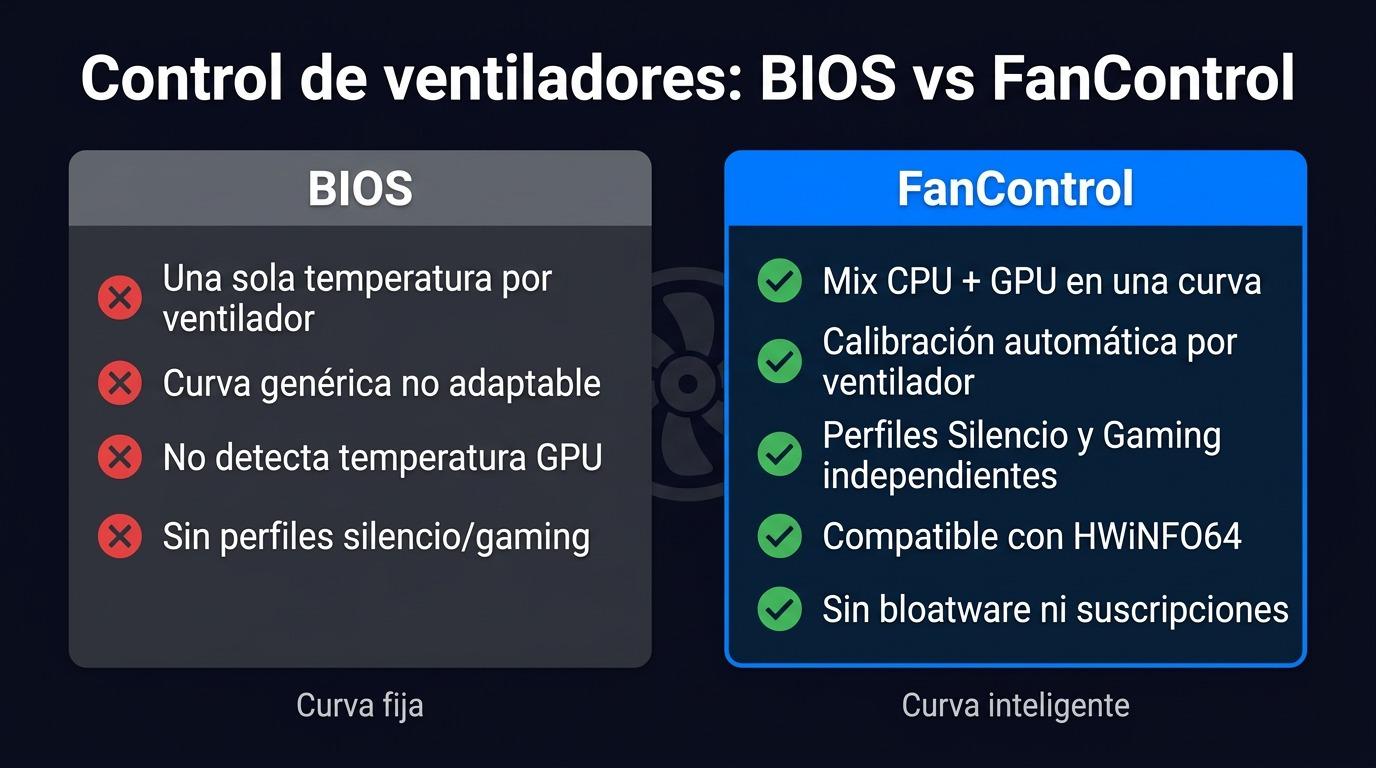
Para controlar las curvas de los ventiladores tienes dos grandes vías: la BIOS/UEFI de la placa base y el software en el sistema operativo, donde FanControl se ha ganado un hueco como opción muy flexible. Cada una tiene sus ventajas, así que merece la pena entender cómo pueden complementarse.
La BIOS (por ejemplo, con sistemas como MSI Smart Fan Control) permite definir curvas independientes para CPU_FAN, SYS_FAN y, en ocasiones, PUMP_FAN, que puedes poner en modo PWM para controlar la velocidad con precisión. En muchos modelos tienes disponible una curva de 3-4 puntos por ventilador, suficiente para crear una respuesta básica pero eficaz.
La gran ventaja de usar la BIOS es que la regulación de ventiladores funciona independientemente del sistema operativo. Es decir, aunque Windows no haya arrancado o no tengas software adicional, la placa ya sabe cómo reaccionar ante los cambios de temperatura. Por eso, es muy recomendable dejar una curva “segura” en BIOS, sobre todo para CPU y los ventiladores de caja más importantes.
FanControl, por su parte, ofrece un nivel de control mucho más avanzado: puedes elegir fuentes de temperatura específicas (CPU, GPU, sensores de la placa, sensores virtuales), mezclar varias temperaturas (máxima, media, etc.), crear curvas personalizadas, establecer límites mínimos y máximos, e incluso definir modos por perfil según el uso (silencio, equilibrio, rendimiento).
Una forma muy interesante de trabajar es dejar en BIOS una configuración estable que garantice que nada se va a sobrecalentar, y luego, desde FanControl, ajustar los matices para afinar el silencio cuando el sistema está en Windows. El programa puede tomar el control de ciertos conectores de ventilador y aplicar curvas más finas o inteligentes basadas en la combinación de CPU y GPU, por ejemplo.
En cuanto a las funciones que aparecen en la interfaz de FanControl (como las opciones de “response time”, “hysteresis” y similares en algunas versiones), sirven precisamente para evitar que el ventilador cambie de velocidad de forma demasiado brusca. Ajustar un cierto tiempo de respuesta o un margen de histéresis hace que el ventilador no reaccione a cambios de un solo grado, sino a variaciones algo mayores y más estables.
Ejemplo práctico: PC silencioso en reposo y controlado en carga
Vamos a aterrizar todo lo anterior en un escenario muy cercano al que muchos usuarios tienen en casa: una torre con varios ventiladores de caja, un procesador Ryzen de gama media, disipador por aire y una gráfica que calienta lo suyo. El objetivo es silencio o casi silencio en reposo, ruido moderado en juegos y temperaturas siempre dentro de márgenes razonables.
Imagina una configuración con una caja con cinco ventiladores de 120 mm, un Ryzen 5 5600X con el Wraith Stealth de serie, una placa MSI con cuatro conectores SYS_FAN y un conector PUMP_FAN en modo PWM, y una gráfica tipo RTX 2060. La idea es que en el escritorio el PC apenas se oiga y que solo se note realmente cuando CPU y GPU estén a tope.
Para la CPU, puedes establecer en BIOS una curva como esta: hasta 40 °C, ventilador al 50 %; en torno a 60 °C, 75-80 %; y a partir de 75 °C, 100 %. De esta manera, en tareas ligeras el disipador no hace mucho ruido, pero cuando lances algo pesado el ventilador reacciona con fuerza antes de que la temperatura se acerque al límite.
En el caso de los ventiladores de la caja, lo razonable es usar el sensor de temperatura “System” o un sensor cercano a la GPU si tu placa lo proporciona. Una curva tipo: por debajo de 40 °C, 30 %; alrededor de 55 °C, 50-60 %; y a partir de 65 °C, 70-80 %, podría mantener la temperatura interior estabilizada sobre los 55 °C incluso con micro y gráfica a tope, con unas 1200-1300 RPM en los ventiladores.
Si tu placa solo tiene un SYS_FAN, puedes recurrir a un hub PWM para conectar varios ventiladores y que todos sigan la misma curva. Es importante que estos ventiladores se repartan bien: un buen empuje de aire fresco por el frontal y una extracción eficiente por detrás y arriba. Eso reduce el punto de equilibrio térmico sin necesidad de disparar las RPM.
La gráfica, por su parte, puede controlarse con MSI Afterburner ajustando una curva que parta de un 25-30 % de velocidad de ventilador en reposo y que suba hasta un 80-90 % en la zona de los 70-75 °C. Con algo así, es factible que la GPU no pase de los 70-72 °C en juegos intensos, sin llegar al umbral de thermal throttling y sin convertir la torre en un turbina constante.
Si dedicas un rato a probar diferentes juegos y cargas de trabajo, irás viendo cómo se estabilizan la temperatura de la CPU, de la GPU y de la caja. Lo normal, con una curva bien afinada, sería ver algo como 65 °C en CPU, 70 °C en GPU y 55 °C en caja tras un buen rato jugando, con un nivel de ruido asumible y sin picos molestos de velocidad en los ventiladores.
Afina siempre con paciencia: los cambios en la CPU se notan en segundos, en la GPU en unos pocos minutos, pero la temperatura de la caja puede tardar cerca de 20 minutos en estabilizarse. Por eso, conviene hacer sesiones de prueba algo largas entre cada cambio significativo de la curva para ver realmente el efecto.
Con estas curvas bien planteadas y entendiendo qué hace cada parámetro de FanControl o de la BIOS, es perfectamente posible tener un equipo de gama media/alta con un Ryzen y una RTX que mantenga temperaturas saludables y un ruido muy contenido, sin depender de software pesado de los fabricantes y con la tranquilidad de saber que tus componentes trabajan dentro de los márgenes para los que han sido diseñados.


Redactor apasionado del mundo de los bytes y la tecnología en general. Me encanta compartir mis conocimientos a través de la escritura, y eso es lo que haré en este blog, mostrarte todo lo más interesante sobre gadgets, software, hardware, tendencias tecnológicas, y más. Mi objetivo es ayudarte a navegar por el mundo digital de forma sencilla y entretenida.