- Configuración y activación de las funciones de anclaje de ventanas en el sistema.
- Dominio de los diseños de Snap Layouts y la gestión de grupos de aplicaciones.
- Métodos de reparación avanzada mediante comandos SFC, DISM y restauración del sistema.
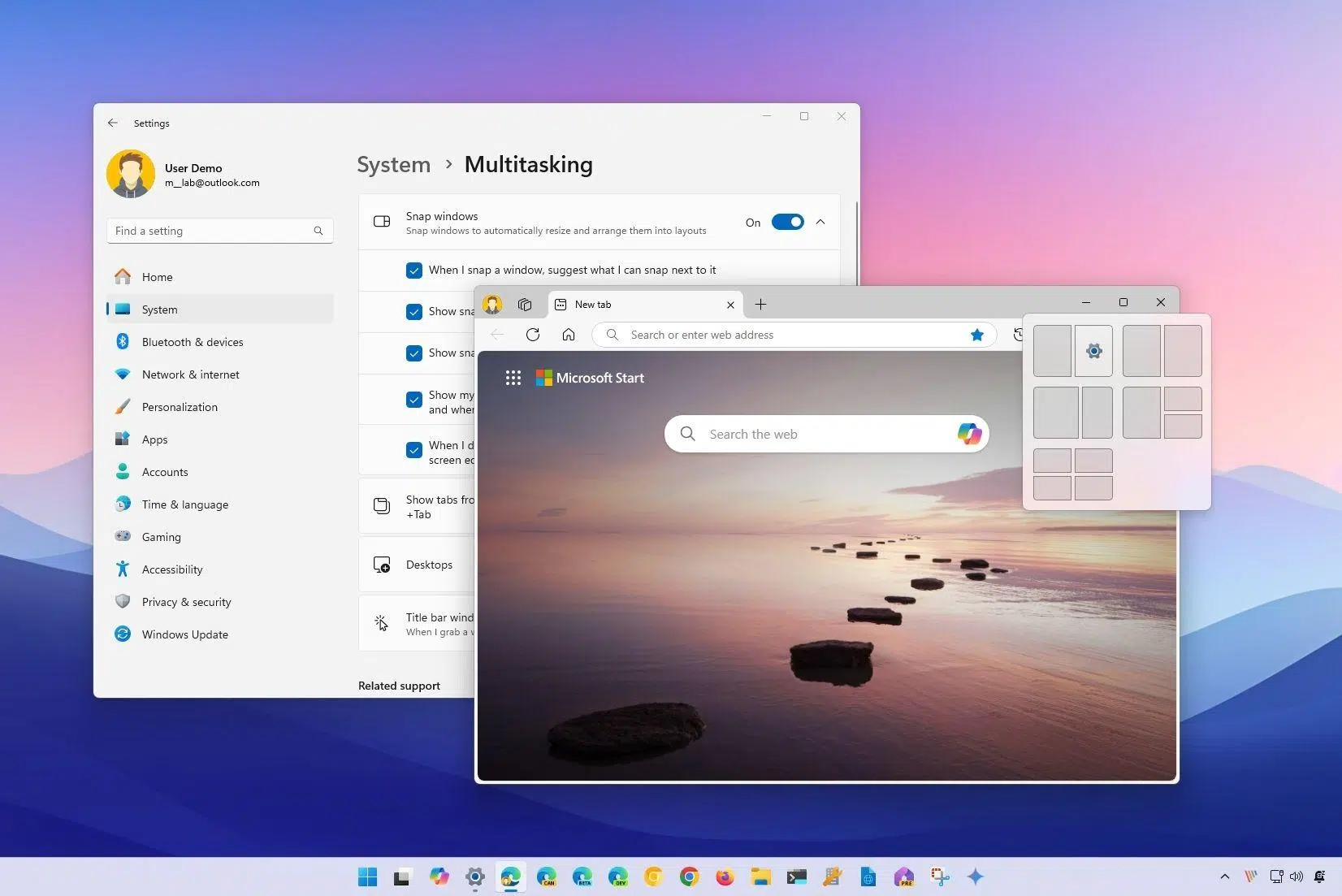
Si alguna vez te has sentido agobiado al intentar organizar un montón de carpetas y programas abiertos en tu monitor, sabrás que gestionar el espacio de trabajo puede ser un auténtico dolor de cabeza. Afortunadamente, Microsoft ha implementado una herramienta llamada Snap Assist, diseñada específicamente para que dejar de mover ventanas a mano sea cosa del pasado y puedas ganar una productividad brutal en tu día a día.
Aunque esta funcionalidad no es exactamente nueva, ya que venía asomando la cabeza desde Windows 7 y se pulió en la versión 10, en Windows 11 ha dado un salto cualitativo. Ahora contamos con Snap Layouts y Snap Groups, que básicamente nos dan una guía visual para que no haya que andar adivinando dónde encajar cada aplicación, permitiéndonos volver a configuraciones previas de ventanas sin tener que repetirlo todo desde cero.

Cómo activar y configurar el anclaje de ventanas
Lo normal es que esta opción venga encendida de fábrica, pero si por algún motivo no te funciona, es probable que esté desactivada. Para ponerte las pilas y activarla, solo tienes que dirigirte al menú de Configuración, entrar en la sección de Sistema y buscar la pestaña de Multitareas. Allí verás el interruptor de Snap windows; asegúrate de que esté en posición de encendido.
Si quieres ir un paso más allá y personalizar cómo se comporta el sistema, puedes desplegar las opciones avanzadas de Snap windows. Aquí podrás elegir, por ejemplo, si quieres que aparezca la vista previa de qué ventana anclar a continuación o si prefieres que los diseños de Snap se desplieguen al pasar el ratón sobre el botón de maximizar de cualquier aplicación.
Otro detalle interesante es la opción de anclar ventanas sin necesidad de arrastrarlas hasta el borde absoluto de la pantalla. Si activas esta casilla, el sistema reaccionará mucho antes de que llegues al límite del monitor, haciendo que el proceso sea mucho más fluido y menos tedioso.

Dominando los Snap Layouts y Snap Groups
Los Snap Layouts son, básicamente, una ayuda visual para los que no queremos complicarnos la vida. Para usarlos, basta con situar el cursor sobre el botón de maximizar de cualquier ventana. En ese momento, aparecerá un menú con diversas cuadrículas; solo tienes que elegir la zona donde quieres colocar la aplicación y el sistema te sugerirá qué otros programas abiertos encajarían en el resto del espacio.
Por otro lado, tenemos los Snap Groups. Esta función es la salvación cuando saltas de una tarea a otra. Si tienes un grupo de ventanas ancladas y abres otra aplicación a pantalla completa, no pierdes tu organización. Solo tienes que en la barra de tareas y verás una miniatura del grupo completo para regresar a él .
Atajos de teclado y trucos con el ratón
Si eres de los que prefiere no soltar el teclado, existen combinaciones rápidas para mover tus ventanas. Para poner una aplicación a la izquierda, usa , y para la derecha, . Si necesitas organizar cuatro ventanas en las esquinas, puedes combinar la tecla Windows con las flechas arriba y abajo después de haber movido la ventana lateralmente.
Para los que prefieren el ratón, el método clásico es hacia los puntos calientes de la pantalla. Verás que aparece un recuadro transparente que te indica exactamente dónde se ubicará la ventana antes de soltarla. Además, una vez ancladas, puedes de varias ventanas simultáneamente simplemente arrastrando la línea divisoria entre ellas.

¿Qué hacer si Snap Assist no funciona? Soluciones técnicas
A veces, el sistema se vuelve rebelde y las funciones de anclaje dejan de responder. Antes de entrar en pánico, prueba el camino fácil: ve a Configuración, entra en , luego en y selecciona . Ejecuta el asistente correspondiente para ver si Windows puede arreglar el fallo automáticamente.
Si el problema persiste, es posible que tengas archivos corruptos en el sistema. En este caso, tendremos que usar el Símbolo del sistema (CMD). Abre la consola y escribe el comando sfc /scannow. Esta herramienta analizará la integridad de los archivos y sustituirá los dañados por versiones correctas, lo que suele solucionar la mayoría de los errores de interfaz.
Si SFC no es suficiente, puedes recurrir a la herramienta DISM. Ejecuta el comando para reparar la imagen de Windows. En casos extremos, donde el sistema ni siquiera arranque correctamente, puedes usar el para ejecutar comandos como o intentar una restauración del sistema mediante si habías creado previamente un punto de restauración.
Para evitar sustos en el futuro, siempre es una idea brillante mantener una de tu sistema. Utilizar software especializado te permite clonar el disco o respaldar la imagen del sistema, asegurando que, si Windows 11 se corrompe gravemente, puedas volver a la normalidad en unos pocos clics sin perder tus datos.
Tener el control total sobre la organización de las ventanas mediante la configuración de multitarea, el uso de atajos de teclado y la aplicación de reparaciones mediante comandos SFC o DISM garantiza que el flujo de trabajo en Windows 11 sea fluido y eficiente, eliminando cualquier fricción técnica que impida aprovechar al máximo el espacio del monitor.

Redactor apasionado del mundo de los bytes y la tecnología en general. Me encanta compartir mis conocimientos a través de la escritura, y eso es lo que haré en este blog, mostrarte todo lo más interesante sobre gadgets, software, hardware, tendencias tecnológicas, y más. Mi objetivo es ayudarte a navegar por el mundo digital de forma sencilla y entretenida.