- Requisitos esenciales de hardware como procesadores desbloqueados y placas base compatibles.
- Importancia crítica de una refrigeración avanzada para evitar el estrangulamiento térmico.
- Métodos de ajuste de frecuencias y voltajes mediante la BIOS o software especializado.
- Procedimientos de testeo de estabilidad y seguridad para proteger la vida útil del chip.

¿Sientes que a tu ordenador le falta un empujón para mover esos juegos exigentes con total fluidez? Pues puede que tengas una mina de oro en tus manos si cuentas con un procesador Intel desbloqueado. Hacer overclocking no es más que liberar el potencial oculto de tu hardware, forzando al chip a trabajar a una velocidad superior a la que decidió el fabricante, lo que se traduce en una experiencia mucho más ágil tanto en el gaming como en la creación de contenido.
Si eres novato en esto, no te agobies, porque el proceso es bastante intuitivo si se hace con calma. En este artículo te llevamos de la mano para que optimices tu CPU sin poner en riesgo tu equipo, asegurándonos de que cada ajuste sea estable y seguro. Vamos a convertir ese PC estándar en una verdadera bestia del rendimiento.
Lo que necesitas antes de empezar la aventura
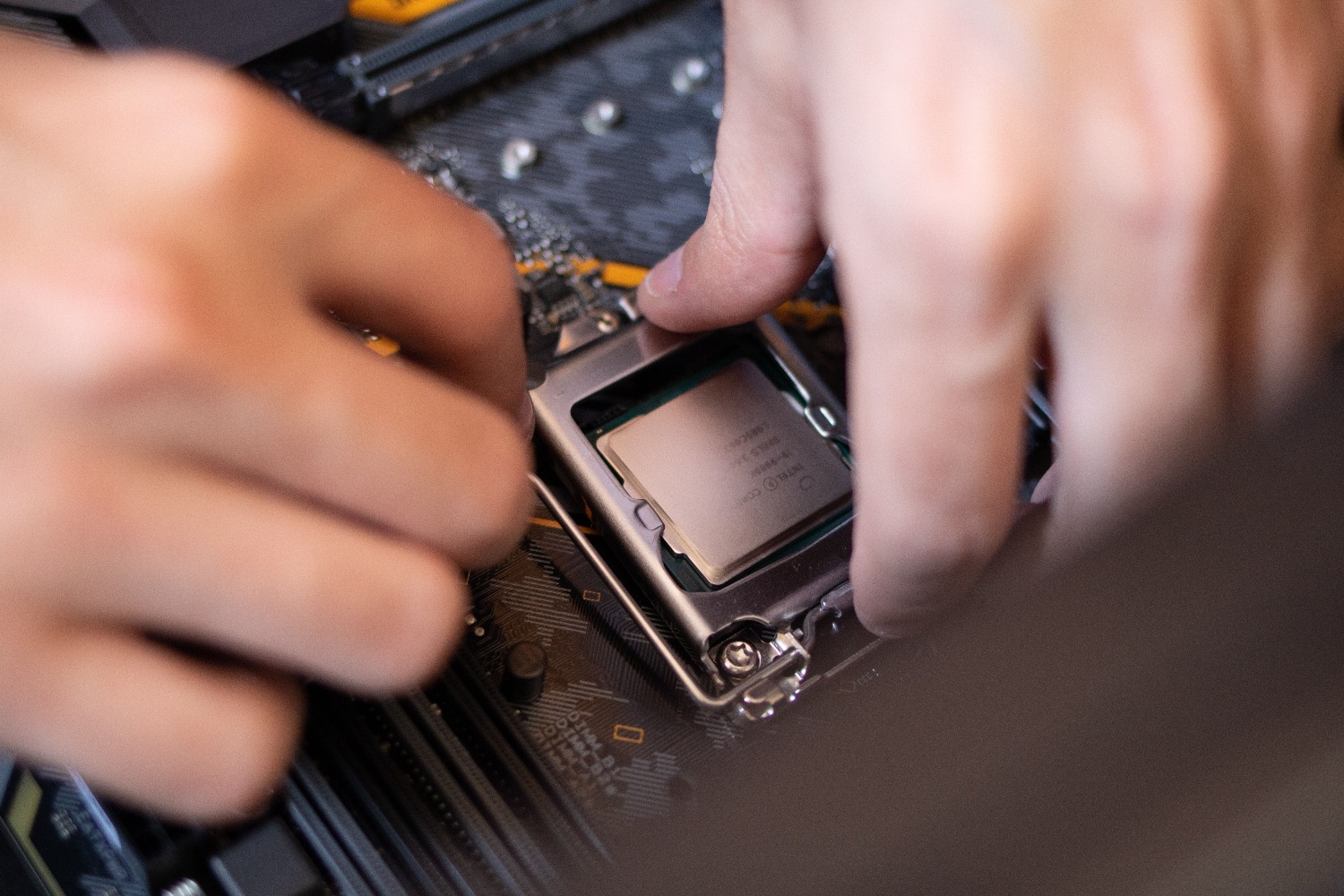
No te puedes lanzar a ciegas al overclocking; es como irse de montaña, si no llevas el equipo adecuado, te puedes quedar tirado. Lo primero es comprobar que tienes una CPU Intel de la serie K (o KF), que son los únicos modelos que vienen con el multiplicador desbloqueado. Si tu procesador no termina en K, lamentablemente no podrás hacer este proceso.
Tampoco sirve cualquier placa base. Necesitas una con chipset de la serie Z (como la Z690 o Z790), ya que son las únicas que permiten modificar los parámetros de frecuencia y voltaje en la BIOS. Además, olvídate del ventilador que viene de serie; para estas tareas necesitas un disipador de terceros, ya sea por aire de gama alta o refrigeración líquida, porque el calor se dispara rápidamente.
Para redondear el equipo, asegúrate de tener pasta térmica de calidad para que el calor pase eficientemente al disipador y una fuente de alimentación fiable. El overclocking consume más energía, y si tu PSU es mediocre, podrías sufrir apagones inesperados. Y lo más importante: ten mucha paciencia, porque esto es cuestión de probar y ajustar.
Entendiendo el funcionamiento del Overclock
En esencia, hacer overclock es subir la frecuencia de reloj de la CPU. Imagina que el reloj es el corazón del procesador; cuantas más pulsaciones tenga por segundo, más cálculos puede ejecutar y, por ende, más rápido funcionará todo. En los juegos, esto suele reflejarse en un aumento de los FPS y en una mayor estabilidad del sistema.
Eso sí, no todo es caramelo. A más velocidad, el chip consume más electricidad y genera mucho más calor. Si no controlas las temperaturas, el procesador activará el thermal throttling, que es una medida de seguridad que baja la velocidad para no quemarse, anulando así todo tu esfuerzo. En el peor de los casos, un voltaje excesivo podría acortar la vida útil de tu componente.
Opciones de refrigeración: ¿Cuál elegir?
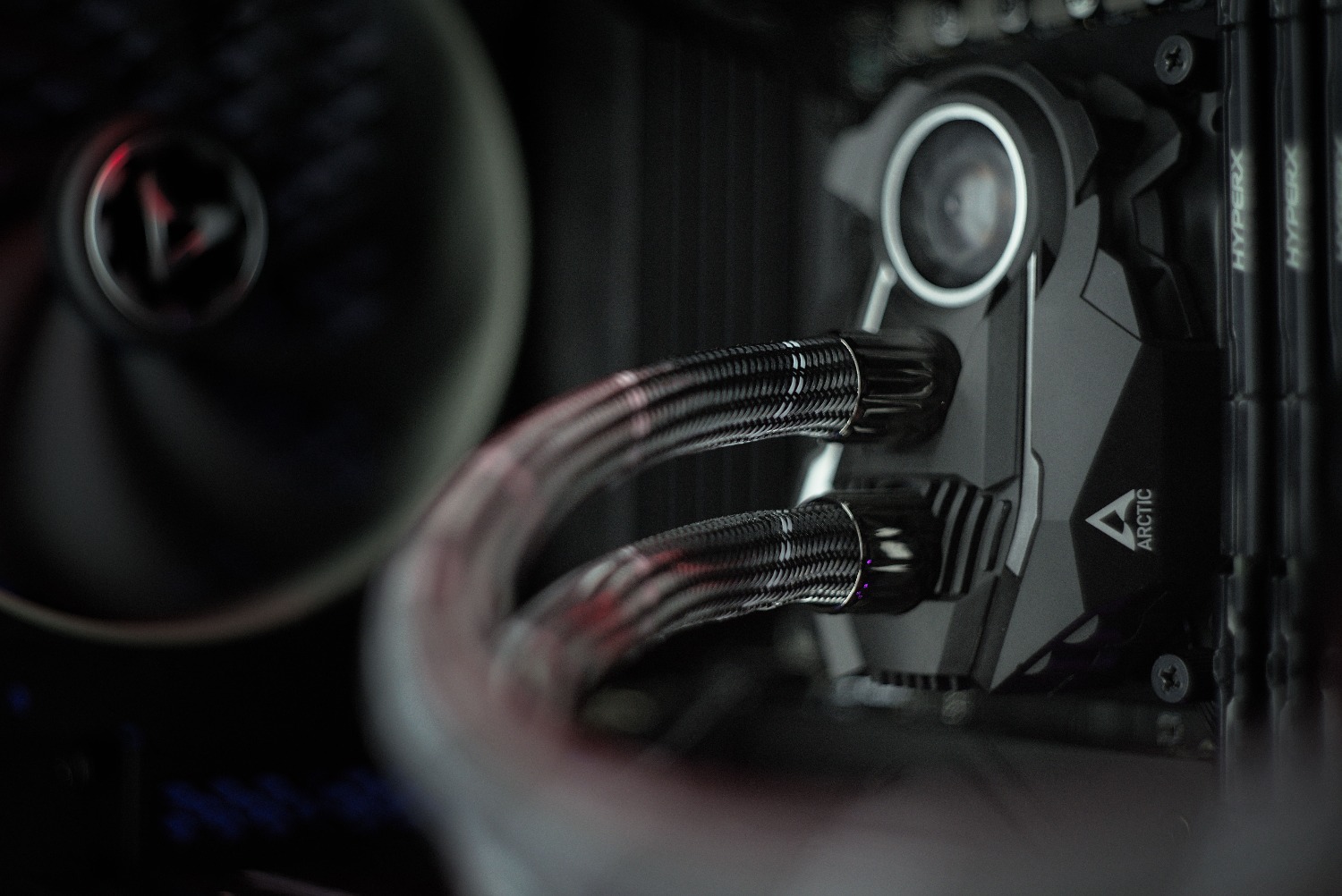
La temperatura es el factor determinante. Si el calor no sale del chip, el rendimiento cae. Los disipadores de aire son una opción sólida y fiable para empezar, siempre que tengan buenos heat pipes y un ventilador potente. Por otro lado, las líquidas AIO (todo en uno) son la opción favorita de la mayoría, ya que trasladan el calor a un radiador externo de forma más eficiente.
Para los más entusiastas o quienes buscan el límite absoluto, existen los circuitos personalizados. Son mucho más caros y complicados de montar, pero ofrecen la máxima capacidad de disipación térmica disponible en el mercado actual.
BIOS vs Intel XTU: ¿Dónde hacer los ajustes?
Tienes dos caminos: la BIOS de la placa base o el programa Intel Extreme Tuning Utility (XTU) desde Windows. La BIOS es el método más potente y estable, ya que los cambios se aplican desde la raíz del sistema antes de que cargue el SO. Es la opción que recomendamos para obtener resultados profesionales.
Intel XTU es ideal para quienes buscan algo más visual y sencillo, permitiendo hacer cambios en tiempo real. Sin embargo, no es tan robusto como la BIOS y puede presentar inestabilidades que el método tradicional evita.
Guía paso a paso para el Overclocking
Antes de tocar nada, es vital que actualices la BIOS a la última versión disponible en la web del fabricante y hagas una copia de seguridad de tus archivos importantes. Una vez hecho esto, reinicia el PC y pulsa repetidamente la tecla Supr o F2 para entrar en la BIOS. Asegúrate de pasar del modo sencillo (EZ Mode) al Advanced Mode para ver todas las opciones.
El primer ajuste real es el multiplicador de la CPU. Este valor multiplicado por la frecuencia base (100 MHz) nos da los GHz finales. Si quieres subir de 3.7 GHz a 4.0 GHz, prueba con un multiplicador de 40. Es aconsejable subir de dos en dos puntos para ir comprobando la estabilidad.
Luego viene la parte delicada: el voltaje del núcleo (Core Voltage). Para que la CPU aguante frecuencias altas, necesita más energía. Un rango seguro suele estar entre 1.2 V y 1.35 V. La regla de oro es no superar los 1.4 V si usas refrigeración estándar, ya que podrías dañar el silicio permanentemente.
Para evitar que el voltaje caiga cuando el PC está a tope, ajusta el Load Line Calibration (LLC) en un nivel medio o alto. También puede ser necesario elevar los límites de potencia para que el procesador no se limite durante tareas intensas. Finalmente, guarda los cambios en un perfil de la BIOS y arranca Windows.
Validación y estabilidad del sistema
No basta con que el PC encienda; hay que saber si aguanta la presión. Utiliza herramientas como Cinebench R23 o Prime95 para estresar la CPU durante al menos 30 minutos. Vigila que la temperatura no supere los 85 °C. Si el ordenador se reinicia o lanza un pantallazo azul, debes volver a la BIOS para bajar el multiplicador o subir ligeramente el voltaje.
Una vez estable, usa CPU-Z o Geekbench para comparar el rendimiento antes y después. Verás que la mejora en los FPS de tus juegos es la recompensa final a todo el proceso de ajuste y testeo.
Solución de problemas y seguridad
Si el PC no arranca tras los cambios, no entres en pánico. Puedes restablecer la BIOS usando el jumper Clear CMOS de la placa base, quitando la pila redonda durante unos minutos o usando la función de restauración de fábrica si tu placa es moderna. Los pantallazos azules (BSOD) suelen indicar que el voltaje es insuficiente para la frecuencia elegida.
Como consejo avanzado, una vez tengas un overclock estable, puedes intentar el undervolting. Esto consiste en bajar el voltaje manteniendo la frecuencia, lo que reduce la temperatura y el consumo sin perder el rendimiento ganado. Ten en cuenta que existe la lotería del silicio: no todos los procesadores del mismo modelo rinden igual, así que no te frustres si no alcanzas las cifras de otros usuarios.
Lograr que tu procesador Intel vuele requiere un equilibrio preciso entre velocidad, voltaje y temperatura. Siempre que priorices una buena refrigeración y no te pases de los 1.4 V, podrás exprimir cada hercio de tu hardware para disfrutar de una fluidez superior en tus partidas y tareas diarias.
Preguntas frecuentes
¿Qué procesadores Intel se pueden overclockear?
Solo se pueden overclockear los modelos que cuentan con el multiplicador desbloqueado, los cuales se identifican por llevar la letra K o KF al final de su nombre.
¿Es peligroso subir el voltaje de la CPU?
Puede serlo si se excede el límite recomendado, por lo que se aconseja no superar los 1.4 V con refrigeración estándar para evitar daños permanentes en el chip.
¿Qué hacer si el ordenador no arranca tras hacer overclock?
Se debe restablecer la BIOS a sus valores de fábrica retirando la pila del CMOS, usando el jumper Clear CMOS o mediante la función de restauración de la placa base.
¿Cómo saber si mi overclock es estable?
Es necesario ejecutar programas de estrés como Cinebench R23 o Prime95 durante al menos 30 minutos y comprobar que no haya reinicios ni temperaturas superiores a 85 °C.
¿Cuál es la diferencia entre hacer overclock por BIOS o por XTU?
La BIOS es el método más potente y estable ya que aplica los cambios desde la raíz, mientras que Intel XTU es un software de Windows más sencillo pero menos robusto.
¿Para qué sirve el Load Line Calibration (LLC)?
Esta función evita que el voltaje de la CPU descienda cuando el procesador está bajo una carga de trabajo intensa, previniendo así posibles inestabilidades del sistema.
¿Qué es la lotería del silicio en el overclocking?
Es el fenómeno por el cual dos procesadores del mismo modelo tienen capacidades distintas para alcanzar frecuencias altas debido a pequeñas variaciones en su fabricación.
Índice
- 1 Lo que necesitas antes de empezar la aventura
- 2 Entendiendo el funcionamiento del Overclock
- 3 Opciones de refrigeración: ¿Cuál elegir?
- 4 BIOS vs Intel XTU: ¿Dónde hacer los ajustes?
- 5 Guía paso a paso para el Overclocking
- 6 Validación y estabilidad del sistema
- 7 Solución de problemas y seguridad
- 8 Preguntas frecuentes
