- Diferencia fundamental entre la actualización de controladores para el rendimiento y el firmware para corregir fallos críticos de hardware.
- Métodos oficiales para mantener el software gráfico al día mediante herramientas automáticas o descargas manuales.
- Soluciones específicas para problemas de pantalla negra o incompatibilidades con monitores DisplayID.

Mantener tu tarjeta gráfica al día es, básicamente, el secreto para que tu PC vuele y no te dé dolores de cabeza mientras juegas o trabajas con programas pesados. A veces pensamos que con instalar el Windows es suficiente, pero la realidad es que optimizar el software de video es lo que marca la diferencia entre una experiencia fluida y una llena de tirones o errores molestos.
Mucha gente confunde los drivers con el firmware, y aunque ambos son esenciales, no son lo mismo. Mientras que los primeros mejoran el rendimiento general, el firmware es como el cerebro básico del hardware y solo se toca cuando hay fallos de compatibilidad graves. En esta guía te contamos todo lo que necesitas saber para dejar tu GPU NVIDIA a punto sin complicaciones.
Diferencia entre controladores y firmware de NVIDIA
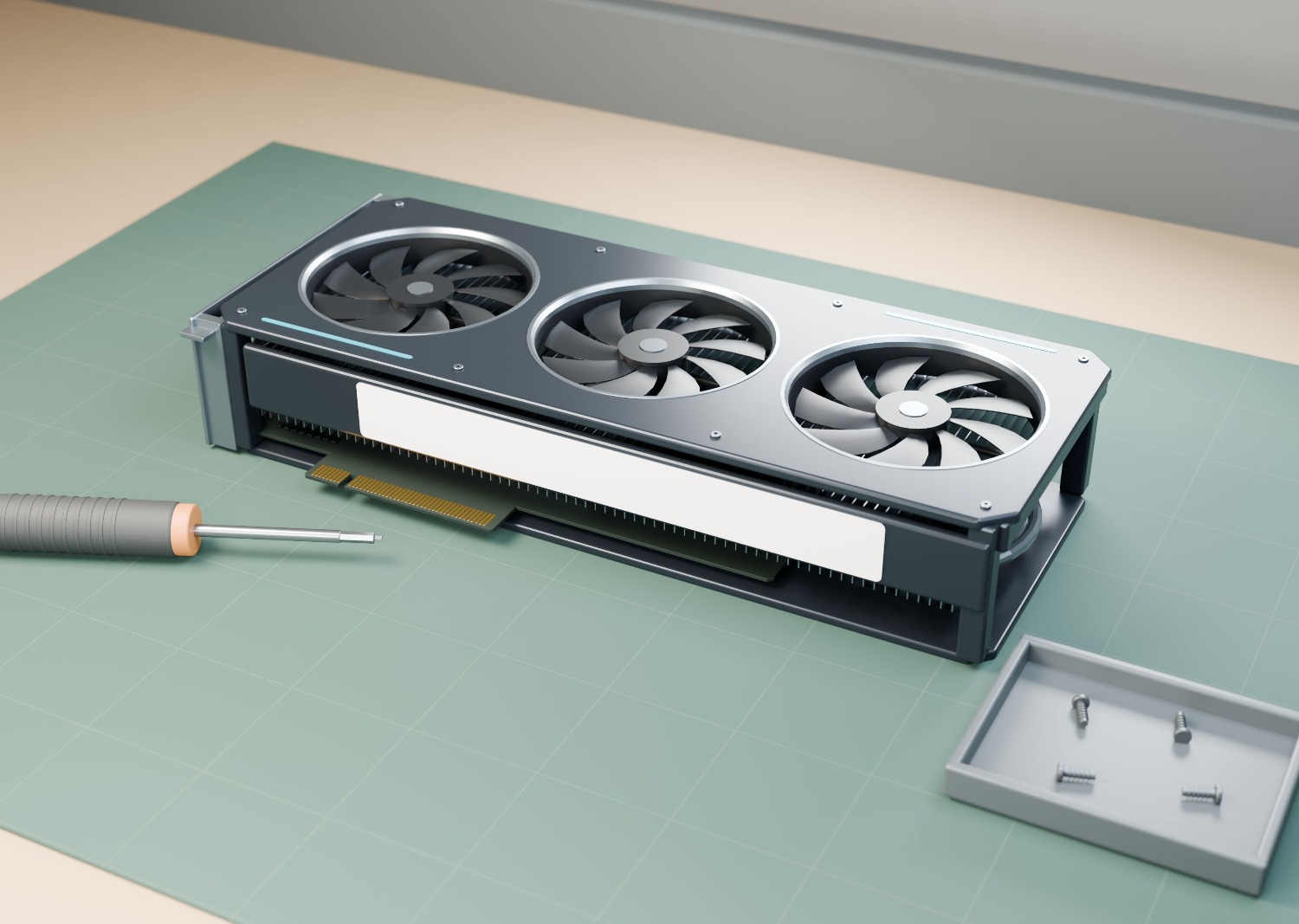
Para no liarnos, primero aclaremos conceptos. Los controladores o drivers son el puente de comunicación entre tu sistema operativo y la tarjeta. Actualizarlos suele traer mejoras en los FPS, soporte para juegos recién lanzados y parches de seguridad. Por otro lado, el firmware es un software interno del chip. No se actualiza cada dos por tres; solo se hace cuando NVIDIA detecta que algunas placas base antiguas o monitores específicos dan problemas, como la famosa pantalla en negro al arrancar.
Cómo mantener los drivers siempre actualizados
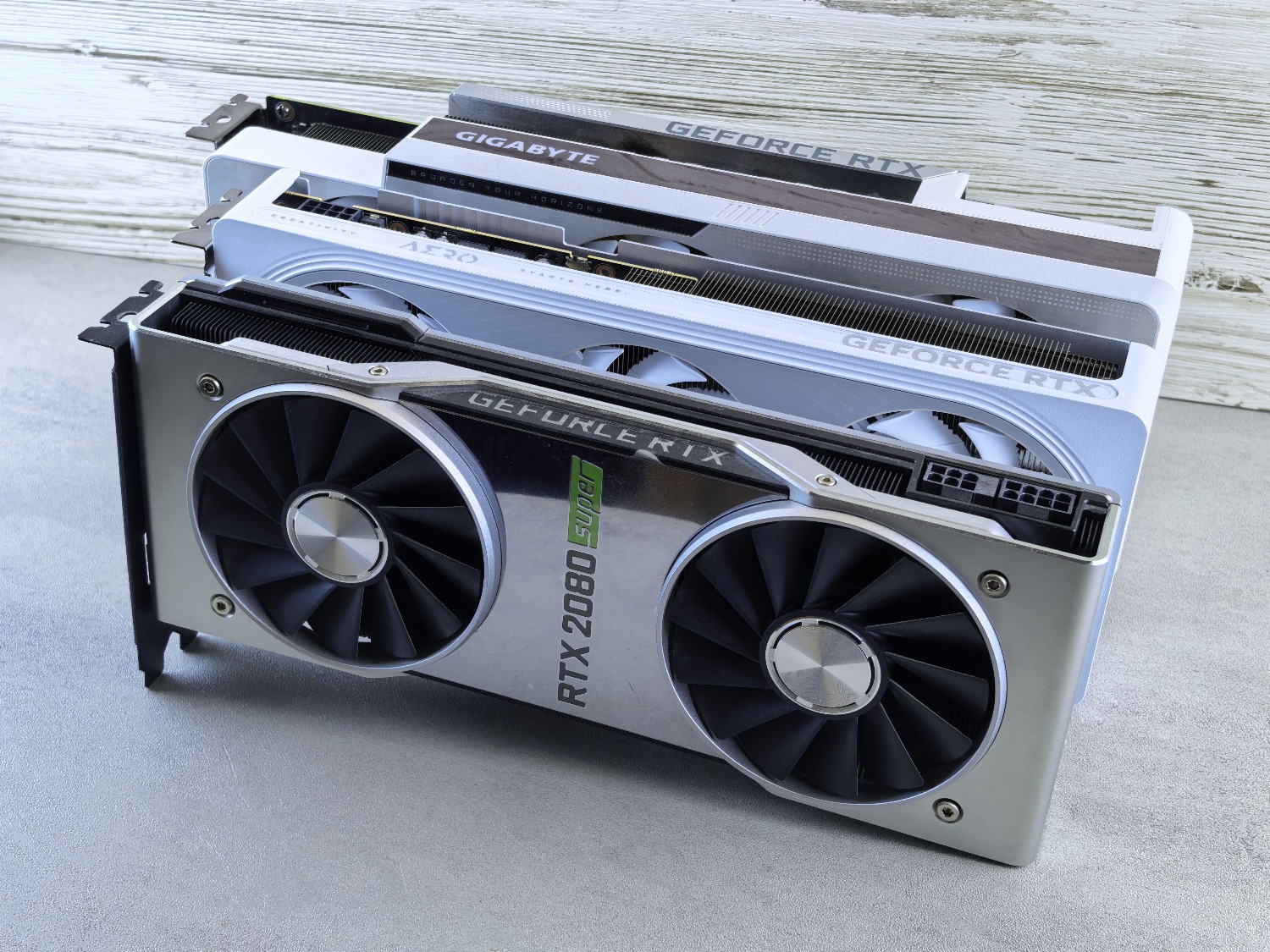
Hay varias rutas para conseguir que tu tarjeta funcione al cien por cien. La más cómoda es usar el software oficial de NVIDIA, ya sea a través de la Nvidia app o GeForce Experience. Solo tienes que entrar en la sección de controladores, darle a buscar actualizaciones y, si hay una disponible, elegir la instalación rápida. Es la opción ideal para los que no quieren complicaciones.
Si prefieres tener el control total, la descarga manual es tu mejor opción. Para ello, debes ir a la web oficial, entrar en el apartado de drivers y filtrar por el modelo exacto de tu tarjeta y tu versión de Windows. Una vez descargado el archivo .exe, lo ejecutas y sigues los pasos del asistente. Si no estás seguro de qué tarjeta tienes, recuerda que puedes consultarlo rápidamente en el Administrador de dispositivos de Windows, bajo el desplegable de adaptadores de pantalla.
Actualizaciones críticas de firmware: ¿Cuándo hacerlas?
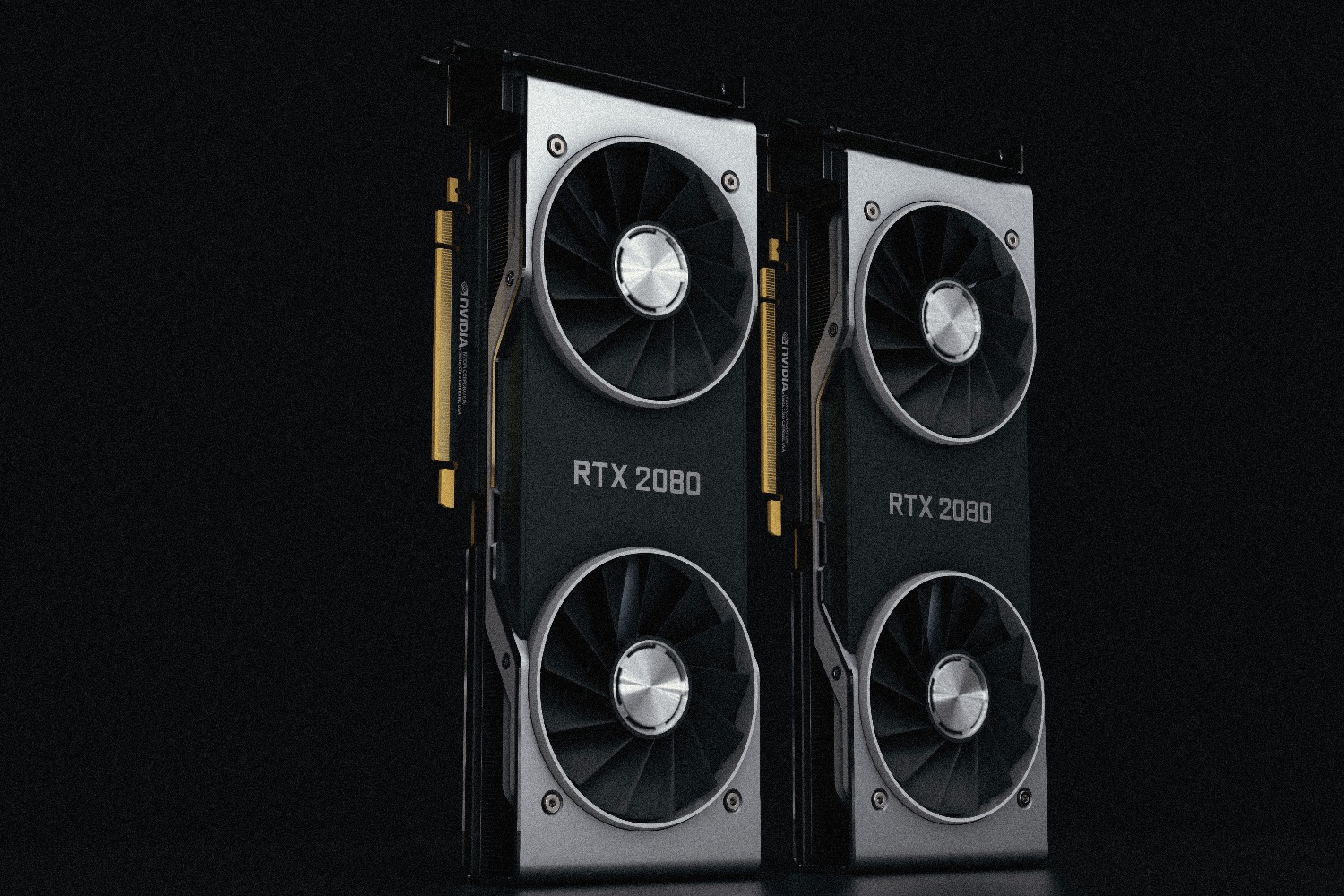
No te lances a actualizar el firmware porque sí, ya que es un proceso más delicado. Solo debes hacerlo si experimentas problemas específicos. Por ejemplo, los usuarios de las GeForce RTX serie 5060 podrían necesitarlo si su placa base es antigua y el PC no da imagen al reiniciar. Del mismo modo, si tienes una RTX 3080 Ti o 3060 y notas que la pantalla se queda en blanco al usar DisplayPort debido al estándar DisplayID, es momento de actuar.
Para solucionar esto, NVIDIA ofrece herramientas de actualización específicas. La herramienta detectará automáticamente si tu hardware requiere el parche. Un truco si tienes la pantalla en negro es intentar arrancar el PC usando una conexión HDMI o DVI, o incluso usar los gráficos integrados de la placa base para poder ejecutar el programa de actualización sin problemas.
Consejos para evitar fallos y solucionar errores
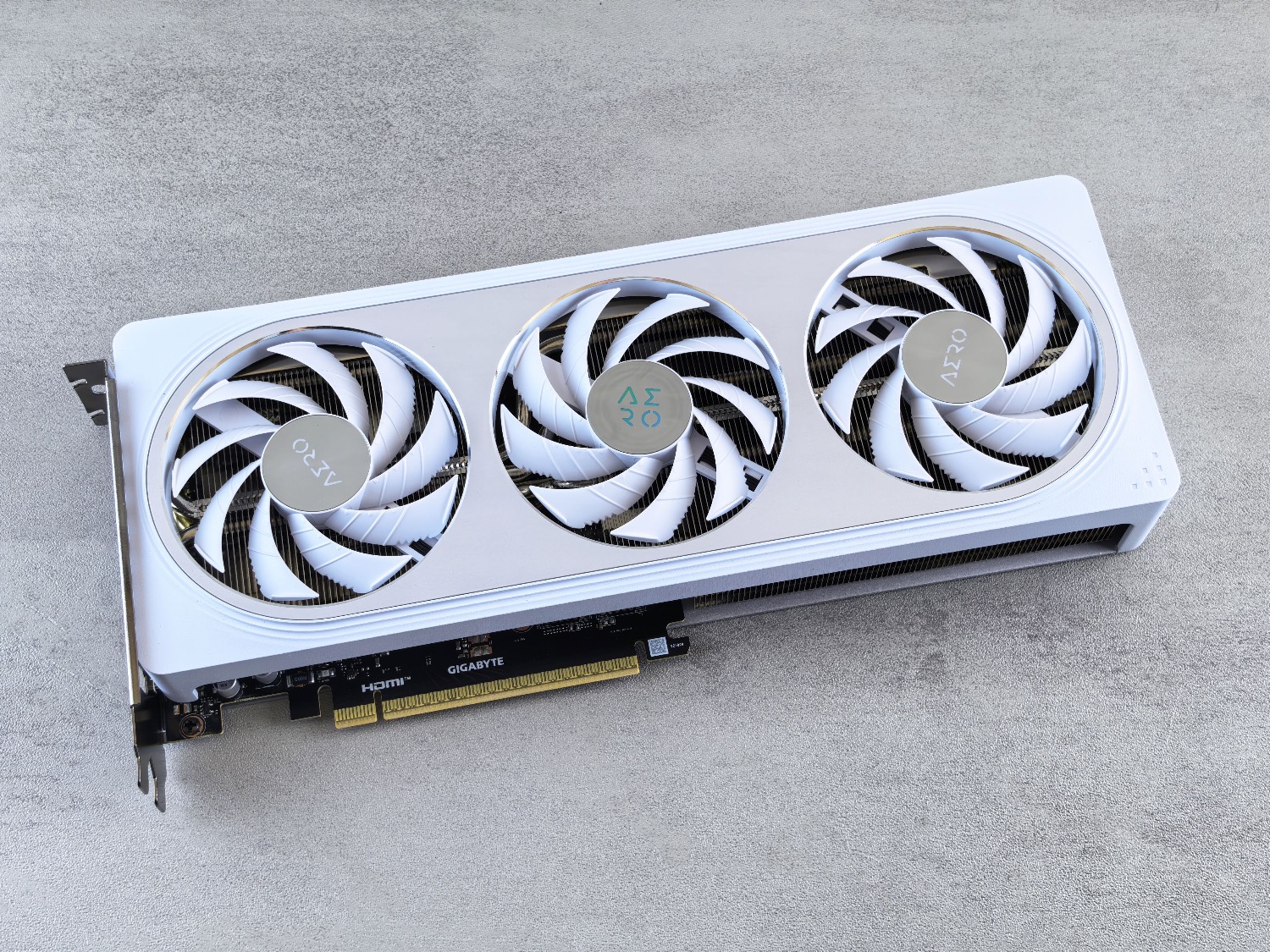
Aunque el proceso es sencillo, a veces las cosas no salen a la primera. Si te encuentras con un error durante la instalación, intenta desactivar el antivirus momentáneamente, ya que a veces bloquea los archivos del sistema. En el caso de que tras actualizar te quedes con la pantalla oscura, no entres en pánico: reinicia en modo seguro y desinstala el driver problemático para volver a una versión anterior y estable.
- Frecuencia recomendada: Revisa si hay novedades cada dos o tres meses.
- Seguridad: Crea siempre un punto de restauración del sistema antes de tocar el firmware.
- Optimización: Verifica que Windows esté totalmente actualizado antes de instalar drivers nuevos.
Tener el software y el firmware correctamente configurados garantiza que tu hardware no sufra cuellos de botella y que la compatibilidad con los monitores sea total. Ya sea usando herramientas automáticas para el día a día o aplicando parches específicos para errores de arranque, cuidar la salud de tu GPU es la mejor forma de prolongar su vida útil y disfrutar de la máxima calidad visual disponible.
Preguntas frecuentes
¿Cuál es la diferencia entre actualizar el driver y el firmware de mi NVIDIA?
Los drivers optimizan el rendimiento y la compatibilidad con juegos, mientras que el firmware corrige errores críticos de hardware y problemas de arranque en la placa base.
¿Es peligroso actualizar el firmware de la tarjeta gráfica?
No es peligroso si se usa la herramienta oficial, pero solo debe hacerse si se experimentan fallos específicos como pantallas negras, ya que no es una actualización rutinaria.
¿Qué hago si mi PC muestra una pantalla negra después de actualizar los drivers?
Se debe reiniciar el ordenador en modo seguro para desinstalar el controlador actual e instalar una versión anterior que sea estable.
¿Cómo puedo saber exactamente qué modelo de GPU NVIDIA tengo instalado?
Se puede consultar abriendo el Administrador de dispositivos de Windows y desplegando la sección denominada Adaptadores de pantalla.
¿Qué es el problema de DisplayID y cómo se soluciona?
Es un fallo que provoca pantallas en blanco al arrancar con monitores DisplayPort, el cual se resuelve ejecutando la herramienta de actualización de firmware de NVIDIA.
¿Es mejor usar la Nvidia app o descargar los drivers manualmente?
La aplicación es más cómoda para actualizaciones automáticas, mientras que la descarga manual es preferible para quienes buscan un control total sobre la versión instalada.
