- GOG Galaxy 2.0 permite unificar en una sola interfaz bibliotecas y amigos de múltiples plataformas como Steam, Epic, Xbox Live u Origin.
- El cliente actúa como lanzador centralizado, instalando y ejecutando juegos de otros servicios mientras reduce la dependencia de varios iconos y accesos directos.
- Incluye funciones para añadir juegos manualmente, gestionar claves y, mediante GOG Connect, obtener copias sin DRM de títulos que ya tienes en Steam.
- Existen alternativas y complementos como LaunchBox, Playnite o la integración con Steam Deck mediante Proton y Lutris para cubrir casos de uso más avanzados.
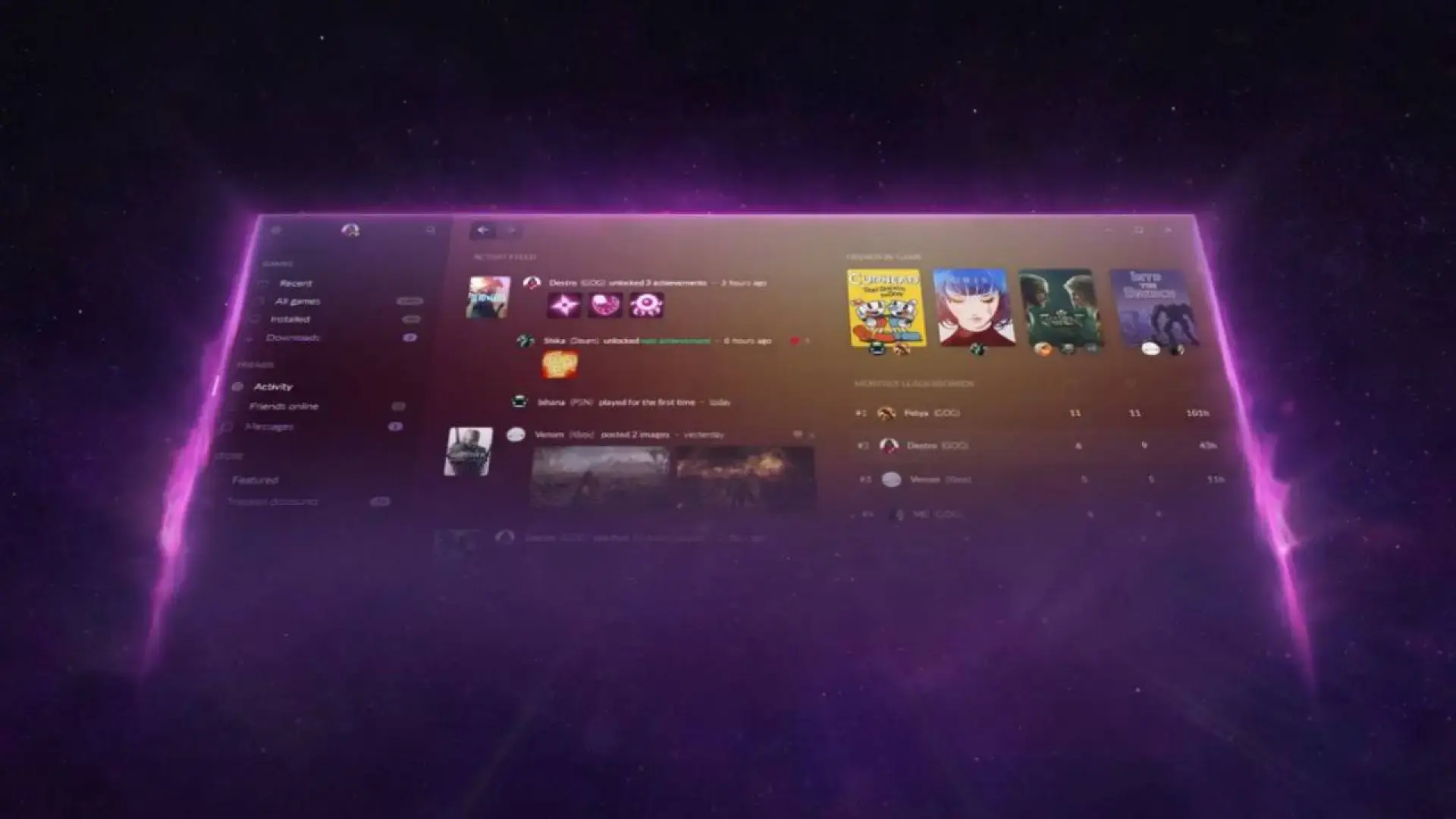
Si juegas en PC desde hace tiempo, es muy probable que tengas el escritorio lleno de accesos directos, iconos duplicados y lanzadores de Steam, Epic, Origin, Ubisoft y compañía peleándose por un hueco en la barra de tareas. Entre tanta tienda, cliente y oferta exclusiva, encontrar un juego concreto puede convertirse en una pequeña odisea cada vez que quieres echar una partida.
Para poner algo de orden en ese caos llega GOG Galaxy, el cliente de CD Projekt que, en su versión 2.0, se ha propuesto ser una especie de anillo único que unifique todas tus bibliotecas y sincronice tus partidas en una sola interfaz. La idea es clara: un solo sitio donde ver, organizar y lanzar tus juegos, independientemente de dónde los compraste, y sin tener que ir abriendo clientes uno a uno.
Qué es GOG Galaxy y por qué es distinto al resto de tiendas
GOG es la tienda digital de CD Projekt, el estudio detrás de sagas como The Witcher o Cyberpunk 2077, que se distingue por ofrecer juegos sin DRM que no dependen del cliente para ejecutarse. Es decir, puedes descargar los instaladores y jugar sin tener obligatoriamente GOG Galaxy abierto, algo que la diferencia de plataformas como Steam o Epic Games Store.
Sobre esa base, la compañía ha ido evolucionando su aplicación hasta convertir GOG Galaxy 2.0 en un cliente con una ambición muy clara: centralizar en una sola biblioteca todos tus juegos y amigos de otras plataformas, tanto de PC como de consola, y facilitar el acceso a ellos desde una única interfaz limpia y ordenada.
Aunque a menudo se habla más de Steam o Epic, GOG Galaxy se ha ganado un hueco precisamente por esa filosofía. El programa combina el rol clásico de tienda (puedes comprar y descargar juegos de GOG) con una capa extra que le da mucho sentido: la posibilidad de integrar y gestionar otras bibliotecas externas para que no tengas que saltar de cliente en cliente cada vez que quieras jugar.
La gracia de todo esto es que, a diferencia de otros frontends de terceros, GOG Galaxy viene respaldado por CD Projekt, no utiliza DRM en sus propios títulos y, además, está pensado para que la experiencia sea cómoda para cualquier jugador, no solo para el usuario avanzado de PC. Con unos pocos clics puedes conectar tus cuentas y tenerlo todo a la vista.
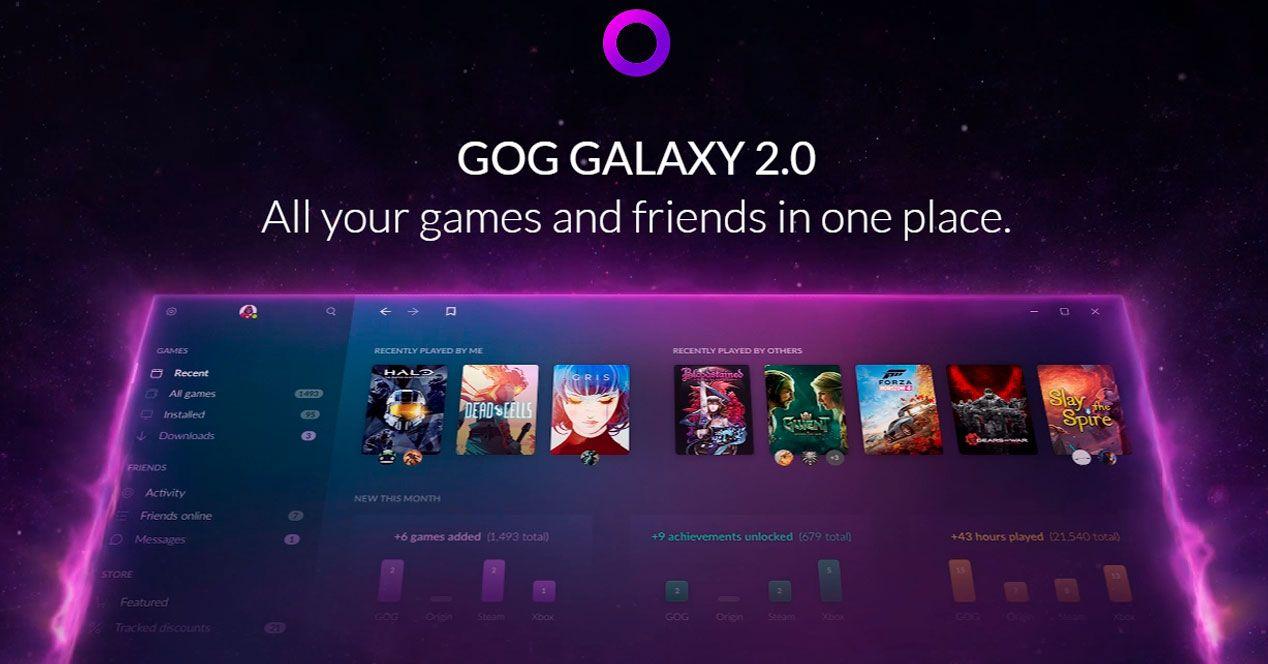
Unificar bibliotecas: cómo conecta GOG Galaxy con otras tiendas
El gran reclamo de GOG Galaxy 2.0 es que permite agrupar tus juegos de múltiples plataformas digitales en una sola biblioteca. La idea es muy simple pero tremendamente útil: conectas tus cuentas externas y el cliente importa automáticamente tus títulos, horas jugadas, logros y parte de tu información social.
A nivel oficial, GOG Galaxy ofrece integraciones nativas con Epic Games Store y Xbox Live. Estas conexiones están soportadas directamente por GOG, lo que suele traducirse en mayor estabilidad y menos quebraderos de cabeza. Basta con pulsar el botón para conectar la cuenta e iniciar sesión con tus credenciales.
Además de esas integraciones oficiales, el programa se apoya en la comunidad para llegar todavía más lejos. Gracias a plugins desarrollados por terceros, puedes añadir plataformas como Steam, Origin (EA), Ubisoft Connect, PlayStation Network o uPlay, entre otras, que se instalan desde la propia pantalla de integraciones o a través de GitHub.
Una vez vinculadas las cuentas, GOG Galaxy descarga la información de cada servicio: lista de juegos adquiridos, actividad reciente, logros disponibles y tiempo de juego, siempre en la medida en que la API de cada plataforma lo permita. En algunos casos solo verás la biblioteca y las estadísticas, mientras que en otros también tendrás acceso a funcionalidades sociales.
Lo mejor es que, a partir de ese momento, ya no necesitas abrir cada lanzador para ver tus títulos. Desde el apartado “Juegos” de GOG Galaxy tienes un listado unificado, con filtros y buscador, donde puedes filtrar por plataforma, género, estado de instalación o cualquier otra etiqueta que hayas creado para tener tu colección perfectamente organizada.
Instalar, lanzar y gestionar juegos desde un único sitio
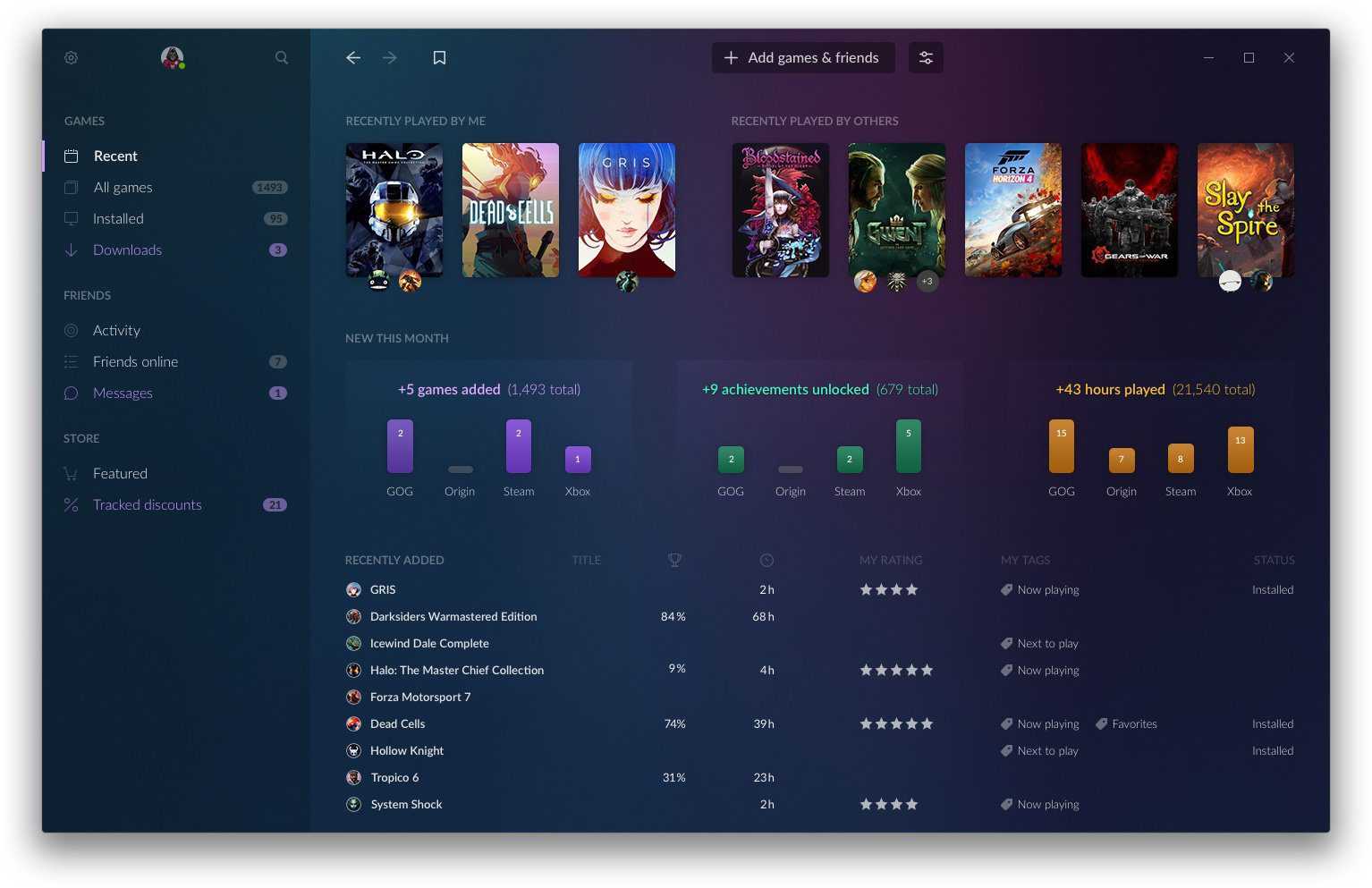
Una vez que tus cuentas están enlazadas, GOG Galaxy se convierte en una especie de panel de control central para todos tus juegos de PC. Cuando seleccionas un título en la biblioteca unificada, verás una ficha detallada con su carátula, descripción, logros (si la plataforma los expone) y estadísticas.
Si el juego ya está instalado, la aplicación mostrará el botón “Jugar” directamente desde la ficha del título. Si no lo está, verás el botón “Instalar”, y será el propio cliente el que se encargue de abrir el lanzador correspondiente (Steam, Origin, Epic, etc.) en segundo plano para descargarlo o ejecutarlo.
Una función especialmente interesante, aunque marcada aún como experimental en algunas versiones, es la capacidad de cerrar automáticamente el lanzador externo cuando terminas de jugar. Es decir, GOG Galaxy abre el cliente que necesites, inicia el juego y, al salir, puede cerrar ese programa auxiliar para no dejar procesos residuales ocupando recursos.
Además de la gestión básica, el cliente ofrece varios filtros avanzados. Puedes limitar la vista a una sola plataforma o mezclarlo todo en una colección global, ver solo los títulos instalados, solo los pendientes por probar o incluso crear colecciones personalizadas para juegos retro, estrategia, mundo abierto, etcétera.
Todo esto ayuda a que, independientemente de que compres un juego en GOG, otro en Steam y otro en Ubisoft Connect, tengas la sensación de que tu biblioteca es una sola. GOG Galaxy no elimina la necesidad de los clientes externos (siguen siendo necesarios para validar licencias o lanzar juegos protegidos), pero te evita gran parte del “malabarismo” entre iconos y accesos directos.
Conectar amigos y funciones sociales en un solo cliente
Otro de los puntos fuertes del proyecto es la parte social. La meta de CD Projekt es que puedas unificar también tus listas de amigos y la actividad social de varias plataformas dentro de GOG Galaxy, evitando tener que abrir cada cliente solo para ver qué está jugando la gente.
En la práctica, el grado de integración social depende de cada servicio. Por ejemplo, con Steam puedes consultar tu librería, logros y tiempo de juego, pero no siempre tendrás disponible el chat completo o la lista de amigos en tiempo real, ya que la API de Valve es limitada en ese sentido.
Con Xbox Live, GOG Galaxy se plantea como un lugar donde ver juegos, logros y la actividad básica de tu perfil, aunque evidentemente no puedes ejecutar desde ahí tus juegos de consola. Algo similar ocurre con PlayStation Network: puedes vincular tu cuenta y visualizar información de títulos y trofeos, pero la ejecución física del juego sigue dependiendo de la consola.
En el panel izquierdo del cliente verás un bloque con todas tus bibliotecas agrupadas y accesos rápidos a tus amigos y a la actividad reciente. Desde ahí puedes saltar entre plataformas sin cambiar de programa, algo especialmente útil si tienes gente repartida entre Steam, Xbox y otras redes.
La promesa de GOG es no compartir estos datos con terceros ni rastrear tu equipo más allá de lo imprescindible para que las integraciones funcionen. Además, si en algún momento te cansas de tenerlo todo conectado, el programa ofrece un botón para eliminar de un plumazo juegos y datos importados de los servidores, recuperando así tu privacidad y dejando el cliente como si empezaras de cero.
Añadir juegos manualmente y gestionar claves
Por muy completa que sea la sincronización automática, siempre hay casos especiales: títulos muy antiguos, juegos instalados desde disco o ejecutables sueltos que no dependen de una cuenta online. Para estas situaciones, GOG Galaxy incluye opciones de añadido manual de juegos y gestión de códigos.
Desde el icono de rueda dentada de la parte superior izquierda puedes acceder a “Añadir juegos y amigos”. Ahí encontrarás la opción “Añadir juego manualmente” para registrar títulos que el sistema no detecta de forma automática. Basta con escribir el nombre, seleccionar la entrada adecuada y vincular el ejecutable .exe en tu PC.
Este método es perfecto para juegos que has instalado desde un disco físico, títulos independientes sin integraciones oficiales o incluso para centralizar en GOG Galaxy lanzadores de emuladores o frontends retro. Una vez añadidos, se comportan como cualquier otro juego de tu biblioteca: se muestran en las vistas, admiten filtros y se pueden lanzar con un clic. Para localizar ejecutables y mantener tus carpetas ordenadas puede ayudarte un gestor de archivos como Files 4.0.
Otra vía habitual para ampliar la colección es mediante códigos o claves de juegos. Muchos de estos códigos están pensados para canjearse en plataformas concretas (Steam, GOG, etc.), pero una vez que el título aparece en la biblioteca de esa tienda y la tienes sincronizada con GOG Galaxy, el juego quedará integrado automáticamente en tu listado unificado.
La ventaja de este sistema es que, aunque sigas recibiendo claves a lo largo del tiempo desde bundles, promociones o compras físicas, no tienes que andar actualizando a mano tu lista central. Canjeas el código donde toque, dejas que la integración se sincronice y, en cuestión de segundos, el nuevo juego aparece en tu biblioteca de Galaxy junto al resto.
GOG Connect: sincronizar juegos entre Steam y GOG sin DRM
Además de las integraciones dentro del cliente, GOG lanzó en su día una iniciativa llamada GOG Connect que, durante periodos concretos, permite vincular tu cuenta de Steam para reclamar copias DRM-free de ciertos juegos que ya posees allí. Es una forma de ir ampliando tu colección de títulos sin protección dentro de GOG.
El funcionamiento básico de GOG Connect es sencillo: accedes a la página correspondiente, inicias sesión con tu cuenta de Steam y autorizas la conexión. El sistema escanea tu biblioteca de Steam y, si encuentra juegos participantes en la promoción, los añade gratis a tu cuenta de GOG para siempre.
Estos títulos suelen estar disponibles para “migrar” solo durante un tiempo limitado, pero una vez reclamados se quedan permanentemente en tu biblioteca de GOG Galaxy y en la web. De este modo puedes descargarlos como instaladores sin DRM o gestionarlos igual que cualquier compra realizada directamente en la tienda de GOG.
En el pasado se han incluido en GOG Connect juegos como The Witness, FTL: Faster Than Light, The Incredible Adventures of Van Helsing: Final Cut, Galactic Civilizations 3, Trine Enchanted Edition, Saints Row 2, Shadowrun Returns o The Witcher: Enhanced Edition, entre otros. El listado va rotando según los acuerdos con cada editor, así que conviene estar atento cuando se anuncian nuevas tandas.
Más allá del listado concreto de títulos, lo interesante es el concepto: GOG Connect refuerza la idea de que puedes unificar catálogo y asegurarte versiones sin DRM de juegos que tienes en Steam, evitando depender de un único ecosistema y reduciendo el riesgo de perder acceso si algún día decides dejar de usar un cliente en particular.
Problemas habituales de sincronización y dónde está el fallo
No todo es perfecto, y de vez en cuando algunos usuarios se encuentran con que GOG Galaxy deja de sincronizar su biblioteca correctamente. La situación típica es haber comprado un juego nuevo, verlo ya en la biblioteca web de GOG.com, pero que el cliente de escritorio siga mostrando la lista antigua sin el título recién adquirido.
Antes de culpar a tu PC, conviene tener claro que, en muchos casos, el problema está en el lado de Galaxy, no en tu equipo. Cerrar sesión y volver a entrar, reiniciar la aplicación o incluso reinstalar el cliente son pasos lógicos, pero a veces no solucionan nada porque el fallo está en los servidores o en el proceso interno de actualización de bibliotecas.
Cuando esto ocurre, lo más prudente es comprobar primero que el juego figura correctamente en la biblioteca web de GOG.com bajo la misma cuenta. Si aparece ahí, significa que la compra es correcta y que la información existe en los servidores, por lo que el cuello de botella suele estar en la comunicación con Galaxy.
En estos casos, la propia web ofrece enlaces para forzar la recarga de la biblioteca, y el cliente dispone de opciones para sincronizar integraciones y actualizar datos manualmente. Aun así, si tras esos intentos sigues viendo el mismo listado, lo normal es que se trate de una incidencia temporal del servicio, que suele resolverse en unas horas o días.
Cuando el fallo afecta a integraciones externas (por ejemplo, Steam o Epic), la causa muchas veces es un cambio en la API o un problema en el plugin de terceros. Aquí conviene revisar si hay actualizaciones disponibles para ese conector, consultar el repositorio de GitHub correspondiente o esperar a que el desarrollador comunitario publique una corrección.
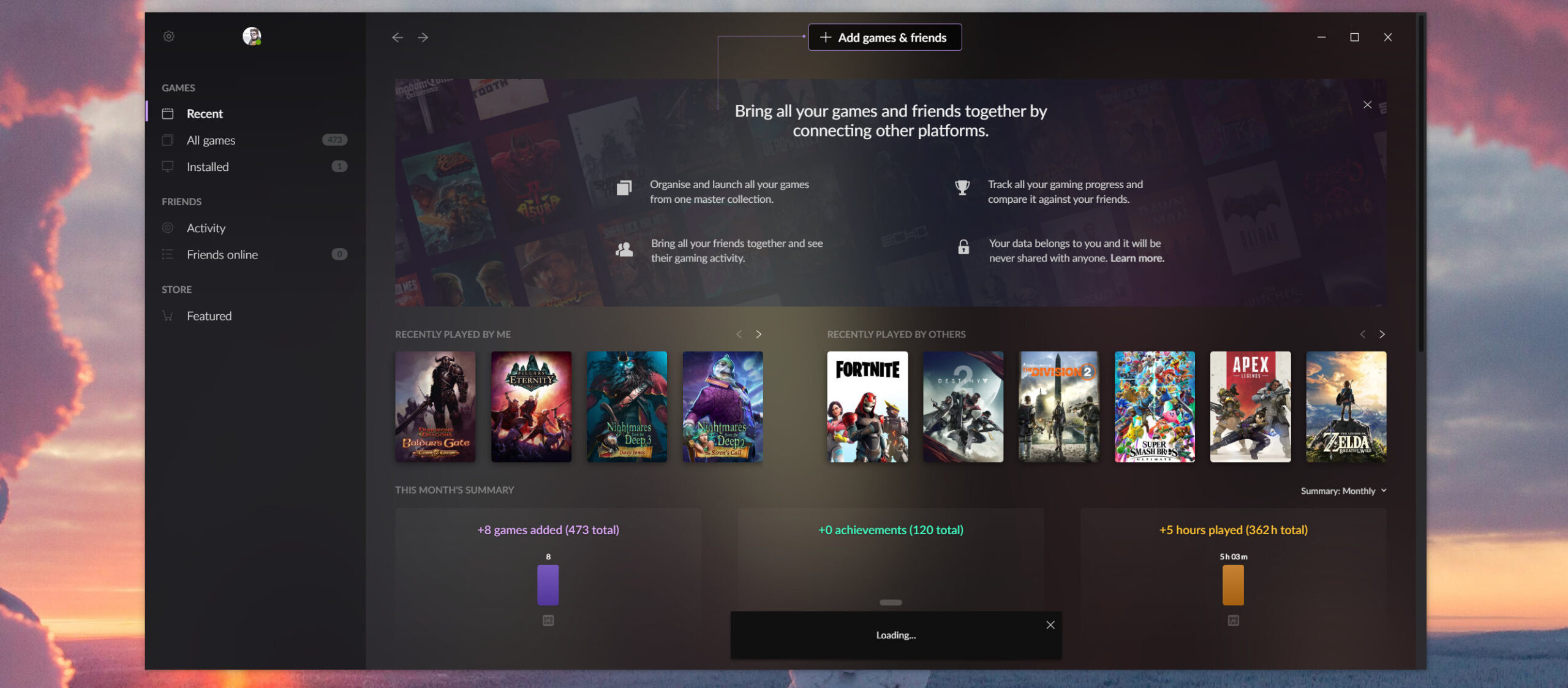
Comparativa rápida: alternativas a GOG Galaxy para unificar lanzadores
Aunque GOG Galaxy ofrece una solución bastante redonda, no es la única herramienta con la que puedes intentar centralizar tus juegos en PC. Existen varios frontends que persiguen algo parecido, cada uno con sus fortalezas y debilidades, y que pueden complementar o sustituir el uso de Galaxy según tus preferencias.
Una de las alternativas más veteranas es LaunchBox, un frontend que nació centrado en juegos retro pero que, con el tiempo, ha incorporado soporte para las principales tiendas digitales como Steam, Microsoft Store, Ubisoft, EA, Epic o Amazon. Permite iniciar sesión en esas cuentas y acceder a los juegos detectados, ofreciendo una interfaz muy personalizable y potente.
LaunchBox se puede usar de forma gratuita, aunque cuenta con versión de pago que añade funciones avanzadas. Está especialmente valorado por quienes quieren unificar colecciones de emulación con bibliotecas modernas, pero su enfoque puede resultar más técnico o complejo que el de Galaxy para el usuario medio.
Otra opción popular es Playnite, un proyecto de código abierto que se presenta como alternativa libre tanto a GOG Galaxy como a LaunchBox. Su punto fuerte es la modularidad: todo gira en torno a plugins que amplían funciones, desde las integraciones con tiendas digitales hasta temas visuales muy variados.
Playnite también está orientado a reunir juegos retro y modernos en una sola interfaz, pero su carácter open source y la posibilidad de personalizar casi cualquier aspecto lo convierten en una elección ideal para quienes disfrutan trasteando con configuraciones y extensiones. A cambio, la experiencia “plug and play” puede requerir algo más de tiempo que con Galaxy.
Frente a estas alternativas, GOG Galaxy juega la carta de ser un cliente oficial respaldado por una gran tienda, con una interfaz cuidada y una configuración de integraciones relativamente sencilla. No es tan extremo en personalización como Playnite ni tan volcado en la escena retro como LaunchBox, pero ofrece un equilibrio muy atractivo para la mayoría de jugadores de PC.
Centralizar juegos en otros lanzadores: Steam y GeForce Experience
Más allá de GOG Galaxy, algunas plataformas conocidas han incorporado sus propios sistemas para agrupar juegos externos dentro de su cliente. No son soluciones universales tan completas, pero pueden servir si quieres usar solo un programa principal en tu día a día.
En el caso de Steam, la opción es “Añadir un producto que no es de Steam a mi biblioteca”. Desde el menú “Productos” puedes abrir un listado de lo que el cliente detecta en tu sistema y marcar los ejecutables que quieres añadir como si fuesen juegos de Steam. Si algo no aparece, siempre puedes buscar el .exe manualmente.
Una vez añadido, ese título se comporta casi como cualquier otro dentro de tu biblioteca de Steam: lo puedes ejecutar, organizar en colecciones, usar con la interfaz Big Picture o con Steam Deck, etc. Eso sí, al lanzarlo se abrirá el cliente original correspondiente (por ejemplo, Battle.net) y no podrás prescindir completamente de él.
Por su parte, Nvidia GeForce Experience incluye un módulo de detección de juegos instalados para ofrecer optimizaciones automáticas en función de tu hardware. En la sección “Juegos y Apps” puedes ver los títulos localizados y añadir carpetas adicionales para que el programa rastree nuevos directorios de instalación.
La gran pega de GeForce Experience es que no todos los juegos son compatibles con sus perfiles de optimización, por lo que la lista real suele ser más limitada que en soluciones específicas como Galaxy, Playnite o LaunchBox. Aun así, puede ser un extra interesante para tener una parte de tu colección localizada y optimizada sin mucho esfuerzo.
Steam y GeForce Experience permiten cierto grado de centralización, pero su enfoque principal no es unificar bibliotecas y sincronizar partidas entre múltiples plataformas, sino gestionar su propio ecosistema y añadir funciones alrededor de él. Ahí es donde GOG Galaxy toma ventaja al diseñarse desde cero con esa unificación como objetivo principal.
GOG Galaxy en Steam Deck: métodos avanzados con Proton y Lutris
Para quienes juegan en Steam Deck y quieren acceder a sus juegos de GOG, la cosa se complica un poco más, pero sigue siendo posible. Hay dos caminos principales que la comunidad ha ido puliendo: instalar GOG Galaxy como juego que no es de Steam utilizando Proton, o recurrir a Lutris como capa intermedia.
El primer método consiste en descargar el instalador de Galaxy en el modo escritorio del Deck, añadirlo como juego que no es de Steam y forzar el uso de una versión concreta de Proton, normalmente Proton 5.13-6, que es la que mejor se lleva con la sincronización en la nube del cliente de GOG.
Tras ejecutar el instalador y evitar que se abra automáticamente el cliente al final, se localiza la ruta de GalaxyClient.exe dentro del prefijo de compatibilidad de Steam (usando herramientas como Konsole y el comando find) y se configura como ejecutable principal del juego que no es de Steam. Opcionalmente se puede montar la tarjeta SD como unidad adicional usando variables como STEAM_COMPAT_MOUNTS para instalar ahí los juegos.
Este sistema tiene la ventaja de ser relativamente directo y de soportar sincronización en la nube para muchos títulos, pero no es perfecto: algunos juegos no funcionan bien con esa versión de Proton, otros no detectan el mando del Steam Deck correctamente y, en general, puede requerir cierto ensayo y error.
El segundo método pasa por Lutris, un gestor de juegos y aplicaciones para Linux que simplifica mucho la instalación de clientes como GOG Galaxy mediante scripts. Tras instalar Lutris (por ejemplo, en su paquete Flatpak desde Discover) y configurar permisos de acceso a la tarjeta SD con Flatseal si hace falta, se añaden las dependencias necesarias y se instala Galaxy desde la página de Lutris con un clic.
Una vez en marcha, se recomienda seleccionar versiones específicas de Wine (como lutris-lol-5.5-2) para garantizar compatibilidad y estabilidad. Después solo queda añadir Lutris como juego que no es de Steam y usar parámetros de lanzamiento del tipo lutris:rungame/gog-galaxy para arrancar directamente el cliente desde la interfaz de Steam.
Este enfoque suele ser algo más estable y compatible con un mayor número de juegos, a costa de un proceso inicial algo más largo y técnico. En ambos casos, conviene instalar y probar todo en modo escritorio antes de lanzarse a usarlo en el modo juego, y cerrar siempre GOG Galaxy desde su propio menú para evitar problemas con la sincronización en la nube.
La propia sincronización en la nube de GOG, eso sí, no es infalible. A veces hay que forzarla arrancando el juego y saliendo hasta el menú principal, o incluso cerrando el título con combinaciones como Alt+F4 para que aparezca el cuadro de diálogo de conflicto de guardados y puedas elegir qué versión conservar. No es una ciencia exacta, pero con paciencia termina funcionando en la mayoría de casos.
GOG Galaxy se ha ido consolidando como la solución más cómoda para quienes están cansados de tener el escritorio lleno de iconos y lanzadores distintos. Al permitir unificar bibliotecas, conectar listas de amigos y, en muchos casos, sincronizar partidas y estadísticas a través de varias plataformas, se convierte en una herramienta muy completa para gestionar la vida del jugador de PC moderno, sin cerrarte puertas a alternativas como Playnite, LaunchBox, Steam o GeForce Experience allí donde encajen mejor.

Redactor apasionado del mundo de los bytes y la tecnología en general. Me encanta compartir mis conocimientos a través de la escritura, y eso es lo que haré en este blog, mostrarte todo lo más interesante sobre gadgets, software, hardware, tendencias tecnológicas, y más. Mi objetivo es ayudarte a navegar por el mundo digital de forma sencilla y entretenida.