- Los formularios rellenables en Word permiten controlar campos, formatos y zonas editables para recoger datos de forma homogénea.
- La pestaña Programador ofrece controles de texto, listas, casillas, fechas y bloques de creación, todos configurables mediante propiedades.
- La protección de edición limita al usuario a rellenar formularios, manteniendo intacto el diseño y el contenido fijo del documento.
- Word es muy útil para plantillas internas, aunque tiene límites cuando se requiere automatizar el análisis y centralización masiva de respuestas.

Si trabajas a diario con documentos, tarde o temprano necesitas formularios en Word con campos controlados, validaciones y partes bloqueadas. No se trata solo de que alguien pueda escribir en un documento: se trata de que escriba donde toca, con el formato correcto y sin desmontar el diseño que tanto te ha costado preparar.
Cuando dominas los formularios interactivos en Microsoft Word, el programa deja de ser un simple procesador de textos para convertirse en una herramienta de recogida de datos potente: encuestas, solicitudes, cuestionarios de RR. HH., contratos, plantillas de informes… Todo eso puede montarse con controles de contenido, listas desplegables, casillas y validaciones que guían al usuario y reducen errores.
Qué es un formulario rellenable en Word y qué te permite hacer
Un formulario rellenable en Word es un documento que incluye campos de entrada predefinidos (texto, fechas, casillas, listas, botones de opción, etc.) de forma que el usuario solo interactúa con esas zonas sin modificar el resto del contenido. El resultado es un flujo de trabajo más limpio, repetible y profesional.
Frente al típico documento que se imprime para rellenar a mano, un formulario digital en Word permite cumplimentar directamente desde el ordenador, tablet o portátil, sin escaneos, sin descifrar letras imposibles y sin tener que remaquetar nada después.
La gran baza de estos formularios es que puedes configurar contenidos controlados y parcialmente validados: listas de valores cerrados, formatos de fecha, campos numéricos, casillas de verificación precargadas, controles que no se pueden borrar, protección contra la edición del resto del documento, etc.
Todo esto hace que los formularios en Word sean útiles para departamentos de administración, RR. HH., atención al cliente, formación y cualquier proceso que implique recopilar siempre el mismo tipo de información siguiendo una estructura fija.
Casos de uso y ventajas de los formularios controlados en Word
Los formularios con contenidos controlados y validaciones encajan especialmente bien cuando necesitas recoger datos homogéneos y comparables de muchas personas o procesos. Algunas situaciones habituales:
En el ámbito empresarial, Word se utiliza para fichas de empleado, solicitudes internas, partes de incidencias, formularios de alta de proveedores o cuestionarios a clientes. Tener los campos acotados y protegidos evita que cada persona invente un formato distinto.
En educación o formación interna, es muy cómodo preparar encuestas, test sencillos, formularios de inscripción o plantillas de informes de prácticas. El alumno o participante solo rellena lo necesario, mientras que el diseño, logos y textos estándar permanecen intactos.
A nivel jurídico y administrativo, es habitual construir contratos, consentimientos informados, acuerdos de confidencialidad o modelos de solicitud con campos de nombres, fechas, importes y condiciones que se completan manteniendo la estructura legal original.
Además del ahorro de papel y tiempo, los formularios interactivos mejoran la precisión (menos errores de transcripción), la coherencia (mismos formatos de datos), la imagen profesional y la facilidad para analizar la información recopilada, sobre todo cuando combinas Word con Excel u otras herramientas.
Activar la pestaña Programador/Desarrollador en Word
Para poder trabajar con contenidos controlados y validaciones, lo primero es activar la pestaña “Programador” o “Desarrollador” en la cinta de opciones de Word, ya que viene oculta de serie.
En versiones de escritorio modernas (Word 2013, 2016, 2019, 365), el proceso es parecido: entras en las opciones de Word, localizas la personalización de la cinta y marcas la casilla de la pestaña Programador/Desarrollador. A partir de ese momento tendrás una nueva pestaña desde la que acceder a todos los controles de contenido, macros, herramientas heredadas y opciones de protección.
En Mac el camino cambia un poco, pero la idea es la misma: desde las Preferencias de Word accedes a la configuración de “Cinta y barra de herramientas”, habilitas la pestaña “Desarrollador” y pulsas Guardar. Una vez hecho, verás la pestaña disponible en la parte superior del programa.
Sin esta pestaña es imposible insertar los diferentes controles, así que es un paso obligatorio antes de plantearte cualquier formulario serio, tanto si quieres usar contenidos modernos como controles heredados y ActiveX.
Diseñar el formulario antes de añadir controles
Antes de empezar a poner botones, listas y cuadros de texto como si no hubiera un mañana, conviene planificar la estructura del formulario. Es el típico paso que muchos se saltan y luego acaban rehaciendo el documento varias veces.
Un enfoque muy práctico es preparar primero el formulario como documento “plano” de Word: títulos de secciones, etiquetas de campos (Nombre, Dirección, Fecha, etc.), textos explicativos, bloques de instrucciones y cualquier contenido fijo que no vaya a cambiar.
Para mantenerlo ordenado puedes apoyarte en tablas. Aunque luego elimines los bordes, las tablas te permiten alinear bien las etiquetas con los campos, agrupar bloques y dejar todo mucho más limpio visualmente. Cada celda puede convertirse en un campo de formulario o contener el texto que lo describe.
También es buena idea listar qué tipo de entrada quieres en cada lugar: texto libre, número, fecha, opción única, selección múltiple, lista de valores, comentario largo, etc. Eso te ayuda a elegir después el control adecuado (texto sin formato, selector de fecha, casilla, cuadro combinado, botones de opción, texto enriquecido…).
Si vas a reutilizar el formulario en muchos contextos, plantéate desde el inicio que el archivo final será una plantilla de Word (.dotx o .dotm), no un simple .docx. Así cada vez que alguien lo abra partirá de un documento nuevo sin sobrescribir el original.
Tipos de controles de contenido modernos en Word
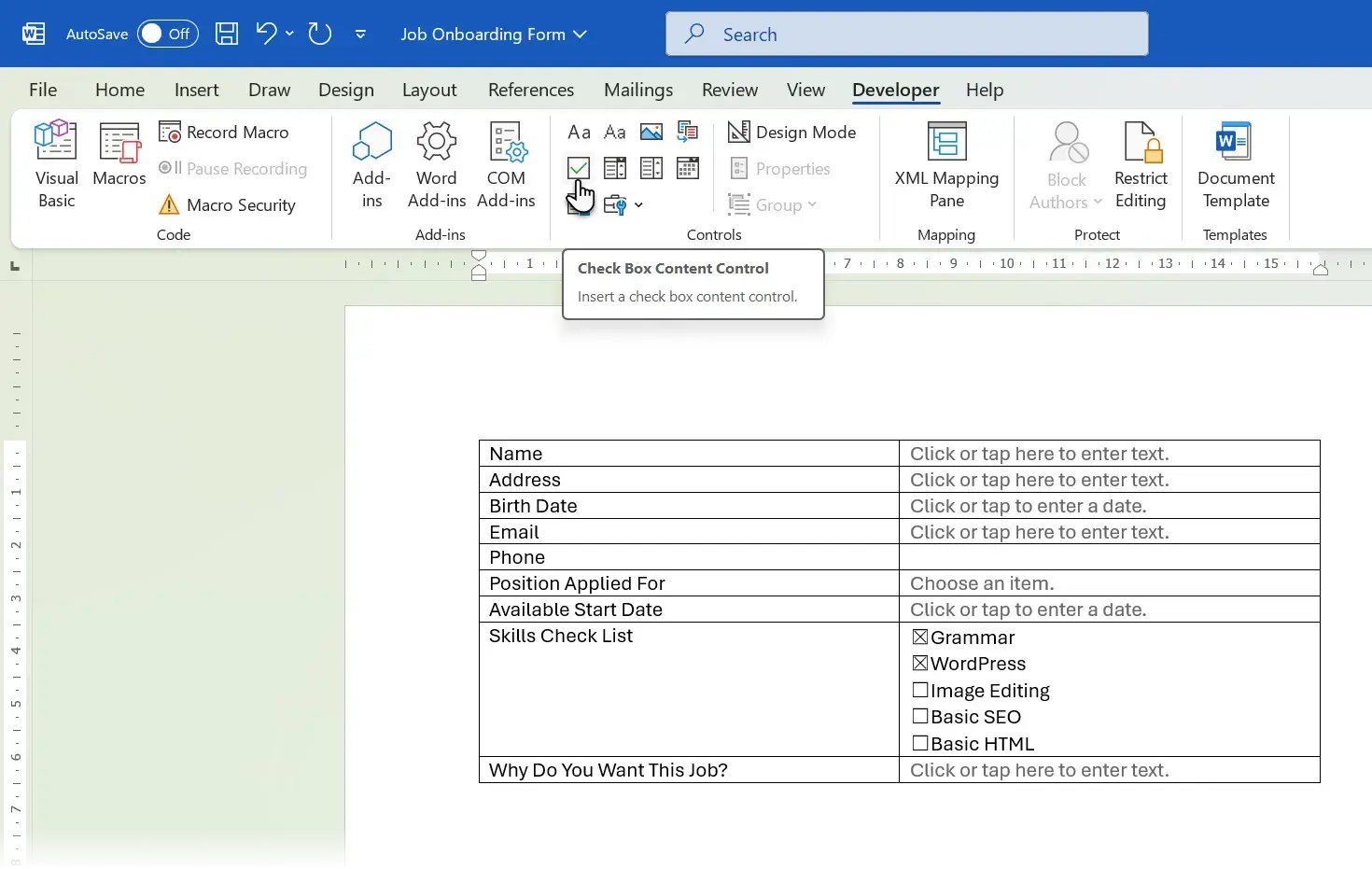
Con la pestaña Programador visible, en el grupo “Controles” tienes a mano los controles de contenido modernos, que son los que vas a usar para formularios con estructura controlada:
El control de texto sin formato es el clásico campo donde el usuario escribe una respuesta sencilla: nombre, número de teléfono, código postal, edad, importe, etc. Es ideal cuando quieres un bloque de texto corto y sin formato, normalmente en una sola línea.
El control de texto enriquecido permite introducir texto con formato interno (negritas, saltos de línea, listas…) y es perfecto para comentarios largos, observaciones o descripciones detalladas. A diferencia del anterior, aquí sí podrás escribir varios párrafos y aplicar estilos.
Las casillas de verificación son muy útiles para preguntas de tipo sí/no, aceptación de cláusulas o listas en las que se pueden seleccionar varias opciones a la vez. El usuario marca o desmarca cada casilla, y tú puedes predefinir si alguna debe aparecer ya activada.
Los controles de lista desplegable o cuadro combinado limitan la respuesta a un conjunto cerrado de valores: estado civil, departamento, tipo de contrato, ciudad, canal por el que te han conocido, etc. El usuario abre la lista y elige una única opción de las que tú hayas definido previamente.
El selector de fecha es un control específico para campos de calendario: fecha de nacimiento, de firma, de alta, de visita, etc. Permite escribir a mano o elegir la fecha desde un calendario emergente, y tú puedes fijar el formato en el que se mostrará (por ejemplo, dd/MM/aaaa).
Además, Word dispone de un control de galería de bloques de creación (bloque de creación), que funciona como contenedor para insertar bloques de texto predefinidos. Es especialmente útil si quieres que el usuario elija entre varias versiones de un mismo párrafo estándar (por ejemplo, distintas cláusulas contractuales según el tipo de operación).
Propiedades y validaciones básicas de los controles
Cada control moderno de Word tiene un cuadro de propiedades personalizables al que accedes seleccionando el control y pulsando el botón “Propiedades” en la pestaña Programador. Aquí es donde se afinan los comportamientos y se aplican algunas validaciones sencillas.
En los controles de texto, puedes establecer un título interno (para identificar el campo si luego vas a automatizar procesos), una etiqueta o texto de marcador de posición, algunas restricciones de formato e incluso si se permiten saltos de párrafo. En campos numéricos o de fecha, puedes forzar formatos concretos para que todos los datos sigan el mismo patrón.
En los controles de lista desplegable o cuadro combinado, las propiedades permiten añadir, eliminar y reordenar cada elemento de la lista. Sueles definir un valor de visualización (lo que ve el usuario) y un valor interno (lo que podría utilizarse en automatizaciones o integraciones).
En las casillas de verificación modernas puedes decidir si el valor por defecto aparece marcado o no, ajustar su tamaño y, en algunos casos, el símbolo utilizado. Esto te sirve para construir checklists o respuestas sí/no claras, sin necesidad de escribir “Sí” y “No” cada vez.
En el selector de fecha, además de escoger el formato de visualización, puedes controlar el formato de entrada y el idioma del calendario, lo que viene de lujo cuando el formulario se usa en entornos internacionales y necesitas que todas las fechas tengan el mismo aspecto.
Por último, muchos controles tienen opciones de bloqueo: puedes impedir que el usuario elimine el control o que cambie su contenido, según te interese. Esto forma parte del concepto de contenidos controlados, donde tú fijas qué zonas son intocables y cuáles no.
Modo diseño y trabajo práctico con los campos
La pestaña Programador incluye un botón de Modo diseño que conviene entender bien. Cuando el modo diseño está activado, ves claramente la estructura de los controles, sus bordes, los textos de marcador y puedes editarlos cómodamente.
Mientras estás en modo diseño, puedes insertar nuevos controles en las celdas de la tabla, moverlos, cambiar su texto de ejemplo o ajustar el tamaño. Es el entorno ideal para construir o modificar el formulario sin preocuparte aún por cómo lo verá el usuario final.
Al desactivar el modo diseño, los controles se comportan tal y como lo harán para la persona que rellene el formulario: desaparece el texto de marcador cuando se escribe, se activan los calendarios, se abren las listas desplegables y las casillas se pueden marcar y desmarcar.
En formularios más complejos, es normal ir alternando: activas el modo diseño para hacer ajustes, lo desactivas para probar cómo queda, vuelves a activarlo si algo no te convence y así hasta que el formulario se comporte exactamente como necesitas.
Un truco práctico es crear un primer control de texto o casilla con todas sus propiedades correctamente configuradas y luego copiarlo y pegarlo en las demás celdas donde quieras el mismo tipo de campo. Ahorra tiempo y asegura consistencia entre campos similares.
Controles heredados y ActiveX para casos especiales
Además de los contenidos modernos, Word conserva una sección de “Herramientas heredadas” accesible desde la pestaña Programador, donde encontrarás los antiguos controles de formularios y los controles ActiveX. Aunque muchos proyectos se resuelven solo con los controles modernos, estos siguen siendo útiles en algunos escenarios.
Los controles de formulario heredados (como los cuadros de texto antiguos, casillas o desplegables clásicos) garantizan una mejor compatibilidad con versiones muy antiguas de Word o con documentos que se han heredado de épocas anteriores y no se quiere reconstruir desde cero.
Los controles ActiveX ofrecen más opciones de personalización y propiedades adicionales, sobre todo cuando se combinan con macros o código VBA. Por ejemplo, puedes crear botones de opción agrupados que funcionen como exclusiones lógicas (solo una respuesta posible dentro de cada grupo) o casillas con comportamientos especiales.
Un uso típico de los botones de opción ActiveX es agrupar respuestas para preguntas como “¿Padeces alguna alergia?” con opciones Sí/No, diferenciando claramente ese grupo de otros botones de opción en el formulario (por ejemplo, los de grupo sanguíneo). Esto se hace ajustando la propiedad GroupName para cada conjunto, de modo que Word entienda a qué grupo pertenece cada botón.
Es importante tener en cuenta que los formularios basados en ActiveX dependen más del entorno de escritorio de Windows y no siempre se comportan bien en otras plataformas o visores, así que conviene reservarlos para cuando realmente necesitas esa potencia extra.
Uso de bloques de creación como “textos estándar” controlados
Un componente menos conocido pero muy potente para formularios avanzados es el control de contenido de galería de bloques de creación, que se usa cuando quieres que el usuario elija uno de varios textos predefinidos.
La idea es que previamente creas distintos bloques de texto reutilizables (bloques de creación) que representan, por ejemplo, versiones alternativas de una cláusula contractual, un aviso legal adaptado a cada tipo de documento o plantillas de párrafos según la situación.
Después insertas un control de galería de bloques de creación como contenedor de esos bloques. Al interactuar con él, el usuario selecciona de una lista cuál de los textos estándar quiere insertar, sin riesgo de inventarse un texto distinto o de olvidarse de una parte importante.
Este enfoque es ideal cuando necesitas formularios flexibles pero dentro de unos límites normativos o de estilo muy claros, por ejemplo en despachos jurídicos, administración pública o grandes empresas con políticas marcadas.
Protección del formulario: permitir solo el relleno
Uno de los pasos clave para que un formulario con contenidos controlados deje de ser un simple documento editable es activar la protección del documento de forma que solo se permita rellenar formularios.
Desde la pestaña Programador (o Revisar, según la versión) puedes acceder a la opción “Restringir edición”. En el panel lateral eliges permitir solo un tipo de edición y seleccionas “Rellenando formularios” como único modo posible para el usuario.
Al aplicar la protección, Word te ofrece la posibilidad de establecer una contraseña. Si la defines, solo quien la conozca podrá desactivar la protección para modificar el diseño del formulario, añadir campos o cambiar textos fijos; el resto de usuarios solo podrá escribir en los controles permitidos.
Una vez activada esta protección, el comportamiento del documento cambia radicalmente: el usuario ya no puede borrar párrafos, mover títulos, ni alterar el formato general. Únicamente puede ir saltando de campo en campo (por ejemplo, con la tecla Tab) y rellenar la información solicitada.
Si en algún momento necesitas actualizar el formulario, bastará con suspender la protección introduciendo la contraseña, realizar los cambios y volver a protegerlo. Este ciclo es el que garantiza que el formulario circule intacto entre personas y departamentos.
Plantillas, guardado y distribución de formularios
Cuando tienes listo un formulario con todos sus contenidos controlados y validaciones básicas, lo lógico es guardarlo como plantilla de Word para evitar que se sobreecriba el archivo maestro cada vez que alguien lo utilice.
Si el formulario no incluye macros, lo normal es usar el formato .dotx. Si has incorporado macros o controles ActiveX con código asociado, te convendrá optar por .dotm (plantilla habilitada para macros). En ambos casos, Word tratará el archivo como base para nuevos documentos.
Desde el punto de vista del usuario final, lo más habitual es recibir el formulario como archivo adjunto por correo o a través de una intranet. En muchos entornos se recomienda que, antes de rellenarlo, la persona lo guarde con otro nombre (por ejemplo, añadiendo su propio nombre o la fecha) para no perder el formulario original.
Una vez completado, el formulario puede devolverse en formato .docx si se quiere seguir editando o transformarse en PDF para garantizar que el contenido queda congelado. Word permite guardar directamente como PDF, respetando los campos ya rellenados.
En situaciones donde se manejan datos confidenciales, es frecuente combinar estos pasos con almacenamiento en la nube seguro, cifrado en disco o sistemas de gestión documental que centralizan todos los formularios recibidos para su posterior tratamiento.
Limitaciones y cuándo plantearse alternativas al formulario en Word
Aunque los formularios con contenidos controlados en Word son muy útiles, no son la herramienta perfecta para todo. Es importante conocer sus límites para no frustrarse ni forzar el programa más de la cuenta.
Crear un formulario complejo en Word puede llevar bastante tiempo de maquetación y pruebas, especialmente si no tienes demasiada experiencia. La curva de aprendizaje existe: hay que entender controles modernos, heredados, ActiveX, protección, plantillas… y eso no se domina en cinco minutos.
Otra limitación clara es la extracción de datos: los formularios se devuelven como documentos individuales, muchas veces por correo electrónico, y luego hay que procesarlos, revisar que estén completos e introducir los datos en otra herramienta (por ejemplo, Excel o un ERP). Cuando el volumen es alto, este proceso se vuelve pesado.
Además, no todos los comportamientos avanzados se trasladan bien a otros formatos o visores: al abrir un formulario Word en otros procesadores o aplicaciones web se pueden perder funciones, y los controles ActiveX dependen bastante del entorno Windows tradicional.
Por eso, para flujos de trabajo donde las respuestas deben quedar centralizadas automáticamente, con estadísticas en tiempo real o envíos masivos a cientos de usuarios, puede ser más interesante plantear alternativas como herramientas específicas de formularios online o plataformas de gestión de tareas que convierten cada respuesta en una tarea o registro listo para procesar.
Aun así, en muchos entornos de oficina con documentos internos, Word sigue siendo una opción muy sólida cuando necesitas plantillas estables, control de formato y compatibilidad con el ecosistema de Microsoft Office que la mayoría de usuarios ya conoce.
Dominar los formularios de Word con contenidos controlados y validaciones básicas te permite convertir documentos estáticos en plantillas inteligentes que se rellenan rápido, reducen errores, protegen la estructura del archivo y encajan bien en los flujos de trabajo habituales de cualquier organización que ya utilice Office a diario.

Redactor apasionado del mundo de los bytes y la tecnología en general. Me encanta compartir mis conocimientos a través de la escritura, y eso es lo que haré en este blog, mostrarte todo lo más interesante sobre gadgets, software, hardware, tendencias tecnológicas, y más. Mi objetivo es ayudarte a navegar por el mundo digital de forma sencilla y entretenida.