- Uso combinado de NVTF, 4GB Patcher y parches no oficiales para corregir bugs y mejorar la estabilidad de Fallout: New Vegas en PC modernos.
- Creación y ajuste de un archivo FalloutCustom.ini optimizado para audio, controles, carga en segundo plano y parámetros gráficos clave.
- Reducción de tirones, caídas de FPS y crasheos en Windows 10/11 gracias a una configuración equilibrada de motor, memoria y rendimiento.
- Base técnica sólida sobre la que añadir mods de interfaz, animaciones y mejoras visuales sin comprometer el rendimiento.
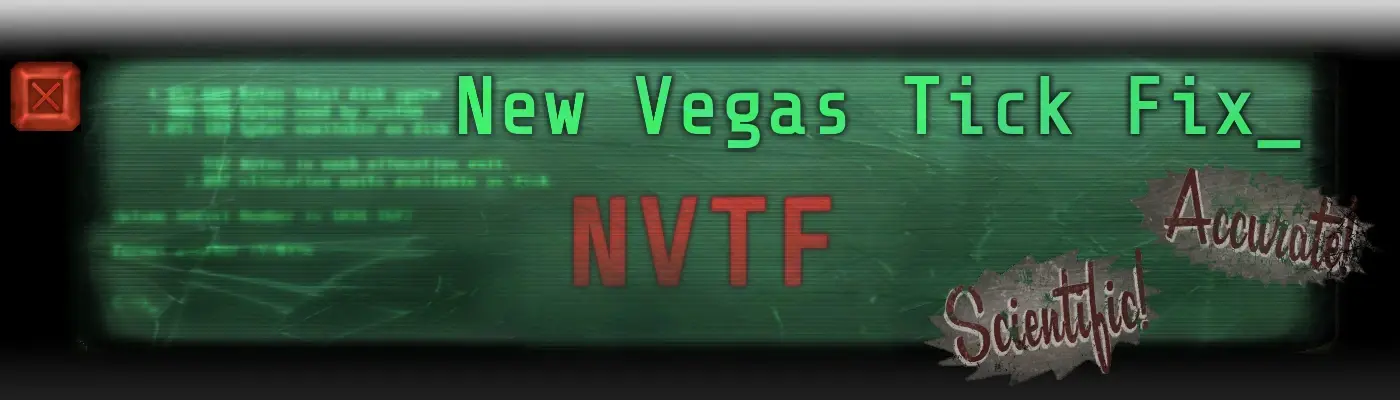
Fallout: New Vegas sigue siendo uno de los mejores RPG de todos los tiempos, pero también es un juego caprichoso, lleno de bugs y con un motor que no se lleva nada bien con los PC modernos, especialmente con Windows 10 y Windows 11. Crasheos aleatorios, tirones, caídas de FPS e inestabilidad son el pan de cada día si lo ejecutas “a pelo” tal y como viene de Steam o GOG.
La buena noticia es que, con unos cuantos mods clave como New Vegas Tick Fix (NVTF), parches no oficiales, el 4GB Patcher y un FalloutCustom.ini optimizado, puedes transformar por completo el rendimiento del juego y disfrutar del yermo de Mojave de forma fluida, estable y sin sufrir cada vez que cambias de zona o cargas una partida. A lo largo de esta guía vamos a ver, paso a paso, cómo dejar New Vegas fino, tanto si estás empezando con los mods como si vienes de consola o eres nuevo en el PC.
Por qué Fallout: New Vegas va tan mal en PC modernos
Antes de lanzarnos a instalar cosas, viene bien entender por qué Fallout: New Vegas se comporta tan mal en equipos actuales, incluso en máquinas potentes con procesadores modernos y gráficas de última generación. No es raro ver portátiles con Intel Core i7 de 12ª generación, RTX 4060 y 16 GB de RAM donde el juego va a tirones, se congela durante un segundo al girar la cámara o se cierra sin avisar.
El problema está en que New Vegas utiliza una versión antigua del Gamebryo/Creation Engine, pensada para hardware de hace más de una década y sistemas operativos muy distintos a Windows 11. El motor no está preparado para aprovechar bien varias CPU modernas, tiene un límite de memoria muy estricto de 2 GB en su versión original y gestiona fatal los FPS altos, lo que provoca bugs de físicas, animaciones aceleradas y problemas de sincronización.
Además, la compatibilidad con Windows 11 deja bastante que desear: crasheos al iniciar, bloqueos al cargar partida, micro-tirones constantes y congelamientos son los síntomas habituales. El juego también arrastra errores históricos de scripts, misiones rotas y pequeños bugs que nunca llegaron a solucionarse de forma oficial.
Por todo esto, la comunidad ha desarrollado una serie de mods y utilidades “esenciales” que no cambian la jugabilidad ni los gráficos de forma radical, sino que se centran en arreglar errores, mejorar la estabilidad y optimizar el rendimiento para que New Vegas funcione como debería en un PC moderno.
Gestor de mods recomendado: Vortex y dependencias básicas
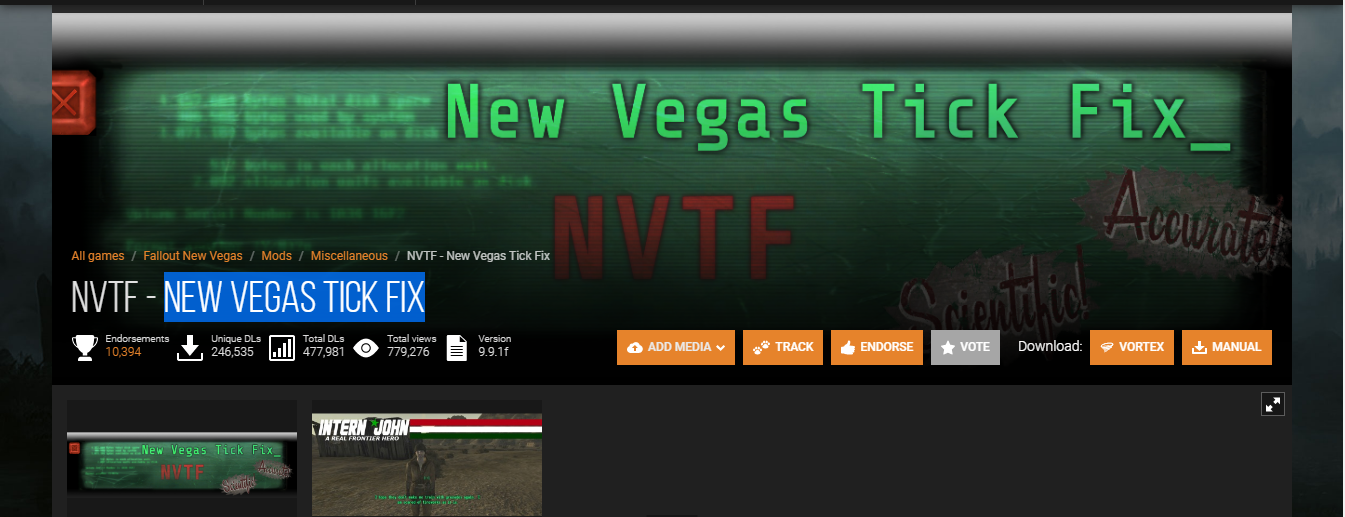
Aunque puedes instalar mods a mano, en la práctica lo más cómodo y seguro es usar un gestor de mods. Para Fallout: New Vegas, uno de los recomendados a día de hoy es Vortex Mod Manager, disponible de forma gratuita en Nexus Mods. Vortex se encarga de descargar, instalar y mantener actualizados los mods, además de avisarte cuando falta una dependencia.
Una vez tengas Vortex instalado, es importante que actives Fallout: New Vegas como juego gestionado y permitas que el programa maneje el orden de carga de plugins y archivos. A partir de ahí, cada mod esencial que añadamos podrá resolver por sí mismo las dependencias necesarias o, como mínimo, Vortex te avisará si te falta algo indispensable.
En el contexto de optimización y corrección de errores, muchos de los mods clave requieren NVSE (New Vegas Script Extender) y librerías adicionales que amplían lo que el motor del juego puede hacer. No vamos a entrar al detalle de cada librería, pero es importante instalar siempre las dependencias que cada página de mod en Nexus indique, especialmente en el caso de los parches de motor y los mods de calidad de vida.
Con Vortex listo, ya podemos centrarnos en lo realmente importante: parches no oficiales, arreglos del motor, NVTF y el 4GB Patcher, que son la columna vertebral de cualquier configuración estable, tanto si quieres un New Vegas “vainilla” como si planeas meterle una lista enorme de mods jugables y visuales.
Mods esenciales para arreglar bugs y estabilizar el juego
El primer bloque de optimización pasa por instalar una serie de mods centrados en arreglar errores de base, tanto a nivel de scripts y misiones como del propio motor. Esto no pretende cambiar la experiencia, sino hacer que el juego funcione como siempre debió haber funcionado.
En primer lugar, está el clásico Yukichigai Unofficial Patch (YUP), un parche no oficial disponible en Nexus Mods que corrige cientos de bugs de quests, diálogos, objetos mal configurados, errores de texto y fallos menores repartidos por todo el juego y sus DLC. Es prácticamente obligatorio, porque su objetivo es estrictamente arreglar, no alterar el contenido.
Junto a YUP es muy recomendable instalar Unofficial Patch NVSE Plus, otro parche no oficial que se apoya en las capacidades extendidas de NVSE para corregir bugs más profundos que el propio motor no permitía tocar con los archivos normales. Entre ambos logran pulir una gran cantidad de detalles que, de otra forma, pueden romper una partida avanzada sin previo aviso.
La comunidad también ha desarrollado lo que podríamos llamar “mods esenciales de iStewieAI”, colecciones de ajustes, parches de rendimiento y correcciones del motor que se distribuyen en varios mods en Nexus. Estos proyectos introducen mejoras en la forma en que el juego gestiona la memoria, optimizan scripts, añaden opciones avanzadas en los menús y resuelven problemas crónicos de estabilidad.
Con estos parches fundamentales cubiertos, New Vegas ya no se caerá tan a menudo por motivos de guion o errores tontos, pero todavía queda atacar lo que más molesta en los sistemas modernos: tirones, FPS inestables, cuelgues relacionados con la RAM y problemas de sincronización. Ahí es donde entran NVTF y el famoso 4GB Patcher.
NVTF (New Vegas Tick Fix): cómo configurarlo bien y qué soluciona
New Vegas Tick Fix, más conocido como NVTF, es uno de los mods de rendimiento más importantes del juego. Su objetivo principal es solucionar los tirones (stutter), problemas de sincronización de fotogramas y ciertos bugs derivados de los FPS altos. También ayuda a que el juego se sienta mucho más suave al mover la cámara o al desplazarte por el mapa.
Mucha gente descarga NVTF desde su página de Nexus Mods y lo instala, pero luego se pierde cuando llega la hora de activar la opción de “high FPS fix” en su archivo INI. La documentación puede resultar un poco técnica y no siempre está comentada de forma clara, así que es normal que, si eres nuevo en esto, no tengas claro qué valores tocar.
Tras instalar NVTF con Vortex, el mod crea (o utiliza) un archivo de configuración donde se controlan parámetros como el límite de FPS, la sincronización vertical y la manera en que el motor maneja el “tick” del juego. Para que el arreglar de FPS altos funcione, hay que asegurarse de que el parámetro correspondiente esté habilitado (normalmente con un valor de 1) y que el límite de FPS del juego y del monitor estén coordinados.
Una configuración típica consiste en activar el fix de FPS altos en NVTF y fijar un límite de fotogramas razonable (por ejemplo, 60 o 75 FPS) en lugar de dejarlo completamente desbloqueado. De esta forma se evitan problemas de físicas aceleradas, animaciones a cámara rápida o bugs con scripts que asumen que el juego va a una velocidad concreta.
Si al leer la documentación del INI de NVTF sientes que está “en chino”, no eres la única persona. Muchos usuarios comentan que el parámetro del fix no está claramente comentado o que cuesta localizarlo. En esos casos, lo recomendable es seguir guías actualizadas o tutoriales en vídeo donde se muestre qué línea activar exactamente y qué valores son estables para tu hardware, especialmente si usas monitores de alta tasa de refresco.
4GB Patcher: imprescindible para evitar límites de memoria y crasheos
Otro mod fundamental en cualquier instalación moderna es FNV 4GB Patcher, disponible también en Nexus Mods. El New Vegas original viene compilado como una aplicación de 32 bits con un límite de 2 GB de memoria, lo que en la práctica se traduce en crasheos al cargar muchas texturas, al usar muchos mods o simplemente al jugar durante un rato largo en equipos modernos.
El 4GB Patcher modifica el ejecutable del juego para que pueda usar hasta 4 GB de memoria virtual, lo que reduce drásticamente los cierres inesperados por falta de espacio de direcciones. Este cambio es especialmente importante en Windows 10 y Windows 11, donde el uso de memoria del sistema y de otros procesos puede aumentar todavía más la presión sobre el juego.
La instalación suele ser sencilla: descargas la herramienta, la colocas en la carpeta del juego y la ejecutas para que parchee el .exe original de Fallout: New Vegas. Una vez hecho, Vortex y Steam deberían seguir funcionando con normalidad, pero el juego dispondrá de más margen para manejar texturas, scripts y datos en memoria.
Si tienes pensado añadir muchos mods gráficos o listas pesadas, el 4GB Patcher no es opcional, es prácticamente obligatorio. Incluso con un New Vegas relativamente “limpio”, el simple hecho de jugar en Windows 11 con una GPU moderna aumenta el riesgo de llegar al límite si no aplicas este parche de memoria ampliada.
Combinado con NVTF y los parches no oficiales, este parche de 4 GB es uno de los pilares que más influyen en conseguir una experiencia estable, sin crasheos al cargar o al hacer viajes rápidos entre zonas grandes del mapa.
FalloutCustom.ini optimizado: configuración clave para audio, FPS y estabilidad
Además de los mods y parches, hay un elemento que marca una gran diferencia: crear y ajustar un archivo FalloutCustom.ini optimizado. Este archivo permite aplicar cambios de configuración que se mantienen separados de los Fallout.ini y FalloutPrefs.ini originales, facilitando futuras modificaciones y evitando que el juego sobrescriba tus ajustes.
La ruta habitual es ir a Documentos → My Games → FalloutNV. Dentro de esa carpeta encontrarás Fallout.ini y FalloutPrefs.ini. El truco consiste en copiar uno de ellos (por ejemplo, Fallout.ini), pegar la copia en la misma carpeta y renombrarla a FalloutCustom.ini. Luego editas ese archivo con un bloc de notas y reemplazas su contenido por una configuración específica.
Una configuración muy usada incluye secciones como , , , , , y , en las que se ajustan parámetros de audio multihilo, carga en segundo plano, aceleración del ratón, FOV, sombras o comportamiento del césped. Estos cambios no “rompen” el juego, pero sí pueden mejorar mucho la fluidez.
Por ejemplo, dentro de se suele activar bMultiThreadAudio=1 y aumentar los tamaños de caché (iAudioCacheSize e iMaxSizeForCachedSound) para que el sonido se gestione mejor y haya menos tirones al reproducir efectos. En , parámetros como bSelectivePurgeUnusedOnFastTravel=1 ayudan a que el juego limpie memoria de forma más inteligente al usar viaje rápido, reduciendo la posibilidad de crasheos.
En , desactivar la aceleración del ratón con valores como fForegroundMouseAccelBase=0 y fForegroundMouseMult=0 hace que el apuntado se sienta mucho más preciso, algo clave si vienes de shooters modernos con un control más fino. En , ajustar iPresentInterval y valores de FOV por defecto mejora tanto el ritmo de fotogramas como la comodidad visual.
El apartado suele incluir ajustes como bPreemptivelyUnloadCells=1, que fuerza al juego a descargar celdas no usadas de forma preventiva, y iNumHWThreads=3, donde se indica cuántos hilos de CPU debe utilizar el motor. En procesadores modernos puedes experimentar con este valor, pero muchas configuraciones de guía recomiendan dejarlo en 3 para evitar comportamientos erráticos.
Ajustes de gráficos, sombras y césped para ganar FPS
Además del archivo FalloutCustom.ini básico, hay algunos parámetros gráficos concretos que tienen un impacto enorme en el rendimiento sin destrozar demasiado la calidad visual. El más evidente son las sombras, que en este motor antiguo resultan muy costosas y poco agradecidas en términos estéticos.
En la sección , muchos usuarios optan por desactivar completamente las sombras con valores como bDrawShadows=0 y reducir iActorShadowCountInt e iActorShadowCountExt a 0. Esto aligera mucho la carga sobre la GPU y evita una parte importante de los tirones en exteriores, especialmente en equipos donde el juego parece ir bien pero de repente pega micro-congelaciones.
También es importante ajustar el FOV (campo de visión). Valores como fDefaultWorldFOV=75.0, fDefault1stPersonFOV=55.0 y fPipboy1stPersonFOV=47.0 ofrecen un equilibrio bastante cómodo para monitores actuales. Un FOV correcto no solo mejora la sensación de juego, también puede evitar mareos y pequeños problemas de rendimiento derivados de un campo de visión excesivo.
En la sección , parámetros como fGrassStartFadeDistance=11200 y b30GrassVS=1 ayudan a controlar mejor cuándo empieza a dibujarse el césped y cómo se procesa. Ajustar la distancia de dibujado de la hierba puede darte varios FPS extra, sobre todo si juegas con resoluciones altas o si planeas instalar mods de texturas de terreno más detalladas.
En equipos muy potentes, puedes permitirte mantener parte de estas opciones algo más altas, pero incluso con una GPU moderna compensa aplicar ciertas restricciones. El motor de New Vegas no escala bien con la potencia bruta, así que es mejor reducir cargas innecesarias (sombras extremas, césped excesivo) y dejarle margen a los scripts y al resto de sistemas.
Problemas comunes en Windows 11 y cómo los resuelven estos mods
Si estás jugando en Windows 11, seguramente hayas sufrido alguno de estos síntomas: crasheos al iniciar el juego, bloqueos al cargar partida, congelamientos de varios segundos y tirones constantes al moverte. Muchos de estos problemas no existían (o eran menos frecuentes) en sistemas anteriores, pero se han agravado con la evolución del sistema operativo y los drivers.
Los mods y ajustes que hemos mencionado atacan precisamente esas causas de raíz. El 4GB Patcher elimina el principal cuello de botella de memoria, mientras que NVTF mejora el ritmo de fotogramas y reduce los stutters derivados de cómo el motor sincroniza su “tick” interno con los FPS reales.
Por su parte, los parches no oficiales como YUP y Unofficial Patch NVSE Plus se encargan de corregir scripts que en Windows 11 pueden comportarse todavía peor por cambios en temporizadores y gestión de procesos. El FalloutCustom.ini con ajustes de audio y carga en segundo plano contribuye a que el juego no se quede “pensando” cada vez que necesita cargar una celda, un diálogo o un sonido nuevo.
En la práctica, tras aplicar esta combinación de mods y configuraciones, Fallout: New Vegas suele pasar de ser un juego que se cuelga cada dos por tres a una experiencia mucho más estable y predecible, incluso si decides añadir después mods de jugabilidad, armas, clima o mejoras visuales moderadas.
Es importante entender que, aunque estos arreglos no garantizan una estabilidad perfecta al 100 % (ningún mod puede cambiar por completo la edad del motor), sí reducen de forma radical crasheos al inicio, tirones, caídas de FPS salvajes y problemas de compatibilidad con hardware moderno, devolviendo al juego a un estado jugable y disfrutable durante muchas horas.
Más allá del rendimiento: mods para mejorar la experiencia sin romper el juego
Una vez tengas la base de rendimiento y estabilidad bien asentada, puedes plantearte añadir mods orientados a mejorar la experiencia general sin alterar demasiado el espíritu del juego. Muchos jugadores que vuelven al yermo tras ver la serie de Fallout buscan precisamente eso: un New Vegas más pulido, pero reconocible; y si te interesa, consulta las promesas de The Elder Scrolls 6.
Hay recopilaciones de mods que incluyen mejoras en la interfaz y el inventario, haciéndolos más claros y cómodos de usar, así como pequeños ajustes visuales que modernizan un poco el aspecto del juego sin convertirlo en algo irreconocible. Estas colecciones suelen combinar cambios en el HUD, iconos más limpios y menús más fáciles de navegar.
Otro tipo de mods populares son los que mejoran las animaciones, tanto en primera como en tercera persona. Gracias a ellos, recargar armas, correr, apuntar o simplemente caminar se siente más natural y acorde a lo que esperamos hoy en día. Hay paquetes que se centran especialmente en pulir la experiencia en tercera persona, que en el juego original era bastante tosca.
Por último, para quienes quieren un empujón visual mayor, existen modificaciones de texturas, iluminación y clima que consiguen que New Vegas se acerque más a un juego de la generación actual. Eso sí, si vas a cargar muchos mods gráficos, los ajustes de rendimiento, NVTF y el 4GB Patcher se vuelven todavía más imprescindibles para evitar problemas.
Con esta combinación de arreglos de motor, parches de bugs y mejoras de calidad de vida, puedes volver al Mojave sin miedo a que una misión rota o un tirón eterno arruinen tu partida, y al mismo tiempo disfrutar de un aspecto y una sensación más acordes a los estándares actuales sin perder el encanto original de Fallout: New Vegas.
Al final, lo que se consigue con NVTF, los parches no oficiales, el 4GB Patcher y un FalloutCustom.ini bien afinado es que New Vegas deje de pelearse con tu PC moderno y se convierta en un RPG estable, fluido y más agradable de jugar, tanto si solo quieres revivir la historia tal y como la recuerdas como si te apetece montar una lista de mods más ambiciosa sobre una base técnica sólida.

Redactor apasionado del mundo de los bytes y la tecnología en general. Me encanta compartir mis conocimientos a través de la escritura, y eso es lo que haré en este blog, mostrarte todo lo más interesante sobre gadgets, software, hardware, tendencias tecnológicas, y más. Mi objetivo es ayudarte a navegar por el mundo digital de forma sencilla y entretenida.