- Configura proyección, área, etiquetas y colores de serie para que los mapas de Excel representen con claridad tus datos geográficos.
- Combina mapas con KPI semaforizados usando una lógica de colores coherente que permita detectar de un vistazo desviaciones frente al objetivo.
- Añade sparklines junto a cada región para mostrar tendencias en el tiempo sin recargar el panel ni ocupar demasiado espacio.
- Aprovecha los estilos y elementos de gráfico de Excel para integrar mapas, KPI y sparklines en un dashboard limpio y orientado a la toma de decisiones.
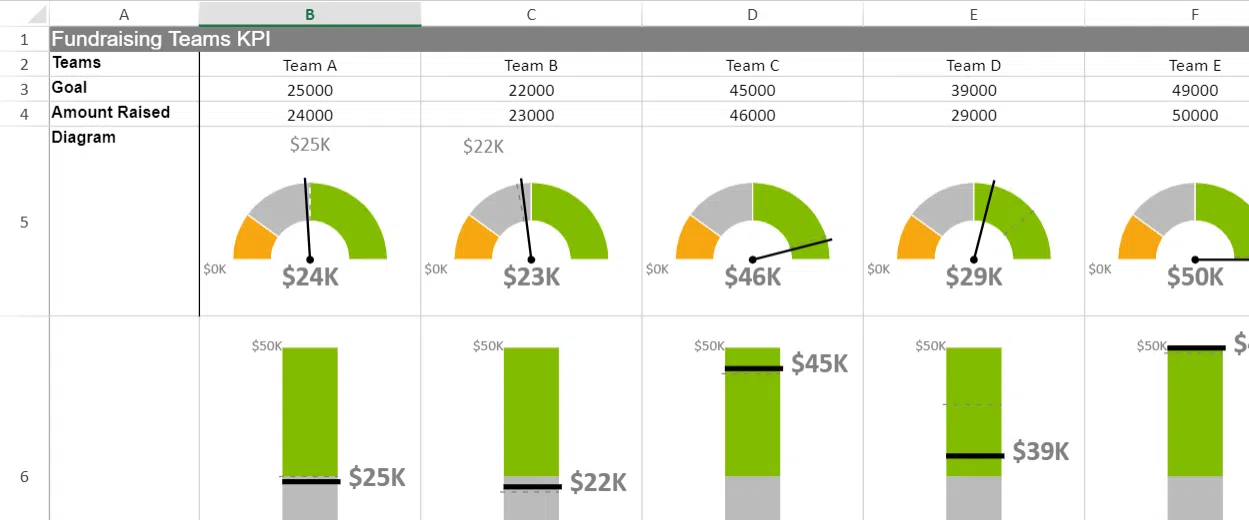
Si trabajas con datos en Excel y quieres ir un paso más allá del típico gráfico de barras, los mapas, sparklines y KPI semaforizados son una combinación brutal para crear paneles visuales claros, elegantes y muy profesionales. Con estos recursos puedes pasar de una hoja llena de números a un cuadro de mando que cualquiera entiende de un vistazo.
En las siguientes secciones vamos a ver cómo aprovechar los mapas en Excel, sus opciones de formato más importantes, cómo integrarlos con KPI de tipo semáforo y pequeñas líneas de tendencia (sparklines) para contar la historia completa de tus datos. Todo explicado en lenguaje sencillo, con ejemplos prácticos y prestando atención a los detalles de formato que marcan la diferencia.
Qué es un mapa en Excel y para qué sirve en un dashboard con KPI
Un gráfico de mapa en Excel es un tipo de visualización que representa valores o categorías asociados a regiones geográficas (países, comunidades autónomas, provincias, estados, etc.) coloreando esas áreas según los datos. Es perfecto para cuadros de mando donde necesitas ver cómo se distribuyen tus indicadores por zona.
En un panel con mapas, sparklines y KPI semaforizados, el mapa suele actuar como capa geográfica de contexto: te permite identificar de un plumazo qué regiones destacan (para bien o para mal) y luego profundizar en detalles con otros gráficos o indicadores numéricos.
Excel puede representar tanto valores numéricos (ventas, incidencias, ratios) como categorías (segmentos, tipo de mercado, estado de una delegación) sobre el mapa. Dependiendo de lo que elijas, tendrás diferentes opciones de color y formato para que el mapa exprese bien el mensaje.
Este tipo de gráfico es especialmente útil cuando quieres combinarlo con KPI semaforizados (verde, ámbar, rojo) que resuman el rendimiento y con sparklines que enseñen la evolución en el tiempo, logrando un dashboard muy visual, ordenado y fácil de interpretar por directivos o clientes.
Opciones de serie en los mapas de Excel
Las llamadas Opciones de serie son el corazón del formato de los mapas en Excel. Desde ahí eliges proyección, nivel de zoom, visibilidad de etiquetas y el tipo de escala de colores que quieres aplicar a tus datos geográficos.
Estas opciones cambian ligeramente según si tu mapa está basado en valores numéricos (por ejemplo, ventas totales por país) o en categorías (por ejemplo, región en expansión, estable o en descenso). Aun así, la lógica general es la misma: decirle a Excel cómo debe representar sobre el mapa la información que hay en tu tabla.
Dominar estas configuraciones te permite construir mapas que de verdad ayudan a tomar decisiones, evitando problemas típicos como mapas saturados de texto, proyecciones extrañas o escalas de color mal elegidas que confunden más que aclaran.
Proyección de mapa: cómo se dibuja el mundo
La proyección de mapa define el método matemático con el que Excel convierte la superficie esférica de la Tierra en un plano. Es decir, cómo “aplana” el mundo en la pantalla. Aunque Excel suele elegir la proyección que considera adecuada, puedes cambiarla según lo que necesites.
Entre las opciones habituales se encuentran proyecciones como Mercator, Miller, Albers y Robinson. Cada una equilibra de manera distinta el tamaño y la forma de los países, de modo que unas son más adecuadas para ver el mundo completo y otras para analizar zonas concretas con menos distorsión.
No todas las proyecciones están disponibles en todos los mapas, ya que la elección depende del ámbito geográfico que estés representando. Por ejemplo, si tu mapa solo muestra un país o una región concreta, Excel puede restringir las opciones que no tienen sentido para ese nivel de detalle.
Si tu panel de Excel se centra en un área amplia (como varios continentes o el mundo completo) tiene sentido probar distintas proyecciones hasta encontrar la que ofrezca una lectura visual más intuitiva para tus usuarios finales.
Área de mapa: nivel de zoom y ámbito geográfico
El ajuste de Área de mapa controla qué parte del mundo se muestra y con qué nivel de acercamiento. Aquí defines si quieres una vista restringida a un país o región, o si prefieres un mapa más global que incluya muchos territorios.
Excel selecciona automáticamente el área que crea que encaja mejor con los datos que has introducido, pero tú puedes forzar el zoom hacia un nivel más local o más global, siempre que la opción esté disponible según el alcance de tu mapa.
Por ejemplo, si tus KPI semaforizados están calculados para cada comunidad autónoma, te puede interesar fijar el área al nivel país, para que España ocupe la mayor parte del gráfico y no se desperdicie espacio mostrando regiones que no te aportan nada.
En cambio, si el dashboard compara resultados por países de todo el mundo, es mejor optar por un área de mapa mundial que permita ver de un vistazo qué mercados destacan y luego complementarlo con sparklines y KPI numéricos para el análisis fino.
Etiquetas de mapa: controlar los nombres de regiones
Las etiquetas de mapa sirven para mostrar nombres geográficos sobre las zonas coloreadas (países, regiones, estados, provincias…). Este ajuste es clave para que tu mapa sea legible sin llegar a convertirse en un batiburrillo de texto imposible de leer.
Excel te permite decidir si quieres no mostrar ninguna etiqueta, mostrar solo las que encajan bien sin amontonarse o mostrar todas aquellas que sean posibles. Según el tamaño del gráfico y la densidad de regiones, unas opciones funcionarán mejor que otras.
El propio programa ajusta dinámicamente la cantidad de etiquetas en función del espacio disponible: cuanto mayor sea el mapa en la hoja, más nombres será capaz de enseñar de forma clara, sin superponerlos ni recortarlos.
En dashboards con muchos elementos (mapas, tablas, KPI semaforizados, sparklines…) suele ser recomendable dejar que Excel muestre solo las etiquetas cuando haya hueco suficiente, apoyando el resto de la identificación geográfica con una buena leyenda o con la tabla de datos original.
Color de serie en mapas basados en valores
Cuando el mapa se alimenta de valores numéricos, puedes aprovechar las opciones de Color de serie para crear escalas de color con mucho significado visual. Aquí es donde decides si prefieres un degradado que vaya de bajo a alto o una escala divergente que resalte valores intermedios.
Excel ofrece principalmente dos esquemas: Secuencial (2 colores), que es el predeterminado y resulta ideal para ver intervalos de menor a mayor, y Divergente (3 colores), que se usa mucho cuando quieres enfatizar una zona central (por ejemplo, el objetivo) y resaltar qué regiones están peor y cuáles mejor.
Además, puedes modificar los parámetros de Mínimo, Punto medio y Máximo, así como los colores exactos asociados a cada uno de esos niveles. Esto te permite adaptar el mapa a los KPI que estés manejando o a la paleta corporativa de tu empresa.
Un uso muy potente en paneles con KPI semaforizados consiste en elegir colores que dialoguen visualmente con el semáforo: por ejemplo, tonos fríos para zonas con resultados aceptables y colores más cálidos o intensos para destacar dónde hay problemas o dónde se superan ampliamente los objetivos.
Formato de color en mapas de categorías
Cuando tu mapa está basado en categorías en lugar de valores (por ejemplo, asignas a cada región una etiqueta como “Alta prioridad”, “Normal”, “En riesgo”), el comportamiento del color cambia sensiblemente.
En este caso no tienes disponible la sección de Colores de serie para configurar escalas numéricas, pero sí puedes modificar los colores categoría a categoría para que cada tipo se identifique de forma clara e intuitiva.
Para hacerlo, puedes seleccionar el punto de datos que te interese directamente en la leyenda del mapa o pulsar sobre la propia zona del mapa. A continuación, en la cinta de Excel, dentro de Herramientas de gráfico > Formato, puedes cambiar el relleno de forma de esa categoría.
También puedes ajustar estos colores desde el panel de tareas Formato de objeto, accediendo al cuadro de diálogo Formato de punto de datos y eligiendo las opciones de Relleno que más te convengan dentro de la paleta de colores de Excel o con tonalidades personalizadas.
Este enfoque es perfecto cuando quieres que cada estado de tu KPI semaforizado tenga un color inmediato en el mapa (verde para correcto, amarillo para atención, rojo para crítico, por ejemplo), consiguiendo una lectura visual coherente en todo el dashboard.
Cómo acceder a las Opciones de serie y configurar el formato
Para sacarle partido de verdad a los mapas en Excel, es importante saber dónde se controlan todas estas opciones y cómo moverte con soltura por el panel de formato.
Una vez que hayas creado tu gráfico de mapa a partir de la tabla de datos, puedes abrir el área de formato de dos formas rápidas: haciendo clic derecho en la parte externa del mapa y eligiendo “Formato de área de gráfico”, o bien realizando doble clic sobre esa zona del gráfico.
Al hacerlo, verás aparecer en el lateral derecho de la ventana de Excel el panel de tareas “Formato de objeto”. Desde ahí podrás ir cambiando entre opciones de serie, área de gráfico, relleno, bordes y otros aspectos visuales importantes.
Si las Opciones de serie no se muestran de primeras, haz clic en el pequeño expansor de opciones de serie que aparece en el propio panel y elige la serie de datos que corresponda con tus valores del mapa. Esto es especialmente útil cuando tienes varios elementos superpuestos o gráficos combinados.
Una vez seleccionada la serie correcta, pulsa en el botón “Opciones de serie” dentro del panel. Ahí es donde podrás modificar proyección, área de mapa, etiquetas y opciones de color, tanto para valores como para categorías, tal y como hemos visto en apartados anteriores.
Integrar mapas con KPI semaforizados en Excel
Los KPI semaforizados son indicadores que utilizan colores tipo semáforo (normalmente verde, amarillo y rojo) para mostrar de forma inmediata si un valor está dentro, cerca o fuera del objetivo marcado. Integrarlos con mapas en Excel ofrece una visión muy potente del rendimiento por región.
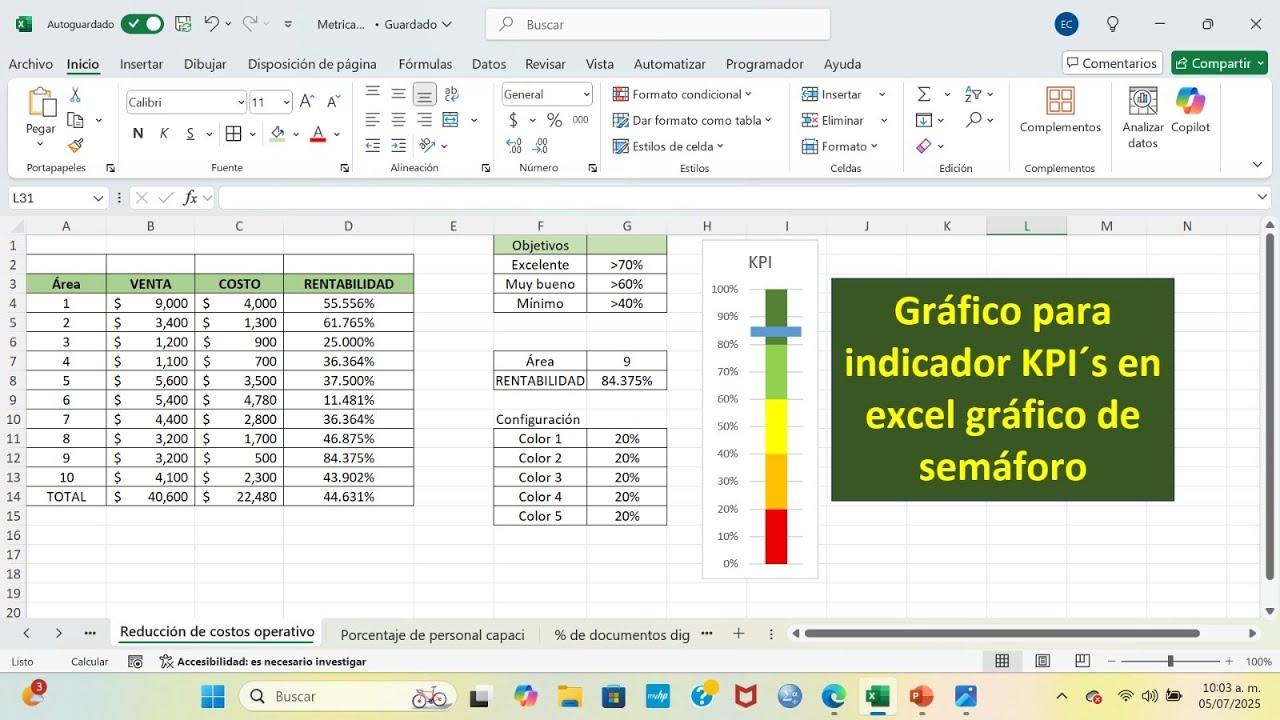
Una forma habitual de hacerlo es calcular para cada zona geográfica uno o varios KPI (por ejemplo, margen, crecimiento y cuota de mercado) y aplicarles reglas de formato condicional para que se muestren con iconos de semáforo o colores de relleno en las celdas de una tabla resumen.
Esos mismos KPI se pueden representar en el mapa mediante escalas de color coherentes, de modo que, al mirar el panel, el color de la celda y el color de la región del mapa cuenten la misma historia. Eso evita confusiones y ayuda a que el usuario “lea” el dashboard casi sin pensar.
Cuando combines mapas con KPI semaforizados, conviene decidir desde el principio cuál será la lógica de colores (por ejemplo, verde cuando supere el objetivo, amarillo cuando esté cerca, rojo si está muy por debajo) y respetarla en todos los gráficos y elementos del panel.
Así, al pasar de una tabla de datos a un mapa, o de un mapa a un bloque de indicadores clave, el usuario mantiene siempre la misma referencia visual y puede comparar regiones de manera muy rápida y fiable.
Uso de sparklines para mostrar tendencias por región
Las sparklines son pequeñas líneas o columnas en miniatura que se insertan directamente dentro de una celda de Excel para representar una tendencia temporal. Son perfectas para acompañar a los mapas y a los KPI semaforizados sin ocupar apenas espacio.
Imagina que tu mapa muestra las ventas actuales por provincia y los KPI semaforizados indican si cada provincia está en objetivo o no. Con una sparkline al lado puedes añadir la evolución de los últimos meses para entender si la situación es estable, está mejorando o se está deteriorando.
Estas pequeñas gráficas se crean desde la pestaña Insertar > Minigráficos (sparklines) y pueden ser de línea, columnas o ganancia/pérdida. Luego se ajustan con un formato rápido: colores, grosor, marcadores de puntos altos o bajos, etc.
Al integrarlas con tu mapa, la idea es que el usuario pueda elegir una región en el mapa y justo al lado, en la tabla, ver su sparkline asociada, su KPI semaforizado y el valor numérico. Esta combinación convierte un simple mapa de colores en un panel de análisis muy potente.
Además, al ser elementos ligeros, las sparklines encajan muy bien en paneles con muchos componentes, manteniendo una estética limpia y ordenada sin caer en el exceso de gráficos grandes que pueden saturar la vista.
Otros aspectos de formato en los gráficos de mapa
Más allá de las Opciones de serie, los mapas en Excel admiten prácticamente los mismos estilos y elementos de gráfico que cualquier otro tipo de visualización: títulos, leyendas, rótulos de datos, fondos, bordes y estilos rápidos.
Desde la cinta de opciones y el panel de formato puedes aplicar estilos de gráfico predefinidos que ajustan colores, sombras y bordes, o bien personalizar cada detalle para que el mapa encaje con el diseño general de tu dashboard o con la imagen corporativa de tu organización.
También es posible añadir o quitar elementos como leyendas, títulos del gráfico y rótulos sobre los datos. En un panel con muchos componentes suele ser buena idea usar títulos cortos y descriptivos, y jugar con las leyendas solo cuando aportan información útil sin saturar el área visible.
Del mismo modo, puedes ajustar el área de trazado y el área de gráfico para equilibrar el espacio que ocupa el mapa frente a otros elementos como las tablas de KPI y las columnas con sparklines, manteniendo una composición armoniosa.
Recuerda que, al final, el objetivo de todo este formato no es “decorar” el mapa, sino facilitar la lectura y la toma de decisiones. Menos es más: si un efecto visual no aporta claridad, probablemente sobre.
Cuándo usar mapas, sparklines y KPI semaforizados en Excel
Los mapas de Excel funcionan especialmente bien cuando tus datos están naturalmente vinculados a una dimensión geográfica: ventas por región, incidencias por provincia, delegaciones comerciales, centros logísticos, zonas de servicio, etc.
Si el objetivo de tu cuadro de mando es que un responsable vea rápidamente dónde se concentran los problemas o las oportunidades, el mapa es el primer filtro visual perfecto, mientras que los KPI semaforizados y las sparklines aportan detalle sin perder la visión global.
Por el contrario, si tu análisis no tiene un componente geográfico claro, quizá basar el panel en un mapa no tenga sentido y sea mejor apostar por tablas dinámicas, gráficos de barras, líneas o dispersión, reservando las sparklines y KPI para resaltar puntos clave.
La clave está en preguntarse: “¿Aporta la geografía información relevante para este indicador?”. Si la respuesta es sí, un mapa de Excel bien diseñado, combinado con KPI de semáforo y pequeñas tendencias, puede marcar la diferencia frente a un informe plano lleno de números.
Un buen dashboard con mapas, sparklines y KPI semaforizados en Excel se convierte en una herramienta en la que ver, entender y decidir se fusionan en cuestión de segundos, sin necesidad de bucear entre cientos de celdas.

Redactor apasionado del mundo de los bytes y la tecnología en general. Me encanta compartir mis conocimientos a través de la escritura, y eso es lo que haré en este blog, mostrarte todo lo más interesante sobre gadgets, software, hardware, tendencias tecnológicas, y más. Mi objetivo es ayudarte a navegar por el mundo digital de forma sencilla y entretenida.