- El error 0x8007066F suele aparecer al instalar actualizaciones de Windows, Office o SQL cuando Windows Update no gestiona bien los archivos descargados.
- Versiones antiguas o corruptas de Office, .NET Framework y Windows Installer son causas frecuentes y requieren limpiezas y reinstalaciones guiadas por artículos de soporte.
- Reiniciar componentes de Windows Update, actualizar su agente y analizar el sistema en busca de malware ayuda a descartar problemas adicionales que disparan el error.
- Combinando herramientas oficiales de Microsoft, limpieza profunda de Office y comprobaciones antimalware se logra resolver la mayoría de casos persistentes de 0x8007066F.
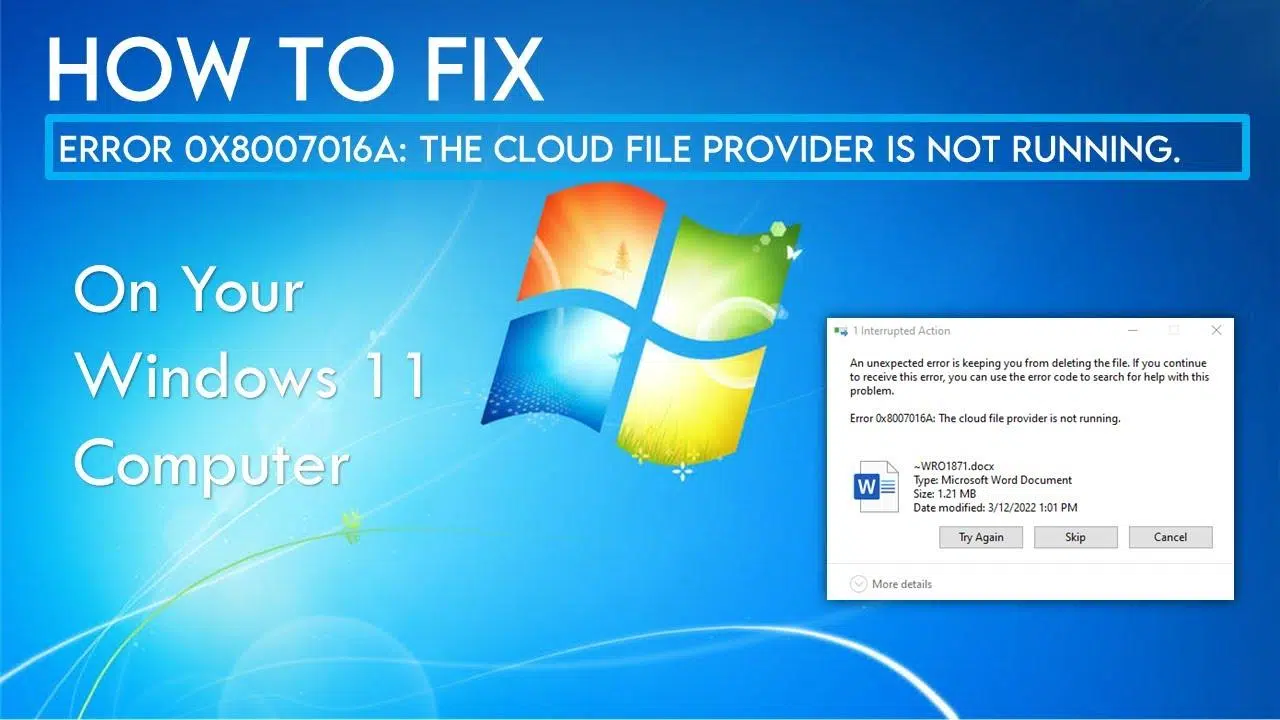
Cuando aparece el código error 0x8007066F al intentar instalar actualizaciones de Windows, Office o SQL Server, lo normal es que acabes desesperado después de varios intentos fallidos. Este fallo puede ir acompañado de otros códigos (como 0x8007064C, 0x80246007 o incluso el 1643) y, para colmo, a veces el mensaje que muestra Windows es poco claro, del estilo de “software esperado no encontrado”.
En este artículo vas a encontrar una guía detallada, en español y paso a paso con todo lo que se ha visto en foros, respuestas oficiales de Microsoft y experiencias reales de usuarios para entender qué significa el error 0x8007066F, por qué aparece y cómo atacarlo desde distintos frentes: Windows Update, Office, .NET Framework, Windows Installer e incluso posibles infecciones de malware.
Qué es el error 0x8007066F y cuándo suele aparecer
El código de error 0x8007066F se asocia normalmente a fallos de instalación o actualización de productos Microsoft, sobre todo cuando el origen es Windows Update o Microsoft Update. Suele dispararse al intentar instalar parches de Office 2003, Office 2007, actualizaciones acumulativas para Windows XP/Vista o paquetes relacionados con SQL Server.
En algunas respuestas oficiales, Microsoft explica que errores como 0x8007066F y 0x8007064C pueden deberse a que Windows Update no localiza correctamente el archivo de actualización descargado o necesario para continuar el proceso. Es decir, el sistema cree que el paquete está ahí, pero en realidad está dañado, incompleto o en una ruta incorrecta.
Los usuarios reportan que, en muchos casos, este fallo surge al tratar de instalar actualizaciones concretas como KB969679, KB969613 (para Office 2007) o KB955206 (SQL Server 2005 SP3), además de otros parches como KB920821, KB921567 o KB914796. El patrón es claro: todo va bien hasta que se llega a cierto parche que siempre termina en error 0x8007066F.
Hay situaciones en las que, junto con este código, aparecen otros errores como el 0x80246007 o el 1643, indicando problemas añadidos con la descarga de las actualizaciones o con el propio motor de instalación. Esto complica el diagnóstico, pero también nos da pistas de que no se trata solo de un fallo puntual de un parche concreto.
Relación del error 0x8007066F con Windows Update y Microsoft Update
Una de las explicaciones más repetidas por Microsoft es que el error se produce cuando Windows Update o Microsoft Update no puede usar correctamente los archivos descargados. A veces el paquete se corrompe durante la descarga, y otras el servicio de Windows Update está dañado o mal configurado.
En la documentación oficial se indica que, si obtienes errores como 0x8007066F o 0x8007064C al usar el sitio web de Windows Update o Microsoft Update, es muy probable que haya que “limpiar” componentes internos del sistema relacionados con el servicio de actualización.
Por eso Microsoft suele recomendar, como primera medida, reiniciar los componentes de actualización con herramientas específicas, o en su defecto descargar manualmente la actualización afectada desde el Centro de descargas de Microsoft e instalarla a mano, sin pasar por Windows Update.
En algunos casos, basta con obtener el archivo correcto desde la página de descargas de Microsoft, elegir la edición adecuada (32 o 64 bits) e instalarlo manualmente como un ejecutable independiente. Esto evita los posibles errores de caché o de rutas que pueden aparecer en el proceso automático de Windows Update.
Pasos recomendados por Microsoft: reinicio de componentes y agente de Windows Update
Los ingenieros de soporte de Microsoft suelen proponer una secuencia de acciones bastante clara cuando el error 0x8007066F se repite de forma persistente con una o varias actualizaciones. Estas acciones se centran primero en Windows Update y luego en el agente que gestiona las descargas.
El primer paso es reiniciar los componentes de Windows Update. Microsoft dispone de una utilidad automatizada (un “Fix it” o solucionador de problemas) que se encarga de detener servicios, renombrar carpetas de caché como SoftwareDistribution y Catroot2, y volver a registrar una serie de librerías del sistema. En su base de conocimientos se recoge un procedimiento específico llamado “How do I reset Windows Update components?” (KB971058), que guía este proceso.
Además del reinicio de componentes, se suele recomendar instalar la versión más reciente del agente de Windows Update. Este agente es el responsable de gestionar qué actualizaciones se ofrecen, cómo se verifican y cómo se descargan. Microsoft describe este proceso en otro artículo técnico, “How to obtain the latest version of the Windows Update Agent to help manage updates on a computer” (KB949104), que guía al usuario para obtener el instalador correcto.
Una vez completados estos pasos, la indicación habitual es volver a intentar la instalación de la actualización problemática, y si persisten las dificultades, probar a instalarla manualmente descargándola desde la web oficial de Microsoft, usando el enlace directo al parche correspondiente cuando está disponible en la base de conocimientos.
Problemas concretos con Microsoft Office y el error 0x8007066F
No es raro que el código 0x8007066F se dispare específicamente con actualizaciones de Microsoft Office. Usuarios que intentan actualizar Office 2003 o 2007 reportan fallos continuos, aunque el resto de parches de Windows se instalen sin dificultad, o a veces con otros códigos de error combinados.
Hay casos documentados en los que el usuario tenía varias versiones diferentes de Office instaladas en el mismo equipo: por ejemplo, dos ediciones de Office 2003, luego una actualización a Office 2007 Professional y finalmente un paso a Office 2007 Enterprise. A todo esto se suma un cambio de sistema operativo, como un salto de Windows XP a Windows Vista. El resultado es un cóctel de restos de instalaciones antiguas que generan conflictos.
Según explica uno de estos usuarios, el problema con Office fue lo último que consiguió resolver, y sospecha que el error tenía que ver con instalaciones previas mal desinstaladas y con la base de datos interna que Office usa para registrar sus componentes. A la hora de actualizar, el sistema esperaba ciertos archivos o recursos que ya no estaban donde debían, y de ahí el mensaje del tipo “software esperado no encontrado”.
En estos casos, Microsoft proporciona en su sitio de soporte un artículo detallado (KB928218) que describe cómo eliminar por completo cualquier rastro de Office. El procedimiento es largo y minucioso: incluye desinstalar desde el Panel de control todo lo que sea posible, y después seguir una lista de pasos manuales para borrar claves de registro, carpetas residuales y otros restos que puedan bloquear las actualizaciones.
El propio documento sugiere que primero se intente la desinstalación normal, pero reconoce que en ocasiones el desinstalador estándar falla con mensajes como que “es necesario verificar la existencia de los archivos de origen”. En esos casos toca recurrir al método avanzado. El usuario que relató su experiencia comenta que la limpieza total de todas las versiones de Office le llevó entre tres y cuatro horas, pero que después consiguió reinstalar y actualizar sin que volviera el error 0x8007066F.
Uso del artículo KB928218 y claves de registro relacionadas con Office
El artículo KB928218 no se limita a decir “desinstala Office y vuelve a instalarlo”, sino que detalla cómo identificar y limpiar las distintas ramas de Office dentro del sistema. Entre otras cosas, se hace referencia a las convenciones de nombres internas, en las que a menudo se designa a Office 2007 como Office12 y a Office 2003 como Office11, algo que ayuda a localizar qué carpetas y claves son de qué versión.
Durante el proceso de limpieza, la documentación también recomienda revisar otro recurso clave, el artículo KB322756, que explica cómo realizar cambios seguros dentro del registro de Windows. Este paso es importante porque muchas de las instrucciones de eliminación pasan por borrar o modificar entradas de registro asociadas a Office, y cualquier error ahí puede dejar el sistema en un estado inestable.
La experiencia comentada indica que, aunque algunos paquetes de Office se dejaron desinstalar correctamente con el método estándar, otros se negaban con mensajes de error al no encontrar los archivos de origen necesarios. De ahí que resultara imprescindible seguir las instrucciones avanzadas para eliminar manualmente todo vestigio de las distintas versiones, asegurando que no quedase ningún componente registrado que pudiera bloquear actualizaciones futuras.
Una vez que se termina este procedimiento y el equipo queda libre de Office, se puede proceder a reinstalar la versión deseada desde cero, ya sea desde el CD/DVD original o desde la descarga oficial de Microsoft. Tras la reinstalación, los parches y actualizaciones que antes fallaban con 0x8007066F suelen instalarse sin incidentes, al no encontrar ya restos conflictivos de instalaciones antiguas.
Papel de .NET Framework y Windows Installer en el origen del error
En paralelo a los problemas con Office, algunos usuarios descubrieron que parte de sus errores de actualización estaban relacionados con .NET Framework y con la propia versión de Windows Installer que tenían instalada. En estos casos, el error 0x8007066F aparecía junto con otros códigos, lo que apuntaba a un entorno de instalación más dañado de lo normal.
Uno de los relatos explica que, antes de meterse de lleno con la reparación de Office, decidió corregir primero los problemas de actualización de Windows Vista. Investigando, llegó a la conclusión de que su instalación de .NET Framework estaba dañada, probablemente como consecuencia de la actualización desde Windows XP.
Para abordar este problema utilizó una herramienta específica, conocida como .NET Framework cleanup tool, publicada por un ingeniero de Microsoft en un blog técnico de MSDN. Esta utilidad está diseñada para desinstalar completamente versiones de .NET que se hayan quedado corruptas, borrando archivos, claves de registro y otros recursos asociados que los desinstaladores normales no siempre eliminan.
El usuario comenta que, para que la herramienta funcionara correctamente, tuvo que iniciar el sistema en modo seguro y, una vez completada la limpieza, reinstalar la versión de .NET apropiada buscando los paquetes redistribuibles de Microsoft (.NET 1.0, 1.1, etc.) en el catálogo de descargas oficial.
Además de reparar .NET, también decidió instalar Windows Installer 4.5, concretamente el paquete KB942288. Esta actualización del motor de instalación de Windows es relevante porque muchos parches y actualizaciones se distribuyen como paquetes MSI, y una versión antigua o dañada de Windows Installer puede influir de forma directa en errores como 0x8007066F o 1643.
Después de completar estas dos tareas -limpieza y reinstalación de .NET Framework, e instalación de Windows Installer 4.5-, el usuario se puso con la limpieza profunda de Office descrita en el apartado anterior. Aunque no puede asegurar al cien por cien qué parte del proceso fue la más determinante, destaca que la combinación de estas acciones fue la que finalmente permitió que todas las actualizaciones se instalaran correctamente.
Cómo distinguir si el problema afecta solo a Office o a todo Windows Update
Los ingenieros de soporte de Microsoft suelen preguntar si el error 0x8007066F aparece solo con una actualización de Office o si se presenta con cualquier parche que intentes instalar desde Windows o Microsoft Update. Esta distinción es importante para centrar el diagnóstico.
Si el código únicamente salta con un parche específico de Office (por ejemplo, un acumulativo para Office 2007) y el resto de actualizaciones de Windows se instalan bien, lo más probable es que el problema tenga que ver con archivos de Office dañados, restos de versiones anteriores o una base de datos interna de Office en mal estado.
En cambio, si prácticamente todas las actualizaciones fallan con códigos variados, incluidos 0x8007066F, 0x80246007 o errores de descarga, hay que sospechar que los componentes generales de Windows Update o el propio sistema de instalación de Windows tienen problemas. En estos casos, suele ser más efectivo empezar por lo general (Windows Update, .NET, Windows Installer) antes de centrarse en productos concretos.
Microsoft también recomienda, cuando el problema parece limitado a la suite ofimática, consultar los recursos específicos de soporte para Office. En su momento existía un portal comunitario de Office donde se recopilaban experiencias similares, y muchas de las soluciones pasaban por combinar herramientas automáticas de reparación con limpiezas manuales guiadas por los artículos técnicos de la base de conocimientos.
El papel del malware en errores como 0x8007066F
En algunos foros técnicos se ha planteado otra posible causa para el error 0x8007066F: la presencia de malware o software malicioso que interfiere en los procesos de actualización del sistema. Aunque no siempre es la explicación principal, no conviene descartarla, sobre todo si el equipo muestra otros síntomas de infección.
La lógica detrás de esta hipótesis es que ciertos tipos de malware pueden alterar archivos de sistema, cambiar permisos en el registro o bloquear servicios críticos como el de Windows Update, de forma que las instalaciones y actualizaciones empiecen a fallar con códigos poco claros.
Por este motivo, algunos expertos recomiendan complementar las comprobaciones habituales con análisis específicos con herramientas antimalware. Entre las utilidades más citadas figuran programas como Malwarebytes y SuperAntiSpyware, que permiten realizar escaneos profundos en busca de adware, troyanos, spyware y otras amenazas que los antivirus tradicionales a veces pasan por alto.
La recomendación práctica suele ser descargar estas herramientas desde sus páginas oficiales o repositorios de confianza, ejecutarlas con la base de firmas actualizada y, si es posible, realizar el análisis en modo seguro para facilitar la detección y eliminación de amenazas persistentes.
En aquellos casos en los que, tras limpiar el sistema de malware, las actualizaciones vuelven a instalarse sin errores, queda claro que la causa inmediata del 0x8007066F estaba relacionada con software malicioso. No obstante, aunque no se detecte ninguna amenaza, no es mala idea descartar esta posibilidad cuando los problemas de actualización se resisten a todo lo demás.


Redactor apasionado del mundo de los bytes y la tecnología en general. Me encanta compartir mis conocimientos a través de la escritura, y eso es lo que haré en este blog, mostrarte todo lo más interesante sobre gadgets, software, hardware, tendencias tecnológicas, y más. Mi objetivo es ayudarte a navegar por el mundo digital de forma sencilla y entretenida.