- Los drivers son piezas clave de software que permiten a Windows comunicarse correctamente con el hardware y los dispositivos USB conectados al PC.
- La forma más segura de obtener controladores es combinando Windows Update con las webs oficiales de fabricantes del equipo, placa base o periféricos.
- El Administrador de dispositivos permite detectar fallos, actualizar, desinstalar o instalar manualmente drivers concretos, incluidos los de los puertos USB.
- Herramientas de terceros pueden facilitar el mantenimiento de controladores, pero conviene usarlas con prudencia y priorizar siempre fuentes oficiales.
Si tu PC no reconoce una memoria USB, una impresora o ese disco duro externo que usas para todo, lo más probable es que haya un problema con los drivers USB o con otros controladores esenciales del sistema. Aunque Windows suele gestionarlos solo, cuando algo falla toca arremangarse y entender qué está pasando entre el sistema operativo y el hardware.
En las próximas líneas vas a ver dónde encontrar los drivers USB correctos para tu PC, cómo saber qué controladores faltan, cómo instalarlos, actualizarlos o incluso desinstalarlos y volver a ponerlos. Verás los métodos oficiales de Windows, las webs de los fabricantes, programas de terceros fiables, y también algunos trucos avanzados para tener tus controladores bajo control y evitar sustos serios con el sistema.
Cómo saber qué drivers le faltan a tu PC
Antes de lanzarte a descargar nada, conviene comprobar con calma qué controladores están fallando o cuáles faltan. Windows ofrece varias herramientas integradas que permiten revisar el estado del hardware sin instalar nada adicional.
Una de las más útiles es la consola de Administración de equipos. Puedes abrirla escribiendo ese nombre en el buscador del menú Inicio y entrando en la opción correspondiente. Dentro, en el panel izquierdo, despliega Herramientas del sistema y entra en Administrador de dispositivos, que es el auténtico centro de mando de los drivers.
En la parte central verás una lista con todos los dispositivos conectados al ordenador, organizados por categorías: adaptadores de red, controladoras de bus serie universal (USB), dispositivos de sonido, tarjetas gráficas, etc. Cualquier componente que tenga un problema de controlador aparecerá marcado con un icono de advertencia en amarillo, muy fácil de localizar de un vistazo.
Si haces clic derecho sobre un dispositivo de la lista, se despliega un menú desde el que puedes actualizar el controlador, deshabilitarlo o desinstalarlo. Esta zona es el punto de partida tanto para intentos de actualización automáticos como para reinstalar un driver que está dando guerra.
Otra pista de que algo falla con los controladores de tu PC son los síntomas en el uso diario: juegos que se arrastran de repente, errores con la impresora, cortes al usar la tarjeta de sonido, problemas para que Windows reconozca una memoria USB o un disco externo, pantallazos azules o cuelgues frecuentes, etc. En todos esos casos, merece la pena revisar el Administrador de dispositivos antes de culpar al hardware.
Dónde encontrar los drivers correctos de tu ordenador
Cuando ya sabes qué dispositivo necesita atención, toca localizar el controlador adecuado. La forma más fiable es acudir a la web oficial del fabricante del ordenador o de la placa base, sobre todo si se trata de un PC de marca (HP, Dell, Lenovo, Acer, ASUS, etc.). Para ello es imprescindible conocer el modelo exacto del equipo.
Puedes obtener esa información usando la herramienta de Información del sistema. Pulsa el botón Inicio, escribe msinfo32 y entra en la aplicación que aparece. Ahí verás datos como la versión de Windows instalada, la marca y el modelo del PC, y otros detalles útiles para descargar drivers compatibles.
Muchos fabricantes piden además el número de serie o el SNID del ordenador. Suele estar impreso en una pegatina situada en la parte inferior del portátil o en la carcasa del sobremesa. Introduciendo ese identificador en la web del fabricante, se mostrará el listado completo de controladores específicos para tu modelo, normalmente con varias versiones de drivers USB, de red, de audio, gráficos y chipset.
Esta vía es especialmente recomendable si quieres tener las versiones más recientes y optimizadas de cada controlador, sin depender de lo que decida Windows Update. También minimiza el riesgo de instalar un driver equivocado, ya que toda la selección está filtrada por modelo concreto de equipo.
Descargar e instalar drivers en Windows 10 y Windows 11
Windows 10 y Windows 11 son bastante autónomos a la hora de descargar e instalar controladores. De hecho, tras una instalación limpia del sistema se analizan los componentes y se aplican drivers genéricos preinstalados o se descargan desde Windows Update en cuanto hay conexión a Internet, lo que suele bastar para dejar el equipo “funcionando”.
Aun así, no todos los controladores se gestionan de forma automática. Algunos fabricantes de tarjetas gráficas, por ejemplo, sacan actualizaciones con mucha más frecuencia de la que Microsoft integra en su sistema de actualizaciones, y lo mismo pasa con determinados chipsets o dispositivos USB específicos. En estos casos hay que recurrir a herramientas propias del fabricante o descargar el driver desde su web.
Cuando sospeches que un controlador concreto está desactualizado o dando problemas, tienes varias opciones: dejar que Windows Update intente localizar una versión nueva, usar el Administrador de dispositivos para buscarla automáticamente, descargar el .exe o .inf desde la web oficial e instalarlo a mano, o utilizar un programa de terceros especializado en gestionar drivers.
Si tras instalar un controlador nuevo el comportamiento empeora, siempre te queda la posibilidad de deshabilitar el dispositivo, revertir a un driver anterior o desinstalarlo por completo para que Windows intente instalarlo de cero tras el próximo reinicio. Esto suele resolver bastantes conflictos sin tener que formatear el sistema.
En el caso concreto de los drivers USB, la situación es parecida: Windows suele usar controladores estándar, pero para impresoras, escáneres o dispositivos especializados conviene acudir a los drivers específicos publicados por el fabricante, que suelen mejorar la compatibilidad y las funciones disponibles.
Actualizar drivers desde el Administrador de dispositivos

El método más directo, sin descargar programas extra, pasa por el Administrador de dispositivos. Es ideal para revisar uno o varios controladores concretos y dejar que Windows haga el trabajo pesado de búsqueda y descarga.
Para acceder, puedes pulsar con el botón derecho sobre el botón de Inicio y seleccionar Administrador de dispositivos o usar el atajo Windows + X y elegir la misma opción. Una vez dentro, verás todas las categorías de hardware instaladas.
Haz doble clic en la categoría donde se encuentra el dispositivo problemático (por ejemplo, Controladoras de bus serie universal para los puertos USB, o Adaptadores de red para la tarjeta Ethernet o WiFi) y localiza el elemento en cuestión. Si aparece con un triángulo amarillo, hay un conflicto evidente.
Con un clic derecho sobre el dispositivo, selecciona Actualizar controlador. Se abrirá un asistente con dos opciones: buscar el software de controlador automáticamente mediante Windows Update, o buscar el driver en el equipo si ya lo has descargado antes y lo tienes guardado en una carpeta concreta.
Si optas por la búsqueda automática, Windows escaneará sus servidores en busca de una versión más reciente. Si la encuentra, la descargará e instalará por ti. Si no hay nada mejor, mostrará un mensaje indicando que ya tienes instalados los mejores controladores disponibles en ese momento. En cualquier caso, puedes volver a este punto tantas veces como necesites para revisar distintos dispositivos.
Usar Windows Update para encontrar drivers recientes
Aunque mucha gente lo asocia solo con parches de seguridad y nuevas versiones del sistema, Windows Update también distribuye drivers para multitud de componentes. Es una forma bastante segura de mantener el equipo al día sin tener que ir uno por uno.
En Windows 11, entra en Configuración, ve a la sección de Windows Update y pulsa sobre Opciones avanzadas. Dentro encontrarás un apartado llamado Actualizaciones opcionales; al desplegarlo, verás una sección específica para Actualizaciones de controladores donde se listan los drivers disponibles para tu hardware.
Desde ahí puedes marcar los controladores que te interesen e instalarlos de forma manual. Es una buena forma de asegurarte de que se aplica solo lo que quieres, sin tocar componentes delicados que ya estén funcionando bien.
En Windows 10 el proceso es similar: entra en Configuración > Actualización y seguridad > Windows Update, comprueba si hay nuevas actualizaciones y revisa también las actualizaciones opcionales, donde se incluyen controladores que no se consideran críticos pero que pueden mejorar el comportamiento del sistema.
Ten en cuenta que a veces estas actualizaciones de driver no aparecen con mucha frecuencia, y que no siempre verás listados todos los dispositivos. Por eso, si sospechas de un problema con un componente concreto (por ejemplo, una tarjeta de sonido que falla), puede ser más rápido acudir a la web del fabricante en lugar de esperar a que Microsoft lo reparta vía Windows Update.
Gestionar drivers sin conexión a Internet
Puede ocurrir que tengas un PC recién formateado o con problemas de red graves en el que ni siquiera funciona la conexión a Internet por falta de drivers de red. En esos casos necesitas llevar los controladores desde otro equipo donde sí tengas acceso a la red.
Windows incluye una serie de drivers genéricos que instala de forma local justo después de la instalación del sistema, lo que en muchos casos basta para que al menos funcionen el teclado, el ratón y los puertos USB básicos (si los puertos USB no funcionan tras instalar Windows, hay guías específicas para solucionarlo). A partir de ahí, puedes usar una memoria USB para copiar programas o controladores desde otro ordenador.
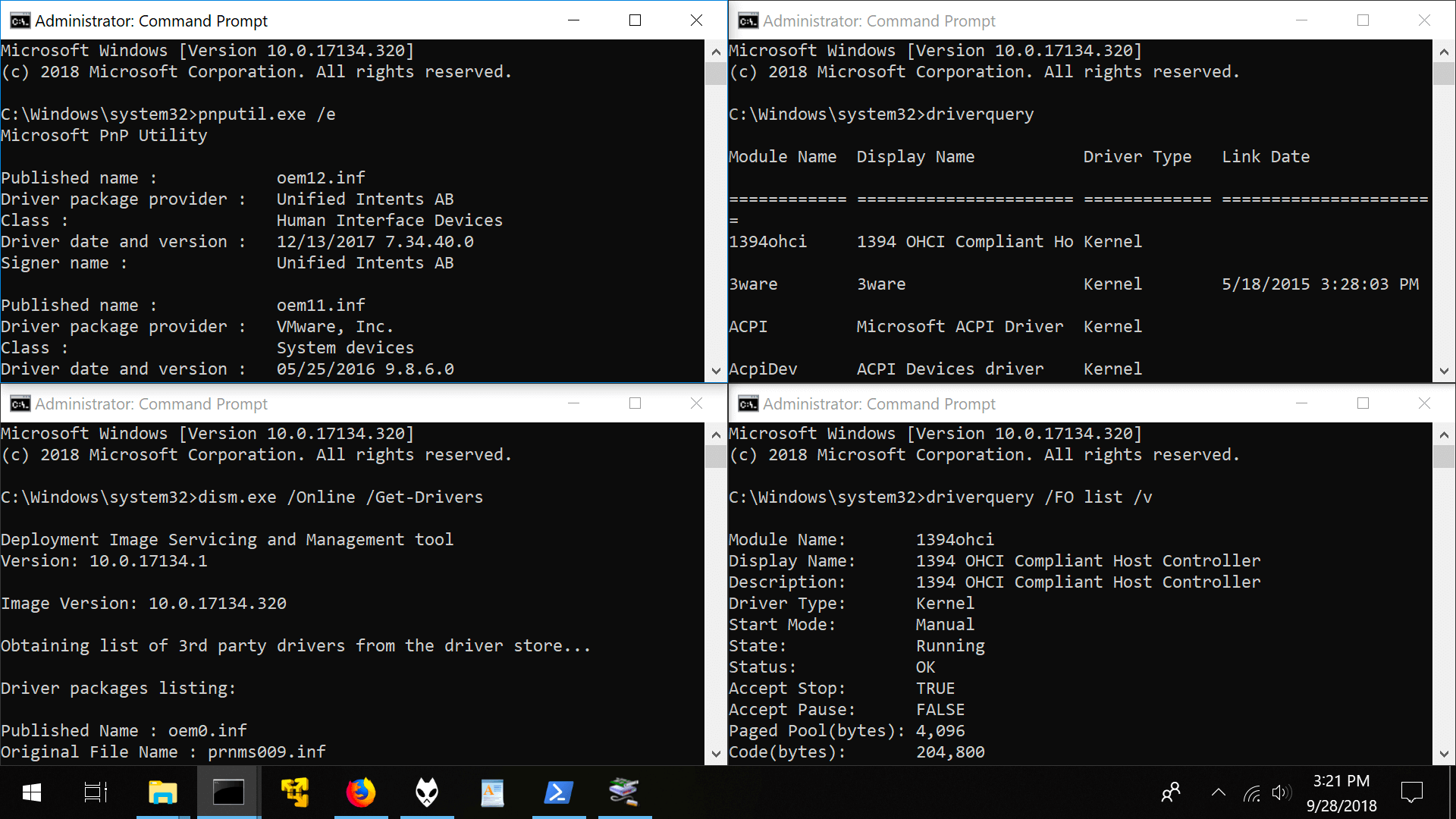
Una solución muy práctica es usar paquetes de drivers completos como DriverPack, que cuenta con una gran colección de controladores actualizados y permite instalarlos sin conexión. El truco está en descargar previamente el paquete “Full” (el pesado) desde un equipo con Internet y guardarlo en un pendrive o exportar drivers con DISM desde otro equipo.
Al ejecutar DriverPack en el PC sin conexión, la herramienta analizará el hardware e instalará los drivers necesarios directamente desde su base local. Durante la instalación, conviene usar el modo de experto o avanzado y desmarcar cualquier software adicional o publicidad que intente colarse junto con los controladores.
Una vez que consigas que, al menos, los drivers de red estén operativos, el resto de controladores siempre será más fácil de gestionar desde Internet, ya sea con Windows Update, las webs oficiales o herramientas de terceros.
Instalar manualmente un driver en Windows
En la mayoría de los casos, los drivers se distribuyen en forma de instaladores ejecutables (.exe) que se encargan de todo el proceso de forma guiada. Sin embargo, hay situaciones en las que solo dispones de archivos sueltos (normalmente con extensión .inf, .sys, .cat) y toca instalarlos a mano.
Para ello, vuelve al Administrador de dispositivos, localiza el componente que tiene problemas (a menudo marcado con advertencia amarilla), haz clic derecho sobre él y selecciona de nuevo Actualizar controlador. Esta vez, elige la opción de Buscar software de controlador en el equipo.
En la ventana que aparece, pulsa en Examinar y navega hasta la carpeta donde guardaste los archivos del driver descargado. Asegúrate de marcar la opción para incluir subcarpetas, de forma que Windows pueda encontrar el archivo .inf correcto dentro de cualquier directorio interno.
Si el controlador es compatible y está en buen estado, Windows lo instalará y el dispositivo debería pasar a funcionar con normalidad. Si el proceso devuelve un error, puedes estar ante un driver obsoleto, dañado o no compatible con tu versión de Windows, en cuyo caso tendrás que buscar otra versión más adecuada o contactar con el fabricante.
También puedes abrir el cuadro Ejecutar con Win + R, escribir devmgmt.msc y pulsar Intro si no logras llegar al Administrador de dispositivos por los menús habituales. El resultado es el mismo, solo que entras directamente en la herramienta de gestión de hardware.
Controladores USB genéricos de Microsoft (Usbser.sys)
En el terreno USB, hay un caso especial: los dispositivos de la clase de comunicaciones (CDC), que pueden usar un controlador genérico proporcionado por Microsoft llamado Usbser.sys. Este driver viene incluido en Windows y es capaz de gestionar dispositivos USB a puerto serie sin necesidad de controladores adicionales del fabricante.
Usbser.sys se basa en Kernel-Mode Driver Framework y ofrece soporte completo para Plug and Play y para funciones de gestión de energía como la suspensión selectiva USB. Gracias a ello, el dispositivo puede entrar en un estado de bajo consumo cuando no se usa, manteniendo el sistema en el estado S0 (encendido).
Este controlador se instala automáticamente a través del archivo Usbser.inf, que se encuentra en la carpeta %Systemroot%\INF. El truco está en que el dispositivo se identifique correctamente como clase CDC: debe usar código de clase 02 y subclase 02 en su descriptor de dispositivo para que Windows cargue Usbser.sys sin que tengas que distribuir un INF propio.
En términos de identificadores, el sistema reconocerá dispositivos con IDs como USB\Class_02 o USB\Class_02&SubClass_02. Si la subclase no coincide, Windows buscará otro driver y, si no encuentra ninguno, el dispositivo puede quedarse sin controlador cargado, obligando a instalar un driver específico o a crear un INF que haga referencia a otro controlador integrado.
Si quieres usar un controlador diferente a Usbser.sys para un dispositivo CDC, puedes escribir un INF propio indicando el identificador de hardware del dispositivo y el driver alternativo que se debe instalar, anulando así el comportamiento por defecto de Windows.

Redactor apasionado del mundo de los bytes y la tecnología en general. Me encanta compartir mis conocimientos a través de la escritura, y eso es lo que haré en este blog, mostrarte todo lo más interesante sobre gadgets, software, hardware, tendencias tecnológicas, y más. Mi objetivo es ayudarte a navegar por el mundo digital de forma sencilla y entretenida.