- DisplayFusion amplía las capacidades de Windows para trabajar con múltiples monitores, añadiendo barras de tareas, perfiles y control preciso de cada pantalla.
- Ofrece gestión avanzada de fondos, salvapantallas y división de monitores en secciones virtuales, integrando servicios online y perfiles vinculados.
- Incorpora funciones personalizables, disparadores y scripts para automatizar el movimiento y organización de ventanas y ajustes del sistema.
- La versión Pro con licencia de por vida desbloquea todas las funciones avanzadas, mientras que la edición gratuita cubre las necesidades básicas multi‑monitor.
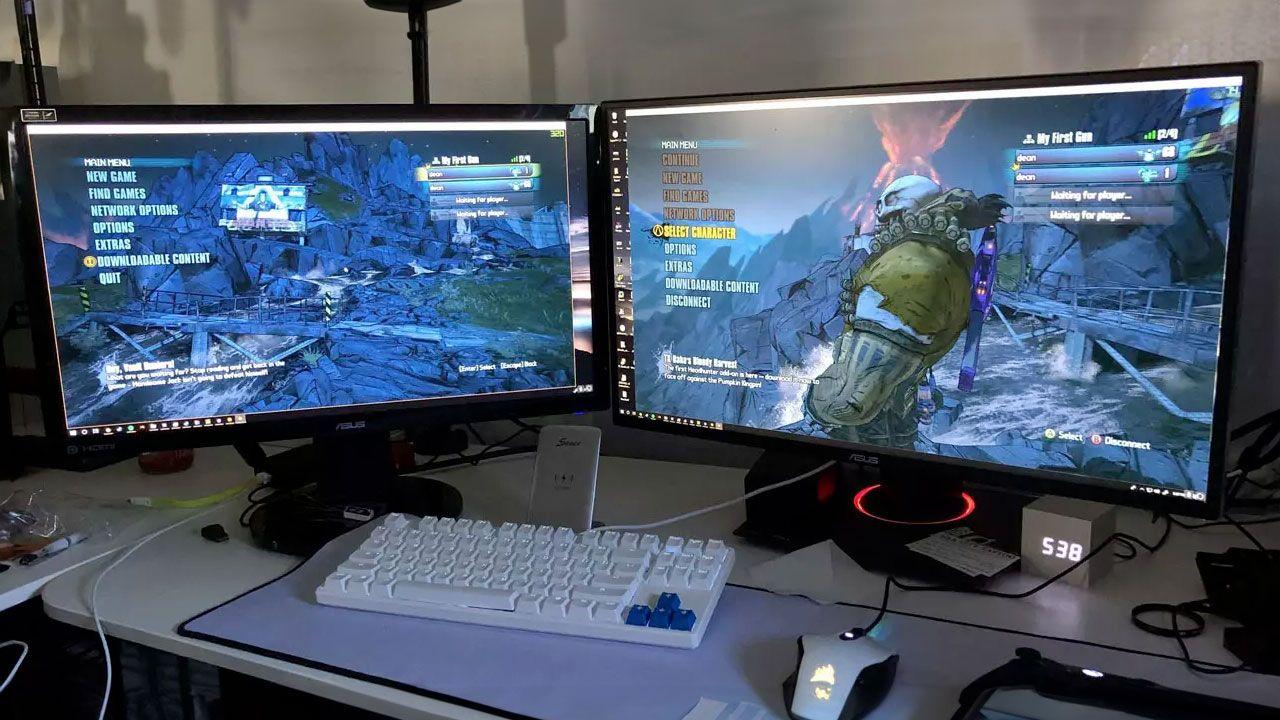
Si trabajas o juegas con varios monitores a la vez, seguro que has notado que Windows, por sí solo, se queda un poco corto. La gestión de ventanas, las barras de tareas y los fondos se vuelven un lío en cuanto conectas una segunda pantalla. Aquí es donde entra en juego DisplayFusion, una herramienta especializada en gestión multi‑monitor, perfiles y fondos de escritorio que se ha ganado un hueco muy serio entre usuarios avanzados, jugones y profesionales.
Más allá del típico “programa para varios monitores”, DisplayFusion se ha convertido en una suite completa para controlar resoluciones, perfiles, fondos, atajos y automatizaciones. Desde barras de tareas separadas en cada pantalla hasta scripts personalizados en C#, pasando por el control remoto desde el móvil, la aplicación cubre casi cualquier escenario que puedas imaginar cuando trabajas con dos, tres o más pantallas.
Qué es DisplayFusion y para qué sirve
DisplayFusion es un software de gestión avanzada de configuraciones multi‑monitor para Windows. Su objetivo principal es suplir las carencias del sistema operativo cuando trabajas con más de una pantalla: añade barras de tareas adicionales, permite definir perfiles de monitor, controlar fondos de pantalla independientes, crear funciones personalizadas para mover y organizar ventanas, e incluso automatizar tareas según eventos del sistema.
Aunque Windows ha mejorado con el paso de las versiones, sigue sin ofrecer una experiencia realmente completa para quien usa 2, 3 o más monitores de forma intensiva. DisplayFusion se integra justo ahí: te da herramientas para organizar mejor tu escritorio, ahorrar tiempo, evitar que las ventanas “salten” a otro monitor sin motivo y, además, personalizar el aspecto visual de todo tu entorno de trabajo.
La aplicación está disponible en versión gratuita y versión Pro. La gratuita cubre las funciones básicas de multi‑monitor, mientras que la Pro desbloquea toda la artillería: perfiles avanzados, automatizaciones con Disparadores (Triggers), scripts, control remoto, barras de tareas potentes en todos los monitores y muchas opciones finas de configuración.
Licencias, prueba gratuita y actualizaciones
Uno de los puntos fuertes del programa es que su licencia Pro se ofrece como licencia de por vida, con actualizaciones incluidas. Es decir, pagas una sola vez y tienes derecho a futuras versiones y actualizaciones importantes, sin cuotas anuales ni suscripciones ocultas.
Para quien quiera probar antes de pasar por caja, el desarrollador ofrece una prueba de 30 días de DisplayFusion Pro. Esta demo incluye prácticamente todas las características de la versión completa para que puedas exprimir el programa en tu día a día y comprobar si realmente te compensa la inversión. Pasados los 30 días, puedes seguir usando la edición gratuita con sus limitaciones.
Además del canal clásico de compra en la web oficial, DisplayFusion también está disponible a través de tiendas como Steam, donde la clave se integra con tu cuenta y sustituye automáticamente una licencia de prueba la primera vez que arrancas el programa desde la plataforma. Esto resulta cómodo si ya gestionas la mayoría de tu software y juegos desde ahí.
En cuanto a precios, la licencia Pro estándar suele ofrecerse como licencia única para 1 PC, tanto para uso personal como empresarial. Existe también la opción de licencias de sitio para empresas y organizaciones grandes, con tarifas a medida. La versión gratuita, aunque algo recortada, se puede utilizar indefinidamente una vez termina el periodo de prueba.
Configuración de monitores y perfiles avanzados
Uno de los grandes atractivos de DisplayFusion es que permite controlar con precisión la configuración de todos tus monitores. Desde la aplicación puedes ajustar resolución, profundidad de color, frecuencia de refresco y orientación de cada pantalla sin tener que depender únicamente del panel de Windows.
Estas configuraciones se pueden guardar como perfiles de monitor. Cada perfil registra cómo están colocadas tus pantallas, sus resoluciones y otros ajustes relevantes. Esto es especialmente útil si, por ejemplo, trabajas con un portátil que a veces usas solo, otras veces con un monitor externo y en ocasiones con una estación de trabajo y varios monitores. Un clic (o un atajo de teclado) y todo vuelve a la disposición correcta.
Además, puedes vincular un perfil de fondo de pantalla a un perfil de monitor, de manera que, cuando conectas o desconectas pantallas y cambias de perfil, el conjunto de fondos se adapta automáticamente a la nueva configuración. DisplayFusion también contempla escenarios con tecnologías como AMD Eyefinity o Nvidia Surround, donde varios monitores se combinan como una sola superficie amplia, respetando biseles y compensaciones.
División de monitores y “monitores virtuales”
Una característica muy potente y menos conocida es la división de monitores en secciones virtuales. DisplayFusion permite dividir una pantalla física grande (por ejemplo, un ultrapanorámico) en varias áreas virtuales que se comportan como si fueran monitores independientes.
Esto significa que cada división puede tener su propia barra de tareas, su propio fondo, sus propias reglas de maximizado y sus propias funciones. Cuando maximizas una ventana, en lugar de ocupar todo el panel físico, se ajusta únicamente a la “sección” virtual asignada. Para quien usa monitores 21:9 o 32:9, esta opción convierte una sola pantalla enorme en algo mucho más manejable.
La división también tiene en cuenta detalles como la compensación de biseles de ATI y Nvidia, evitando que las ventanas terminen “escondidas” detrás de las zonas compensadas. Y las funciones para mover ventanas al monitor siguiente se adaptan a estas divisiones, tratándolas como si fueran pantallas independientes a todos los efectos.
Barras de tareas multi‑monitor
Por defecto, Windows muestra la barra de tareas principal solo en un monitor o replicada de forma básica, lo que no siempre es lo ideal cuando trabajas con varias pantallas. DisplayFusion resuelve esto añadiendo una barra de tareas completa en cada monitor que tengas conectado.
Cada barra se puede configurar para que muestre todas las ventanas abiertas o únicamente las que están en ese monitor. Esto ayuda a mantener el orden: si una aplicación se ejecuta en la pantalla secundaria, la tienes localizada en la barra de esa pantalla, sin mezclarla con el resto.
Las barras de tareas incluyen agrupación de botones, auto‑ocultación, vistas previas de ventanas, accesos directos anclados y una bandeja de sistema personalizable. Incluso es posible ajustar la posición del botón Inicio, la disposición del reloj y de los iconos de sistema, o definir accesos directos distintos en cada barra, adaptándolas a cada flujo de trabajo.
Fondos de pantalla y protectores multi‑monitor
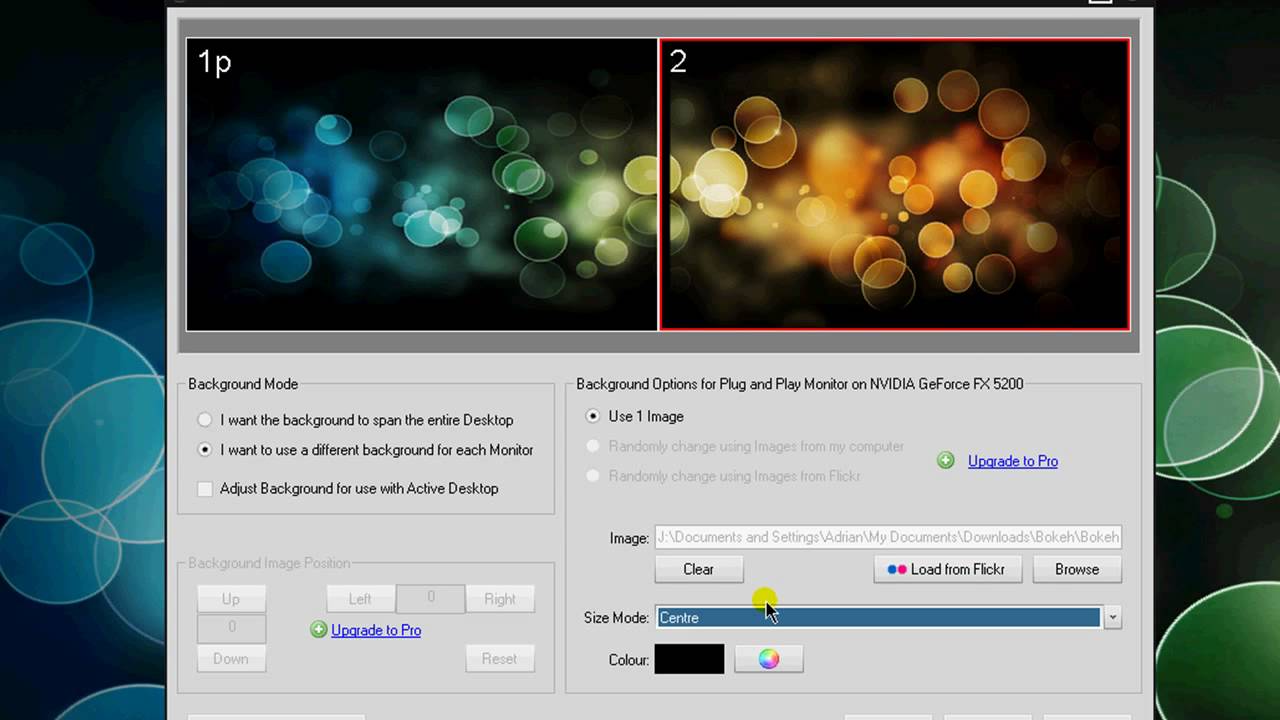
Para la parte visual, DisplayFusion permite gestionar fondos de escritorio diferentes en cada monitor o usar una sola imagen panorámica repartida entre varias pantallas, ajustándola para que encaje de forma coherente.
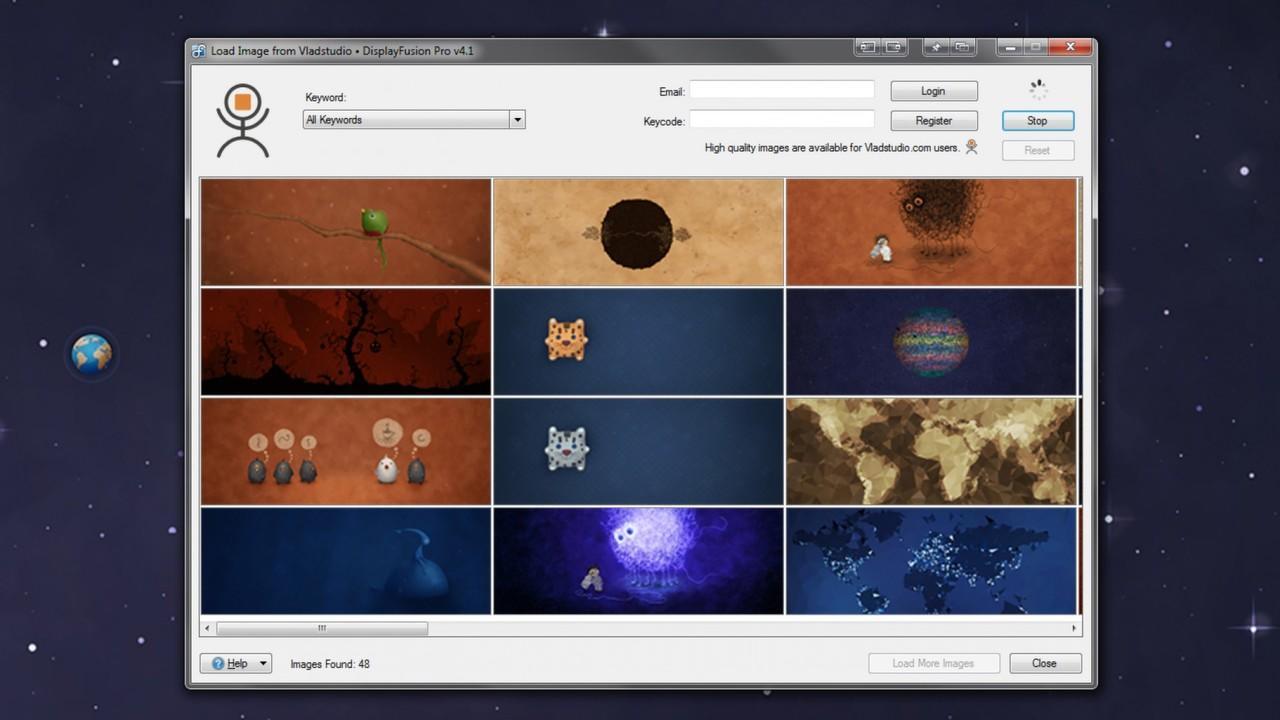
El programa se integra con servicios de imágenes como WallpaperFusion, Flickr, InterfaceLIFT, Vladstudio y otros, de modo que puedes buscar y descargar fondos directamente desde el propio software, además de usar tus colecciones locales. Es posible aplicar modos de mosaico, estirar, escalar, recortar, ajustar la posición y aplicar tintes de color a cada imagen para afinar el resultado.
También ofrece gestión de salvapantallas independiente por monitor, algo que Windows no resuelve de forma nativa. Puedes asignar un protector de pantalla distinto a cada pantalla o replicar el mismo en todas, según prefieras. Además, la herramienta permite cambiar la imagen de la pantalla de inicio/bloqueo de Windows, lo que redondea la personalización visual de todo el conjunto.
Gestión de ventanas, botones en la barra de título y atajos
Una de las molestias clásicas al usar dos monitores es mover ventanas entre pantallas o recolocarlas a mano cada vez. DisplayFusion ofrece varias funciones para facilitar este proceso, desde botones extra en la barra de título hasta atajos de teclado configurables.
Es posible añadir botones personalizados al título de cada ventana (junto a los típicos minimizar, maximizar y cerrar) para realizar acciones como enviar esa ventana a otro monitor, ajustarla a una sección concreta, cambiar su transparencia, cargar un perfil o ejecutar una macro. Esto ahorra muchos clics a largo plazo.
Por otro lado, el programa incluye más de 30 funciones preconfiguradas para tareas comunes (mover, redimensionar, organizar ventanas, cambiar fondos, cargar perfiles, etc.), y permite que crees tus propias funciones personalizadas. Todas ellas se pueden asignar a atajos de teclado o a los botones de título, o incluso integrarse en los menús de lista de salto de las barras de tareas de DisplayFusion.
Entre las opciones de manejo de ventanas también encontrarás características como ajuste tipo “snapping” (mordedora), similar a Snap en Windows, organización rápida para trabajar con dos aplicaciones lado a lado, y guardado y restauración del diseño de iconos de escritorio. Esto último es muy útil cuando cambias a menudo de resolución o conectas y desconectas monitores.
Disparadores (Triggers) y automatización
Si quieres ir un paso más allá, DisplayFusion incorpora un sistema de Disparadores capaz de reaccionar ante eventos del sistema. Puedes hacer que el programa “escuche” la creación o el enfoque de ventanas, el desbloqueo del escritorio, períodos de inactividad, cambios de monitor y varios sucesos más.
Cuando se cumple una condición, es posible ejecutar comandos predefinidos o scripts personalizados para manipular ventanas, lanzar aplicaciones, cambiar perfiles o modificar configuraciones. Por ejemplo, puedes indicar que, cuando se abra tu editor de vídeo, siempre se envíe automáticamente a la pantalla secundaria a tamaño completo y con un perfil de color concreto.
En versiones recientes se han corregido diversos problemas relacionados con monitores secundarios que se desvanecían mal al usar Monitor Fading o con perfiles de posición de ventanas que no se cargaban bien desde atajos, reforzando la fiabilidad de estas automatizaciones en escenarios complejos.
Funciones con scripts y personalización avanzada
Para los usuarios más técnicos, DisplayFusion ofrece funciones con script (macros) escritas en C# u otros lenguajes compatibles dentro del entorno del propio programa. Esto abre la puerta a automatizaciones muy complejas y específicas.
Puedes crear desde simples scripts para recolocar una ventana concreta hasta rutinas que cambien varias configuraciones, lancen aplicaciones, ajusten resoluciones y apliquen fondos en cadena. Una vez creada, cada función con script se comporta como cualquier otra función del programa: puedes asignarla a teclas rápidas, botones de título, barras de tareas o incluso invocarla desde el control remoto móvil.
Monitor Fading y enfoque visual
Otra función curiosa, especialmente útil si trabajas con muchas pantallas, es el Monitor Fading. Esta característica permite atenuar la luminosidad o la presencia visual de los monitores que no estás utilizando activamente, ayudando a centrar la vista en lo que tienes delante.
Puedes configurar que se oscurezcan los monitores secundarios, o incluso ciertas ventanas o aplicaciones, mientras el resto se mantiene a brillo normal. En versiones recientes se han solucionado errores puntuales donde el desvanecimiento de monitores no principales podía revertirse de forma incorrecta en ciertos modos, mejorando su estabilidad.
Control remoto desde móvil o tablet
DisplayFusion incluye un sistema de control remoto accesible desde teléfonos y tabletas. Mediante una aplicación o interfaz compatible, es posible conectarse al PC y ejecutar diversas acciones sin tocar el teclado ni el ratón del ordenador.
Entre las capacidades de este control remoto están cambiar fondos de pantalla, mover ventanas, activar o desactivar monitores y lanzar funciones o scripts. Esto puede resultar muy útil si usas el PC como centro multimedia, servidor doméstico o equipo de trabajo a distancia, y quieres tomar decisiones rápidas desde el sofá o desde otra habitación.
Ajustes útiles para Windows 10 y Windows 11
Además del núcleo multi‑monitor, DisplayFusion añade una colección de ajustes específicos para Windows 10 y Windows 11 pensados para mejorar la usabilidad del sistema.
En Windows 10, por ejemplo, puedes mover el menú de usuario avanzado (Win + X) a la posición actual del ratón, desactivar la pantalla de bloqueo y modificar otros comportamientos que, de serie, no están disponibles. En Windows 11, el programa ofrece opciones como usar los menús contextuales clásicos del Explorador o ocultar la pantalla de bloqueo, ayudando a recuperar funciones que muchos usuarios echan de menos.
Compatibilidad, requisitos y rendimiento
DisplayFusion es compatible con un amplio abanico de versiones de Windows, incluyendo Windows 10 y Windows 11 en sus versiones modernas, así como varias ediciones de Windows Server en 32 y 64 bits. Versiones antiguas del programa llegaron a soportar sistemas como Windows 2000, XP o Vista, aunque hoy en día las versiones actuales se centran en plataformas más recientes.
Para funcionar correctamente, el programa requiere el runtime de .NET (actualmente .NET 7 u 8, según versión) y el componente Microsoft WebView2. Si no los tienes instalados, el propio instalador se encarga de descargarlos y configurarlos automáticamente, por lo que no tienes que preocuparte de buscarlos por tu cuenta.
En equipos con muchas pantallas y configuraciones muy avanzadas, es posible que DisplayFusion consuma algo más de recursos que otras soluciones más sencillas. No es un problema para la mayoría de PCs modernos, pero conviene tenerlo en cuenta si trabajas con máquinas más modestas o con decenas de monitores.
Instalación y primeros pasos
El proceso de instalación es bastante directo. Desde la página oficial de DisplayFusion puedes descargar el instalador de la versión Pro o la edición gratuita. Una vez descargado el archivo, lo ejecutas y sigues las instrucciones del asistente.
Durante la instalación, el programa puede solicitar instalar .NET Desktop Runtime o WebView2 si detecta que faltan. Es recomendable aceptarlo para evitar errores posteriores. Al finalizar el proceso, podrás abrir DisplayFusion desde el menú Inicio de Windows.
Si ya dispones de una clave de licencia Pro, basta con introducirla en la sección de configuración correspondiente para activar todas las funciones. A partir de ahí, es buena idea dedicar unos minutos a configurar tus preferencias de monitores, barras de tareas, fondos y atajos de teclado, empezando por lo básico e incorporando funciones avanzadas poco a poco.

Redactor apasionado del mundo de los bytes y la tecnología en general. Me encanta compartir mis conocimientos a través de la escritura, y eso es lo que haré en este blog, mostrarte todo lo más interesante sobre gadgets, software, hardware, tendencias tecnológicas, y más. Mi objetivo es ayudarte a navegar por el mundo digital de forma sencilla y entretenida.