- PDF-XChange Editor ofrece edición, anotaciones, OCR y firma digital con una versión gratuita potente y una Pro con funciones avanzadas.
- PDFsam Basic complementa a los editores permitiendo combinar, dividir, reorganizar, cifrar y extraer páginas de PDFs de forma visual y gratuita.
- Existen alternativas como Foxit, LibreOffice Draw, Sejda o EaseUS PDF Editor que cubren necesidades concretas de edición, firma y conversión.
- Para desarrolladores, IronPDF permite crear, editar, firmar y proteger PDFs de forma programática en proyectos C# y .NET.
Los archivos PDF se han convertido en un estándar para compartir contratos, facturas, currículums, manuales y documentos oficiales en prácticamente cualquier sector. Mantienen el formato, se ven igual en cualquier dispositivo y resultan muy cómodos para el receptor… pero cuando toca editarlos, combinarlos o firmarlos, la cosa cambia y empiezan los problemas si no cuentas con las herramientas adecuadas.
La buena noticia es que no necesitas gastarte un dineral en suites como Acrobat para poder crear, editar, organizar y firmar PDFs. Con una combinación de programas como PDFsam, PDF-XChange Editor y otras alternativas gratuitas o de bajo coste, puedes montar un flujo de trabajo muy completo: preparar el PDF, reordenar o dividir páginas, añadir anotaciones, insertar y validar firmas digitales e incluso proteger o desproteger documentos.
Qué puedes esperar de un buen editor y gestor de PDFs
Antes de meternos de lleno con PDFsam y PDF-XChange Editor, viene bien tener claro qué se le puede pedir hoy a un software moderno para PDFs, porque muchos usuarios se quedan solo en «abrir y leer» cuando en realidad es posible hacer muchas más operaciones avanzadas sobre un PDF.
En el día a día, un editor o gestor de PDF competente debería permitirte editar texto e imágenes, rellenar formularios, añadir comentarios y resaltar información importante. Esa es la base mínima para poder trabajar con documentos de manera cómoda y no depender de reenvíos continuos o versiones en Word para cualquier cambio tonto.
Otra parte clave es la gestión de páginas: es muy práctico poder unir varios PDFs, dividir un documento largo, reorganizar páginas o rotarlas si se han escaneado al revés. A esto se suma la conversión de formatos (de PDF a Word, Excel, HTML, imágenes, etc.), que resulta vital en empresas que necesitan reutilizar información o extraer datos.
No menos importante es la seguridad: cada vez es más frecuente que se exija proteger los PDFs con contraseña, limitar la impresión, aplicar firmas digitales o incluso eliminar de forma segura información sensible con funciones de redactado. Aquí es donde entran en juego las herramientas de firma electrónica y los certificados.
Finalmente, algunos usuarios y, sobre todo, desarrolladores avanzados, buscan soluciones que permitan automatizar la creación y edición de PDFs de forma programática. Ahí es donde bibliotecas como IronPDF marcan la diferencia, porque permiten integrar la generación y firma de PDFs dentro de aplicaciones propias.
PDF-XChange Editor: mucho más que un simple visor

Lo primero que llama la atención al abrir el programa es que dispone de una interfaz algo clásica, pero muy funcional, con pestañas para trabajar con varios documentos a la vez y una barra de herramientas repleta de iconos. El punto fuerte es que puedes personalizar esta barra para dejar solo las funciones que realmente usas, reduciendo el “ruido” visual y agilizando el trabajo.
Como visor, PDF-XChange Editor destaca por ser rápido, ligero y capaz de manejar documentos pesados sin poner el ordenador a arrastrarse. Permite abrir varios PDFs al mismo tiempo, cambiar entre ellos en pestañas y usar un buscador interno muy cómodo, que además integra accesos directos a motores como Google, Yahoo! o Wikipedia.
En cuanto a la edición básica, la versión gratuita ya te deja insertar texto en el documento, añadir imágenes, crear y modificar marcadores, así como incluir enlaces URL, códigos de barras y comentarios. Es ideal para rellenar huecos, hacer pequeñas correcciones o enriquecer un PDF sin tener que rehacerlo desde cero.
Un punto muy potente es su módulo de OCR (reconocimiento óptico de caracteres), que te permite extraer contenido de documentos escaneados, tanto texto como imágenes, para poder reutilizarlo o editarlo. También posibilita crear PDFs nuevos a partir de imágenes escaneadas o documentos de texto compatibles con Office.
Funciones de anotación y comentario en PDF-XChange Editor
Uno de los motivos por los que PDF-XChange Editor es tan popular es la enorme variedad de herramientas para marcar, comentar y colaborar sobre documentos. Esto lo hace perfecto para revisiones de contratos, documentos técnicos o trabajos académicos.
En la pestaña de comentarios encontrarás opciones para añadir notas adhesivas, resaltar texto, subrayar, tachar y crear todo tipo de llamadas visuales con flechas, polígonos, nubes y otros elementos gráficos. Así puedes guiar a otra persona sobre qué hay que revisar o simplemente dejarte recordatorios a ti mismo.
También dispone de un sistema de sellos, con los que puedes marcar un PDF con mensajes predefinidos (como “Aprobado”, “Revisado”, “Confidencial”) o crear tus propios sellos personalizados. Es especialmente útil en entornos donde se manejan muchos documentos y se necesita un control visual rápido de su estado.
En la versión gratuita puedes mostrar, importar y exportar comentarios, lo cual viene muy bien si varias personas trabajan sobre el mismo PDF. En la versión Pro se añaden funciones extra como recopilar y eliminar comentarios por lotes, lo que acelera todavía más las revisiones intensivas.
Para quienes se dedican a mediciones en planos o documentos técnicos, el programa incluye herramientas para medir distancias, perímetros y áreas. Esto convierte a PDF-XChange Editor en una opción interesante para arquitectos, ingenieros o técnicos que necesiten revisar documentos gráficos sin recurrir a software CAD pesado.
Edición avanzada, firma digital y diferencias entre la versión Free y Pro
La versión gratuita de PDF-XChange Editor ya permite un abanico amplio de tareas: compatibilidad con PDF 3D, herramientas de anotación, etiquetado de contenido para mejoras de accesibilidad PDF/UA, inserción de imágenes y firmas, modificación de marcadores, añadidura de formas y objetos, enlaces y comprobación ortográfica, entre otras.
Si das el salto a la versión Pro, el programa desbloquea herramientas más avanzadas que resultan clave en entornos profesionales, como la posibilidad de añadir superposiciones, marcas de agua, encabezados y pies de página, o insertar páginas de un PDF en otro documento. También puedes reordenar capas, ajustar resolución y escala y crear marcadores automáticos.
Otra gran diferencia de la versión Pro es que permite conversiones por lotes, combinar múltiples archivos en un solo PDF, convertir directamente imágenes o texto a PDF y operar con páginas (eliminarlas, rotarlas, recortarlas) de forma avanzada. Estas funciones son especialmente útiles cuando se manejan muchos documentos a diario.
Uno de los aspectos donde PDF-XChange Editor brilla es en la posibilidad de añadir, gestionar y validar firmas digitales. Puedes insertar tu firma como imagen o como firma digital basada en un certificado, incluyendo datos como localización, fecha, hora y motivo de la firma. Esto es crucial cuando trabajas con documentos legales o contratos a distancia.
Además de firmar, el programa facilita el cifrado de PDFs, de forma que puedas proteger documentos con contraseña, limitar la impresión o la copia y garantizar que solo las personas autorizadas puedan acceder al contenido. Combinado con las opciones de anotación y edición, convierte a PDF-XChange Editor en una solución muy completa para trabajo de oficina.
Consejos prácticos para editar texto y contenido con PDF-XChange Editor
Si lo que quieres es modificar el propio texto, puedes hacer doble clic sobre el párrafo o la frase que quieras cambiar. Desde ahí podrás copiar, cortar, pegar y modificar el tamaño de fuente, el estilo (negrita, cursiva), el color o el tipo de letra. Con un clic derecho sobre el texto se despliega un menú muy completo con todas estas opciones.
Cuando necesites ajustar el formato de párrafo, dispones de un apartado específico donde puedes configurar alineación, sangrías y espaciados. Esto viene muy bien para dejar el documento más limpio y homogéneo, sobre todo si estás mezclando contenido nuevo con parte del original.
Por otro lado, PDF-XChange Editor permite insertar, rotar y recortar páginas completas (en la versión Pro), así como extraerlas a un archivo diferente. Esto resulta especialmente útil para compartir solo ciertas partes de un contrato, de un informe o de un dossier sin tener que enviar el documento entero.
Un truco muy práctico: cuando edites texto, acostúbrate a usar el botón derecho para acceder rápidamente a opciones como “Deshacer”, copiar y pegar. De esta forma, si metes la pata con un cambio, puedes revertirlo en un segundo sin riesgo de destrozar el formato original del documento.
PDF-XChange Viewer: versión clásica y todavía útil
Aunque PDF-XChange Editor es la evolución lógica, mucha gente aún utiliza o recuerda PDF-XChange Viewer como una alternativa ligera a Adobe Reader. Este visor, también de Tracker Software, ha sido durante años una de las mejores opciones para ver y realizar anotaciones rápidas sobre PDFs.
PDF-XChange Viewer también permite añadir comentarios, cifrar documentos, insertar texto, extraer páginas completas y convertir PDF a distintos formatos de imagen como BMP, JPEG, TIFF o PNG. Su gran baza siempre ha sido el equilibrio entre ligereza y potencia, permitiendo manejar documentos largos sin ralentizar el PC.
La versión gratuita del Viewer se puede usar tanto a nivel privado como comercial siempre que no se redistribuya con otro software con fines de lucro. Funcionando en modo evaluación, verás ciertas funciones marcadas como PRO, lo que indica que solo están plenamente disponibles con licencia; aun así, permite probar mucho del potencial del programa.
Entre sus opciones de descarga incluye instaladores EXE clásicos, paquetes MSI para despliegue en red e incluso una versión portable que puedes llevar en un pendrive. Esta portabilidad es perfecta para técnicos o usuarios que trabajan en distintos ordenadores y necesitan sus herramientas siempre a mano sin instalaciones complejas.
Aunque hoy en día la apuesta más lógica es usar directamente PDF-XChange Editor, conocer Viewer es útil porque todavía lo encontrarás instalado en muchos equipos y comparte filosofía: rendimiento alto, muchas funciones y consumo reducido de recursos.
PDFsam Basic: combinar, dividir y organizar PDFs con precisión
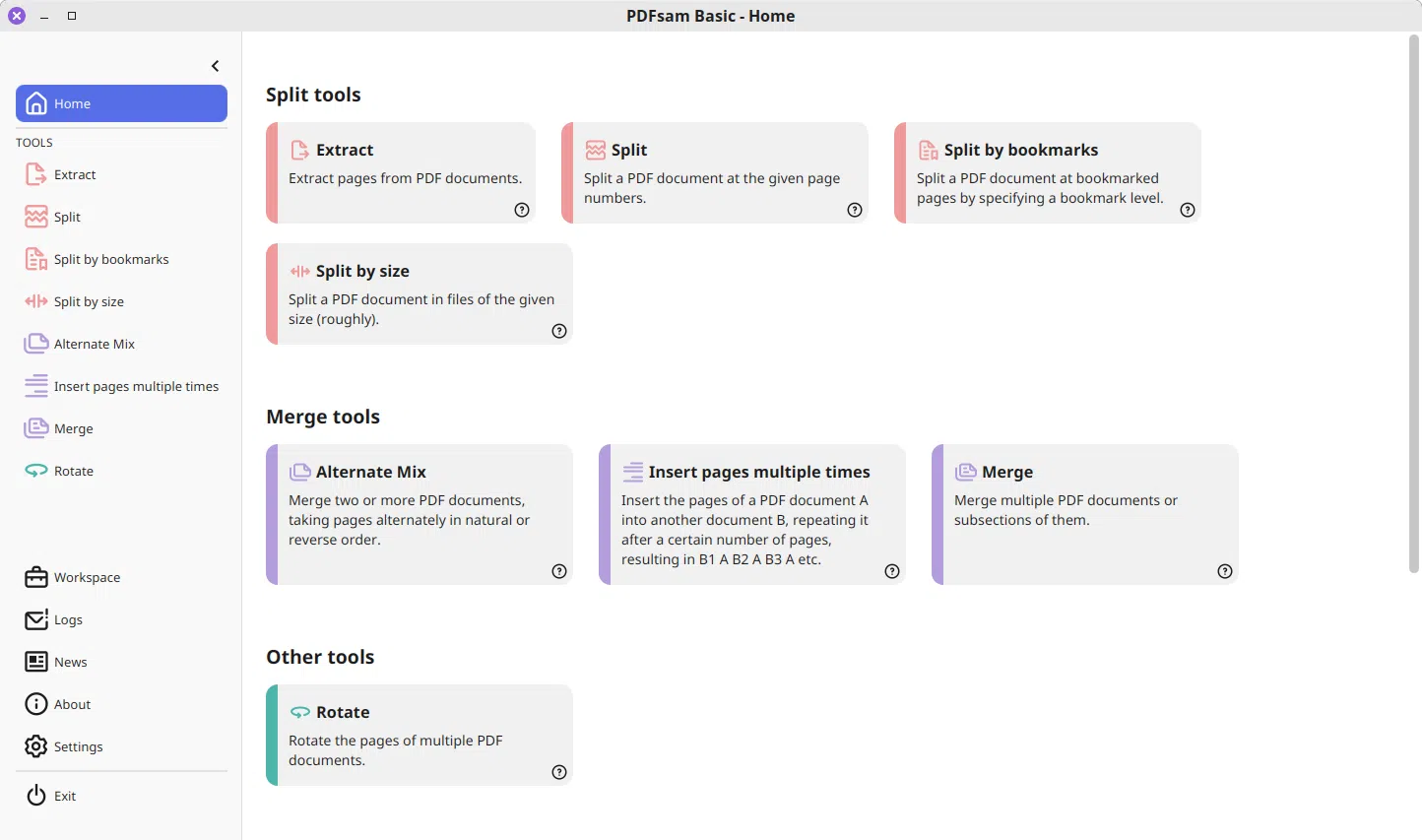
Mientras PDF-XChange Editor se centra en la lectura, edición de contenido y firma, PDFsam Basic complementa esa parte cubriendo de forma brillante la gestión estructural de los archivos PDF: unir documentos, dividirlos, reorganizar y girar páginas, etc. Es un proyecto de código abierto disponible para Windows, macOS y Linux.
PDFsam (PDF Split and Merge) destaca por ofrecer una interfaz muy visual para combinar archivos: puedes arrastrar y soltar PDFs, reorganizar páginas, quitar las que no necesitas y generar un nuevo documento final sin tocar el contenido interior de cada página. Es ideal para preparar contratos, dosieres o informes a partir de varias fuentes.
Entre sus herramientas más útiles está la posibilidad de comprimir PDFs, cambiar el tamaño de página y convertir documentos a escala de grises. Esto último viene de lujo cuando necesitas reducir el peso de un archivo para enviarlo por correo o subirlo a una plataforma que limita el tamaño.
También cuenta con funciones específicas para dividir archivos: puedes separar un PDF por número de páginas, por marcadores, por tamaño de archivo o en puntos donde cambie un texto concreto dentro de una zona determinada (por ejemplo, el número de factura). Eso te permite automatizar la fragmentación de grandes lotes de documentos.
Entre las funciones de seguridad, PDFsam ofrece herramientas para cifrar y descifrar PDFs con AES de 256 o 128 bits, añadir permisos de impresión o copia, y generar versiones sin protección a partir de documentos que ya conoces la contraseña. Además, puedes extraer páginas concretas, mezclarlas, rotarlas y convertir imágenes a PDF con bastante facilidad.
Firmar PDFs: opciones prácticas en PDF-XChange, PDFsam Enhanced y otros programas

A la hora de firmar documentos PDF, hoy en día tienes dos aproximaciones principales: firmar “a mano” insertando una imagen de tu firma o utilizar una firma digital basada en certificados que aporte validez legal y trazabilidad (hora, fecha, identidad, motivo, etc.). PDF-XChange Editor cubre ambas posibilidades.
Dentro de PDF-XChange Editor puedes crear y gestionar un certificado de firma digital, asociarlo a tu identidad y aplicarlo sobre documentos, indicando motivo de firma, localización y marca temporal. Aparte, puedes guardar sellos personalizados con tu firma manuscrita escaneada para firmar de forma más rápida en procesos internos o menos formales.
En el ecosistema PDFsam existe PDFsam Enhanced, una versión de pago más orientada a la edición de contenido y la seguridad, que incluye funciones de redactado para ocultar de forma permanente información sensible. Esto permite proteger datos confidenciales antes de compartir un documento, algo esencial en ámbitos legales, sanitarios o financieros.
Si buscas alternativas todo en uno centradas en Windows, EaseUS PDF Editor es otro programa interesante: actúa como creador, editor, conversor y firmador de PDFs. Permite validar documentos mediante firma digital, convertir entre PDF y formatos Office, comprimir archivos, añadir marcas de agua y proteger con contraseña.
Otras herramientas populares para firmar y editar PDFs incluyen soluciones online como Sejda PDF Editor, PDFescape o PDF BOB, cada una con su combinación de edición en navegador, anotaciones y firma. Suelen limitar el número de tareas gratuitas al día o el tamaño de los archivos, por lo que van bien para usos puntuales y documentos no especialmente grandes.
Otros editores y visores gratuitos para tareas específicas
Además de PDF-XChange Editor y PDFsam, hay una serie de programas que conviene conocer si quieres cubrir todo el abanico de posibilidades sin gastar demasiado. No todos ofrecen lo mismo, pero cada uno tiene su nicho donde encaja muy bien.
Foxit PDF Reader, por ejemplo, es un lector gratuito que también actúa como editor básico con funciones colaborativas. Permite añadir comentarios, usar sellos, integrar almacenamiento en la nube y goza de una interfaz más moderna y amigable para quien se agobia con demasiadas opciones técnicas.
LibreOffice Draw, integrado en la suite LibreOffice, es otra alternativa poderosa y 100% de código abierto. Abre los PDFs como si fuesen dibujos compuestos por imágenes y cajas de texto editables. Esto ofrece mucha libertad para rediseñar páginas, pero a cambio puede distorsionar el formato original al hacer cambios profundos.
Sejda PDF Editor destaca en su versión online y de escritorio por una interfaz muy limpia y por permitir rellenar y firmar formularios rápidamente desde el navegador sin necesidad de registro. Eso sí, la versión gratuita limita las tareas diarias, el tamaño máximo de los archivos y la complejidad de los documentos que maneja.
PDFescape Editor y PDF BOB son otras opciones online pensadas para añadir texto, notas, firmas, enlaces y pequeñas modificaciones de manera rápida. Van muy bien cuando estás en un ordenador que no es el tuyo o no puedes instalar software, pero no sustituyen a un editor de escritorio potente en flujos de trabajo intensivos.
Y si buscas algo centrado en reorganizar páginas sin demasiadas florituras, PDFsam Basic sigue siendo una referencia: dividir, fusionar, extraer y rotar documentos de forma sencilla y sin coste, perfecto para complementar cualquier editor de contenido que ya tengas instalado.
Soluciones avanzadas para desarrolladores: IronPDF y automatización
Cuando vas un paso más allá y quieres integrar PDFs en tus propias aplicaciones, los programas con interfaz gráfica se quedan cortos y entran en juego bibliotecas como IronPDF para entornos C# y .NET. No es una aplicación de “abrir y editar”, sino un conjunto de herramientas para gestionar PDFs desde código.
IronPDF permite convertir HTML, CSS, JavaScript y páginas ASPX completas a PDF manteniendo al milímetro el diseño original, algo muy útil para generar facturas, informes o tickets directamente desde aplicaciones web o de escritorio sin procesos intermedios.
Además, ofrece una API para editar textos, insertar imágenes, añadir anotaciones, marcadores y metadatos sobre PDFs ya existentes, así como fusionar y dividir documentos o extraer páginas determinadas de forma programática. Eso posibilita automatizar tareas que, con herramientas manuales, serían lentas y repetitivas.
En materia de seguridad, IronPDF integra funciones de firma digital, cifrado de archivos y gestión de permisos, lo que permite implementar flujos de trabajo completamente automatizados donde un servidor genere, firme y proteja PDFs sin intervención humana.
Un punto interesante de IronPDF es que ofrece licencia de desarrollo gratuita, lo que permite a autónomos, startups y desarrolladores aficionados probar y construir soluciones sin pagar de inicio. Solo es necesario adquirir una licencia comercial al desplegar en entornos de producción de cara a clientes finales.
Para proyectos donde los PDFs son una pieza clave del flujo de negocio (facturación, generación de informes, documentación contractual), esta combinación de automatización, edición y firma programática convierte a IronPDF en una herramienta que va mucho más allá de lo que ofrecen los editores clásicos de escritorio.
Combinando herramientas como PDFsam para gestionar la estructura de los documentos, PDF-XChange Editor para revisar, anotar y firmar de manera interactiva, y soluciones como IronPDF o editores alternativos para necesidades específicas, es posible cubrir prácticamente cualquier escenario relacionado con PDFs sin depender de una única suite cara. Elegir bien el conjunto de programas según tu perfil (usuario básico, oficina, entorno legal, desarrollador) marca la diferencia entre pelearte con cada documento o tener un flujo de trabajo fluido y eficiente.


Redactor apasionado del mundo de los bytes y la tecnología en general. Me encanta compartir mis conocimientos a través de la escritura, y eso es lo que haré en este blog, mostrarte todo lo más interesante sobre gadgets, software, hardware, tendencias tecnológicas, y más. Mi objetivo es ayudarte a navegar por el mundo digital de forma sencilla y entretenida.