- Outlook permite combinar plantillas completas, fragmentos rápidos y firmas profesionales para automatizar correos sin perder personalización.
- Las opciones van desde archivos .oft y Plantillas de correo hasta Mis plantillas y Elementos rápidos, cada una con usos y límites distintos.
- Los complementos y plantillas HTML externas amplían las posibilidades de diseño, sincronización y trabajo en equipo en entornos Microsoft 365.
Si sueles trabajar con correo electrónico a diario, es fácil que pases más tiempo del que te gustaría repitiendo los mismos mensajes una y otra vez. Correos de seguimiento, confirmaciones, respuestas estándar… todo eso se convierte en un auténtico come‑tiempo si lo haces desde cero cada vez.
La buena noticia es que Outlook ofrece varias formas de automatizar gran parte de ese trabajo: plantillas de correo, fragmentos de texto reutilizables y firmas profesionales que se pueden gestionar tanto con funciones nativas como con complementos (add‑ins). Bien configurado, Outlook puede convertirse en una especie de “autopiloto” para tus correos habituales, manteniendo además la imagen de marca de tu empresa.
Qué son las plantillas de correo de Outlook y por qué merece la pena usarlas
En Outlook, una plantilla de correo es básicamente un mensaje predefinido que puedes reutilizar tantas veces como quieras: incluye texto, formato, destinatarios, asunto e incluso archivos adjuntos, según el tipo de plantilla que uses.
Outlook permite trabajar con distintos mecanismos de plantillas y fragmentos, cada uno con su función: archivos OFT clásicos, la característica Plantillas de correo, el complemento Mis plantillas y los Elementos rápidos. Todos sirven para ahorrar tiempo, pero no son equivalentes.
Las plantillas tienen características muy interesantes para el día a día: permiten previsualizar el aspecto final del email, admitir texto enriquecido y HTML, insertar imágenes, incluir tablas, sumar enlaces a adjuntos, actualizarse con facilidad y compartirse con otros usuarios o grupos de trabajo.
Eso sí, al usar plantillas debes tener en cuenta una limitación clave: normalmente solo se guarda el contenido del cuerpo del mensaje. Los campos “Para”, “CC”, “Asunto” y los adjuntos suelen tener que añadirse a mano, salvo en el caso de ciertas plantillas completas creadas con la característica Plantillas de correo o como .oft, que sí pueden incluirlos.
Más allá del ahorro de tecleo, el gran valor de las plantillas está en que homogeneizan la comunicación: mismo tono, mismo diseño, misma estructura. Esto ayuda tanto a la imagen de marca como a reducir errores o despistes cuando vas con prisas.
Tipos de plantillas en Outlook: funciones integradas y complementos

En las versiones modernas de Outlook (nuevo Outlook para Windows, Outlook clásico y Outlook en la web) convivimos con dos grandes enfoques para guardar contenido reutilizable:
Por un lado está la característica integrada Plantillas de correo, pensada para guardar correos completos, listos para enviar casi sin tocar nada. Por otro lado está el complemento Mis plantillas, ideal para tener frases cortas o párrafos frecuentes a un clic de distancia.
Las plantillas creadas con la función Plantillas de correo permiten incluir destinatarios, asunto, cuerpo, formato e incluso adjuntos. Es decir, son perfectas para correos que repites tal cual (boletines internos, avisos recurrentes, anuncios de empresa, etc.).
El add‑in Mis plantillas, en cambio, está orientado a pequeños textos reutilizables. Solo almacena fragmentos de texto, con estilo básico (negrita, cursiva, subrayado), sin imágenes ni adjuntos. Es ideal para respuestas cortas tipo “Hemos recibido tu mensaje”, “Te envío el presupuesto en breve” o pequeños bloques de explicación.
Además de estos dos mecanismos, Outlook en su versión clásica de escritorio incorpora los archivos .oft y los Elementos rápidos, que amplían las posibilidades: los .oft permiten conservar todo el diseño del mensaje y los Elementos rápidos actúan como bloques de contenido que puedes insertar donde quieras.
Crear plantillas de correo en Outlook clásico con archivos OFT
En la versión clásica de Outlook para Windows, el método tradicional para trabajar con plantillas es crear archivos de tipo .oft. Son ficheros de plantilla que guardas en tu equipo y que luego puedes abrir para generar correos nuevos con ese diseño.
Para crear una plantilla clásica, lo primero es abrir un nuevo mensaje de correo desde la pestaña Inicio (Nuevo correo electrónico) o con el atajo de teclado Ctrl + Mayús + M. Después redactas el cuerpo del mensaje tal y como quieres reutilizarlo, con su formato, imágenes, tablas, enlaces o lo que necesites.
Una vez tengas el borrador preparado, en la ventana del mensaje vas al menú Archivo > Guardar como y, en “Guardar como tipo”, seleccionas Plantilla de Outlook (*.oft). En el campo de nombre escribes un identificador claro para esa plantilla y eliges la carpeta donde quieres guardarla.
Por defecto, Outlook almacena los .oft en la ruta c:\usuarios\tuusuario\appdata\roaming\microsoft\templates, pero puedes cambiar la ubicación si te interesa tener una biblioteca de plantillas organizada en otra parte, o incluso en una carpeta de nube como OneDrive.
Este proceso puedes repetirlo tantas veces como quieras para crear toda una colección de plantillas adaptadas a diferentes situaciones: bienvenida a clientes, ofertas, recordatorios de pago, envío de documentos, etc. En entornos corporativos es muy habitual gestionar así un catálogo interno de comunicaciones estándar.
Usar y gestionar plantillas .OFT en Outlook de escritorio
Una vez que ya tienes tus archivos .oft creados, puedes utilizarlos de varias maneras para acelerar el envío de nuevos correos. El camino “oficial” dentro de Outlook es a través de la opción Elegir formulario.
Desde la ventana principal de Outlook, ve a la pestaña Inicio y selecciona Nuevos elementos > Más elementos > Elegir formulario. En el cuadro que se abre, despliega el apartado “Buscar en” y elige Plantillas de usuario en el sistema de archivos. Ahí verás la lista de plantillas guardadas; solo tienes que seleccionar una y pulsar Abrir.
Si usas con frecuencia las plantillas, puede resultarte cómodo tener visible la pestaña Programador en la cinta, ya que desde ahí también puedes acceder a “Elegir formulario” rápidamente. Para activarla, entra en Archivo > Opciones > Personalizar cinta y marca la casilla Programador en el panel derecho.
Otro atajo muy práctico consiste en ir directamente a la carpeta donde guardas los archivos .oft y hacer doble clic sobre el que necesites. Si Outlook es tu cliente de correo predeterminado, se abrirá al instante un nuevo mensaje basado en esa plantilla, listo para personalizar y enviar.
Ten en cuenta que cualquier cambio que hagas sobre el mensaje que se abre al usar la plantilla no modifica el archivo .oft original. Es decir, la plantilla sigue intacta; si quieres actualizarla, tendrás que volver a guardarla de forma expresa, como veremos en el siguiente apartado.
Cómo editar plantillas .OFT y plantillas guardadas en Outlook
La forma de editar una plantilla en Outlook depende de si estás trabajando con archivos .oft locales o con el add‑in Mis plantillas. En ambos casos, la idea es sencilla, pero el recorrido es distinto.
Para modificar una plantilla .oft, abre Outlook y ve a Inicio > Nuevos elementos > Más elementos > Elegir formulario. En “Buscar en” selecciona “Plantillas de usuario en el sistema de archivos”, elige la plantilla que quieras tocar y ábrela. Se mostrará como si fuera un nuevo mensaje.
Realiza en ese mensaje todas las correcciones de texto, formato, imágenes o enlaces que necesites. Cuando termines, no lo envíes: ve otra vez a Archivo > Guardar como, selecciona “Plantilla de Outlook (*.oft)” y guarda con el mismo nombre de archivo si quieres sobrescribir la versión anterior. De esa manera, la próxima vez que abras esa plantilla ya llevará tus cambios.
Si lo prefieres, puedes localizar los .oft directamente en el Explorador de archivos, abrirlos, editarlos y repetir el proceso de Guardar como. Una pequeña trampa útil es usar una primera vez Guardar como desde Outlook para que se muestre la ruta de tus Plantillas de Office personalizadas y luego navegar a esa carpeta desde Windows cuando quieras editarlas directamente.
En el caso de las plantillas almacenadas en el panel Mis plantillas (nuevo Outlook y Outlook en la web), el flujo es distinto. Redacta un nuevo correo, abre el menú de más opciones (…) y selecciona Mis plantillas. En el panel lateral, sitúa el ratón sobre la plantilla a editar y haz clic en el icono de edición (el lápiz).
Se abrirá un cuadro de edición donde puedes cambiar el texto de la plantilla y, cuando termines, solo tienes que pulsar Guardar. El contenido se actualiza en tu buzón y la nueva versión aparecerá allá donde uses Mis plantillas con esa misma cuenta. En el nuevo Outlook estas plantillas son solo de texto (sin imágenes ni formato enriquecido complejo), así que la recomendación es mantenerlas concisas y sencillas.
Crear plantillas con la característica integrada “Plantillas de correo”
Las versiones más recientes de Outlook incorporan una función llamada Plantillas de correo que va un paso más allá de los fragmentos de texto: te permite guardar mensajes generalmente completos, incluidos destinatarios y adjuntos, dentro de la propia aplicación, sin depender de archivos .oft sueltos en el sistema.
Para crear una de estas plantillas, en la pestaña Inicio selecciona Nuevo > Correo. En el borrador que se abre, redacta todo lo que quieras que forme parte de la plantilla: direcciones de correo en los campos Para/CC, asunto, cuerpo del mensaje, formato, imágenes y ficheros adjuntos si procede.
Cuando tengas el mensaje listo, en la cinta de opciones del mensaje ve a Mensaje > Plantilla de correo > Guardar correo electrónico como plantilla. Se mostrará un cuadro de diálogo donde debes escribir un nombre identificativo y hacer clic en Guardar.
Estas plantillas quedan asociadas a cada cuenta de correo en Outlook. Si quieres verlas o gestionarlas, entra en la página de Configuración, accede a la pestaña Correo y después a la pestaña Plantillas. Ahí verás un listado de las plantillas por cuenta y podrás eliminarlas o renombrarlas.
Este sistema es especialmente útil cuando necesitas plantillas compartidas con otros usuarios en escenarios concretos (como buzones compartidos promovidos a cuenta completa en el nuevo Outlook), dado que ciertos tipos de buzones permiten que varios usuarios vean y editen las mismas plantillas si todos abren el buzón de la forma adecuada.
Crear plantillas rápidas con el complemento “Mis plantillas”
El complemento Mis plantillas es probablemente la forma más cómoda de tener a mano respuestas repetitivas de texto sin complicarte la vida. Está disponible tanto en Outlook clásico como en la versión nueva y en Outlook en la web.
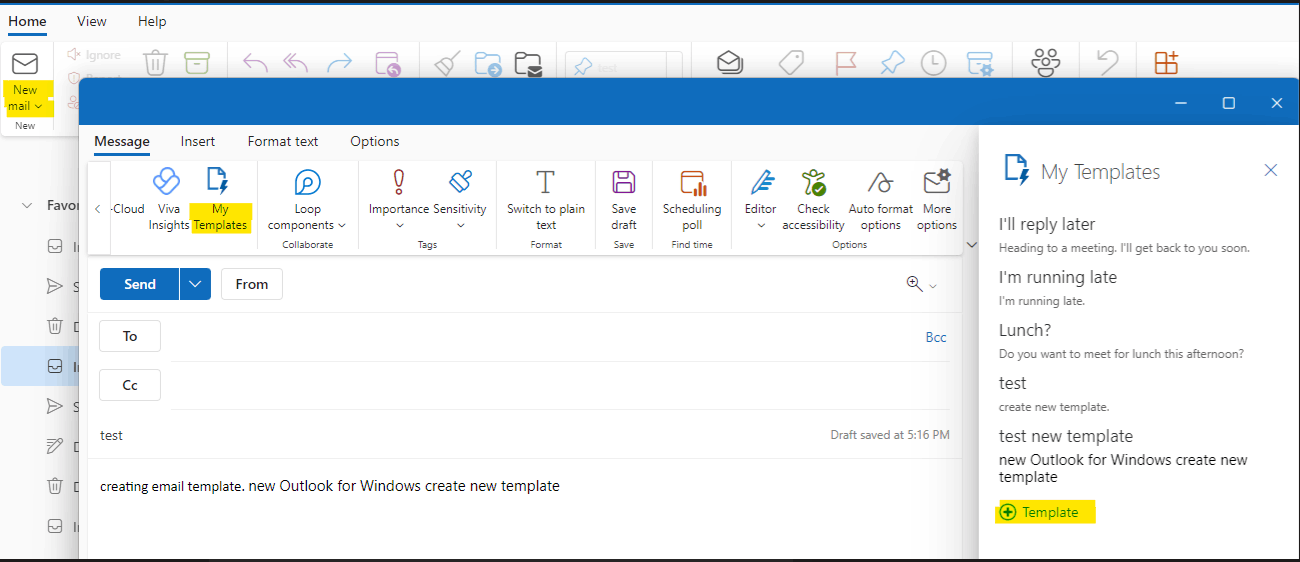
En el nuevo Outlook o en Outlook en la web, el flujo es muy parecido: ve a Inicio, pulsa en Nuevo > Correo para abrir un mensaje, y en la pestaña Mensaje selecciona Mis plantillas. Se abrirá un panel de tareas a la derecha de la pantalla.
En ese panel, haz clic en +Plantilla. Se te pedirá un Título, que será el nombre con el que identificarás ese texto en la lista, y un campo de contenido donde escribes el mensaje de la plantilla. Cuando termines, pulsa Guardar y la nueva entrada quedará almacenada.
En Outlook clásico el procedimiento es prácticamente igual, aunque el botón se denomina en algunos casos Ver plantillas dentro del grupo Mis plantillas. Igual que antes, se abre el panel lateral, pulsas +Plantilla, pones título y contenido y guardas.
Después, cada vez que estés redactando un correo o respondiendo a uno, puedes abrir el panel de Mis plantillas y insertar el texto con un solo clic sobre el título correspondiente. Outlook pegará ese contenido en el cuerpo del mensaje donde tengas el cursor.
Conviene tener presente que Mis plantillas tiene un límite de almacenamiento total de 32 KB entre todas las plantillas, por lo que es recomendable evitar párrafos kilométricos o firmas demasiado largas. Si necesitas gráficos, adjuntos o plantillas complejas, es mejor tirar de .oft o de la función Plantillas de correo.
Elementos rápidos: bloques reutilizables dentro de Outlook clásico
Además de las plantillas como tal, Outlook clásico ofrece otra vía muy potente para estandarizar textos y diseños: los Elementos rápidos. Funcionan como bloques de contenido que puedes guardar una vez e insertar después en cualquier mensaje con un par de clics.
Para crear un Elemento rápido, abre un nuevo correo electrónico y redacta el contenido que quieras guardar (puede incluir formato, imágenes, tablas, etc.). Selecciona con el ratón la parte que quieras convertir en bloque y asegúrate de que solo está marcada esa sección.
Luego, en la barra de herramientas superior localiza el botón Elementos rápidos. Haz clic y elige la opción “Guardar selección en una galería de elementos rápidos”. Se abrirá una ventana donde debes rellenar varios campos: Nombre, Galería, Categoría, Descripción, Guardar en y Opciones de inserción.
El Nombre sirve para identificar el bloque y es el que Outlook usará para mostrarlo en la lista, ordenado alfabéticamente. La Galería define en qué tipo de contenido se guarda (normalmente conviene ceñirse a la predeterminada) y la Categoría actúa como subcarpeta organizada, siendo lo más habitual dejarla en “General”.
En el campo Guardar en conviene asegurarse de que se seleccione el archivo NormalEmail.dotm, que es la plantilla global que Outlook utiliza para los correos y que garantiza que esos Elementos rápidos estén disponibles en futuros emails. Por último, en Opciones decides si quieres que el bloque se inserte como contenido nuevo, que reemplace el texto seleccionado o que se coloque en un párrafo independiente.
Una vez guardado, para usar un Elemento rápido basta con colocar el cursor en el cuerpo del correo y, desde la pestaña correspondiente, abrir el menú Elementos rápidos y elegir el bloque deseado. Outlook insertará al instante el contenido con todo su formato.
Responder y redactar correos usando plantillas
Tener una biblioteca de plantillas pierde gran parte de su gracia si luego no eres capaz de integrarlas bien en tu flujo diario. Outlook ofrece varias formas de aplicar esas plantillas tanto a correos nuevos como a respuestas de forma bastante ágil.
Para enviar un nuevo mensaje basado en una plantilla .oft, ya hemos visto que puedes usar la opción Elegir formulario desde Inicio > Nuevos elementos > Más elementos, seleccionando “Plantillas de usuario en el sistema de archivos”. El mensaje se abre con el contenido de la plantilla; solo tienes que ajustar texto, añadir destinatarios y asunto y enviar.
Si quieres usar una plantilla al responder a un correo existente, una estrategia típica en Outlook clásico es utilizar los Pasos rápidos y reglas de correo. Seleccionas el mensaje al que quieres contestar, lo abres en el panel de lectura o en una ventana aparte y, desde la pestaña Inicio o Mensaje, aplicas el Paso rápido que hayas configurado con una plantilla de respuesta. Después solo retocas lo imprescindible y envías.
En el nuevo Outlook y en Outlook en la web, la forma más directa de trabajar es apoyarte en el complemento Mis plantillas. Al escribir una respuesta, abres Más opciones (…) y eliges Mis plantillas o Mensaje > Ver plantillas, según la interfaz. En el panel lateral haces clic sobre el texto que quieres insertar y Outlook lo pega justo donde tienes el cursor.
Recuerda que Mis plantillas no puede rellenar automáticamente los campos Para, CC o Asunto, ni gestionar adjuntos. Su función es acelerar el cuerpo del mensaje. Si necesitas correos que salgan con todo configurado, la apuesta segura siguen siendo los .oft o las Plantillas de correo.
Cuando lo que quieres es enviar el mismo contenido a un gran número de destinatarios personalizando nombre, apellidos, empresa u otros datos, Outlook se queda algo corto. En ese caso entra en juego la función Combinar correspondencia de Word, que permite usar la agenda de Outlook, una base de datos o una hoja de Excel para generar cientos de correos personalizados de golpe.
Firmas profesionales en Outlook: plantillas, galería y personalización
Además de las plantillas de mensaje, Outlook permite trabajar con firmas de correo muy elaboradas que se insertan automáticamente al enviar o responder. Una firma bien construida refuerza tu identidad profesional, facilita que te recuerden y concentra en un espacio pequeño tus datos de contacto.
Microsoft ofrece una galería de plantillas de firma que puedes descargar en Word. Tras descargar el archivo, lo abres en Word, escoges el diseño de firma que más te encaje, seleccionas todos sus elementos y los copias.
A continuación abres Outlook, creas un nuevo correo y pegas la firma en el cuerpo del mensaje. Ahí puedes personalizar texto, fotografía o logotipo, fuentes y colores, y añadir enlaces a tu web y perfiles sociales para que, cada vez que envíes un correo, esos enlaces estén a un clic.
Cuando la tengas a tu gusto, selecciona de nuevo toda la firma, haz clic derecho y copia. Luego, en la ventana del mensaje, ve a la pestaña Mensaje, grupo Incluir, haz clic en Firma > Firmas, pulsa en Nuevo, ponle un nombre (por ejemplo, “Empresa” o “Personal”) y en el cuadro de Editar firma pega el contenido copiado.
Debajo del editor de firmas, pulsa en Guardar y después en Aceptar. Desde ese momento podrás indicar si quieres que esa firma se aplique automáticamente a los correos nuevos, a las respuestas y reenvíos, o solo insertarla manualmente cuando te convenga, siempre desde el menú Firma en la ventana de redacción.
Las firmas se pueden editar tantas veces como quieras: basta con volver a la ventana de Firmas, seleccionar la que quieras y retocar texto, imágenes o enlaces. También puedes disponer de varias firmas (por ejemplo, una más formal y otra más cercana) y elegir cuál usas según el destinatario.
Uso de complementos (add‑ins) en Outlook para plantillas y firmas
Los complementos o add‑ins de Outlook amplían de forma importante las opciones para trabajar con plantillas, firmas y contenido inteligente. Mis plantillas es solo uno de ellos; hay muchos más para distintos escenarios.
Al instalar un complemento en el nuevo Outlook, este también aparece en otras versiones asociadas a la misma cuenta, por ejemplo en Outlook en la web. Es decir, la instalación es en tu buzón, no solo en un dispositivo concreto.
Los add‑ins se validan por Microsoft (incluidos los de la Tienda de Office) y, la primera vez que los ejecutas, te pedirán consentimiento si necesitan acceder a tus datos. La mayoría de ellos solo leen la información del mensaje concreto en el que estás trabajando, por lo que su alcance es bastante acotado.
Si el botón Mis plantillas no aparece en tu Outlook, puedes abrir una ventana de redacción, ir a Más aplicaciones, seleccionar Agregar aplicación y buscar Mis plantillas para instalarlo. Si tras eso sigue sin funcionar, es posible que el administrador de tu organización haya deshabilitado el complemento desde el Centro de administración de Exchange.
En entornos corporativos también se utilizan otros add‑ins para gestionar firmas centralizadas, insertar banners legales, o incluso para generar correos automáticos basados en IA a partir de reuniones o formularios, como es el caso de herramientas externas tipo Noota, que transforman resúmenes de reuniones en correos ya estructurados mediante plantillas personalizadas; si te interesa el desarrollo, puedes aprender a crear complementos para Office que integren esa lógica.
Sincronizar y compartir plantillas entre dispositivos y buzones compartidos
Si trabajas con Outlook en varios dispositivos (PC, portátil, móvil, web) es lógico que quieras tener tus plantillas disponibles en todas partes. Sin embargo, no todos los tipos de plantillas se sincronizan igual.
Las plantillas .oft que creas y guardas desde Outlook clásico se almacenan en el disco local del equipo. Eso significa que, por defecto, no aparecen en otros equipos ni en Outlook web. Para moverlas, o bien haces una copia manual a otra máquina o bien las guardas en una carpeta de nube (OneDrive, Google Drive, etc.) y las abres desde allí donde las necesites.
Por el contrario, las funcionalidades en la nube como Elementos rápidos (ligados a la plantilla NormalEmail.dotm) y el complemento Mis plantillas sí pueden funcionar como elementos compartidos dentro del ecosistema Microsoft 365, siempre que utilices la misma cuenta y trabajes en entornos que cargan esa configuración.
En el caso concreto de los buzones compartidos en el nuevo Outlook para Windows, la disponibilidad de las plantillas creadas con Mis plantillas depende de si el buzón compartido se ha promovido a cuenta completa. Si no se ha promovido, las plantillas que crees solo las verás tú; el resto de usuarios que accedan a ese buzón no tendrán acceso a ellas.
Si el buzón compartido se ha promovido a cuenta completa y los demás usuarios lo abren también como cuenta completa en el nuevo Outlook, las plantillas creadas allí sí se comparten y son editables por todos. Eso sí, no estarán disponibles si ese buzón se abre desde otras plataformas o como cuenta no promocionada.
En Outlook en la web pasa algo similar: si accedes a un buzón compartido desde la misma pestaña que tu buzón principal, las plantillas que generes con Mis plantillas quedarán ligadas solo a tu usuario. Si en cambio abres ese buzón compartido con la opción “Abrir otro buzón” en una pestaña o ventana independiente, las plantillas ahí creadas serán visibles para cualquier persona que acceda al buzón de la misma forma.
Descarga de plantillas HTML externas para usar con Outlook
Outlook no incluye de serie un gran catálogo de plantillas prediseñadas para campañas visuales, newsletters o comunicaciones de marketing, al contrario de lo que ocurre con Word, Excel o PowerPoint. Por eso es habitual recurrir a servicios externos que proporcionan plantillas HTML listas para usar.
Plataformas como Stripo, Envato, Tabular, Freepik o Template.net ofrecen cientos o miles de diseños de correo, muchos de ellos compatibles con Outlook. En algunos casos son gratuitos; en otros, de pago o freemium. Suelen permitir editar el diseño mediante editores de arrastrar y soltar, personalizar colores, fuentes, bloques y luego exportar el resultado en HTML o como archivo preparado para Outlook.
Stripo, por ejemplo, dispone de un editor muy visual y más de mil seiscientas plantillas que puedes ajustar a tu imagen de marca y luego integrar con Outlook (tanto app como web) mediante integraciones directas o exportando el HTML. Esto resuelve muchas de las limitaciones del editor de Outlook a la hora de crear diseños elaborados.
Otros sitios como Envato o Template.net se orientan sobre todo a entornos corporativos, con diseños profesionales para newsletters, anuncios de empresa, invitaciones a eventos o comunicaciones formales. Suelen exigir registro y en ocasiones suscripción, pero a cambio ofrecen plantillas muy pulidas y versátiles.
Servicios como Tabular o recursos gráficos como Freepik también permiten descargar plantillas HTML adaptadas a distintos clientes de correo. En todos los casos conviene revisar la compatibilidad declarada con Outlook y hacer pruebas, porque este cliente es especialmente quisquilloso con ciertos estilos y propiedades de HTML y CSS.
Un enfoque muy habitual es usar estas plataformas para diseñar la base visual del mensaje, exportar el HTML y luego pegarlo en una plantilla de Outlook (ya sea .oft o Plantillas de correo) para reutilizarlo tantas veces como haga falta, combinándolo con campos personalizados o textos variables.
Plantillas de Outlook frente a Gmail y otras plataformas
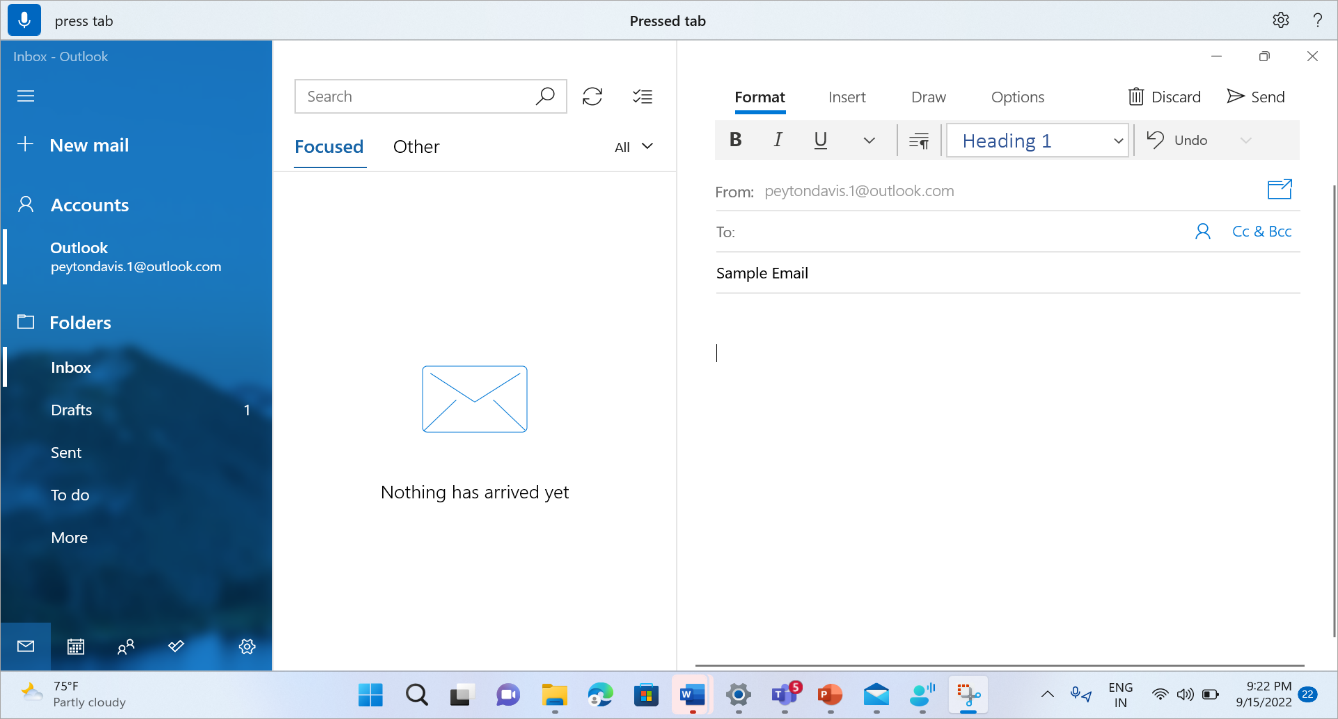
Si además de Outlook utilizas Gmail, es normal preguntarse si se pueden reaprovechar las mismas plantillas en ambos servicios. La respuesta corta es que no de forma directa.
Gmail dispone de su propio sistema de plantillas (llamadas “respuestas estándar” durante mucho tiempo) que puedes activar desde la configuración avanzada. Permite diseñar plantillas desde cero, incluso con HTML personalizado, pero no ofrece un mecanismo nativo para importar plantillas desde Outlook u otros clientes.
Lo habitual, si quieres usar el mismo diseño en Gmail, es reconstruir la plantilla allí: pegar el HTML si lo tienes, ajustar estilos para que se vean bien en Gmail y guardarla como plantilla interna. Existen extensiones de Chrome que añaden más funciones de plantillas y automatización a Gmail, acercándolo a un uso más profesional parecido al de Outlook con add‑ins.
Más allá de las plantillas, Gmail también ofrece otras formas de automatización, como las respuestas rápidas sugeridas basadas en el contenido del correo entrante o el contestador automático (respuesta de vacaciones), que envía un mensaje estándar durante un periodo de tiempo definido sin necesidad de configurar plantillas complejas.
En todo caso, aunque puedas replicar estilos y estructuras, cada plataforma tiene sus propias herramientas, límites y forma de gestionar contenidos, así que conviene tratar las plantillas de Outlook y las de Gmail como sistemas separados, aunque conceptualmente resuelvan el mismo problema.
Con todas estas opciones sobre la mesa, desde las plantillas .oft y la función Plantillas de correo hasta los complementos como Mis plantillas, Elementos rápidos, firmas personalizadas y plantillas HTML externas, Outlook te ofrece un arsenal muy completo para automatizar correos repetitivos, mantener una imagen profesional coherente y compartir recursos entre equipos y dispositivos; dominar estas piezas no solo te ahorra horas de trabajo, sino que convierte tu bandeja de entrada en una herramienta mucho más estratégica que un simple buzón de mensajes.


Redactor apasionado del mundo de los bytes y la tecnología en general. Me encanta compartir mis conocimientos a través de la escritura, y eso es lo que haré en este blog, mostrarte todo lo más interesante sobre gadgets, software, hardware, tendencias tecnológicas, y más. Mi objetivo es ayudarte a navegar por el mundo digital de forma sencilla y entretenida.