- Copilot para administradores centraliza la gestión de Microsoft 365 y Teams usando IA y lenguaje natural.
- Su uso requiere licencias adecuadas y se controla desde centros de administración, directivas y Apps integradas.
- La calidad de las respuestas depende de una buena gobernanza de SharePoint, permisos y ciclo de vida del contenido.
- Zero Trust, controles de búsqueda web y protecciones avanzadas refuerzan seguridad y cumplimiento al usar Copilot.
Copilot para administración se ha convertido en una pieza clave para los equipos de TI que gestionan Microsoft 365, Copilot y sus agentes. No solo ahorra tiempo en las tareas del día a día, sino que también permite que los administradores se centren en decisiones estratégicas, gobierno del dato y seguridad, en lugar de perderse en clics interminables en los centros de administración.
Gracias a la IA generativa y al lenguaje natural, Copilot para administradores actúa como un asistente centralizado capaz de consultar el estado de los servicios, generar informes, ayudar con licencias, buscar usuarios y grupos o diagnosticar problemas en Teams, todo desde una única experiencia unificada. Además, se integra con la plataforma de agentes de Microsoft 365, SharePoint Premium y Copilot Studio, lo que permite llevar la automatización y la gobernanza a otro nivel.
Qué es Copilot para administradores y cómo funciona en Microsoft 365
Copilot para administradores es una experiencia basada en IA que vive dentro de los centros de administración de Microsoft 365 y en Microsoft 365 Copilot Chat. Su objetivo es simplificar la gestión del entorno: desde la salud de los servicios hasta los informes de uso, pasando por la resolución de incidencias y la administración de políticas.
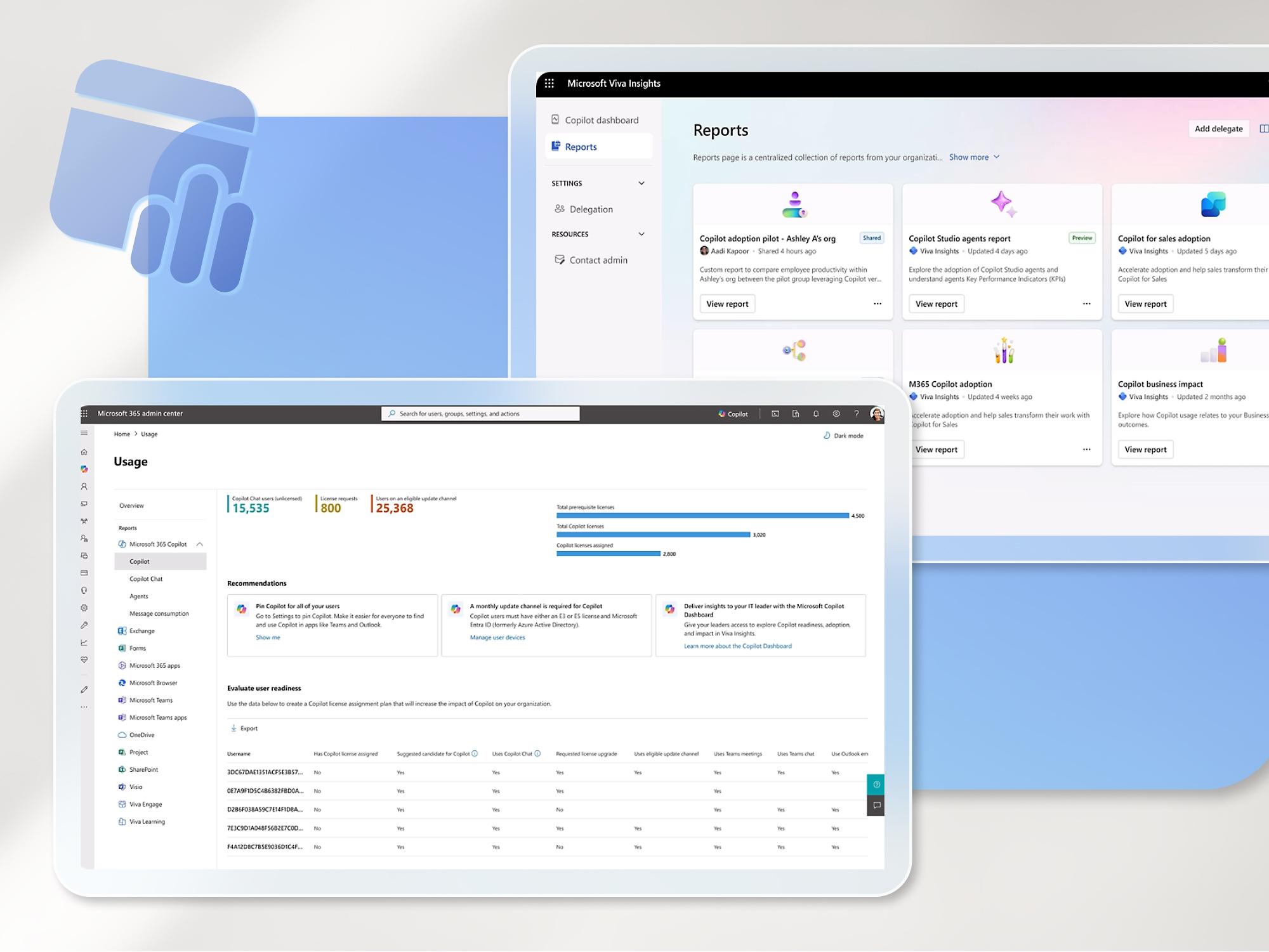
La clave está en que todo se controla con lenguaje natural: en lugar de navegar por múltiples menús, el administrador escribe o dicta lo que necesita (por ejemplo, “muéstrame usuarios sin licencia de Copilot” o “analiza la calidad de las reuniones de Teams de los últimos 30 días”) y Copilot devuelve vistas conocidas de administración, sugerencias y, en algunos casos, acciones listas para ejecutar previa confirmación.
Esta experiencia está estrechamente alineada con la seguridad, el cumplimiento y el modelo de permisos de Microsoft 365. Copilot respeta los roles de administrador y los accesos basados en rol (RBAC), de manera que solo enseña información y opciones que el usuario ya podría ver o ejecutar de forma manual desde las herramientas de administración.
Requisitos previos y licencias necesarias para usar Copilot para administradores
Cualquier cuenta con rol de administrador en el inquilino puede utilizar Copilot para administradores en los centros de administración, siempre que la organización tenga al menos una licencia de Copilot de pago. Esto se aplica tanto al Centro de administración de Microsoft 365 como a los centros específicos de Teams, SharePoint, Exchange, etc.
Para usarlo dentro de Microsoft 365 Copilot Chat, se exige un requisito adicional: el usuario administrador, además de tener rol de administración, debe disponer de una licencia de Copilot asignada o estar cubierto por el modelo de pago por uso (PayGo). De este modo se garantiza que las funcionalidades basadas en IA generativa estén correctamente licenciadas.
En cuanto a la elegibilidad de Copilot Chat (la experiencia de chat profesional y educativa), se incluye sin coste adicional para usuarios con licencias como Microsoft 365 A1/A3/A5, Empresa Básico/Standard/Premium, E3/E5, F1/F3, ciertos planes de Teams, y los planes equivalentes de Office 365. También se cubren las variantes «no Teams» y «EEA (no Teams)» en vigor.
Para el ámbito educativo, Copilot Chat está disponible desde los 13 años, pero requiere que los administradores EDU ajusten la clasificación de los usuarios, habitualmente mediante scripts de PowerShell y las herramientas específicas publicadas por Microsoft para Copilot en escenarios educativos.
Cómo empezar a usar Copilot para administradores en Microsoft 365
El acceso desde los centros de administración es muy directo. Para iniciarlo, solo hay que seguir una secuencia sencilla:
- Iniciar sesión en el Centro de administración de Microsoft 365 o en un centro especializado (Teams, SharePoint, Exchange, etc.).
- Pulsar el botón de Copilot situado en la parte superior derecha de la interfaz para abrir el panel de Copilot dentro del propio centro de administración.
Si prefieres trabajar desde Microsoft 365 Copilot Chat, puedes usar el agente de Administración de Microsoft 365:
- Entrar en la experiencia de Microsoft 365 Copilot Chat y seleccionar el agente Administración de Microsoft 365 en el panel de navegación izquierdo.
- Si no aparece, usar la vista Todos los agentes, buscarlo y elegir Agregar para fijarlo en la navegación.
- El mismo agente puede utilizarse en aplicaciones como Word, Excel, PowerPoint u otras, integrando la administración en el contexto de trabajo diario.
Desde ese momento, cualquier consulta administrativa que cumpla con los permisos del rol se puede plantear como una conversación, evitando tener que recordar rutas exactas del portal de administración.
Principales funcionalidades de Copilot para administradores en Microsoft 365
Copilot para administradores agrupa un conjunto amplio de capacidades que abarcan desde el resumen general del entorno hasta tareas muy específicas de Teams, licencias o conectividad. Todas se basan en lenguaje natural y devuelven vistas y acciones familiares para el administrador.
Resumen de administración y vista global del inquilino
La funcionalidad de resumen de administración ofrece una fotografía condensada del estado del inquilino. Copilot genera un resumen personalizado con tendencias y puntos clave de áreas como el estado de los servicios, mensajes importantes del Centro de mensajes, actividad de grupos y otros indicadores relevantes.
En lugar de revisar cada sección por separado, el administrador puede pedirle algo como “recapitulame lo más importante del centro de administración” y recibir un informe legible que destaca los elementos a vigilar o las acciones recomendadas.
Asistencia y soporte para tareas administrativas
Copilot actúa como una primera línea de soporte para preguntas recurrentes de administración: desde “cómo ver el uso de Copilot en toda la organización” hasta “cómo restaurar un usuario eliminado” o “cómo configurar la autenticación multifactor”.
En lugar de buscar la documentación o navegar por múltiples menús, el administrador formula la duda y Copilot devuelve instrucciones guiadas, enlaces directos a las secciones adecuadas del portal o, cuando está disponible, acciones preparadas para ejecutar con confirmación.
Centro de mensajes y estado del servicio
El módulo dedicado al estado del servicio y el Centro de mensajes permite consultar de un vistazo si hay incidencias en servicios como Teams, Exchange o SharePoint, y conocer las tareas de mantenimiento programadas o las recomendaciones de buenas prácticas recientes.
Es habitual lanzar consultas del estilo “muéstrame el estado de Teams” o “hay algún problema de servicio en este momento” y obtener un resumen estructurado con la situación actual, impactos y, cuando procede, enlaces a los detalles técnicos en el panel de salud de servicios.
Búsqueda avanzada de usuarios y grupos
Una de las funciones más potentes es la búsqueda de usuarios y grupos basada en lenguaje natural. Copilot puede filtrar por país, licencias, actividad, pertenencia a grupos y otros criterios sin que el administrador tenga que construir filtros complejos.
Ejemplos de consultas típicas incluyen: “muéstrame usuarios en Australia con una licencia de Teams asignada”, “lista todos los grupos con al menos un propietario” o “enséñame quién no ha usado Copilot en los últimos 30 días”. Los resultados pueden verse en listas de usuarios o grupos y exportarse a CSV para análisis adicional.
Información de licencias y asignación (actual y futura)
Copilot también ayuda a entender el estado de las licencias: cuántas están asignadas, cuántas quedan disponibles, qué solicitudes están pendientes y qué usuarios no disponen de determinados productos como Copilot.
En la hoja de ruta está la capacidad de asignar licencias directamente desde Copilot para administradores, siempre con una petición explícita de confirmación antes de ejecutar cualquier cambio en nombre del administrador. Mientras tanto, ya se pueden pedir listados como “muéstrame los usuarios sin licencia de Copilot” o “cuántas licencias de Copilot quedan libres”.
Búsqueda y análisis de información en Teams
Dentro de Teams, Copilot facilita localizar datos complejos: usuarios con determinadas políticas, directivas de mensajería, configuraciones de grabación de reuniones o planes de llamadas sin asignar número.
El administrador puede plantear consultas como “busca usuarios con plan de llamadas, pero sin número de teléfono”, “enséñame directivas en las que la grabación de reuniones esté desactivada” o “lista los usuarios sin directivas personalizadas de reunión”. Los resultados aparecen en vistas estándar (listado de directivas, usuarios activos, etc.) y se pueden exportar.
Gestión y solución de problemas de directivas de Teams
Cuando surgen incidencias relacionadas con directivas (por ejemplo, usuarios que no pueden grabar reuniones, características bloqueadas o problemas con colaboración externa), Copilot ayuda a diagnosticar qué política está detrás del comportamiento.
Mediante preguntas como “por qué un usuario externo no puede unirse a una reunión organizada por X” o “por qué el usuario Y no puede registrar sus reuniones”, Copilot revisa las directivas aplicadas y sugiere posibles conflictos o cambios de configuración a revisar, ofreciendo además soluciones cuando Copilot no funciona.
Calidad de reuniones y llamadas en Teams
Copilot puede analizar la telemetría de reuniones y llamadas para detectar problemas de calidad: latencia de red, dispositivos defectuosos, ancho de banda insuficiente o zonas de la organización con más incidencias.
Es posible solicitar análisis detallados de una reunión concreta (usando el identificador de reunión), pedir la lista de problemas más frecuentes en los últimos 30 días o identificar qué usuarios han sufrido más incidencias, todo ello para agilizar la respuesta del soporte técnico.
Funciones próximas: gestión de agentes y programación de tareas
En el mapa de producto se incluyen capacidades adicionales que potenciarán aún más Copilot para administradores:
- Administración de agentes de Copilot: ver el catálogo de agentes disponibles, comprobar su configuración de seguridad y cumplimiento, y asignarlos a grupos de usuarios en la organización.
- Programación de solicitudes frecuentes: automatizar consultas recurrentes, como informes semanales de uso, revisión de licencias pendientes o detección de usuarios inactivos, para que Copilot ejecute los avisos de forma periódica y avise cuando haya nuevos datos.
Además, se contemplan capacidades de solución de problemas de políticas a un nivel más general, cubriendo escenarios de acceso a reuniones, saltarse sala de espera, funcionalidad de chat, seminarios web o presentación dentro de Teams.
Configuración de anclaje y acceso a Microsoft 365 Copilot Chat
Microsoft 365 Copilot Chat puede aparecer fijado por defecto en la navegación de las aplicaciones de Microsoft 365 para la mayoría de usuarios elegibles. La configuración de “anclaje” (pinning) se controla desde la Centro de administración de Microsoft 365.
En inquilinos con ubicación principal en el EEE o Suiza, a partir de julio de 2025, la opción de “anclar Microsoft 365 Copilot Chat” deja de regir la aplicación Copilot como tal, aunque sigue afectando a cómo se muestra dentro de otras aplicaciones de Microsoft 365. El chat sigue visible en la navegación de la aplicación específica de Microsoft 365 Copilot.
Si la configuración está establecida para anclar Copilot Chat en aplicaciones, el chat aparece en la aplicación Microsoft 365 Copilot, en Outlook y Teams, y está disponible desde el botón de Copilot en la cinta de Word, Excel, PowerPoint y OneNote.
En entornos de nube gubernamental de EE. UU., el control de anclaje afecta únicamente a Word, Excel, PowerPoint y OneNote. Para la App Microsoft 365 Copilot, Outlook y Teams se usan otros mecanismos descritos en la documentación específica sobre eliminación de acceso a Copilot Chat.
Gestión de búsqueda web en Copilot Chat y consideraciones de privacidad
Para mejorar la calidad y frescura de las respuestas, Copilot Chat puede realizar consultas de búsqueda web a través de Bing y combinar esa información con los datos internos del inquilino.
El comportamiento de estas consultas se controla mediante la directiva Permitir búsqueda web en Copilot, disponible en el servicio de directivas en la nube de Microsoft 365 y también en la página de configuración del sistema de control de Copilot en el Centro de administración.
Esta directiva se puede aplicar a nivel de inquilino con gran flexibilidad para ajustar el comportamiento en grupos o usuarios concretos, incluidos aquellos con licencia de Microsoft 365 Copilot. Si no se configura expresamente, la búsqueda web estará habilitada de forma predeterminada, salvo que se hayan desactivado las experiencias conectadas opcionales en las directivas de Office.
Deshabilitar todas las experiencias conectadas opcionales restringe fuertemente Microsoft 365 Copilot Chat y otras experiencias de IA, por lo que conviene valorar el impacto antes de aplicar esta política de manera global.
Requisitos de red y recomendaciones de conectividad
Microsoft no recomienda controlar Copilot Chat a nivel de red mediante bloqueos de dominios, direcciones URL o rangos de IP, ya que Copilot está profundamente integrado en las aplicaciones de Microsoft 365.
Restringir Copilot Chat a través de firewalls o filtrados de tráfico puede causar fallos inesperados, roturas de funcionalidades o problemas de acceso incluso en otras partes de Microsoft 365, complicando la experiencia de usuario y el soporte.
La aproximación recomendada es utilizar los controles de servicio del Centro de administración de Microsoft 365 y de las distintas aplicaciones para configurar el acceso, la disponibilidad y el comportamiento de Copilot Chat.
Para revisar todos los endpoints necesarios (incluidos los usados por Copilot y Copilot Chat), es fundamental consultar la lista oficial de “Direcciones URL y rangos de IP de Microsoft 365” y asegurarse de que están permitidos según las guías de red de Microsoft.
Informes de uso de Copilot Chat y seguimiento de adopción
El panel de uso de Microsoft 365 Copilot Chat permite a los administradores entender cómo se está adoptando la herramienta en la organización y qué impacto tiene.
Desde este panel se pueden ver métricas como el número total de usuarios activos, la media de usuarios activos diarios, el volumen total de mensajes enviados, el promedio de solicitudes por usuario y la distribución de uso por aplicación (por ejemplo, en Teams, Outlook, Word, etc.).
Con estos datos, los administradores pueden identificar áreas donde la adopción es baja y orientar la formación, así como detectar equipos o departamentos que más se benefician de Copilot para replicar las mejores prácticas.
La documentación de informes de Microsoft 365 detalla paso a paso cómo acceder a este panel desde el Centro de administración y cómo interpretar cada métrica para la toma de decisiones.
Asegurar el acceso correcto a Copilot Chat: trabajo vs uso personal
Desde 2025, la experiencia de Copilot para trabajo y educación se diferencia claramente de la experiencia para uso personal, tanto en nombre como en puntos de entrada.
Para trabajo y educación, los usuarios utilizan Microsoft 365 Copilot Chat (basado en la web) y la aplicación Microsoft 365 Copilot, que combinan datos empresariales y web. Se accede a través de la aplicación (web, escritorio, móvil), la URL corporativa copilot.cloud.microsoft y las integraciones en Edge, Word, Excel, PowerPoint, Outlook, OneNote y Teams con cuenta de Microsoft Entra.
Para uso personal, la referencia es Microsoft Copilot, accesible con cuenta personal (MSA) mediante la aplicación correspondiente, copilot.microsoft.com, bing.com/chat, copilot.com o copilot.ai.
Si quieres asegurarte de que los usuarios acceden al Copilot correcto, es importante instruirles para iniciar sesión con la cuenta corporativa o educativa en la aplicación de Microsoft 365 Copilot o en la web, y no con su cuenta personal en las aplicaciones de productividad.
Adicionalmente, los administradores pueden controlar si las aplicaciones de Microsoft 365 aceptan inicio de sesión con cuentas personales MSA, utilizando las Restricciones de inquilino V2 para endurecer o relajar el uso mixto según la política de la organización.
Gestión de Copilot Chat en Microsoft Edge y la tecla Copilot
Los usuarios pueden abrir Copilot Chat desde el icono de Copilot en la barra lateral de Microsoft Edge cuando inician sesión con su cuenta de Entra. Este acceso puede ser ajustado por cada usuario o de forma centralizada por los administradores.
A nivel individual, el usuario puede ir a Configuración > Microsoft Edge > Copilot y activar o desactivar las opciones de mostrar Copilot en la barra de herramientas y permitir el acceso al contenido de la página para el contexto de las respuestas.
Para administradores, existen varias directivas de grupo clave:
- EdgeEntraCopilotPageContext: controla si Copilot Chat puede usar el contenido de páginas y PDF en el perfil corporativo.
- HubsSidebarEnabled: desactiva por completo la barra lateral (y con ella Copilot Chat) en Edge.
- CopilotPageContext: gestiona el uso de contexto cuando el usuario está con cuenta personal MSA en el perfil de trabajo de Edge.
En paralelo, Microsoft introdujo una tecla Copilot física en algunos teclados. Inicialmente estaba pensada para invocar Copilot en Windows, pero tras retirarse esa experiencia para cuentas corporativas, la recomendación es reasignar la tecla para abrir la aplicación de Microsoft 365 Copilot.
Para organizaciones con usuarios que se autentican con Entra, es muy recomendable configurar esta reasignación, de modo que la tecla lleve directamente a la experiencia de Copilot para trabajo o educación en lugar de lanzar la versión personal que no es válida para cuentas corporativas.
Administración de Copilot Chat en la web, Microsoft 365 Copilot, Outlook y Teams
La aplicación Copilot es una app integrada que proporciona el chat tanto en la propia aplicación de Microsoft 365 Copilot (web, escritorio, móvil) como en Outlook y en la experiencia web.
Los administradores pueden implementar o restringir esta app desde la sección de Aplicaciones integradas del Centro de administración de Microsoft 365, controlando qué usuarios o grupos pueden instalarla o usarla.
Para manipular la disponibilidad, se selecciona la App Copilot y se elige si está disponible para toda la organización o solo para usuarios/grupos concretos. Así se puede, por ejemplo, ofrecerla solo a quienes tienen licencia de Microsoft 365 Copilot.
En el caso de Teams, el acceso a Copilot Chat se gestiona como cualquier otra aplicación de Teams desde el Centro de administración de Teams: se autoriza o no la App Copilot y se controla si se fija en la barra lateral para determinados conjuntos de usuarios.
Cómo eliminar o limitar el acceso a Microsoft 365 Copilot Chat
Si la organización decide restringir o retirar Copilot Chat para algunos usuarios, el proceso se realiza en varios frentes coordinados, siempre desde la administración de aplicaciones y no desde la red.
En primer lugar, se puede desanclar Copilot Chat cambiando la configuración en la página de sistema de control de Copilot: la opción “no anclar Copilot Chat en aplicaciones de Microsoft 365” hace que desaparezca de la navegación en la app de Microsoft 365 Copilot, Outlook y Teams, así como de Word, Excel, PowerPoint y OneNote.
No obstante, aunque se desancle, el chat puede seguir siendo accesible vía web en determinadas URLs. Por eso, el segundo paso es gestionar la aplicación Copilot desde Aplicaciones integradas: no implementarla para usuarios sin licencia y limitar qué usuarios pueden instalarla.
En Teams, el enfoque recomendado es permitir la aplicación solo para usuarios con licencia de Microsoft 365 Copilot y evitar anclarla para el resto de usuarios mediante las directivas de configuración de apps.
Por último, para Edge, la directiva EdgeMicrosoft365CopilotChatIconEnabled permite controlar qué apps de barra lateral, incluido Copilot Chat, se muestran o bloquean, siempre dejando disponible la aplicación de búsqueda si se desea.
Seguridad, Zero Trust y protecciones recomendadas para Copilot Chat
La introducción de Copilot Chat en un entorno corporativo es una oportunidad excelente para reforzar la estrategia de seguridad basada en Zero Trust: verificar de forma continua identidades, dispositivos y datos antes de conceder acceso.
Microsoft recomienda centrarse en tres frentes: proteger identidades (cuentas de usuario y privilegios), proteger dispositivos y proteger los datos de las aplicaciones. Copilot se apoya en estos cimientos, por lo que un entorno bien gobernado produce mejores respuestas y reduce riesgos.
Las solicitudes conectadas a la web requieren especial atención en cuanto a control de acceso, visibilidad y retención de datos. Microsoft proporciona documentación específica sobre cómo aplicar Zero Trust a Copilot Chat, incluyendo directrices de segmentación, defensa en profundidad y revisión de permisos sensibles.
Además, la combinación con herramientas de seguridad basadas en IA (como soluciones de seguridad Copilot) facilita mantener el principio de privilegio mínimo, detectar anomalías y ajustar continuamente las políticas para responder a nuevas amenazas.
Preparar SharePoint y el contenido para que Copilot responda mejor

Para que Copilot ofrezca respuestas precisas y relevantes, la calidad de la información que tiene detrás es clave. SharePoint y OneDrive son fuentes primarias de datos, por lo que su gobernanza marcará la diferencia.
Como administrador de SharePoint, hay tres pilares básicos que debes cuidar: controlar la proliferación de contenido, evitar el uso compartido excesivo y gestionar adecuadamente el ciclo de vida de sitios y documentos.
Microsoft SharePoint Premium: Administración avanzada de SharePoint es el complemento que proporciona las herramientas necesarias para abordar estos puntos, ayudando a reducir la superficie de exposición, mejorar la relevancia de las respuestas y mantener la seguridad en sitios críticos para el negocio.
El objetivo es que Copilot autorice acceso solo donde corresponde y se apoye en contenido actual, bien organizado y con niveles de permisos acordes a la sensibilidad del dato.
Paso 1: Minimizar el uso compartido accidental en SharePoint
El primer paso es revisar la configuración de uso compartido en el nivel de organización y en cada sitio. Los valores por defecto de enlaces de uso compartido deberían orientarse a personas específicas, evitando opciones excesivamente amplias como “cualquiera con el vínculo”.
En la organización, conviene ocultar a los usuarios finales opciones muy amplias como “Todos excepto usuarios externos” en el selector de destinatarios, reduciendo errores humanos al compartir contenido sensible.
En el nivel de sitio, es importante formar a los propietarios para que usen los controles disponibles y restringir el uso compartido de forma adecuada, asegurando que las solicitudes de acceso lleguen a los propietarios correctos.
Paso 2: Garantizar que todos los sitios tienen propietarios válidos
Los propietarios de sitio son el eslabón clave de la gobernanza. Necesitas al menos dos propietarios por sitio para garantizar continuidad y responsabilidad clara.
La directiva de propiedad de sitio de Administración avanzada de SharePoint permite detectar sitios sin propietarios válidos: primero en modo simulación para identificar los casos, y luego en modo activo para notificar a los candidatos y asignar propiedad.
Solo con una red sólida de propietarios de sitio tiene sentido embarcarse en acciones masivas de limpieza, revisión de acceso o aplicación de políticas restrictivas.
Paso 3: Limpieza de sitios y contenido inactivos
Los sitios inactivos suelen albergar contenido obsoleto que puede confundir a Copilot y degradar la calidad de las respuestas. Reducir este “ruido” es esencial.
La directiva de Sitio inactivo permite identificar sitios sin actividad durante un periodo configurable. En modo simulación obtienes un informe inicial; después, al pasar a modo activo, se notifica a los propietarios para que confirmen si el sitio aún es necesario.
Los sitios que ya no se necesitan se pueden colocar en modo solo lectura y, pasado un tiempo (3, 6, 9 o 12 meses), moverlos a Microsoft 365 Archivo. De este modo, el contenido sigue preservado pero no entorpece la experiencia diaria de Copilot ni la búsqueda.
Además, puedes usar la opción de Obtener información de IA en los informes de sitios inactivos, lo que proporciona sugerencias y patrones para agilizar el proceso de decisión sobre qué sitios archivar o revisar con más detalle.
Paso 4: Detectar sitios con contenido potencialmente sobrecompartido
En lugar de examinar sitio por sitio, es mejor apoyarse en informes centralizados. La Administración avanzada de SharePoint ofrece dos enfoques complementarios.
El informe de permisos de sitio para la organización establece una línea base: muestra todos los sitios y el número de usuarios con permisos, contenido compartido con toda la organización, con “Todos excepto usuarios externos”, con invitados, etc. Se puede generar desde el Centro de administración de SharePoint o vía PowerShell.
Por otro lado, los informes basados en actividad vigilan el uso compartido en curso, especialmente con opciones como “Todos excepto usuarios externos”, “Personas en tu organización” o “Cualquiera”. Estos casos son más propensos al sobrecompartido.
Los informes se pueden ordenar y filtrar, y también permiten usar el botón de información de IA para detectar patrones e identificar rápidamente sitios con mayor riesgo de exposición de información a Copilot.
Paso 5: Controlar el acceso al contenido y su visibilidad para Copilot
Copilot obtiene los resultados a partir de Microsoft Graph, respetando los permisos que tenga cada usuario sobre los sitios y documentos. Sin embargo, si un sitio está sobrecompartido, es probable que aparezca en demasiadas respuestas.
Para mitigarlo, la revisión de acceso al sitio por parte de los propietarios es fundamental. Los propietarios reciben notificaciones y, desde la página de Revisiones del sitio, pueden revisar grupos de SharePoint, usuarios individuales y enlaces de uso compartido para ajustar permisos.
Si se detecta un riesgo alto mientras se realiza la revisión, la directiva de Access Control restringido permite limitar temporalmente el acceso a un grupo específico de usuarios. Solo ese grupo verá el contenido, incluso en Copilot.
La directiva de detección de contenido restringido tiene otro enfoque: dejar los permisos tal cual pero bloquear que el contenido del sitio aparezca en Microsoft 365 Copilot y en búsquedas globales. Es útil en escenarios donde se quiere preservar el acceso operativo pero evitar la exposición vía IA.
Paso 6: Proteger sitios críticos para la empresa
Los sitios que contienen información altamente sensible (finanzas, RR. HH., estrategia, propiedad intelectual) requieren medidas adicionales para no acabar expuestos en consultas a Copilot.
Para estos sitios, Microsoft recomienda aplicar de forma proactiva Restricted Access Control (RAC) desde el propio proceso de aprovisionamiento, de modo que nazcan ya con un acceso mínimo y controlado.
También es recomendable activar detección de contenido restringido para impedir que los documentos aparezcan en Copilot o en búsquedas globales, incluso si internamente el sitio está bien compartido para su audiencia legítima.
Se pueden completar estas medidas con directivas de bloqueo de descarga, por ejemplo para grabaciones y transcripciones de reuniones de Teams, o con acciones de cifrado basadas en protección de la información de Microsoft, de forma que ciertos documentos críticos solo sean accesibles en escenarios muy concretos.
Más herramientas de Administración avanzada de SharePoint para reforzar la protección de datos
Además de los pasos anteriores, Administración avanzada de SharePoint proporciona herramientas adicionales para estabilizar la gobernanza de cara a Copilot.
Una de las claves es revisar periódicamente la propiedad de los sitios, detectando aquellos sin propietarios claros y asignando responsables. La misma directiva de propiedad ayuda a automatizar este proceso, alineándolo con las políticas de la organización.
Otra recomendación importante es revisar y archivar sitios inactivos con frecuencia, usando la directiva de Sitio inactivo. Notificar a los propietarios y pedirles que tomen decisiones garantiza que Copilot no se alimente de información caducada o errónea.
La función de coincidencia semántica con IA es especialmente útil cuando descubres un sitio con datos sensibles mal protegidos: a partir de ese sitio, la herramienta busca otros con contenido similar y permite aplicar las mismas políticas de seguridad a todo el conjunto.
Combinando estas capacidades con una estrategia sólida de roles, licencias, directivas de búsqueda web, controles de anclaje y seguridad Zero Trust, es posible desplegar Copilot para administración y Copilot Chat de forma que impulsen la productividad, sin sacrificar el control ni la protección del dato.
Con un entorno de Microsoft 365 bien gobernado, Copilot para administradores se convierte en un aliado diario que reduce burocracia, clarifica la salud del inquilino, automatiza informes, facilita el soporte y ayuda a extraer el máximo valor de la IA generativa, mientras mantiene alineados seguridad, cumplimiento y experiencia de usuario.

Redactor apasionado del mundo de los bytes y la tecnología en general. Me encanta compartir mis conocimientos a través de la escritura, y eso es lo que haré en este blog, mostrarte todo lo más interesante sobre gadgets, software, hardware, tendencias tecnológicas, y más. Mi objetivo es ayudarte a navegar por el mundo digital de forma sencilla y entretenida.