- Google Drive diferencia entre actividad, gestión de versiones de archivos subidos e historial de versiones en Docs, Sheets y Slides.
- Los archivos no nativos de Google permiten subir, descargar y borrar versiones desde “Gestionar versiones”.
- Docs, Hojas de cálculo y Presentaciones guardan un historial detallado de cambios con autores y marcas de tiempo.
- Un buen uso del control de versiones mejora la colaboración, evita pérdidas de información y ordena mejor tus documentos.
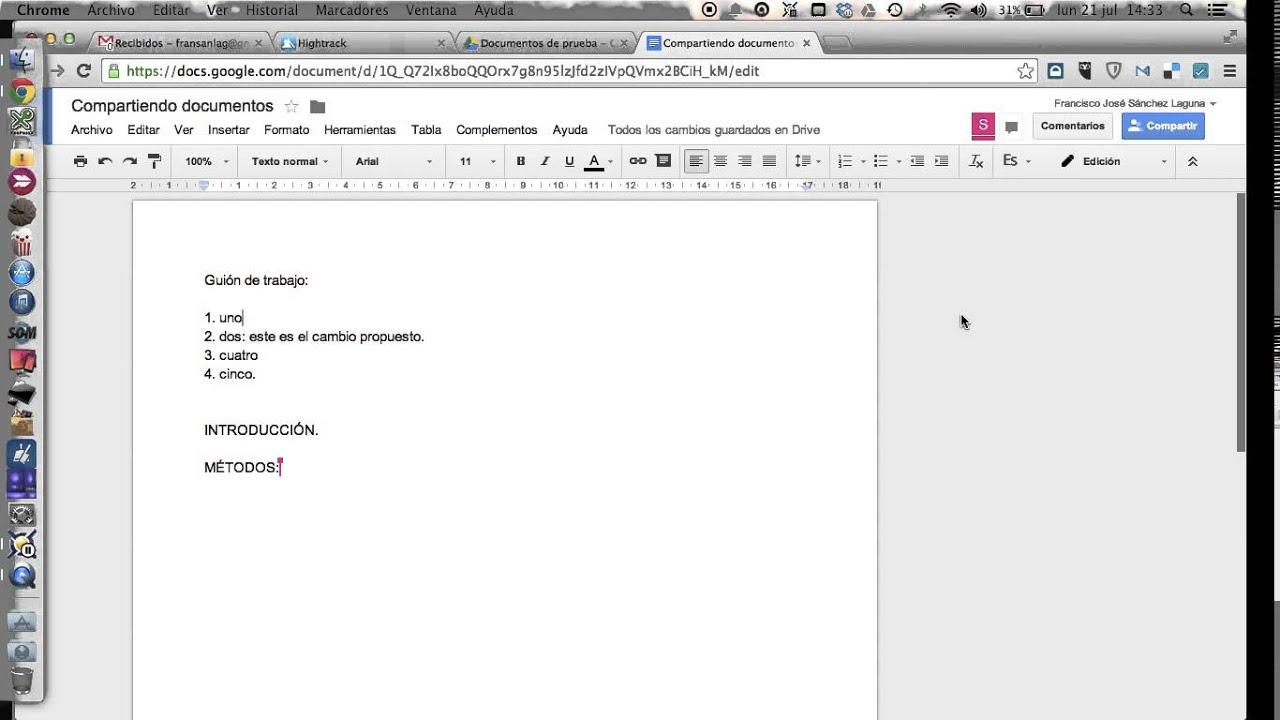
Si trabajas a diario con Google Docs, Hojas de cálculo, Presentaciones o cualquier archivo en Google Drive, el control de versiones y el historial de cambios es una de esas funciones que pueden salvarte el día. Ese momento en el que alguien borra medio documento, tú mismo machacas un archivo sin querer o necesitas demostrar quién cambió qué y cuándo… todo eso se resuelve si sabes aprovechar bien las herramientas de versiones.
En lugar de llenar tu unidad con “borrador_final”, “borrador_final_definitivo” y demás obras maestras del caos, Google Workspace integra sistemas de actividad e historial de versiones que permiten trabajar siempre sobre un único archivo, recuperar estados anteriores, subir nuevas revisiones de PDFs o Word y, además, tener trazabilidad de los cambios. Vamos a ver, con detalle y sin dejarnos nada, cómo funciona todo esto en Google Docs y Google Drive, y cómo encaja dentro del concepto general de control de versiones de archivos.
Qué es el control de versiones de archivos y por qué importa
Cuando hablamos de control de versiones de archivos nos referimos a un sistema que guarda distintas iteraciones del mismo documento a lo largo del tiempo, en lugar de sobrescribirlo sin más. Cada vez que se guarda un cambio, el sistema conserva la versión anterior y crea una nueva, con su marca de tiempo y normalmente con información sobre quién la ha modificado.
A diferencia de una copia de seguridad clásica que se ejecuta cada cierto tiempo, el control de versiones es reactivo a los cambios del propio archivo: se generan versiones cuando editas, no solo cuando se lanza una tarea programada. Gracias a ello puedes volver a un estado concreto del documento sin tener que restaurar todo un sistema o una carpeta completa.
Este tipo de control suele incluir metadatos como la fecha y hora de la modificación, el usuario que ha editado, el tamaño del archivo y un identificador único de versión. En plataformas como Google Docs, Word online o sistemas de almacenamiento en la nube, esa información se muestra de forma bastante amigable para que puedas navegar por el historial, comparar cambios o restaurar el punto exacto que te interesa.
Además, el control de versiones moderno suele apoyarse en técnicas como el almacenamiento incremental (delta), que guarda solo las diferencias entre versiones para no devorar espacio, o en políticas de retención que agrupan cambios antiguos para ahorrar almacenamiento cuando se acumulan muchas revisiones.
Versiones en Google Drive: diferencia entre actividad, versiones e historial
Google Drive combina varias funciones que, aunque a veces se metan en el mismo saco, conviene distinguir bien: la actividad de archivos y carpetas, la gestión de versiones de archivos subidos (PDF, Word, imágenes, etc.) y el historial de versiones de Documentos, Hojas de cálculo y Presentaciones de Google.
La vista de Actividad se centra en mostrarte qué ha pasado con tus archivos de Drive: quién los ha movido, renombrado, compartido o eliminado, y cuándo se han producido esos cambios. Es una especie de línea temporal de acciones en tu unidad o en una carpeta concreta.
Por otro lado, los archivos que no son nativos de Google (por ejemplo, un PDF o un .docx) cuentan con una función de gestión de versiones desde el propio Drive. Ahí puedes subir nuevas revisiones del mismo archivo sin tener que borrar el anterior, descargar versiones antiguas o eliminarlas para liberar espacio.
Finalmente, los archivos nativos de Google (Docs, Sheets, Slides) integran un historial de versiones muy detallado, accesible desde el menú Archivo, donde ves quién modificó qué, con los cambios resaltados por colores, y puedes incluso poner nombre a versiones específicas para tener hitos claros del documento.
Cómo ver la actividad reciente de tus archivos en Google Drive
Si lo que necesitas es saber qué ha ocurrido recientemente en tu unidad o en una carpeta, Drive ofrece un panel de actividad muy útil, sobre todo cuando trabajas en equipo y hay varios tocando los mismos documentos.
Desde un ordenador, entra en drive.google.com y, en el menú lateral, sitúate en “Mi unidad” o en la carpeta en la que quieras investigar. En la esquina superior derecha verás el icono de Información; al pulsarlo, se abre un panel lateral con distintas pestañas, entre ellas la de Actividad, que te lista las acciones más recientes.
En ese panel aparecen tareas típicas como ediciones, comentarios en documentos, cambios de nombre, traslados de archivos a otras carpetas, nuevos elementos añadidos o modificaciones en los permisos de uso compartido. Para cada entrada verás quién hizo esa acción y en qué momento se realizó.
Si seleccionas un archivo o carpeta concreta en “Mi unidad” y mantienes abierto el panel de información, la pestaña de Actividad se actualiza para mostrar solamente los cambios de ese elemento. De este modo es muy sencillo rastrear qué ha pasado con un documento problemático o recordar hace cuánto moviste una carpeta a otro sitio.
La funcionalidad de Actividad está disponible tanto en la versión web de Drive como en las aplicaciones móviles para Android, iPhone y iPad, aunque el aspecto visual varía ligeramente según el dispositivo.
Gestión de versiones de archivos subidos a Google Drive (PDF, Word, imágenes…)
Un uso muy habitual de Drive es subir documentos creados en otras aplicaciones: PDFs, archivos de Word, Excel, imágenes, etc. En esos casos, borrar el archivo antiguo y subir el nuevo suele dar problemas porque se rompen enlaces compartidos y se genera un lío de duplicados, sobre todo en carpetas colaborativas.
Para evitar ese caos, Drive incluye una función de gestión de versiones específicamente pensada para archivos que no son de Google. En lugar de eliminar el documento y subir otro, mantienes un único archivo “principal” y le vas asociando nuevas versiones desde el propio sistema.
Desde la web de Drive, haz clic derecho sobre el archivo (por ejemplo, un PDF) y selecciona la opción “Gestionar versiones”. Se abrirá una ventana con el listado de versiones existentes, cada una con su fecha y, si procede, su tamaño. Desde ahí puedes subir una nueva versión desde tu ordenador, descargar versiones anteriores o borrar las que ya no necesites.
Cuando subes una nueva versión, esa revisión pasa a ser la “vigente”, pero las anteriores siguen ahí, accesibles, salvo que las elimines manualmente. Además, si actualizas un archivo que otra persona ha subido, el propietario original del archivo se mantiene, de modo que no cambias la titularidad al aportar una revisión.
Ten en cuenta que para estos archivos también puedes usar Drive para ordenadores: al mover o copiar un archivo no nativo a la carpeta sincronizada de Drive, el sistema actualiza el archivo en la nube. Aunque veas que “sobrescribe” el anterior, Drive conserva internamente las distintas versiones para que puedas gestionarlas después desde la opción de “Gestionar versiones”.
Subir, descargar y borrar versiones de archivos cuyo formato no es de Google
El flujo de trabajo típico con archivos externos (PDF, Word, imágenes) suele incluir tres acciones fundamentales: subir nuevas versiones, descargar versiones antiguas y eliminar revisiones que ya no hacen falta para recuperar espacio.
Para subir una nueva versión vía web, entra en Drive, localiza el archivo, haz clic con el botón derecho y selecciona “Gestionar versiones”. En la ventana que se abre, pulsa en “Subir nueva versión”, elige el archivo en tu ordenador y espera a que termine la subida. Al finalizar, la nueva revisión quedará como versión actual y podrás cerrar la ventana.
Si en algún momento necesitas recuperar una revisión anterior, repite el proceso de entrar a “Gestionar versiones”, localiza la versión que te interesa y usa la opción de descargarla a tu equipo. De este modo puedes comparar fuera de Drive, reenviarla, firmarla o lo que necesites hacer con esa variante concreta.
Cuando el historial se llena de versiones que ya no aportan nada, conviene limpiar. Desde el mismo panel de gestión, junto a cada versión verás un menú adicional para eliminar específicamente esa revisión antigua. Esto es especialmente útil si trabajas con archivos pesados, porque cada versión suma espacio de almacenamiento a tu cuota de Drive.
Un detalle clave es que solo las versiones marcadas como “conservar para siempre” se mantendrán de forma indefinida; el resto, pasados determinados plazos o según la política interna de Google, pueden agruparse o limpiarse para ahorrar espacio, de ahí la importancia de marcar a mano lo que te interese conservar a largo plazo.
Historial de versiones en Documentos, Hojas de cálculo y Presentaciones de Google
Los archivos nativos de Google (Docs, Sheets y Slides) juegan en otra liga porque su sistema de versiones está profundamente integrado en la propia aplicación. No necesitas guardar “borradores” separados: todo el historial vive dentro del mismo documento.
Para acceder al historial, abre el archivo en cuestión desde Drive o desde la propia aplicación y ve al menú Archivo > Historial de versiones > Ver historial de versiones. A la derecha aparecerá un panel con una línea temporal de revisiones, agrupadas por fecha y con marcas de tiempo concretas.
Basta con hacer clic en cualquier marca de tiempo para cargar esa versión del documento tal y como estaba en ese momento. Bajo cada momento verás quiénes intervinieron en esa versión, y junto a cada persona se muestra un color; las modificaciones que hizo aparecen resaltadas con ese mismo color dentro del documento.
Si la versión que estás visualizando es la que quieres recuperar, puedes pulsar en “Restaurar esta versión”. A partir de ahí, esa revisión pasa a ser la actual, pero el historial anterior no desaparece, así que siempre tendrás margen para volver atrás otra vez si lo necesitas.
Además de restaurar, es muy útil poner nombre a ciertas versiones clave (por ejemplo, “Entregado al cliente”, “Versión aprobada por legal”, etc.). Lo haces desde el propio historial, usando la opción de renombrar una versión, lo que te permite navegar luego por hitos significativos sin perder tiempo buscando fechas a ojo.
Ver rápidamente quién ha modificado un archivo o una celda concreta
Sin necesidad de abrir el historial completo, Google ofrece una forma rápida de ver quién tocó por última vez un archivo. En la esquina superior del documento, hoja o presentación aparece la indicación de “Último cambio”; si sitúas el cursor encima, verás el usuario y la hora de la última modificación.
Además, si aparece un punto azul sobre el icono de “Último cambio”, significa que alguien ha actualizado el archivo desde la última vez que lo abriste, lo que sirve como aviso visual para que revises los cambios recientes.
En el caso de Hojas de cálculo de Google, se añade una herramienta todavía más precisa: puedes ver el historial de cambios de una celda concreta. Solo tienes que hacer clic derecho sobre la celda y elegir “Mostrar historial de cambios” para ver quién y cuándo la ha modificado.
Eso sí, no todos los ajustes de la hoja se reflejan en ese historial de celda. Cambios como añadir o eliminar filas y columnas, modificaciones de formato o alteraciones provocadas por fórmulas pueden no aparecer ahí, de modo que tendrás que recurrir al historial de versiones general de la hoja si necesitas un rastreo más completo.
Recuerda también que para acceder al historial de versiones en Docs, Sheets o Slides necesitas ser propietario del archivo o tener permisos de edición. Si solo tienes permiso de visualización, no podrás ver las revisiones anteriores.
Cuándo y cómo se combinan o agrupan versiones antiguas
Aunque el historial de versiones parezca infinito, en realidad Google aplica ciertas políticas internas de conservación y agrupado de revisiones para no disparar el consumo de espacio y de recursos. Esto implica que, con el paso del tiempo, algunas versiones muy antiguas pueden condensarse o fusionarse.
Es posible que, al buscar una revisión concreta de hace muchos meses, no la encuentres con el nivel de detalle que esperabas porque el sistema ha combinado varias revisiones cercanas en una sola. Esto se hace principalmente para ahorrar almacenamiento y mantener el rendimiento.
Esta consolidación no suele afectar a los hitos que tú has marcado explícitamente, por eso es tan recomendable poner nombre a las versiones realmente importantes. De ese modo, Google las conserva como puntos de referencia claros y el propio sistema tiende a respetarlas frente a otras revisiones menores.
En cualquier caso, estos ajustes automáticos no cambian el comportamiento básico: seguirás pudiendo restaurar estados anteriores del documento, comparar cambios importantes y disponer de una línea temporal suficiente para el trabajo diario, el cumplimiento normativo o la simple tranquilidad de poder volver atrás.
Control de versiones de archivos en otras plataformas populares
Aunque aquí nos centramos en Google Docs y Drive, el control de versiones de archivos está muy extendido en el ecosistema digital y conviene conocer cómo lo aplican otras plataformas para entender mejor el contexto.
En Microsoft 365 y SharePoint, por ejemplo, OneDrive mantiene un historial de versiones para cada archivo que puede llegar hasta cientos de revisiones. SharePoint añade opciones más avanzadas como versiones principales y secundarias, flujos de aprobación de cambios, políticas de retención configurables y un control muy fino de permisos sobre quién puede ver y restaurar versiones. También existen alternativas europeas como kSuite que buscan ofrecer funciones colaborativas similares a Google Docs.
Dropbox también incorpora control de versiones: normalmente conserva las revisiones de los archivos durante 30 días en cuentas personales y hasta 180 días en planes de empresa. Permite restaurar versiones concretas, recuperar carpetas completas a un estado previo y optimiza el tráfico de red enviando solo las partes del archivo que cambian.
En el mundo del desarrollo de software, Git y servicios como GitHub llevan el concepto un paso más allá, con funciones como ramificación, fusión, control distribuido y herramientas de comparación línea a línea. Aunque es un enfoque más técnico, muchas organizaciones lo aplican también a documentación y a contenido basado en texto.
Y a nivel de sistemas, opciones como el Historial de archivos de Windows o Time Machine en macOS proporcionan versiones en todo el equipo, mientras que servicios en la nube como iCloud, OneDrive o Dropbox cuentan el almacenamiento de versiones dentro de tu cuota total, tirando de compresión y almacenamiento incremental para minimizar el impacto.
Ventajas prácticas del control de versiones en Google Docs y Drive
Aplicado al día a día con Google Docs y Google Drive, todo este sistema de actividad e historial se traduce en varias ventajas claras: protección frente a errores, trabajo colaborativo más fluido y mejor organización de archivos.
Por un lado, el control de versiones actúa como red de seguridad ante eliminaciones accidentales, cambios indeseados o archivos corruptos. Si alguien borra contenido crítico, siempre puedes volver atrás a la versión adecuada en unos pocos clics en lugar de perder horas rehaciendo el trabajo.
Por otro, el historial de versiones y la pestaña de Actividad crean un auténtico registro de auditoría: puedes saber qué usuario hizo qué y cuándo, algo clave para proyectos legales, cumplimiento normativo, coordinación de equipos grandes o simplemente para aclarar malentendidos entre compañeros.
Además, se acabó lo de llenar la unidad de copias tipo “final”, “final_de_verdad” y similares. Con las versiones nombradas en Docs, Sheets y Slides mantienes un único archivo y una evolución interna bien ordenada, lo que mejora la claridad, reduce la duplicidad y simplifica el trabajo con clientes o colaboradores.
Por último, el uso de almacenamiento incremental y la posible combinación de revisiones viejas permiten que no se dispare el consumo de espacio aunque edites mucho. En combinación con la opción de borrar versiones antiguas de archivos pesados en Drive, puedes tener un equilibrio bastante razonable entre seguridad y uso eficiente de tu cuota.
Entender y usar bien las funciones de actividad, gestión de versiones y historial en Google Docs y Google Drive convierte tu unidad en algo mucho más robusto: ganas trazabilidad, capacidad de deshacer errores graves y mayor control sobre la evolución de cada documento, sin necesidad de recurrir a trucos caseros ni a montones de copias dispersas por tus carpetas.


Redactor apasionado del mundo de los bytes y la tecnología en general. Me encanta compartir mis conocimientos a través de la escritura, y eso es lo que haré en este blog, mostrarte todo lo más interesante sobre gadgets, software, hardware, tendencias tecnológicas, y más. Mi objetivo es ayudarte a navegar por el mundo digital de forma sencilla y entretenida.