- Utilizar WASAPI o ASIO en modo exclusivo evita el mezclador de Windows y permite enviar audio bitperfect al DAC externo.
- Las capas de mezcla del sistema y ciertos drivers pueden remuestrear sin que lo sepas, por lo que conviene configurarlas o saltárselas.
- El procesado en el reproductor (DSP, resampleo, ecualización) solo tiene sentido cuando responde a una necesidad concreta.
- La calidad final depende en gran medida del diseño interno del DAC (upsampling, filtros) y de entregarle una señal digital limpia.
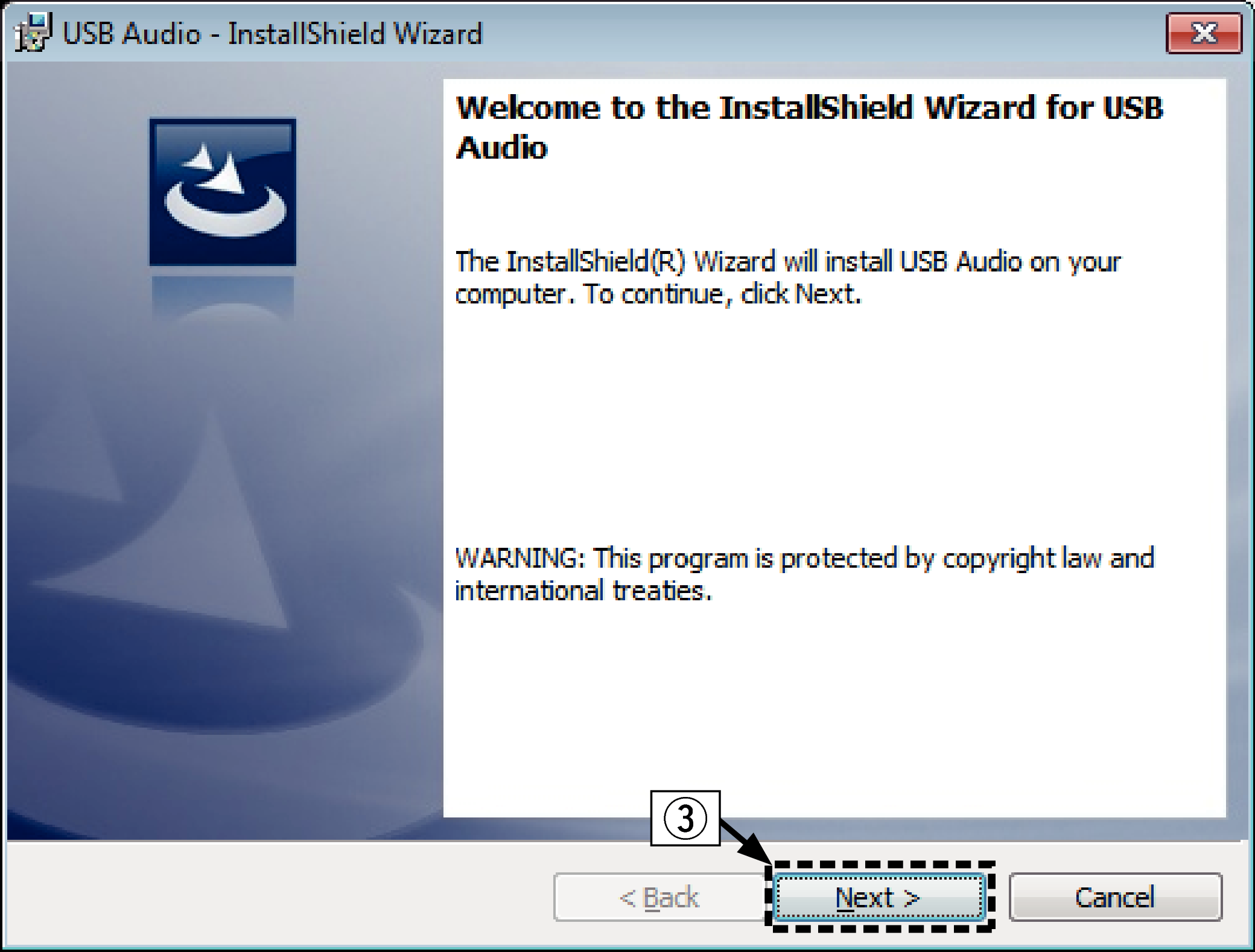
Si utilizas un PC con Windows como fuente principal de música y quieres sacarle de verdad todo el jugo a un DAC externo, no basta con enchufar el USB y cruzar los dedos. Hay toda una cadena de capas de software, drivers y procesado digital que pueden mejorar o destrozar lo que sale al final por tus altavoces o auriculares. Bien ajustado, un equipo con Windows, un buen reproductor y un DAC decente puede competir de tú a tú con muchas fuentes dedicadas de precio disparatado.
El problema es que Windows, por defecto, está pensado para que puedas oír a la vez el sonido del sistema, un vídeo del navegador y el reproductor de música. Esa comodidad tiene un coste: el audio pasa por un mezclador interno y posibles remuestreos que se cargan la reproducción «bitperfect». En este artículo vamos a ver, paso a paso, cómo funciona realmente la ruta del audio, qué papel juegan WASAPI, ASIO y compañía, cómo configurar programas como Foobar o JRiver y cómo ajustar el DAC externo para que reciba la señal lo más limpia posible. Si necesitas control por aplicación, herramientas como EarTrumpet para controlar el audio ayudan.
Capas del procesamiento de audio: del archivo al sonido analógico
Antes de tocar botones conviene entender qué ocurre desde que le das a play en tu reproductor hasta que la música sale en analógico del DAC. Podemos dividir el flujo en cinco grandes bloques que se van aplicando en este orden:
1) Programa reproductor multimedia
Es el primer eslabón de la cadena. Aquí entran aplicaciones como Foobar2000, JRiver Media Center, MPC, etc. En esta fase se pueden aplicar cosas como:
– Remuestreadores (SoX, Secret Rabbit Code, etc.)
– Ecualización (de sala, de auriculares, ajustes finos de timbre)
– DSP varios: crossfeed, efectos de ambiente, normalización de volumen, etc.
Todo lo que actives aquí modifica la señal original, así que, si buscas máxima fidelidad, debes tener claro qué usas y por qué.
2) Capa de mezcla del sistema operativo (mixer de Windows)
Esta es la capa que permite que escuches a la vez una notificación de Windows, un vídeo de YouTube y tu reproductor. En Windows, tradicionalmente, ha sido el culpable de mucho remuestreo innecesario, cambios de volumen digitales y otros «pichicateos» que impiden una salida bitperfect. En Linux pasa algo parecido con los distintos demonios de sonido (PulseAudio, JACK, antiguamente aRts, esd, etc.), aunque en ese mundo suele recurrirse a ALSA directamente para saltarse la mezcla cuando se quiere audio serio.
3) Drivers de la tarjeta / DAC
Aquí entran los controladores específicos de tu interfaz de audio: los del DAC USB, de una Sound Blaster, de una Xonar, etc. Según el fabricante y el chip, estos drivers pueden forzar un resample interno si el dispositivo está configurado para trabajar a una frecuencia diferente a la del archivo que mandas. Es habitual en algunos chips de Creative X-Fi o C-Media: si el driver está fijo, por ejemplo, a 48 kHz y tú le mandas 44,1 kHz, él mismo remuestrea en vez de cambiar de modo. Si detectas ruidos o interferencias, consulta diagnóstico de interferencias en cables de audio.
4) DSP interno del DAC o de la tarjeta
En muchos DAC modernos hay un procesador digital dedicado que hace cosas como upsampling, filtrado digital pasabajo y otros tratamientos antes de entregar los datos al chip DAC propiamente dicho. Suele ser una funcionalidad adicional que algunos modelos permiten activar o desactivar (botones tipo «upsampling», «filter», «mode», etc.). Al final, es software corriendo en un chip especializado.
5) Oversampling y filtrado en el chip DAC
En el corazón del DAC, el propio chip que convierte de digital a analógico hace un oversampling interno y aplica filtros pasabajos para que las «imágenes» de alta frecuencia que se generan en la conversión (artefactos por la naturaleza discreta de los datos) queden alejadas del rango audible. Esto permite usar filtros analógicos más suaves y evitar que se modifique la banda de audio relevante.
Las capas 1 a 3 se ejecutan en el PC, mientras que las capas 4 y 5 se ejecutan dentro del DAC o tarjeta. Lo ideal, si buscamos calidad, es tener controladas las decisiones en la capa 1, saltarse en lo posible las capas 2 y 3 cuando hacen cosas que no queremos, y dejar que el DAC haga su trabajo en las capas 4 y 5 con el diseño que haya previsto el fabricante.
WASAPI, ASIO, Kernel Streaming y ALSA: qué son y para qué sirven
En Windows hay varias formas de hablar con el dispositivo de audio. No todas son iguales ni suenan igual cuando quieres reproducción sin manipulación.
WASAPI (Windows Audio Session API)
Es la interfaz moderna de Windows para gestionar las sesiones de audio. Nos interesa especialmente el modo exclusivo. Cuando tu reproductor usa WASAPI en modo exclusivo hacia un DAC USB, se salta el mezclador general de Windows y escribe directamente en el dispositivo de salida. Eso permite sacar el audio en PCM, manteniendo el formato del archivo original y, si la configuración es correcta, en bitperfect (sin que Windows toque nada por el camino).
ASIO (Audio Stream Input/Output)
Creado por Steinberg, es el estándar de facto en entornos profesionales. Para nuestro caso, sirve para lo mismo que WASAPI exclusivo: enviar el flujo de audio con baja latencia y sin pasar por el mixer. Muchos DAC y tarjetas de sonido serias incluyen sus propios drivers ASIO. Si el fabricante no los da, algunos usuarios tiran de ASIO4ALL, que es una especie de capa de compatibilidad, aunque no siempre es lo ideal.
Kernel Streaming (KS)
Fue durante años una vía «directa» para sacar audio en Windows saltándose el mezclador. En teoría permite también una salida muy limpia, pero en la práctica puede dar más problemas de compatibilidad con drivers y programas, y muchos usuarios lo consideran menos estable que WASAPI o ASIO. Algunos reproductores lo siguen ofreciendo como opción, pero cada vez es menos popular.
ALSA en Linux, equivalente a KS/WASAPI
En Linux, si quieres evitar la capa de mezcla (PulseAudio o lo que toque en tu entorno de escritorio), la opción clásica es configurar el reproductor para que use ALSA directamente como salida. Eso le da control casi exclusivo sobre el hardware, de forma parecida a KS o WASAPI en Windows. Reproductores como MPlayer o Amarok permitían (y permiten) elegir ALSA como backend.
En resumen práctico, para Windows el planteamiento habitual para audio de calidad es priorizar WASAPI exclusivo o ASIO, quedando Kernel Streaming y DirectSound como alternativas cuando no queda más remedio.
Qué capas conviene evitar y cuándo tiene sentido el DSP
Viendo la cadena, la filosofía general para un sistema de música en PC suele ser:
Capa 1 (según lo que necesites) → Capas 2 y 3, evitar en lo posible → Capas 4 y 5, dejarlas trabajar.
Evitar la capa 2: el mezclador de Windows
Con WASAPI exclusivo, ASIO o KS, el reproductor toma control exclusivo sobre el DAC y manda la señal directamente, saltándose el mezclador. Eso impide que Windows remuestree todo a la frecuencia que tengas fijada en el panel de sonido y que mezcle sonidos del sistema. Si buscas escuchar música sin interferencias, esto es justo lo que quieres.
Controlar la capa 3: drivers del DAC / tarjeta
En algunos chips (caso típico: ciertas Creative X-Fi o C-Media de Auzentech, Xonar, etc.), si el driver está configurado a una frecuencia de trabajo distinta de la del archivo, se produce un remuestreo forzado. Por ejemplo, archivo a 44,1 kHz pero driver fijo a 48 o 96 kHz. Para evitarlo, hay tres opciones muy utilizadas:
– Ajustar el panel de control de la tarjeta a 44,1 kHz cuando escuches música a 44,1.
– Usar modos especiales como «modo creación» (en algunas X-Fi) que reducen procesados internos.
– Usar ASIO nativo del dispositivo, que en muchos casos respeta mejor el flujo original.
Capa 1: vale, ¿cuándo merece la pena?
El procesado en el propio reproductor puede ser muy útil en casos concretos:
– Ecualizar la sala o los auriculares, compensar problemas de respuesta en frecuencia.
– Aplicar DSP concretos que te gusten (crossfeed para auriculares, pequeños ajustes de loudness, etc.).
– Remuestrear cuando el DAC o sus drivers no soportan una frecuencia específica. Ejemplo típico: archivos a 88,2 kHz y DAC que solo admite 44,1/48/96/192. En ese caso, si intentas mandar 88,2 kHz tal cual, el dispositivo se quejará o no reproducirá. Un buen remuestreador (SoX, SRC) puede convertir a 96 kHz con mínima pérdida.
Fuera de esos casos, usar remuestreo por sistema en el reproductor, especialmente de 44,1 a 96 o 192 kHz «porque sí», no suele dar ventajas. El DAC ya hará su propio oversampling (capas 4 y 5), y saturarle con remuestreos previos puede incluso empeorar las cosas o dejarle menos margen para trabajar como ha sido diseñado.
Capas 4 y 5: upsampling, oversampling y filtros
En el propio aparato (DAC o tarjeta) se hace una primera reconstrucción de la señal en analógico mediante «escalones» (pulsos rectangulares). Esa señal en escalera equivale a la señal deseada más una serie de imágenes de alta frecuencia. Si las imágenes están muy cerca de la banda audible, el filtro pasabaja tiene que ser muy agresivo y puede terminar modificando el sonido que sí quieres oír.
Para evitarlo, el DAC realiza upsampling y oversampling internamente, subiendo la frecuencia de muestreo 2x, 4x, 8x… de forma que las imágenes queden muy alejadas. Luego, mediante filtros digitales y analógicos, limpia esas componentes. Algunos fabricantes prefieren controlar esa etapa con su propio DSP (capa 4), y otros delegan casi todo al chip DAC (capa 5). Muchos DAC tienen un botón para activar o desactivar el DSP, con nombres como «upsampling» o «filter»; si lo apagas, suele entrar en juego más la lógica interna del chip DAC.
Los llamados DAC NOS (no oversampling) prescinden del oversampling y se basan en arquitecturas antiguas. Suelen tener peor relación señal/ruido y más complicaciones para filtrar correctamente las imágenes de alta frecuencia. A pesar de cierta moda, técnicamente son una involución en prestaciones respecto a los diseños modernos bien hechos.
Configuración básica de un DAC externo en Windows
Una vez que entendemos la teoría, toca ver cómo dejar Windows y el DAC listos para escuchar. El primer paso siempre es asegurarse de que el sistema operativo reconoce el dispositivo. Si Windows no lo detecta, consulta error no hay dispositivo de salida.
1. Seleccionar el DAC como dispositivo de reproducción por defecto
En Windows, ve al Panel de control o Configuración y entra en el apartado «Sonido». En la pestaña «Reproducción» verás una lista de dispositivos: altavoces integrados, salidas digitales, HDMI, etc. Lo habitual es que el DAC aparezca como «Interfaz de audio digital», «USB-DAC», «SACD 10», «HD-DAC1» o algo parecido según el modelo y el driver instalado.
Para dejarlo como salida general del sistema, haz clic sobre el nombre del DAC y marca «Establecer como predeterminado». Aplícalo con el botón «Aplicar» y, si quieres comprobar rápidamente que hay sonido, pulsa en «Probar». Si todo está bien conectado (y en algunos aparatos has seleccionado en el frontal la entrada USB-DAC), deberías oír el sonido de prueba en tu equipo.
2. Ajustes avanzados del dispositivo en Windows
Dentro de las propiedades del DAC, en la pestaña «Opciones avanzadas», puedes elegir el «formato predeterminado» (frecuencia de muestreo y profundidad de bits). Si vas a usar WASAPI o ASIO en modo exclusivo desde tu reproductor, este ajuste importa menos, porque el programa tomará el control. Aun así, puedes fijarlo a 44,1 kHz / 24 bits, que es un valor razonable para la mayoría de colecciones de música.
En el caso de DACs que también se usan en macOS o Linux, los manuales suelen indicar pasos equivalentes: en macOS, por ejemplo, se abre la «Configuración de Audio MIDI» y se marca el dispositivo (HD-DAC1, SACD 10, etc.) como salida de sonido predeterminada con la casilla «Usar este dispositivo para la salida de sonido». Aunque aquí nos centramos en Windows, los conceptos son similares: hay que decirle al sistema que el DAC externo es la salida principal.
Configurar JRiver Media Center con un DAC externo
JRiver Media Center es uno de los reproductores más potentes para audio y vídeo en Windows. Es un auténtico «todo en uno»: reproduce música, vídeo, sirve para ver YouTube, ripear CD, grabar, gestionar bibliotecas enormes… y tiene un arsenal de opciones que asusta al principio, pero que bien configuradas lo convierten en un reproductor audiófilo de primer nivel.
Interfaz básica y menús clave
La ventana principal se organiza en varias zonas: en la parte superior están los menús principales («Reproductor», «Herramientas», etc.). A la izquierda, un panel lateral con las secciones de audio, vídeo, imágenes, documentos, compras online, etc. A la derecha, la vista de contenidos (portadas, listas, espectrograma…). Abajo suele haber una zona de estado en la que se ven los procesos en marcha: reproducciones, ripeos, conversiones, etc.
En el menú «Reproductor» encontrarás, entre otras cosas, el acceso al «Estudio DSP» y al «Audio Path», que muestra gráficamente qué le está haciendo JRiver a la señal (si se toca el volumen, si hay remuestreo, si el flujo es bitstreaming, etc.). Esta vista es muy útil para verificar que la reproducción es bitperfect cuando ese es tu objetivo.
Estudio DSP: corazón del procesado interno
Dentro del Estudio DSP tienes una lista de módulos: formato de salida, ecualizador, normalizador de volumen, efectos de sala, crossfeed para auriculares, convolver, etc. Cada casilla que marques implicará que la señal original será modificada. Eso no es malo en sí mismo; depende de lo que busques. Si quieres la máxima fidelidad al archivo, conviene desactivar todo lo que no necesites.
Uno de los apartados más interesantes es «Formato de salida». Aquí puedes:
– Definir el tipo de salida (PCM, DSD, etc.) y el soporte de tu DAC.
– Elegir el número de canales (2.0, 5.1, 7.1…) y la forma de mezclar, por ejemplo enviando los graves a un subwoofer.
– Establecer reglas de frecuencia de muestreo: por ejemplo, dejar que todo se reproduzca en la frecuencia nativa, o forzar ciertas conversiones si tu DAC no admite algún formato concreto.
Si no quieres que JRiver toque nada, puedes configurarlo para que no haga cambios, es decir, para que no haya remuestreo ni alteraciones. Así, siempre que no actives otros DSP, obtendrás bitstreaming PCM directo.
Normalización, protección de clip y replay gain
JRiver incluye herramientas de gestión de volumen: normalización (similar a replay gain), protección de clip (que analiza los picos de la pista y ajusta para que no saturen), etc. Si las activas, el programa tocará el nivel digital de las pistas. Puede ser útil si tu biblioteca está muy descompensada en volumen, pero para una escucha estrictamente audiófila muchos prefieren dejarlas desactivadas y controlar el volumen en el DAC/previo.
Ecualizador, efectos y convolución
El ecualizador gráfico es directo: puedes perfilar la respuesta según tus gustos o necesidades de la sala. La ecualización paramétrica permite ajustes mucho más precisos, jugando con frecuencia, ganancia y Q. También hay efectos de ambiente (simulación de distintos tipos de sala), gestión de subwoofer y opciones de sonido envolvente. Para auriculares, JRiver ofrece un crossfeed configurable para reducir la sensación de «audio en la cabeza» y acercarse a la presentación de unos altavoces.
La sección de convolución permite aplicar filtros de corrección generados con software externo (por ejemplo, medidas con micro de sala y programas tipo Room EQ Wizard). Es un tema más avanzado, pero muy potente: básicamente cargas un archivo de respuesta al impulso y JRiver «corrige» tu sala en tiempo real. Ten en cuenta posibles incompatibilidades con Dirac Audio al usar correcciones avanzadas.
Configuración de altavoces
Si utilizas un sistema multicanal, JRiver permite configurar cada altavoz de forma individual: distancia a la posición de escucha, nivel relativo, gestión del corte hacia el subwoofer, inversión de fase, etc. Incluso puedes hacer sonar un único canal o generar tonos de prueba para ajustar volúmenes con sonómetro.
Audio Path y control de bitstreaming
La opción «Audio Path» te muestra si la reproducción es directa o si hay alguna modificación. Para activar bitstreaming (por ejemplo, si quieres que el DAC descodifique DSD), en el menú de Formato DSP verás la opción de «Bitstreaming», donde puedes elegir «Especial» y después DSD over PCM (DoP) en la versión más compatible (DoP 1.0). Si lo que quieres es PCM bitperfect, debes asegurarte de que no haya DSP activos que alteren la señal.
Elegir salida de audio en JRiver: ASIO, WASAPI, Kernel…
El paso clave para que JRiver hable de forma adecuada con tu DAC es elegir el «Audio Device» correcto en el panel de Opciones de audio. Ahí verás algo como:
– WASAPI: Nombre del DAC
– ASIO: Driver del DAC
– Kernel Streaming: DAC
– DirectSound: altavoces, etc.
Salida ASIO
Si tu DAC tiene driver ASIO nativo, suele ser una opción muy recomendable. En las «Opciones del dispositivo» puedes ajustar:
– Tamaño del buffer (salvo problemas de estabilidad, lo ideal es usar el mínimo que no provoque cortes para reducir la latencia).
– Canales activos (normalmente canal 0 estéreo para música).
– Integración con el panel de control ASIO del driver (al que se puede acceder desde aquí). Si tienes problemas de latencia, consulta cómo solucionar la latencia de audio en Windows.
Salida WASAPI
Con WASAPI tienes menos parámetros, pero lo esencial es marcar:
– Modo exclusivo para que el DAC no se comparta con otros programas.
– Desactivar el «event style» si tu DAC es antiguo y da problemas con WASAPI Event.
– Tamaño del buffer (lo mismo que en ASIO: tan pequeño como permita sin fallos).
– Profundidad de bits acorde a tu sistema y DAC (24 bits suele ser lo razonable).
También puedes marcar la opción de «reproducir silencio» en ciertos DAC compatibles con DSD para evitar clics cuando se cambia de formato o de frecuencia de muestreo. El objetivo siempre es que el flujo hacia el DAC sea lo más estable y continuo posible.
Kernel Streaming
JRiver sigue ofreciendo KS como opción, pero muchos usuarios reportan que da más quebraderos de cabeza que ventajas frente a WASAPI exclusivo. Si WASAPI o ASIO te funcionan bien, no suele haber razón para complicarse con KS.
Otras opciones importantes en JRiver para un sistema HiFi
En el panel de Opciones de reproducción hay algunos ajustes que conviene revisar para exprimir al máximo el rendimiento con un DAC externo.
Lectura desde memoria
La opción de reproducir desde memoria (prebuffer) hace que JRiver cargue el archivo en RAM antes de enviarlo al DAC. Esto reduce la dependencia de la velocidad del disco duro (o del NAS, o del USB externo) y minimiza posibles tirones, jitter y cortes si hay actividad en el sistema. Si tienes suficiente RAM, es muy recomendable activarla.
Prebuffer y silencios
Configurar el prebuffer lo más bajo posible sin que haya problemas ayuda a que las transiciones sean más ágiles. También puedes decidir si JRiver debe respetar los silencios del principio y final de pista, muy útil si te gusta que se mantenga intacta la estructura original de los álbumes (incluyendo pistas fantasma o hidden tracks).
Plugins de decodificación
En la sección avanzada puedes ver los plugins que usa JRiver para leer distintos formatos: CD, FLAC, MP3 (MPEG), DSD, etc. Normalmente no hace falta tocarlos, pero saber que están ahí te permite entender mejor cómo maneja internamente los archivos y qué opciones hay si aparece un formato nuevo o alguna incompatibilidad.
Importar y gestionar la biblioteca
En «Herramientas → Importar» puedes indicar a JRiver dónde está tu música (carpetas en disco interno, discos externos, NAS, etc.). El programa no duplica los archivos, solo crea y mantiene un índice. Puedes activar la monitorización de carpetas para que, cada vez que añadas nuevos álbumes, la biblioteca se actualice automáticamente mientras JRiver está abierto.
Entre las herramientas de biblioteca también hay opciones para vaciar y volver a rellenar metadatos, buscar carátulas por internet, corregir tags defectuosos o llenos de publicidad, etc. No siempre acierta, pero para colecciones grandes ahorra muchas horas.
¿Merece la pena remuestrear a 192 kHz desde el PC?
Una duda muy habitual es si gana algo resamplear desde el reproductor un archivo, por ejemplo de 44,1 kHz a 192 kHz, cuando el DAC acepta 24/192. La respuesta, desde el punto de vista técnico que se desprende de todo lo anterior, es clara: no aporta nada bueno y, en muchos casos, complica la vida.
Si tu DAC solo llega a 24/96, intentar enviarle 192 kHz desde el PC con SRC u otro remuestreador no va a funcionar salvo que uses una salida bitperfect que no haga chequeo de compatibilidad… y aun así, si el DAC realmente no soporta 192 kHz, terminará fallando. Y aunque lo soportara, el DAC ya realiza su propio oversampling interno; meter otro remuestreo previo puede interferir con ese diseño y dejar menos margen para los filtros internos.
Además, casi todos los DAC modernos, según sus especificaciones, tienen ligeramente peores prestaciones a medida que sube la frecuencia de muestreo máxima (sobre todo a 192 kHz): menor rango dinámico, más ruido, etc. Forzar todo el catálogo a 192 «por deporte» no tiene sentido. El remuestreo en el reproductor es una herramienta útil para compatibilidad o para ciertos efectos DSP, no un botón mágico de calidad.
Con todo lo visto, la idea que se va repitiendo es que la calidad final no depende de hacer virguerías numéricas en el PC, sino de evitar los procesados innecesarios en el dominio digital y confiar en el buen diseño del hardware del DAC en sus capas internas (4 y 5), siempre que el flujo que le mandes sea limpio y coherente.
Montar un sistema con Windows, reproductor como JRiver o Foobar, un DAC externo bien diseñado y una configuración lógica (WASAPI/ASIO, capas 2 y 3 bajo control, DSP solo cuando tiene un objetivo claro) permite disfrutar de una reproducción que poco tiene que envidiar a equipos dedicados mucho más caros, sin caer en humos ni mitos de oversampling milagrosos o DAC NOS salvadores.

Redactor apasionado del mundo de los bytes y la tecnología en general. Me encanta compartir mis conocimientos a través de la escritura, y eso es lo que haré en este blog, mostrarte todo lo más interesante sobre gadgets, software, hardware, tendencias tecnológicas, y más. Mi objetivo es ayudarte a navegar por el mundo digital de forma sencilla y entretenida.