- Android ofrece un historial de notificaciones (desde Android 11) que guarda los avisos de las últimas 24 horas y permite recuperarlos incluso si se han descartado.
- El historial debe activarse manualmente desde Ajustes y puede consultarse tanto desde el menú de notificaciones como desde los propios ajustes del sistema.
- No todos los móviles incluyen esta función o lo hacen igual, por lo que en algunos casos es necesario recurrir a aplicaciones de terceros para registrar y gestionar los avisos.
- Configurar bien qué notificaciones puede enviar cada app y cómo se muestran en la pantalla de bloqueo es clave para equilibrar privacidad, comodidad y productividad.
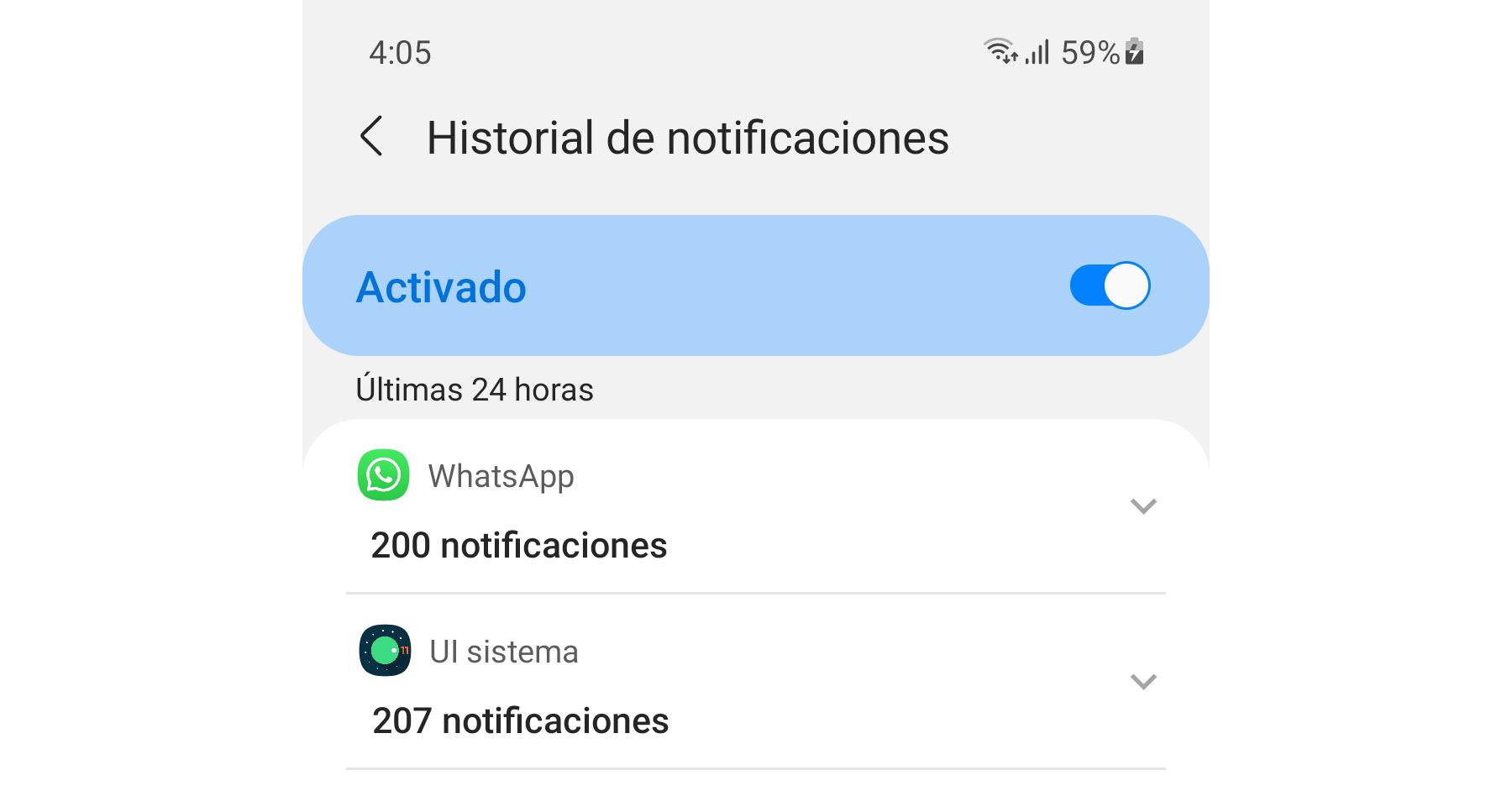
Si usas un móvil Android a diario, es fácil que acabes borrando avisos a toda prisa y luego te preguntes qué ponía exactamente ese mensaje o alerta que has descartado. La buena noticia es que Android cuenta con un historial de notificaciones que, bien configurado, te permite revisar lo que ha aparecido en la barra de notificaciones en las últimas horas, incluso si lo eliminaste sin querer.
En esta guía vas a ver cómo activar, consultar y exprimir al máximo el historial de notificaciones en Android, qué límites tiene, qué alternativas existen si tu móvil no incluye esta función de fábrica y cómo usar las notificaciones para gestionar mejor tu día a día. Todo explicado en castellano de España, con un enfoque práctico y sin rodeos.
Qué es el historial de notificaciones de Android y cómo funciona
El sistema mantiene un registro interno con todas las notificaciones que recibe el dispositivo durante un periodo de tiempo limitado, normalmente las últimas 24 horas. Ese registro es lo que Android muestra cuando entras en la opción de historial de notificaciones.
A partir de Android 11, Google integró un panel específico desde el que puedes ver las notificaciones cerradas recientemente, las pospuestas y las del día, agrupadas por aplicación y ordenadas cronológicamente. De este modo, si borras los avisos de golpe o te salta algo mientras estás ocupado, siempre tendrás una segunda oportunidad para revisarlo.
Conviene tener en cuenta que no todas las capas de personalización incluyen el historial exactamente igual. Los móviles con Android “puro” (Pixel y algunos modelos de otros fabricantes) lo incorporan tal cual, mientras que otros fabricantes pueden modificarlo, esconderlo o incluso no ofrecerlo.
Además, el historial nativo no es retroactivo: solo empieza a guardar notificaciones desde el momento en que lo activas. Si necesitas restaurar ajustes, consulta cómo restablecer la configuración de notificaciones.
Cómo activar el historial de notificaciones paso a paso
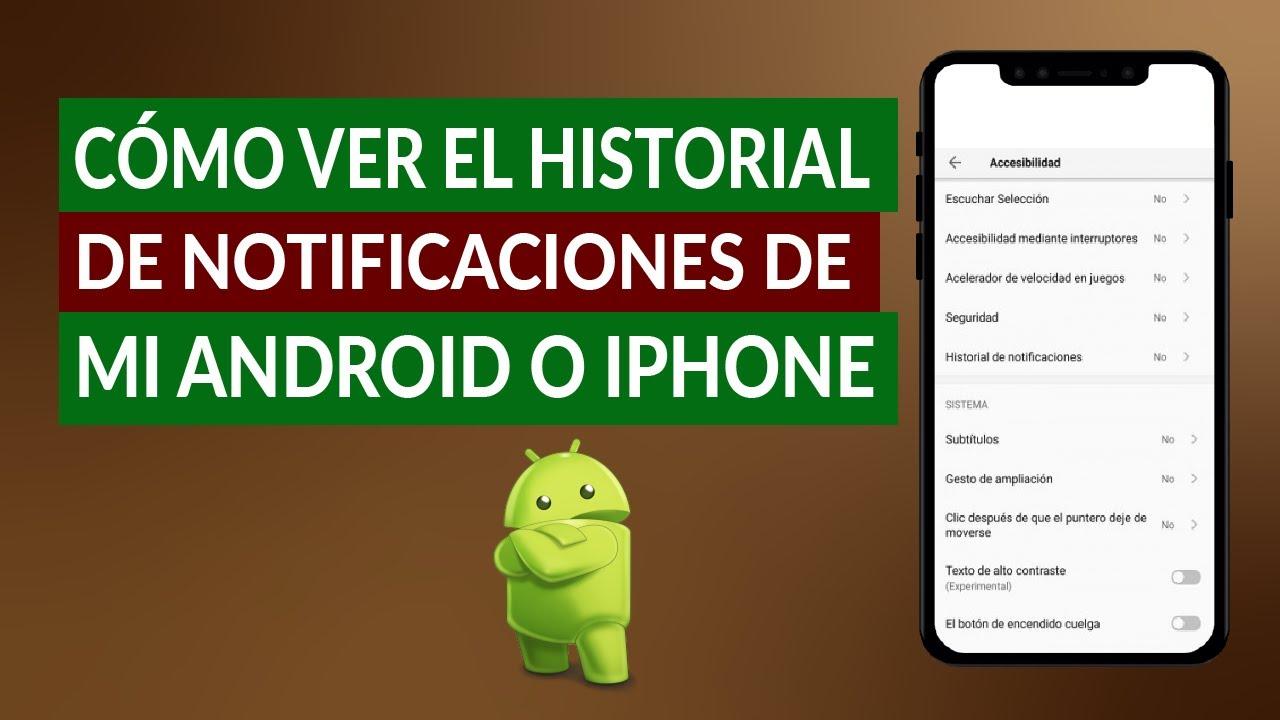
El primer paso imprescindible es activar el historial desde los ajustes del sistema. La ruta puede cambiar un poco en función del fabricante, pero en la mayoría de móviles modernos es bastante parecida.
En muchos dispositivos con Android 11 o superior basta con seguir esta idea general: entra en la app de Ajustes, ve al apartado de notificaciones y localiza la sección que hace referencia al “Historial de notificaciones” o registro de avisos. Una vez dentro, verás un interruptor que te permite habilitarlo.
En otros modelos, especialmente los que van muy próximos a Android puro, es práctico usar el buscador interno de ajustes: escribe “Historial de notificaciones” en la barra superior de la app Ajustes y entra directamente en la opción que aparece en los resultados. Si tu móvil es compatible, verás el panel específico con el conmutador para activarlo.
Cuando lo tengas encendido, el sistema empezará a guardar las notificaciones que lleguen a partir de ese momento. Desde ese mismo menú podrás ver un listado ordenado por aplicaciones con todos los avisos recibidos en las últimas 24 horas, diferenciando si están cerrados, pospuestos o activos.
Acceder al historial desde el panel de notificaciones
Una vez activado, Android ofrece atajos muy cómodos para abrir el historial sin tener que bucear en los ajustes. El más directo está en el propio panel de notificaciones.
Cuando tengas avisos visibles en la barra, desliza desde la parte superior de la pantalla para desplegar las notificaciones y, justo debajo de la última, suele aparecer un botón o texto con la palabra “Historial” o similar. Tocando ahí, saltas directamente a la pantalla donde se muestra el registro completo de las últimas 24 horas.
Si tu panel de notificaciones está vacío, tampoco pasa nada. En muchos móviles basta con tocar el espacio en blanco donde indica “No hay notificaciones” para que el sistema te lleve al mismo panel del historial. Es un truco poco conocido pero muy práctico cuando ya has borrado todo.
Dentro de este listado, las entradas suelen mostrarse agrupadas por aplicaciones y ordenadas por hora. Al tocar en una notificación del historial, Android abre la app que la generó. Ten en cuenta que no siempre te lleva al elemento exacto (por ejemplo, al correo concreto de Gmail), sino que en muchos casos se limita a abrir la aplicación de forma genérica.
Comprobar si tu móvil tiene historial de notificaciones
No todos los dispositivos ofrecen esta función tal cual. En algunos modelos, sobre todo antiguos o con capas muy personalizadas, el historial de notificaciones puede no existir o estar bastante escondido.
La forma más rápida de comprobarlo es abrir Ajustes y entrar en el apartado de Notificaciones. Si tu teléfono es compatible, verás una opción específica que hace referencia al historial, al registro o a las notificaciones vistas anteriormente. En caso de no verla, utiliza el buscador interno de ajustes con términos como “historial”, “registro” o “notificaciones anteriores”.
Google avisa de que algunos fabricantes eliminan o modifican esta característica, así que no te extrañes si tu móvil no muestra el menú aunque tengas Android 11 o superior. En ese caso, tendrás que recurrir a aplicaciones de terceros si necesitas sí o sí un registro detallado.
También es importante recordar que el historial nativo se limita a unas 24 horas de actividad. Si quieres guardar notificaciones durante más tiempo, analizar patrones o tener un registro muy largo, las apps especializadas ofrecen más margen y funciones adicionales.
Gestionar notificaciones desde el historial y el panel
Además de servir como “copia de seguridad” de avisos perdidos, el historial y la propia barra de notificaciones te ayudan a controlar qué te molesta y qué no en el día a día.
Desde el panel principal, si mantienes pulsada una notificación concreta, se abrirán directamente los ajustes de esa app. Ahí puedes desactivar por completo las notificaciones de esa aplicación o afinar por categorías (por ejemplo, silenciar solo las promociones, pero dejar activos los mensajes personales).
Algunas notificaciones incluyen acciones rápidas en la parte inferior, como Responder, Archivar o Marcar como leído. Si tienes muchas acumuladas, estas acciones pueden aparecer ocultas; basta con expandir la notificación o pulsar el icono correspondiente para verlas y que no tengas que abrir la aplicación completa.
En el listado del historial, al tocar ciertas entradas podrás acceder a la configuración específica de las notificaciones de esa app. Esto viene muy bien para localizar con rapidez qué aplicación te está bombardeando de avisos y ajustar su comportamiento sin perder tiempo buscándola en el menú.
Configurar qué notificaciones quieres recibir en Android
Una parte clave para no volverte loco con los avisos es ajustar bien qué aplicaciones pueden notificarte y de qué manera. Android ofrece varias rutas para configurarlo de forma flexible.
La vía más completa es la app de Ajustes. Entra en Notificaciones > Notificaciones de aplicaciones (o una ruta similar) y verás, en “Más recientes”, las apps que han enviado alertas hace poco. Desde ahí puedes abrir la lista completa tocando “Todas las aplicaciones” o un menú equivalente.
Cuando entras en la ficha de una app concreta, el sistema permite activar o desactivar todas sus notificaciones o ir categoría por categoría: mensajes directos, avisos de sistema, promociones, recordatorios, etc. Si la aplicación soporta canales de notificación, podrás ajustar el sonido, la vibración, la prioridad o la aparición en pantalla para cada tipo.
Otra opción es gestionar los avisos directamente desde una notificación en curso. Mantén pulsada la notificación, toca en Ajustes y elige si quieres bloquearla, silenciarla o permitir burbujas (ventanitas flotantes para ciertas apps de mensajería). Es una forma rápida de reaccionar cuando algo te resulta molesto en ese momento.
Muchas aplicaciones también incluyen su propio menú interno para personalizar sonidos, vibraciones y frecuencia de alertas. Suele estar en un apartado de “Notificaciones” o “Avisos” dentro de los ajustes de la app. Ahí puedes decidir, por ejemplo, que un chat concreto suene diferente o que ciertas alertas no hagan ruido pero sí aparezcan en la barra. Puedes profundizar en cómo personalizar sonidos en apps concretas.
Ocultar o limitar notificaciones en la pantalla de bloqueo
Si te preocupa la privacidad, Android te permite controlar qué se ve exactamente en la pantalla de bloqueo cuando llega una notificación. Así nadie leerá tus mensajes con solo mirar el móvil.
Dentro de Ajustes, en el apartado de Notificaciones, encontrarás una sección dedicada a las notificaciones en la pantalla de bloqueo. Desde ahí puedes elegir mostrar todo el contenido, ocultar el contenido sensible o directamente no mostrar ninguna notificación con la pantalla bloqueada.
El concepto de “contenido sensible” no es universal, depende de cada aplicación. En general, se refiere a datos personales o información privada, como el cuerpo de un mensaje, el remitente de un correo, códigos de verificación, etc. Si eliges ocultar este contenido, seguirás viendo que hay una notificación, pero no su detalle.
En algunos casos, si una notificación no se puede descartar desde la pantalla de bloqueo, tendrás que desbloquear el teléfono y cerrarla ya dentro del sistema. Esto es habitual con avisos persistentes, como los de grabación de pantalla, VPN o correos de voz que requieren una acción.
Usar aplicaciones de terceros para el historial de notificaciones
Si tu móvil no incluye historial nativo, o se te queda corto con las 24 horas que ofrece Android, puedes recurrir a aplicaciones especializadas de la Google Play que registran los avisos de forma más avanzada.
Estas herramientas suelen permitir agrupar por app, ordenar cronológicamente, hacer búsquedas, exportar datos o incluso crear copias de seguridad del registro de notificaciones. La contrapartida es que necesitan permisos de acceso a tus notificaciones, por lo que es importante instalar solo apps fiables.
Es fundamental entender que ninguna de estas aplicaciones es mágica: solo pueden registrar lo que llega a partir de su instalación. Las notificaciones anteriores a ese momento no se pueden recuperar porque el sistema no las ha guardado para ellas.
Entre las apps más conocidas hay algunas que destacan por su sencillez y otras por la cantidad de opciones. Antes de quedarte con una, merece la pena probar varias y ver cuál se adapta mejor a lo que necesitas, siempre revisando bien los permisos que solicitan y las valoraciones de otros usuarios.
Ejemplo de apps populares para registrar notificaciones
Una de las herramientas más directas es una app cuyo propio nombre deja claro lo que hace: “Historial de notificaciones”. Al abrirla por primera vez, te pide que habilites su acceso en la configuración del sistema, desde el apartado de aplicaciones con acceso especial a notificaciones.
Una vez concedido el permiso, esta app permite agrupar los avisos por aplicación, ordenarlos por fecha y buscar notificaciones concretas. Su funcionamiento típico pasa por activar una casilla para verificar siempre la configuración, aceptar y luego ir a Ajustes > Aplicaciones y notificaciones > Acceso especial > Acceso a notificaciones para marcarla.
A partir de entonces, cada mensaje, llamada, alerta o aviso que llegue al móvil quedará registrado en la aplicación, de manera que solo tendrás que abrirla para consultar lo que se ha ido acumulando, incluso aunque lo hayas borrado de la barra del sistema.
Otra opción similar es “Notification history log”, que también guarda las notificaciones desde el momento de su instalación y te muestra la hora exacta, el contenido y, en muchos casos, la posibilidad de bloquear ciertas aplicaciones para que no vuelvan a molestarte.
Esta app incorpora funciones extra como copias de seguridad del registro o borrado completo del historial, algo útil si manejas mucha información sensible y prefieres limpiar de vez en cuando. De nuevo, el primer paso será aceptar sus términos de uso, habilitar el permiso de acceso a notificaciones en los ajustes del sistema y, una vez hecho, revisar el listado desde su interfaz.
Control avanzado y monitorización con herramientas remotas
Más allá de las apps centradas solo en el historial, existen soluciones de control remoto y parental que sincronizan las notificaciones de uno o varios dispositivos en tiempo real. Están pensadas sobre todo para padres que quieren supervisar el móvil de sus hijos o para usuarios que necesitan gestionar varios teléfonos.
Un buen ejemplo es un control parental completo que permite ver y administrar las notificaciones de otro dispositivo, establecer límites de uso, recibir alertas si detecta actividad problemática y hasta revisar informes de uso diario. Este tipo de herramienta va mucho más allá del simple registro, porque también permite bloquear apps, rastrear la ubicación y fijar zonas seguras.
El funcionamiento general suele consistir en instalar la app de control en tu propio móvil, crear una cuenta y luego instalar el módulo infantil o cliente en el dispositivo que quieras supervisar. Tras vincular ambos mediante un código de emparejamiento, podrás ver en tu pantalla las notificaciones que llegan al otro teléfono.
Este enfoque es útil si quieres asegurarte de que no se pierden notificaciones críticas (por ejemplo, avisos del colegio, mensajes importantes, alertas de seguridad) o si necesitas tener un control más global sobre cómo se utilizan determinados dispositivos dentro de la familia.
Eso sí, al tratarse de herramientas muy potentes y sensibles, es fundamental usarlas con responsabilidad y respetar la privacidad de las personas implicadas, especialmente si se trata de menores. Siempre conviene hablarlo abiertamente y explicar el motivo del control.
Trucos para sacar más partido al historial y a las notificaciones
Una vez que tengas el historial funcionando, puedes darle varios usos prácticos más allá de recuperar algo que has borrado sin querer. Por ejemplo, es una buena forma de detectar qué apps te están saturando de avisos a lo largo del día.
Si ves que siempre aparecen las mismas en la lista, quizá sea momento de silenciar algunas categorías o desactivar completamente sus notificaciones. Esto no solo reduce el ruido, también ayuda a ahorrar batería y a estar menos distraído.
El historial también puede servirte para revisar rápidamente todo lo que ha pasado en tu móvil mientras tenías activado el modo No molestar. Al desactivar ese modo, tendrás un resumen perfecto en el registro sin necesidad de ir abriendo aplicación por aplicación.
Por último, acostúmbrate a aprovechar las funciones de posponer notificaciones si tu móvil las ofrece. Muchas capas permiten deslizar ligeramente un aviso y elegir que vuelva a aparecer pasados unos minutos u horas. Así, si ahora no puedes atender algo pero no quieres olvidarlo, te aseguras de que reaparecerá en el momento adecuado.
Dominar el historial de notificaciones y todas estas opciones de configuración te permite tener un control mucho más fino sobre lo que ocurre en tu móvil: recuperar avisos perdidos, evitar perderte mensajes importantes, reducir el ruido constante y adaptar cada aplicación a tu forma de uso para que el teléfono trabaje para ti y no al revés. Si quieres llevar un control más cuantitativo y no perderte nada, consulta cómo encontrar el recuento de notificaciones no leídas.


Redactor apasionado del mundo de los bytes y la tecnología en general. Me encanta compartir mis conocimientos a través de la escritura, y eso es lo que haré en este blog, mostrarte todo lo más interesante sobre gadgets, software, hardware, tendencias tecnológicas, y más. Mi objetivo es ayudarte a navegar por el mundo digital de forma sencilla y entretenida.