- Cambiar el DNS en Android mejora velocidad de carga, privacidad y seguridad frente al DNS predeterminado del operador.
- Android 9 y posteriores permiten usar DNS privado (DNS-over-TLS) para WiFi y datos móviles con proveedores como Google o Cloudflare.
- En Android 8 y anteriores solo se pueden personalizar los DNS por red WiFi, configurando IP estática y rellenando los campos DNS 1 y DNS 2.
- Usar DNS públicos (Google, Cloudflare, etc.) o configurarlos en el router ayuda a evitar bloqueos por DNS y a protegerse de webs maliciosas.
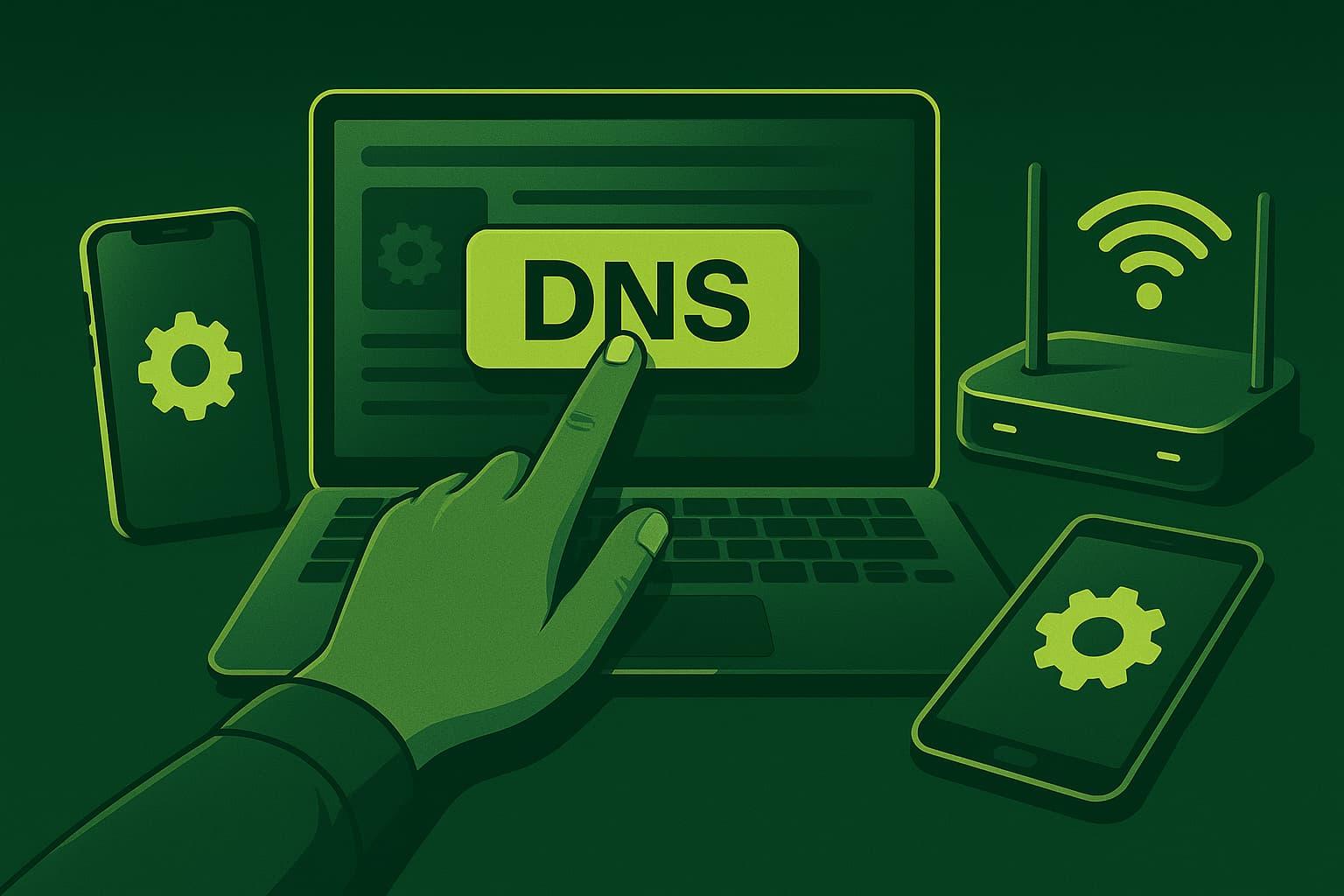
Cambiar la configuración DNS en Android es una de esas cosas que parecen complicadas, pero que en realidad cualquiera puede hacer en pocos minutos si sabe dónde tocar en los ajustes. Además, no es solo un truco de frikis de la informática: afecta de lleno a la velocidad, la privacidad y la seguridad de tu conexión cada vez que navegas, juegas online o haces streaming desde tu móvil o tablet.
Cuando te conectas a Internet, ya sea por WiFi o por datos móviles, tu operador configura por defecto unos servidores DNS que lo gestionan todo en segundo plano. Si quieres comprobar cuál es ese servidor, consulta cómo encuentro mi servidor DNS en Android. Sin embargo, no siempre son la mejor opción ni la más privada. Usar otros DNS (como los de Google, Cloudflare, Quad9 u otros servicios públicos) puede darte una navegación más rápida, evitar ciertos bloqueos y añadir una capa extra de protección frente a webs peligrosas o intentos de espionaje de tu actividad.
Qué es un DNS y por qué importa en tu móvil Android

Un DNS (Domain Name System o Sistema de Nombres de Dominio) es el sistema que traduce los nombres de las páginas web que escribes en el navegador (por ejemplo, «google.com» o «xatakandroid.com») a direcciones IP numéricas, que son las que realmente entienden los servidores y los routers en Internet.
Piensa en el DNS como en la agenda de contactos de Internet: tú recuerdas el nombre de la persona, pero el móvil necesita su número de teléfono para poder llamarla. Aquí pasa igual: tú escribes el dominio, y el DNS busca la IP correspondiente para que la web cargue correctamente en tu Android.
Esta “traducción” se hace en milésimas de segundo, pero se repite una y otra vez cada vez que abres una web, una app que conecta a un servidor, o un servicio de streaming o juego online. Por eso, la calidad y velocidad del servidor DNS marcan la diferencia: si tarda en responder, tu navegación se nota más lenta incluso aunque tengas buena conexión.
Además, los servidores DNS suelen guardar una caché de los dominios que has visitado recientemente para acelerar las consultas posteriores. Esa caché también importa a la hora de protegerte o de evitar que alguien manipule las respuestas (por ejemplo, con ataques de envenenamiento de caché que te redirigen a webs falsas).
Qué es un servidor DNS y qué hace tu operador con él
El servidor DNS es la máquina (o conjunto de máquinas) que responde a las solicitudes de tu dispositivo cuando le pregunta: «Oye, ¿qué IP tiene este dominio?». Por defecto, tu router, tu móvil o la red del operador te asignan automáticamente unos servidores DNS gestionados por el propio ISP (tu proveedor de Internet).
La mayoría de usuarios nunca cambia esta configuración, pero hay varios motivos por los que esa elección por defecto no es la ideal. Para empezar, no todos los servidores DNS son igual de rápidos ni de fiables; algunos tardan más en responder, otros no están bien optimizados para el almacenamiento en caché, y eso se traduce en webs que cargan más lentas o en pequeños retrasos en juegos y servicios online. Si además te faltan páginas o aparecen errores, estos métodos para remediar el error DNS en Android pueden ser de ayuda.
Por otro lado, el DNS del operador suele registrar las peticiones que haces. Eso permite a tu ISP saber qué dominios visitas, cuándo y con qué frecuencia. En muchos países, estos datos pueden usarse con fines comerciales (mostrarte publicidad segmentada), análisis de tráfico o incluso entregarse a terceros bajo requerimiento legal.
Además, buena parte de la censura en Internet y los bloqueos de webs que exige un gobierno a las operadoras se aplica precisamente a nivel DNS. El servidor, en lugar de devolver la IP real de una web, o bien devuelve una IP falsa (página de aviso, bloqueo, etc.) o simplemente no responde. Cambiando a un DNS alternativo que no aplique esos filtros, tu móvil deja de depender de esos filtros y puede acceder a esas páginas si en tu país no hay otras restricciones adicionales (por ejemplo, a nivel IP o de firewall).
Ventajas de cambiar el DNS en Android
Modificar los DNS en tu móvil o tablet Android tiene una serie de ventajas claras frente a quedarte con los que te pone tu operador. Las principales razones para hacerlo son estas:
- Más velocidad al navegar y menor latencia: si utilizas servidores como Google Public DNS (8.8.8.8 y 8.8.4.4) o Cloudflare (1.1.1.1 y 1.0.0.1), las consultas suelen resolverse más rápido que con el DNS del ISP. Eso se nota especialmente cuando abres muchas webs nuevas, haces búsquedas continuas o juegas online donde importa cada milisegundo de ping. Puedes consultar además una lista de DNS seguros y rápidos para elegir el más adecuado.
- Mejora de la privacidad frente a tu operador: algunos DNS públicos, como Cloudflare o Quad9, prometen no registrar tus consultas o borrarlas en pocas horas. Si te preocupa que tu ISP pueda monetizar tu actividad de navegación vendiendo esos datos a anunciantes o rastreando qué sitios visitas, cambiar el DNS es un paso sencillo para reducir esa exposición.
- Aumento de la seguridad ante webs maliciosas: ciertos proveedores DNS integran filtros de seguridad que bloquean directamente dominios asociados a malware, phishing, sitios fraudulentos o infraestructuras usadas para ataques DDoS. En lugar de cargar una página peligrosa, tu Android simplemente no logra resolverla, cortando de raíz muchos intentos de engaño.
- Saltarte bloqueos y censura por DNS: cuando una web está bloqueada por tu operador por orden judicial o criterios de filtrado de contenido, normalmente se hace a través de los DNS de la propia compañía. Usando un DNS público alternativo, tu móvil deja de depender de esos filtros y puede acceder a esas páginas si en tu país no hay otras restricciones adicionales (por ejemplo, a nivel IP o de firewall).
- Funciones extra como control parental o filtros de contenido: algunos DNS de terceros permiten bloquear por defecto categorías de webs (adultas, apuestas, etc.), lo que viene muy bien para poner límites en móviles de menores o en dispositivos compartidos. Si prefieres no instalar apps, también puedes ver cómo bloquear ciertos sitios web sin una aplicación Android. Otros se centran en garantizar siempre la velocidad o la neutralidad en las respuestas.
Diferencias entre DNS, DNS inteligente y VPN
A la hora de mejorar tu experiencia de navegación, es fácil mezclar conceptos: DNS, SmartDNS, VPN… Cada cosa tiene su papel. Un DNS normal simplemente resuelve nombres de dominio, nada más. No cifra tu tráfico ni cambia tu dirección IP pública; solo decide qué IP devolverte cuando preguntas por un dominio.
Un DNS inteligente (SmartDNS) va un poco más allá: sigue resolviendo dominios, pero tiene reglas especiales según tu ubicación o el servicio que intentas usar. Por ejemplo, puede hacer que ciertas webs de streaming te vean como si estuvieras en otro país. Eso sí, un SmartDNS no cifra tus datos ni oculta completamente tu IP, así que no te protege del todo frente a tu ISP o gobiernos.
Una VPN (red privada virtual) sí crea un túnel cifrado entre tu dispositivo y un servidor remoto, y suele gestionar también las consultas DNS para que no pasen por tu operador. Cambia tu IP pública, protege tus datos con cifrado avanzado y evita fugas DNS si está bien configurada. La otra cara de la moneda es que es un servicio más complejo y, normalmente, de pago.
Algunos proveedores de VPN incluyen un servicio de SmartDNS integrado, de forma que puedes usar solo la parte de DNS cuando no te interesa cifrar todo el tráfico (por ejemplo, en una Smart TV que no soporta clientes VPN nativos), y usar la VPN completa en el resto de dispositivos para máxima privacidad.
Cómo cambiar el DNS en Android 9 y versiones posteriores (DNS privado)
Desde Android 9 (Pie), el sistema incorpora una función llamada DNS privado, basada en DNS-over-TLS. Esto significa que las consultas DNS viajan cifradas entre tu móvil y el servidor DNS elegido, mejorando notablemente la privacidad frente a miradas indiscretas que puedan interceptar tu tráfico.
La principal ventaja de esta opción es que afecta tanto al WiFi como a los datos móviles al mismo tiempo: no tienes que ir red por red cambiando los DNS, sino que todo el dispositivo usa el servidor privado que configures, siempre que ese proveedor admita DNS-over-TLS. Si prefieres otras opciones de cifrado o formas de cifrar sin tocar el router, consulta cómo cifrar tu DNS usando DNS-over-HTTPS.
Los pasos generales para configurar el DNS privado en Android 9 y superiores son muy sencillos, aunque los nombres exactos de los menús pueden variar un poco según el fabricante de tu móvil:
- Abre los Ajustes de tu dispositivo y entra en el apartado «Red e Internet» (en algunos modelos aparece como «Conexiones»).
- Busca la sección «Avanzado» y toca en «DNS privado».
- Selecciona la opción «Nombre de host del proveedor de DNS privado».
- Escribe el host del DNS que quieras usar. Por ejemplo, para Google DNS pon dns.google, y para Cloudflare introduce one.one.one.one.
- Guarda los cambios para que el sistema empiece a usar ese DNS inmediatamente.
Si en algún momento quieres volver a la configuración por defecto, basta con volver a ese mismo menú y seleccionar la opción «Automático». El dispositivo retomará los DNS de tu operador o de la red WiFi a la que estés conectado.
Es importante saber que, en algunas versiones concretas (por ejemplo, Android 9 en ciertos modelos), el DNS privado puede quedar anulado si usas una VPN o apps que cambian el DNS. En versiones más modernas, como Android 10 en adelante, este comportamiento se ha pulido y el sistema gestiona mejor la prioridad entre DNS privado, VPN y otros servicios.
Cómo cambiar el DNS en Android 8 y versiones anteriores (solo WiFi)
En móviles con Android 8 (Oreo) o versiones anteriores no existe todavía el modo DNS privado a nivel global, así que no puedes cambiar el DNS para los datos móviles desde los ajustes del sistema. Lo que sí puedes es modificar los DNS de cada red WiFi a la que te conectes, uno por uno.
Este sistema sigue siendo válido en móviles actuales cuando, por ejemplo, tu capa de personalización no muestra el menú de DNS privado, o si quieres tener un DNS específico solo para determinada WiFi (por ejemplo, en casa con control parental y en el trabajo sin filtros).
Los pasos generales para cambiar los DNS de una red WiFi concreta en Android 8 y anteriores son:
- Conéctate primero a la red WiFi en la que quieres cambiar el DNS.
- Abre Ajustes, entra en «Red e Internet» y luego en «Wi‑Fi».
- Mantén pulsada la red conectada y elige «Modificar red» o «Administrar ajustes de red».
- Despliega las «Opciones avanzadas» o el apartado «Ajustes de IP».
- Cambia el tipo de IP de DHCP a Estática. No toques los demás campos salvo que sepas lo que haces.
- Desplázate hasta los campos DNS 1 y DNS 2 e introduce las direcciones que quieras usar (por ejemplo, 1.1.1.1 y 1.0.0.1 para Cloudflare, u 8.8.8.8 y 8.8.4.4 para Google).
- Guarda los cambios para que esa red WiFi pase a usar tus servidores DNS personalizados.
Si en algún momento la red deja de funcionar correctamente o quieres volver a los valores originales del router, regresa al mismo menú y cambia «Estática» de nuevo a «DHCP». El dispositivo recuperará la configuración automática de la red, incluidos los DNS del router.
DNS público recomendados para Android
A la hora de elegir proveedores públicos muy conocidos qué DNS usar en tu móvil Android, hay varios proveedores públicos muy conocidos, rápidos y gratuitos. Cada uno tiene sus puntos fuertes, pero en general todos son una mejora frente al DNS por defecto de muchos ISP:
Google Public DNS: es uno de los más populares y extendidos. Ofrece buena velocidad, alta disponibilidad y soporte tanto para IPv4 como para IPv6. Las direcciones que puedes usar en tus campos DNS son:
- IPv4: 8.8.8.8 y 8.8.4.4
- IPv6: 2001:4860:4860::8888 y 2001:4860:4860::8844
Cloudflare DNS: se ha ganado fama por su orientación a la privacidad y su rapidez. Aseguran no vender tus datos de navegación y borrar los registros con frecuencia. Sus direcciones principales son:
- IPv4: 1.1.1.1 y 1.0.0.1
- IPv6: 2606:4700:4700::1111 y 2606:4700:4700::1001 (en caso de que tu red soporte IPv6)
Otros proveedores como Quad9 o Cisco OpenDNS (guía completa) también ofrecen resolutores públicos con enfoque en seguridad (bloqueo de dominios maliciosos) o filtros de contenido. En todos los casos, el procedimiento en Android es el mismo: solo cambian las IP que introduces en DNS 1 y DNS 2 o el nombre de host en el modo de DNS privado.
Otras formas de cambiar el DNS: router, otros sistemas y dispositivos
Si lo que quieres es que todos los dispositivos de tu casa (móviles, tablets, portátiles, televisores, consolas…) usen el mismo DNS sin ir cambiando la configuración uno a uno, puedes modificar los DNS directamente en tu router. Así, cualquier aparato que se conecte por WiFi o cable recibirá esos servidores DNS automáticamente vía DHCP.
El procedimiento concreto depende del modelo de router, pero suele seguir una lógica parecida: accedes a la IP del router desde el navegador (suelen ser direcciones tipo 192.168.1.1 o 192.168.0.1), entras con tu usuario y contraseña de administrador, buscas el apartado de configuración WAN o de Internet y localizas los campos de DNS primario y secundario.
Una vez allí, puedes reemplazar las IP de DNS del operador por las de Google, Cloudflare u otro proveedor, guardas los cambios y reinicias el router. A partir de ese momento, todos los dispositivos que obtengan la configuración por DHCP utilizarán esos DNS salvo que, manualmente, tú los cambies en cada aparato.
En el resto de sistemas (Windows, macOS, Linux, ChromeOS, iOS, Smart TV, etc.) el concepto es el mismo: entrar en la configuración de red de la conexión en uso (WiFi o Ethernet) y especificar manualmente las direcciones de DNS que quieres usar. En muchos casos se hace desde un botón de “Avanzado” o “Propiedades”, y en otros editando archivos de sistema como /etc/resolv.conf en Linux.
En iPhone y iPad, por ejemplo, se hace desde Ajustes > Wi‑Fi, tocando la «i» de la red conectada y, después, en «Configurar DNS» seleccionas «Manual» para introducir los nuevos servidores. Si te interesa aplicar Google específicamente allí, consulta cómo utilizar el DNS de Google en el iPhone y el iPad. En sistemas como Windows o macOS, el cambio se hace desde el panel de control/red o desde Preferencias del Sistema > Red, respectivamente.
Cómo comprobar si tu nuevo DNS en Android funciona
Después de cambiar el DNS en tu móvil o en el router, es buena idea verificar que todo está funcionando como esperas. Hay varias formas sencillas de hacerlo sin necesidad de herramientas avanzadas.
Un método básico es abrir el navegador e introducir una dirección web normal, como «www.google.com». Si la página carga y todo parece ir fluido, probablemente el DNS se está resolviendo bien. Para asegurarte de que no estás viendo una versión en caché, refresca varias veces la página o prueba con webs que no visitas habitualmente.
Si alguna web que antes estaba bloqueada por tu operador ahora se abre correctamente, eso también es una señal de que tu nuevo DNS está esquivando esos filtros. En caso contrario, puede que haya otras formas de bloqueo a nivel de IP o firewall que el cambio de DNS por sí solo no pueda saltarse.
Si tras el cambio de DNS algo deja de funcionar (por ejemplo, ciertas páginas no cargan o la conexión parece inestable), puedes revertir fácilmente la configuración volviendo a «Automático», «DHCP» o los valores anteriores que anotaste antes de tocar nada. Es recomendable apuntar siempre la configuración original por si necesitas recuperarla.
También existen webs especializadas que detectan qué servidor DNS estás usando y si hay fugas DNS a tu operador, algo útil cuando combinas DNS personalizados con una VPN o con apps de cambio de DNS; para problemas concretos en el navegador puedes revisar cómo reparar el error DNS_PROBE_FINISHED_NXDOMAIN.
Configurar el DNS en Android paso a paso te permite ganar control sobre tu conexión: mejorar la velocidad de respuesta, reforzar tu privacidad, filtrar webs peligrosas y evitar buena parte de la censura basada en DNS. No requiere instalar apps raras ni ser un experto; basta con seguir los menús correctos según tu versión de Android, elegir un proveedor de confianza (Google, Cloudflare u otros) y, si quieres ir un paso más allá, combinarlo con un router bien configurado o una VPN sólida para que todo tu tráfico se beneficie de estas mejoras.

Redactor apasionado del mundo de los bytes y la tecnología en general. Me encanta compartir mis conocimientos a través de la escritura, y eso es lo que haré en este blog, mostrarte todo lo más interesante sobre gadgets, software, hardware, tendencias tecnológicas, y más. Mi objetivo es ayudarte a navegar por el mundo digital de forma sencilla y entretenida.