- Realtek HD Audio Manager y Realtek Audio Console permiten controlar a fondo el audio integrado, desde altavoces y auriculares hasta micrófonos y sonido espacial.
- Una instalación limpia del controlador, descargado desde la web del fabricante o desde Realtek, evita la mayoría de errores y problemas de detección de dispositivos.
- El uso adecuado del ecualizador, las mejoras de sonido y la configuración de altavoces adapta el audio a juegos, música, cine y videollamadas sin perder calidad.
- Frente a los drivers genéricos de Windows, el software de Realtek ofrece herramientas avanzadas que marcan la diferencia en la experiencia sonora diaria.
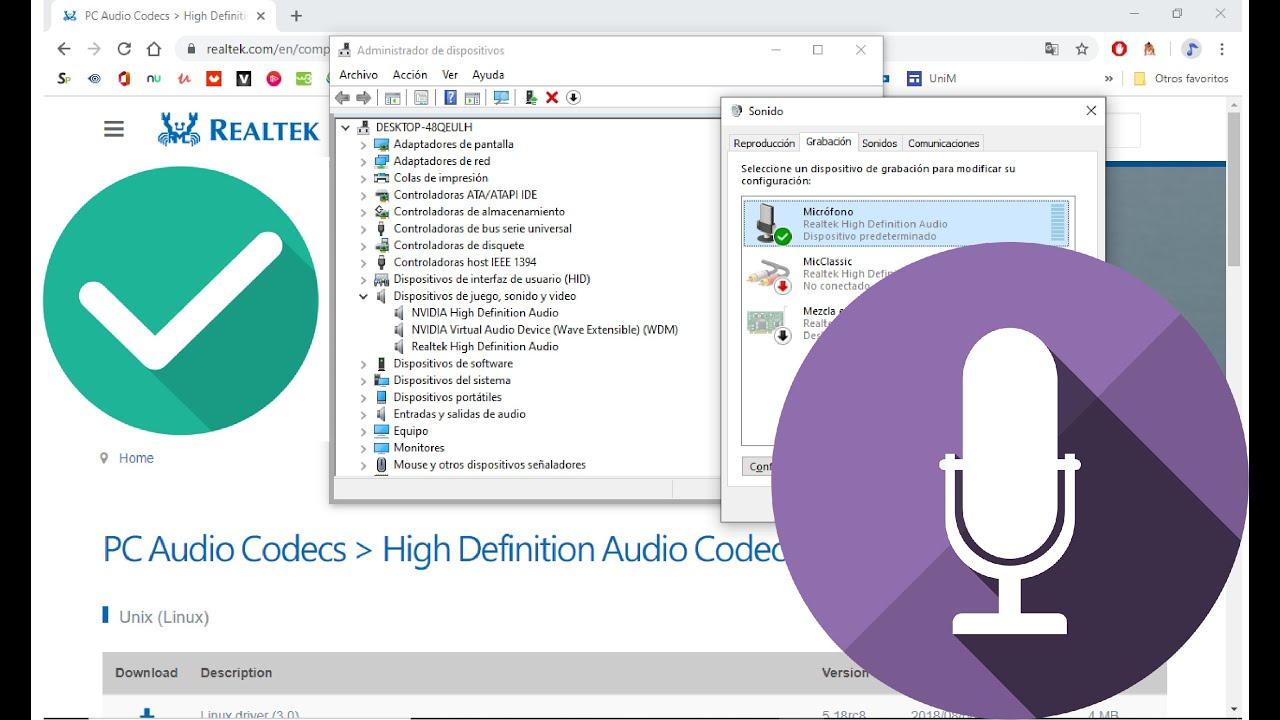
Configurar bien el sonido en un PC marca una diferencia enorme, tanto si juegas, ves pelis o escuchas música con unos buenos auriculares como los Sennheiser HD 560S, como si simplemente haces videollamadas a diario. Muchos usuarios instalan los controladores de Realtek, ven aparecer Realtek HD Audio Manager o Realtek Audio Console y no tienen claro qué tocar, qué ecualizador elegir o cómo sacarles todo el jugo sin estropear la calidad de audio.
Realtek HD Audio Manager y Realtek Audio Console son, en la práctica, el centro de mando del audio integrado de la mayoría de placas base y portátiles con chipsets Realtek. Desde ahí se controla el ecualizador, los efectos, la configuración de altavoces, los micrófonos, la detección de conectores e incluso opciones de sonido espacial como Windows Sonic o Dolby Atmos. En las próximas líneas vamos a ver, paso a paso y con calma, cómo instalar o reinstalar los controladores, cómo solucionar los problemas más habituales y, sobre todo, cómo dejar una configuración de sonido básica pero muy sólida para que tu PC suene como debe.
Qué es exactamente Realtek HD Audio Manager y qué papel juega en tu PC
Realtek HD Audio Manager es la interfaz clásica que acompaña a los controladores Realtek High Definition Audio en muchos equipos con Windows. No es simplemente una ventana de volumen: actúa como capa intermedia entre el sistema operativo y el chip de audio de tu placa base, y te permite controlar con bastante detalle cómo entra y cómo sale el sonido del ordenador.
Entre las funciones más importantes del administrador están el soporte para audio multicanal (2.0, 4.0, 5.1, 7.1), la gestión de distintos dispositivos (altavoces traseros, panel frontal, auriculares, micrófonos), el uso de convertidores D/A de 16, 20 y 24 bits y, por supuesto, el acceso al ecualizador gráfico y a efectos de sonido adicionales. Todo ello permite adaptar el audio a tu equipo real: un sistema 5.1, unos cascos abiertos como los HD 560S o un sencillo kit estéreo.
En los sistemas más recientes, especialmente con Windows 10 y 11, el viejo Realtek HD Audio Manager se ha ido sustituyendo por Realtek Audio Console, que se descarga desde Microsoft Store y ofrece una interfaz más moderna. El concepto, no obstante, es el mismo: una aplicación donde se concentran la mayoría de ajustes avanzados de audio que no aparecen en el panel de sonido básico de Windows.
Es importante entender que el software de Realtek no genera calidad de sonido de la nada; lo que hace es dejarte afinar el comportamiento del chip de audio integrado. Si tu hardware es decente, un buen ajuste te dará un plus de claridad, volumen y escena sonora. Si tu hardware es muy limitado, al menos podrás exprimirlo y evitar configuraciones que lo perjudiquen, como frecuencias de muestreo poco realistas que acaban causando más problemas que beneficios.
Realtek HD Audio Manager vs Realtek Audio Console: en qué se diferencian
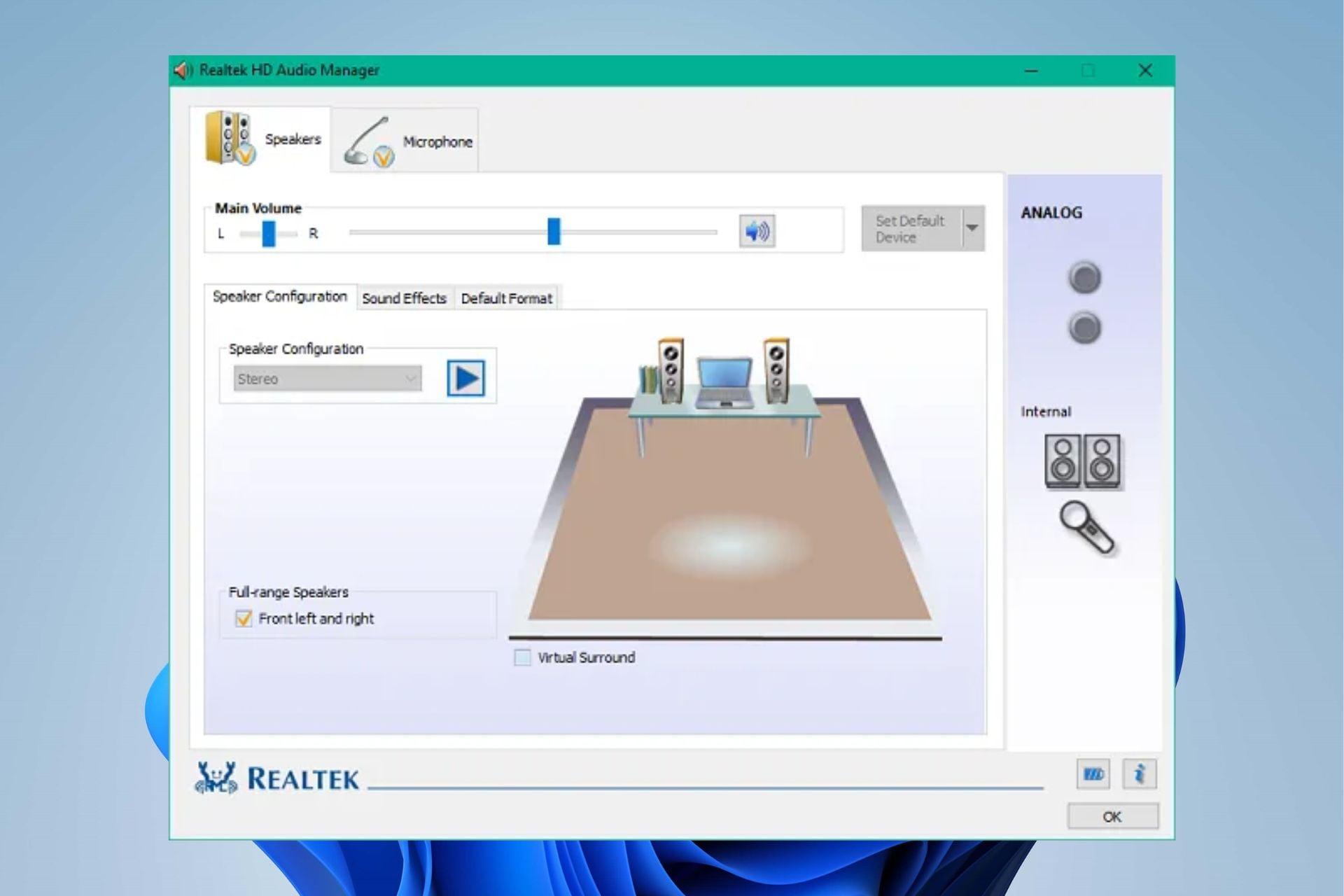
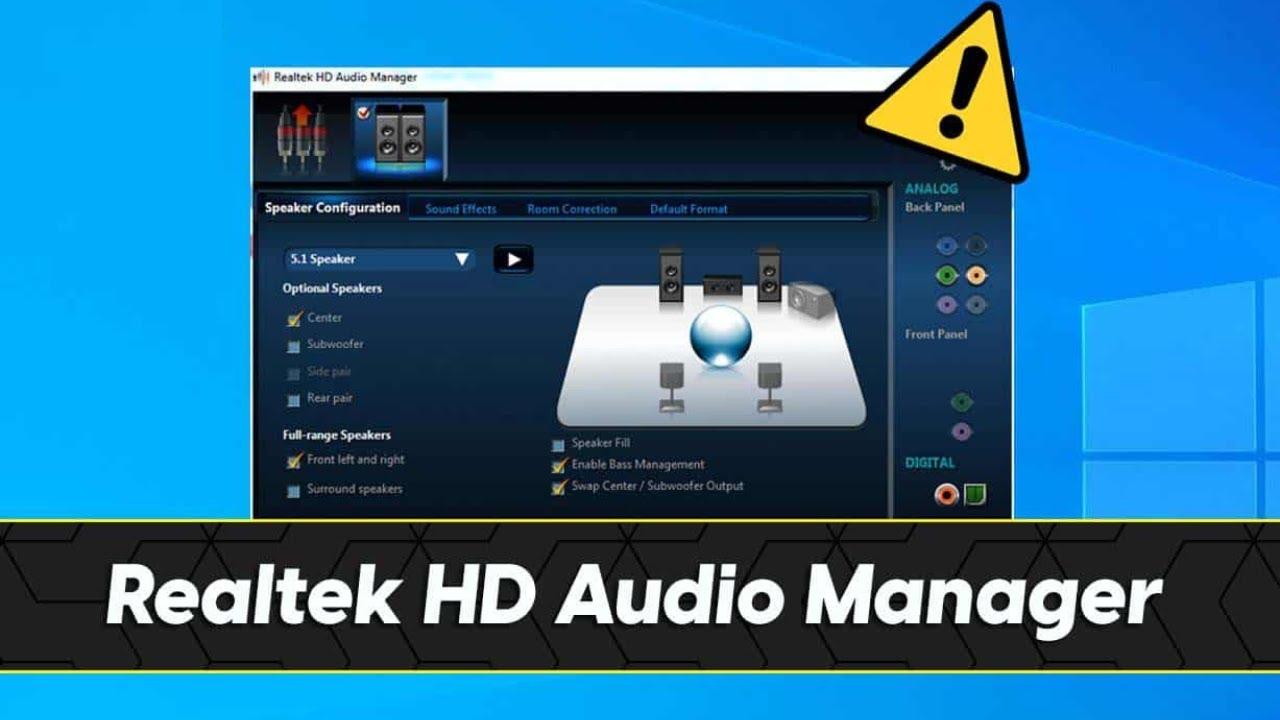
Hoy en día conviven dos aplicaciones principales en el ecosistema Realtek: el veterano Realtek HD Audio Manager (la interfaz «clásica» en forma de ventana con pestañas) y la más reciente Realtek Audio Console, que suele descargarse desde la Microsoft Store y luce un diseño mucho más moderno.
Realtek Audio Console ofrece una experiencia más pulida, con menús laterales claros para altavoces, micrófonos, ecualizador y mejoras de sonido. Suele incluir ajustes más avanzados, mejor integración con Windows 10/11 y compatibilidad total con funciones como el sonido espacial de Windows Sonic o Dolby Atmos. En la práctica, es el reemplazo natural del antiguo administrador.
El antiguo Realtek HD Audio Manager, por su parte, sigue presente en muchos equipos con Windows 7, 8.1 o incluso 10, y aunque se ve algo anticuado, continúa siendo perfectamente funcional. Permite seleccionar configuración de altavoces, aplicar efectos de entorno, usar el ecualizador, modificar la ganancia del micrófono e incluso, en algunas versiones, separar físicamente las salidas del panel frontal y trasero para tratar auriculares y altavoces como dispositivos distintos.
Respecto a las capacidades reales de audio, ambos dependen sobre todo del controlador de base (el driver de Realtek). La consola moderna destaca en interfaz y compatibilidad con Windows 11, mientras que el administrador clásico es más limitado y, en algunos fabricantes, ya no se actualiza. Si tu equipo soporta la consola, suele ser la mejor apuesta.
Una diferencia clave entre ambos entornos se aprecia en funciones como el ecualizador, las mejoras de audio o la gestión de conectores. La consola suele ofrecer ajustes de refuerzo de graves, sonido envolvente virtual, supresión de ruido, ecualización de sonoridad y perfiles personalizados con más flexibilidad, mientras que el administrador clásico se queda en un conjunto más básico de efectos.
Cómo instalar, reinstalar o recuperar Realtek HD Audio Manager / Audio Console
Un problema muy habitual tras una actualización de Windows es que el icono de Realtek desaparece, la aplicación deja de abrirse o el sistema empieza a usar controladores genéricos de Microsoft que limitan funciones como el ecualizador o la detección de conectores. En estos casos lo mejor suele ser hacer una reinstalación limpia del controlador de audio.
Antes de tocar nada es muy recomendable crear un punto de restauración del sistema, para volver atrás si algo se tuerce. Después, el proceso se puede dividir en tres grandes pasos: desinstalar bien lo que haya, descargar el driver correcto e instalarlo de nuevo.
Paso 1: eliminar controladores antiguos o en conflicto
Para evitar conflictos entre versiones, conviene limpiar los controladores previos de Realtek y cualquier dispositivo oculto duplicado:
- Abre el Administrador de dispositivos pulsando Windows + X y seleccionando «Administrador de dispositivos».
- Despliega la categoría «Controladoras de sonido y video y dispositivos de juego» y busca entradas tipo «Realtek High Definition Audio» o similares.
- Haz clic derecho sobre cada entrada de Realtek, elige «Desinstalar dispositivo» y marca la casilla «Eliminar el software de controlador para este dispositivo» antes de aceptar.
- En el menú «Ver» del Administrador de dispositivos, activa «Mostrar dispositivos ocultos» y revisa si aparece algún otro controlador de audio Realtek duplicado o antiguo. Si es así, desinstálalo del mismo modo.
- En equipos con controladores UAA, algunos problemas se resuelven deshabilitando o desinstalando «Controlador de bus Microsoft UAA para High Definition Audio» dentro de «Dispositivos del sistema» antes de reinstalar Realtek.
- Cuando termines de limpiar, reinicia el ordenador para que Windows arranque sin esos controladores.
Esta limpieza inicial reduce al mínimo la posibilidad de que el sistema cargue un driver antiguo en lugar del nuevo, o que se mezclen capas de drivers de Microsoft y Realtek que generan errores al abrir la consola o dejan sin efecto el ecualizador.
Paso 2: descargar el controlador adecuado para tu equipo
Elegir bien la fuente de descarga del driver correcto es clave para que todo funcione como es debido. No todos los controladores Realtek son iguales: muchas veces el fabricante de la placa base o del portátil añade ajustes propios.
Las dos fuentes más fiables para conseguir el driver son:
- Página de soporte del fabricante de tu PC o placa base: Asus, MSI, Gigabyte, Dell, HP, Lenovo, etc. publican controladores adaptados a cada modelo. Es la opción más recomendable, sobre todo si tienes una placa como una Asus Z-170-P u otra serie similar, porque esos drivers están pensados exactamente para ese hardware.
- Web oficial de Realtek: en la sección de descargas de «High Definition Audio Codecs» puedes obtener versiones genéricas para distintas ediciones de Windows (10, 11, 32/64 bits). Es una alternativa útil si el fabricante ya no actualiza tu modelo o si quieres probar una versión más reciente.
En algunos casos, especialmente con Realtek Audio Console, el controlador de base se instala desde la web del fabricante y luego la propia consola se descarga a través de Microsoft Store. Si la consola no aparece, basta con instalar primero el driver y después buscar «Realtek Audio Console» en la tienda de Microsoft.
Paso 3: instalar el nuevo driver de Realtek HD Audio
Una vez descargado el archivo de instalación (generalmente un .exe), el proceso es bastante simple, aunque conviene seguirlo al pie de la letra:
- Haz doble clic en el instalador y sigue las instrucciones del asistente, normalmente pulsando «Siguiente» hasta el final.
- Si el instalador te pide reiniciar una o más veces, acepta siempre. Muchos componentes del driver solo se cargan correctamente tras un reinicio.
- Si usas una versión de Windows no oficial o antigua, puedes probar a ejecutar el instalador en «Modo de compatibilidad» (clic derecho en el archivo > Propiedades > Compatibilidad).
- Cuando el sistema vuelva a iniciar, deberías ver el icono de Realtek HD Audio Manager en el área de notificación o tener Realtek Audio Console disponible desde el menú Inicio o Microsoft Store.
Si tras la instalación Windows sigue sin detectar el controlador, en el Administrador de dispositivos puedes usar «Acción > Buscar cambios de hardware» para forzar la detección, o incluso actualizar manualmente el driver de la entrada de audio seleccionando el archivo descargado.
Solución a los problemas más frecuentes con Realtek HD Audio Manager y Audio Console
Aunque el driver esté bien instalado, es bastante habitual encontrarse con fallos como la ausencia del icono de Realtek, errores al abrir la aplicación, falta de sonido o conectores del panel frontal que parecen no funcionar. La mayoría de estas incidencias tienen arreglo si se sabe dónde mirar.
El icono de Realtek no aparece o la aplicación no se abre
Cuando el administrador o la consola no se muestran, lo primero es asegurarse de que el programa se está cargando al iniciar y de que el ejecutable existe realmente en el sistema.
- Revisa el inicio en el Administrador de tareas: pulsa Ctrl + Shift + Esc, ve a la pestaña «Inicio» y busca entradas como «Realtek HD Audio Manager» o «Realtek Audio Console». Si están deshabilitadas, haz clic derecho y marca «Habilitar»; reinicia el equipo después.
- Localiza el ejecutable manualmente: en muchas instalaciones clásicas encontrarás el archivo en
C:\Archivos de programa\Realtek\Audio\HDA\con nombres comoRtkNGUI64.exe. Haz doble clic para abrirlo y, si funciona, crea un acceso directo en el escritorio. - En el caso de la consola de audio moderna, asegúrate de que la aplicación está instalada desde Microsoft Store y de que tienes el controlador Realtek UAD correcto. Sin el driver adecuado, la consola no se ejecutará.
Si después de todo la herramienta sigue sin arrancar, conviene repetir la desinstalación/instalación del driver y revisar si hay conflictos con el controlador de bus de Microsoft UAA, tal como se comentó antes.
No hay salida de sonido o la detección de conectores falla
Otro clásico son los casos en los que no se oye nada, el conector frontal parece muerto o Windows no cambia entre auriculares y altavoces como debería. Algunas comprobaciones básicas pueden ahorrarte horas de quebraderos de cabeza.
- Verifica que el dispositivo de salida predeterminado en Windows es «Altavoces (Realtek High Definition Audio)» o el nombre equivalente que aparezca en tu equipo. Esto se hace desde Configuración > Sistema > Sonido.
- Asegúrate de que el volumen no está al mínimo ni silenciado en ninguna de las capas: Windows, Realtek y la propia aplicación que estés usando (juego, reproductor, navegador).
- Comprueba visualmente los cables y conectores: parece una obviedad, pero un jack mal conectado o en el puerto incorrecto (por ejemplo, micrófono en lugar de altavoces) es causa frecuente de «no hay sonido».
- En la consola de Realtek revisa la detección de conectores: muchos paneles muestran qué jack está ocupado. Si el panel frontal no se detecta, puede tratarse de un problema de cableado interno de la caja o de un fallo del driver; reinstalar el controlador suele ayudar.
Cuando los conectores del panel frontal no responden pero los traseros sí, revisa en la BIOS/UEFI de la placa base que el audio del panel frontal esté habilitado y que se use el estándar correcto (AC97 o HD Audio), ya que una configuración incorrecta puede dejarlo inactivo.
Separar puertos delantero y trasero: auriculares y altavoces a la vez
Muchos usuarios con placas como la Asus Z-170-P quieren tener altavoces conectados atrás y auriculares en el panel frontal, y poder cambiar entre ellos sin enchufar y desenchufar constantemente. En algunas versiones del administrador de Realtek existe una opción para tratar estas salidas como dispositivos independientes.
En el Realtek HD Audio Manager clásico, suele encontrarse un icono de «Configuración de conector» o un botón de opciones avanzadas cerca de la representación gráfica de los jacks. Ahí, en ciertas versiones, aparece una casilla del estilo «Separar todos los conectores de entrada como dispositivos de entrada independientes» o similar, que permite que el panel frontal y el posterior actúen como salidas distintas.
Si esa opción no aparece en tu administrador, puede deberse a que el fabricante de la placa base haya limitado la funcionalidad o haya personalizado la interfaz. En ese caso, hay tres posibles rutas:
- Revisar si hay un driver más nuevo en la web del fabricante que incluya esa función.
- Usar la configuración de dispositivos de sonido de Windows para alternar manualmente el dispositivo de salida predeterminado entre «Altavoces» y «Auriculares» si aparecen por separado.
- Como último recurso, recurrir a hardware adicional (por ejemplo, un pequeño DAC USB para los auriculares) y así tener dos dispositivos de audio realmente independientes en el sistema.
Cuando el sistema solo detecta ambos como «Altavoz» y da prioridad a los auriculares, la única forma práctica de alternar sin deshacer conexiones físicas puede ser deshabilitar uno de los dispositivos en el panel de sonido de Windows cuando quieras usar el otro, siempre que aparezcan entradas diferenciadas en la lista de reproducción.
Problemas con micrófonos y auriculares con mic integrado
Otro frente típico de dudas viene con los micrófonos, especialmente cuando se conectan auriculares con micrófono integrado al puerto combinado de algunos portátiles o al panel frontal de un sobremesa. No todos los conectores ni todos los adaptadores TRRS funcionan igual.
En muchos ordenadores de sobremesa con chip Realtek, el sistema detecta la parte de audio (los cascos) pero ignora el micrófono si se usa un jack combinado o un adaptador no estándar, lo que lleva a creer que el micro está averiado. En realidad, la placa base puede estar preparada para jacks separados (uno para auriculares y otro para micrófono) y necesitar un adaptador especial «divisor» correcto.
Antes de descartar el hardware, conviene comprobar:
- Si el PC tiene micrófono interno (muy habitual en portátiles), ya que en muchos casos basta con activarlo adecuadamente en Configuración > Sistema > Sonido > Entrada.
- Si el controlador de audio y de micrófono está actualizado: desde Windows Update, desde la web del fabricante o desde el enlace oficial de soporte de Microsoft para drivers de audio.
- Si el dispositivo de entrada predeterminado es el correcto: a veces el sistema mantiene seleccionado un micro antiguo o un dispositivo Bluetooth vacío.
La propia Realtek Audio Console ofrece opciones de mejora de micrófono como supresión de ruido, refuerzo de voz y control de ganancia, que conviene ajustar con unos cascos puestos para evitar saturación o ruido de fondo excesivo.
Configuración básica del sonido: altavoces, auriculares y sonido envolvente
Una vez que el driver está estable y la consola funciona bien, llega la parte entretenida: configurar altavoces, cascos y micrófonos para que todo suene como debería. No es necesario complicarse mucho para notar una mejora clara en juegos, pelis y música.
En la pestaña o sección de «Altavoces» (o «Speakers»), tanto en el administrador clásico como en la consola moderna, podrás elegir el tipo de sistema: Estéreo, Quadraphonic, 5.1, 7.1, etc. Es importante que esta selección coincida con tu configuración física real, de lo contrario el audio posicional se distribuirá de forma incorrecta.
Para la mayoría de usuarios con auriculares o altavoces 2.0, lo adecuado es elegir «Estéreo». Los sistemas con subwoofer 2.1 también se suelen configurar como Estéreo, ya que el sub se encarga internamente de las frecuencias bajas sin necesidad de un canal LFE específico.
Si cuentas con un sistema 5.1 o 7.1 real conectado a los jacks traseros de la placa base, entonces sí tiene sentido seleccionar el modo multicanal correspondiente y usar las pruebas de Realtek para comprobar que cada altavoz recibe el sonido correcto. Es buena idea ajustar distancias y niveles desde el propio panel o desde el software de tu receptor si lo hubiera.
En combinación con esto, Windows dispone de sonido espacial, que funciona especialmente bien con auriculares estéreo: basta con hacer clic derecho en el icono de sonido en la barra de tareas, ir a «Sonido espacial» y elegir «Windows Sonic para auriculares» o «Dolby Atmos for Headphones» (si lo tienes disponible). Realtek se encarga de gestionar la parte física, mientras que Windows aplica el procesamiento 3D virtual.
Ecualizador, efectos de sonido y perfiles personalizados
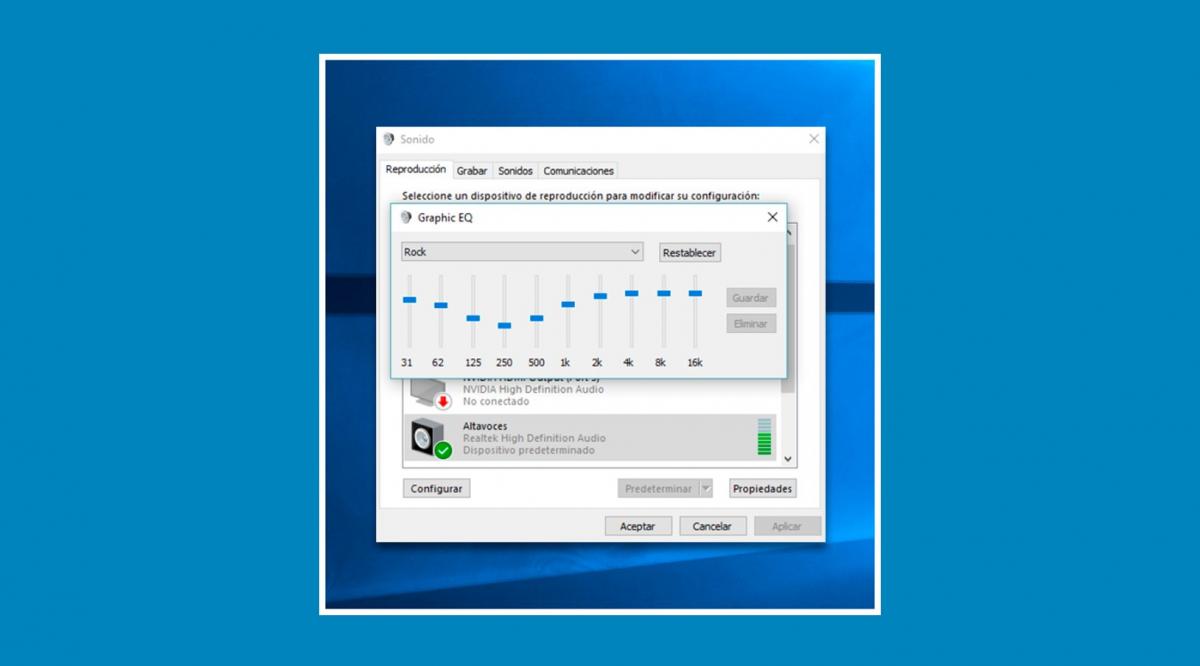
El ecualizador de Realtek es una de las herramientas que más influyen en la experiencia auditiva, sobre todo con auriculares de gama media-alta como los Sennheiser HD 560S. De fábrica, lo más neutro suele ser dejar el ecualizador en «Ninguno» o «Flat», pero muchos usuarios sienten que los preajustes como «Potente» dan un empujón interesante a la música o a las pelis.
Cada preajuste de ecualizador aplica una curva distinta: «Rock», «Pop», «Clásica», «Vivo», etc. El modo «Potente» tiende a realzar graves y agudos, generando un sonido más impactante aunque menos fiel. Si te gusta ese toque extra de pegada, puedes usarlo como base y luego ajustar manualmente cada banda para suavizar lo que te resulte excesivo.
Para ajustar a mano el ecualizador, sube ligeramente las frecuencias medias si las voces de las películas se escuchan algo apagadas o enterradas entre efectos. Si lo que te falta es impacto en explosiones y bajos en juegos, refuerza la zona de graves con moderación, evitando subidas extremas que puedan distorsionar tus altavoces o auriculares.
Además del ecualizador, Realtek incluye efectos de ambiente que simulan distintos entornos: salas de conciertos, auditorios, habitaciones pequeñas, e incluso escenarios más llamativos como una estancia bajo el agua. Son curiosos para experimentar, pero para escuchar música con calidad o para juego competitivo es mejor dejarlos apagados, ya que colorean en exceso el sonido.
En la consola moderna encontrarás también mejoras específicas como refuerzo de graves, sonido envolvente virtual o ecualización de sonoridad. El refuerzo de graves puede ser útil con altavoces muy discretos o auriculares con bajos flojos, mientras que la sonoridad ayuda a que el volumen percibido sea más uniforme a distintos niveles. Conviene probar estos efectos uno a uno, con calma, para valorar si realmente aportan algo o solo generan fatiga auditiva.
Realtek Audio Console al detalle: funciones clave y usos prácticos
La Realtek Audio Console, como reemplazo moderno del administrador clásico, agrupa muchas de las funciones mencionadas en una interfaz más limpia. A grandes rasgos, te permite gestionar altavoces, micrófonos, ecualización, mejoras y detección de conectores de forma centralizada.
En la sección de altavoces y micrófonos puedes ajustar volumen, balance entre canales, elegir el modo estéreo o surround y aplicar mejoras de voz o supresión de ruido al micro. Esto resulta especialmente interesante para videollamadas, streaming o grabación de voz, donde un exceso de ruido de fondo puede arruinar la experiencia.
El ecualizador en tiempo real de la consola ofrece varios preajustes (Rock, Pop, Jazz, Clásica, etc.) y la posibilidad de crear perfiles propios. Estos perfiles se pueden guardar con nombres específicos, de manera que puedas tener uno para juegos, otro para música y otro para cine, cambiando entre ellos según lo que vayas a hacer.
Las mejoras de sonido integradas incluyen refuerzo de graves, envolvente virtual, volumen EQ y supresión de ruido, entre otras. No es obligatorio activarlas todas; de hecho, es mejor ir una por una, comprobando con tus contenidos habituales qué combinación te resulta más cómoda y menos artificial.
La detección y personalización de conectores te permite reinterpretar qué hace cada jack: por ejemplo, puedes indicar que una entrada trasera se use como salida adicional, o reasignar un puerto si tu configuración física es algo peculiar. Si la detección automática no funciona, normalmente basta con verificar que está activada en la consola y, si sigue fallando, reinstalar el driver Realtek HD Audio.
Respecto al sonido espacial en Windows 11 y 10, la consola es totalmente compatible con Windows Sonic y, en muchos casos, con Dolby Atmos. Activar estas tecnologías con auriculares bien ajustados aporta una escena sonora mucho más amplia y posicional, algo muy apreciado en juegos FPS donde la dirección del sonido (pasos, disparos, recargas) es fundamental.
Cuándo merece la pena usar Realtek y cuándo basta con el audio de Windows
Una duda razonable que muchos se plantean es si de verdad necesitan Realtek HD Audio Manager o la consola, ya que Windows es capaz de hacer sonar casi cualquier cosa con sus drivers genéricos. La respuesta depende del nivel de control que quieras tener.
Con el controlador genérico de Microsoft tendrás sonido, pero normalmente perderás acceso a funciones de ecualizador, configuración multicanal real, detección avanzada de conectores, separaciones de panel frontal/trasero y ciertas mejoras de micrófono. Para un uso muy básico puede valer, pero estarás desaprovechando posibilidades del hardware.
Si quieres exprimir tu equipo de audio integrado, tener control fino sobre graves, medios y agudos, configurar bien un sistema 5.1 o aprovechar el sonido espacial con cascos, el software de Realtek se vuelve prácticamente imprescindible. Simplemente te ofrece un mando más completo sobre tu tarjeta de sonido integrada.
Una buena combinación de controlador actualizado, configuración correcta de altavoces y auriculares, uso moderado del ecualizador y selección cuidadosa de los efectos hace que Realtek HD Audio Manager o Realtek Audio Console pasen de ser un simple icono más a una herramienta clave para que tu PC suene como debe en juegos, música, películas y videollamadas del día a día.

Redactor apasionado del mundo de los bytes y la tecnología en general. Me encanta compartir mis conocimientos a través de la escritura, y eso es lo que haré en este blog, mostrarte todo lo más interesante sobre gadgets, software, hardware, tendencias tecnológicas, y más. Mi objetivo es ayudarte a navegar por el mundo digital de forma sencilla y entretenida.