- La curva de ventilador en MSI Afterburner relaciona temperatura de la GPU y porcentaje de RPM para controlar ruido y refrigeración con precisión.
- Configurar una curva personalizada permite equilibrar mejor temperaturas, estabilidad y nivel sonoro que el perfil automático de fábrica.
- Funciones como la histéresis de temperatura y los distintos tipos de curva evitan ciclos de encendido/apagado y cambios bruscos de ruido.
- Perfiles guardados y programas alternativos (Radeon, software del fabricante) amplían las opciones para adaptar la GPU a cada uso.
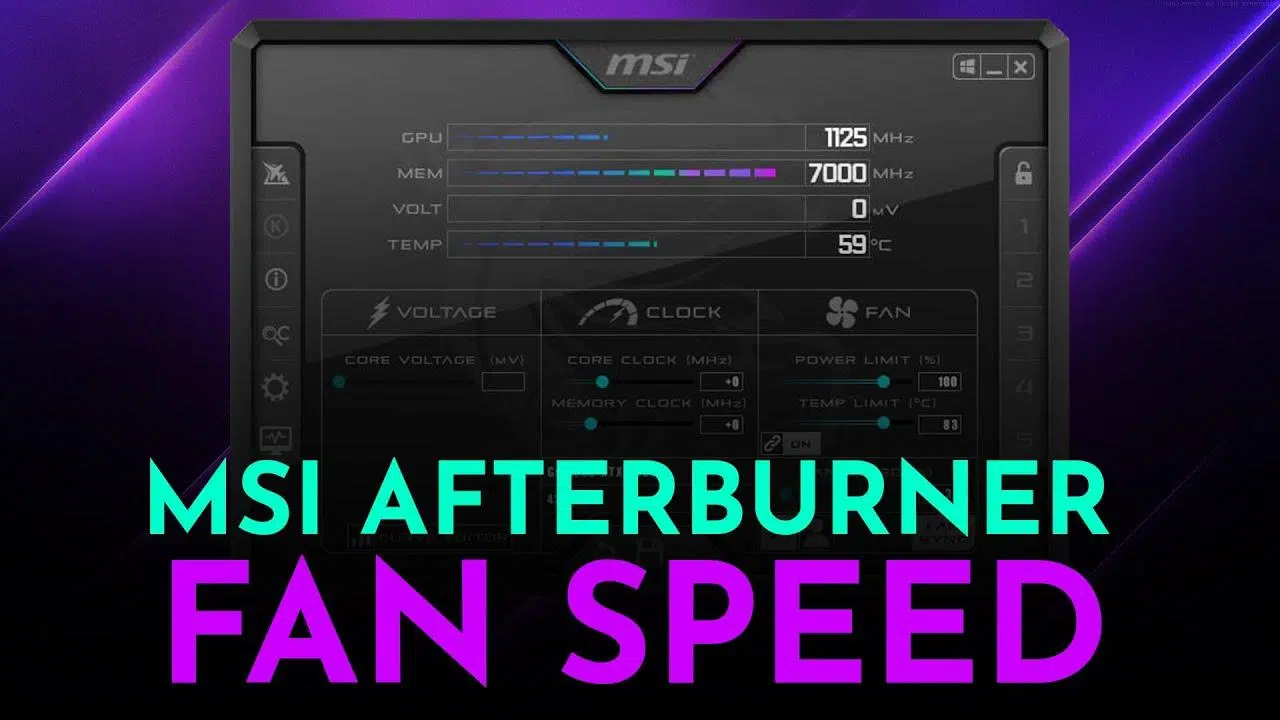
Si tu tarjeta gráfica hace más ruido que un avión al despegar o, al contrario, se calienta más de la cuenta cuando juegas, es muy probable que la solución pase por configurar bien la curva de ventilador con MSI Afterburner. No hace falta ser un experto en overclock para ajustar este parámetro: con unas cuantas nociones básicas puedes lograr un equilibrio muy interesante entre temperatura, ruido y rendimiento.
A lo largo de este artículo vamos a ver de forma detallada qué es exactamente la curva de ventilación en Afterburner, para qué sirve, cómo configurarla paso a paso y qué trucos avanzados puedes aprovechar, como la histéresis de temperatura o el control por software de varios ventiladores. La idea es que cuando termines de leerlo seas capaz de dejar tu GPU fresca, estable y sin un ruido innecesario de fondo.
Qué es la curva de ventilador en MSI Afterburner y qué controla realmente
MSI Afterburner es una herramienta gratuita de gestión de tarjetas gráficas que se ha convertido casi en un estándar para monitorizar, hacer overclock y ajustar parámetros como la velocidad de los ventiladores. Una de sus funciones más útiles es precisamente la posibilidad de personalizar cómo y cuándo se activan los ventiladores de la GPU en función de la temperatura.
Cuando hablamos de curva de ventilación nos referimos a una gráfica donde en el eje horizontal (eje X) se representa la temperatura de la GPU y en el eje vertical (eje Y) se muestra el porcentaje de velocidad de los ventiladores. En función de cómo dibujemos esa curva, la tarjeta gráfica decidirá a qué revoluciones debe girar cada ventilador para una temperatura concreta.
Esta curva no es fija: puedes añadir, mover o borrar puntos para indicar que, por ejemplo, a 40 ºC los ventiladores giren al 25 %, a 60 ºC al 50 % y a 75 ºC al 80 %. De esta forma tienes un control fino sobre el comportamiento térmico y acústico de la gráfica, algo muy útil tanto si quieres silencio en escritorio como si buscas la máxima refrigeración al jugar.
Es importante tener en cuenta que no todas las tarjetas gráficas permiten el control de ventiladores por software. Si tu modelo no expone esta función al sistema, Afterburner no podrá gestionar los ventiladores y la curva personalizada no tendrá ningún efecto, por muy bien que la configures.
Uno de los problemas habituales con las curvas automáticas de fábrica es que los ventiladores se revolucionan demasiado pronto o hacen cambios bruscos al variar la temperatura apenas unos grados. Esto se traduce en picos de ruido molestos que van y vienen, incluso aunque la GPU no esté realmente en peligro térmico.
Al definir tu propia curva puedes suavizar esos cambios, decidir a partir de qué temperatura quieres que empiecen a girar y marcar un límite máximo razonable de ruido. Y, si lo prefieres, también puedes hacer justo lo contrario: priorizar temperaturas muy bajas forzando ventiladores más rápidos, a costa de tolerar más sonido.
Además de todo esto, Afterburner se integra con RivaTuner Statistics Server para mostrar en pantalla datos clave como FPS, temperatura de GPU, carga de CPU y velocidad de ventiladores, lo que te permite comprobar en tiempo real cómo responde tu curva mientras juegas o estresas la tarjeta.
Ventajas de crear una curva de ventilador personalizada
Configurar una curva a tu gusto tiene varias ventajas claras: mejor control de la temperatura, menos ruido y mayor estabilidad del rendimiento. Cada usuario puede priorizar un punto u otro, pero con una curva bien pensada puedes acercarte mucho al equilibrio ideal.
Si lo que buscas es bajar las temperaturas de la GPU para ganar margen de overclock o evitar cualquier riesgo de thermal throttling, te interesará que los ventiladores empiecen a trabajar antes y a un porcentaje algo más alto de lo que marca el perfil de fábrica. Esto hará que la gráfica se mantenga más fresca bajo carga, aunque el ruido aumente.
En el extremo contrario, si juegas con auriculares o tienes el PC muy cerca y cualquier zumbido te molesta, puedes optar por una curva más suave que priorice un funcionamiento lo más silencioso posible. El precio a pagar será una temperatura algo superior y, en tarjetas muy calientes, una ligera reducción de rendimiento sostenido si llegan a trocear frecuencias por calor.
Afterburner también es útil si tu GPU cuenta con ventiladores semi-pasivos que se apagan por debajo de cierto umbral de temperatura. En estos modelos es especialmente importante cuidar la curva para evitar ciclos constantes de encendido y apagado que, además de ser molestos, pueden reducir la vida útil del ventilador con el tiempo.
Todo esto lo puedes combinar con otras técnicas como el undervolt o un ligero downclock, de forma que reduces consumo, temperatura y ruido de manera conjunta. Una GPU bien ajustada no solo suena menos, también suele ser más estable en sesiones de juego largas.
Cómo personalizar la curva de ventilación en MSI Afterburner paso a paso
Antes de nada, asegúrate de que tienes MSI Afterburner instalado junto a RivaTuner Statistics Server. Durante la instalación se ofrece la opción de incluir RTSS; es recomendable marcarla, ya que te permitirá ver una superposición en los juegos con las temperaturas, los FPS y la velocidad de los ventiladores.
Una vez instalado, inicia Afterburner y, si es la primera vez que lo usas, conviene guardar el perfil de fábrica en uno de los slots numéricos (por ejemplo, el 1). Para ello desbloquea el icono del candado, pulsa en «Save» y luego en el número correspondiente; así podrás volver a los ajustes originales cuando quieras.
El siguiente paso es entrar en la configuración. Según el skin o tema que tengas activo en Afterburner, verás un botón de engranaje, el texto “Settings” o un icono similar. Pulsa ahí para abrir la ventana de propiedades del programa.
Dentro de las propiedades, ve a la pestaña llamada “Ventilador”. Esta sección agrupa todas las opciones relacionadas con el control de la velocidad de los ventiladores de la tarjeta gráfica, incluida la famosa curva personalizada que queremos modificar.
Activa ahora la casilla que habilita el control automático de ventilador definido por el usuario (o un texto equivalente según el idioma que uses). En ese momento, la gráfica de la parte inferior pasará a mostrar la curva por defecto sobre la que podrás trabajar y el desplegable de curva predefinida te permitirá elegir la opción “Personalizado”.
Verás una serie de puntos blancos sobre una cuadrícula: cada punto indica una combinación de temperatura (en el eje inferior) y porcentaje de velocidad del ventilador (en el lateral). Puedes hacer clic y arrastrar cualquiera de esos puntos para adaptarlos al comportamiento que quieras. Si haces clic sobre un lugar vacío de la línea, crearás un nuevo punto adicional.
Si necesitas borrar un punto, basta con seleccionarlo y pulsar la tecla Suprimir en el teclado. De esta forma podrás limpiar la curva de nodos innecesarios y dejar solo los que realmente aporten un cambio en el comportamiento.
Cuando consideres que la curva tiene ya sentido, pulsa en “Aplicar” y luego en “Aceptar” para que los cambios entren en vigor. A partir de ese momento, la tarjeta gráfica tomará como referencia tu nueva curva en lugar del perfil de fábrica siempre que el control por software esté activado.
De vuelta a la ventana principal de Afterburner, no olvides guardar tu nueva configuración en otro perfil distinto (por ejemplo, en el 2). Pulsa en “Save” y después en el número que quieras; así podrás alternar, por ejemplo, un perfil silencioso y otro de máximo rendimiento con solo un par de clics.
Tipos de curvas: transiciones suaves o escalones bruscos
Por defecto, Afterburner utiliza una curva ascendente con transiciones suaves entre punto y punto. Esto significa que si a 30 ºC marcas un 20 % de ventilador y a 40 ºC un 40 %, el programa calculará automáticamente valores intermedios (por ejemplo, un 30 % a 35 ºC) para que el cambio no sea brusco.
Este comportamiento suele ser ideal para la mayoría de usuarios porque evita saltos repentino de RPM y mantiene una sensación de ruido más estable. No obstante, hay casos en los que interesa forzar cambios más agresivos, sobre todo si quieres que el ventilador se mantenga totalmente apagado hasta cierto punto y luego suba de golpe.
Para conseguir ese efecto, puedes cambiar el modo de interpolación de la curva haciendo doble clic en el área negra de la gráfica. Verás que la línea pasará de ser ligeramente inclinada a convertirse en tramos horizontales y verticales a modo de escalones. En este modo, la velocidad se mantiene fija entre dos temperaturas y solo salta de golpe cuando llega al siguiente punto.
Por ejemplo, podrías querer que el ventilador se quede al 20 % entre 50 y 60 ºC y que salte al 30 % justo al alcanzar los 60 ºC, sin graduaciones intermedias. Esta configuración “en escalera” es útil si no quieres cambios constantes de sonido mientras la tarjeta se mueve dentro de un rango de temperaturas relativamente estrecho.
Si en algún momento quieres desechar todos tus experimentos, puedes acudir al desplegable de curvas y seleccionar la opción “Default” o “Por defecto”. Así recuperarás el comportamiento original definido por el fabricante. Otra opción es simplemente pulsar “Cancelar” dentro de la pestaña de ventilador para no guardar los últimos cambios.
Histéresis de temperatura: imprescindible para evitar bucles de encendido y apagado
Una de las funciones más infravaloradas de MSI Afterburner es la Temperature Hysteresis o histéresis de temperatura. Esta opción sirve para evitar que los ventiladores estén arrancando y parando continuamente cuando la temperatura oscila apenas unos pocos grados arriba y abajo alrededor de un mismo punto.
Imagina que configuras tu GPU para que los ventiladores permanezcan apagados hasta los 50 ºC y, a partir de ahí, se enciendan al 20 %. Si la carga es ligera, es posible que la temperatura suba a 50 ºC, se activen los ventiladores, baje a 48 ºC y vuelvan a apagarse… para pocos segundos después subir otra vez a 50 ºC y repetir el ciclo.
Ese bucle de paradas y arranques, además de ser muy molesto por el cambio constante de ruido, puede afectar a la durabilidad de los ventiladores. La histéresis de temperatura permite decirle a Afterburner cuántos grados deben pasar desde que el ventilador se enciende hasta que tiene permiso para apagarse de nuevo.
Por ejemplo, si marcas una histéresis de 10 ºC, la GPU podrá arrancar los ventiladores al superar los 50 ºC, pero estos no se apagarán hasta que la temperatura baje por debajo de 40 ºC. De este modo se evitan pequeñas oscilaciones que solo provocarían cambios constantes de estado sin ningún beneficio real.
Lo recomendable es probar con valores entre 5 y 10 ºC de histéresis, dependiendo de lo rápido que se caliente y se enfríe tu tarjeta. Cuanto mayor sea la histéresis, menos cambios verás en el estado de los ventiladores, a costa de ser algo menos agresivo a la hora de apagarlos cuando la temperatura ya ha bajado.
Indicadores visuales y opciones adicionales del control de ventilador
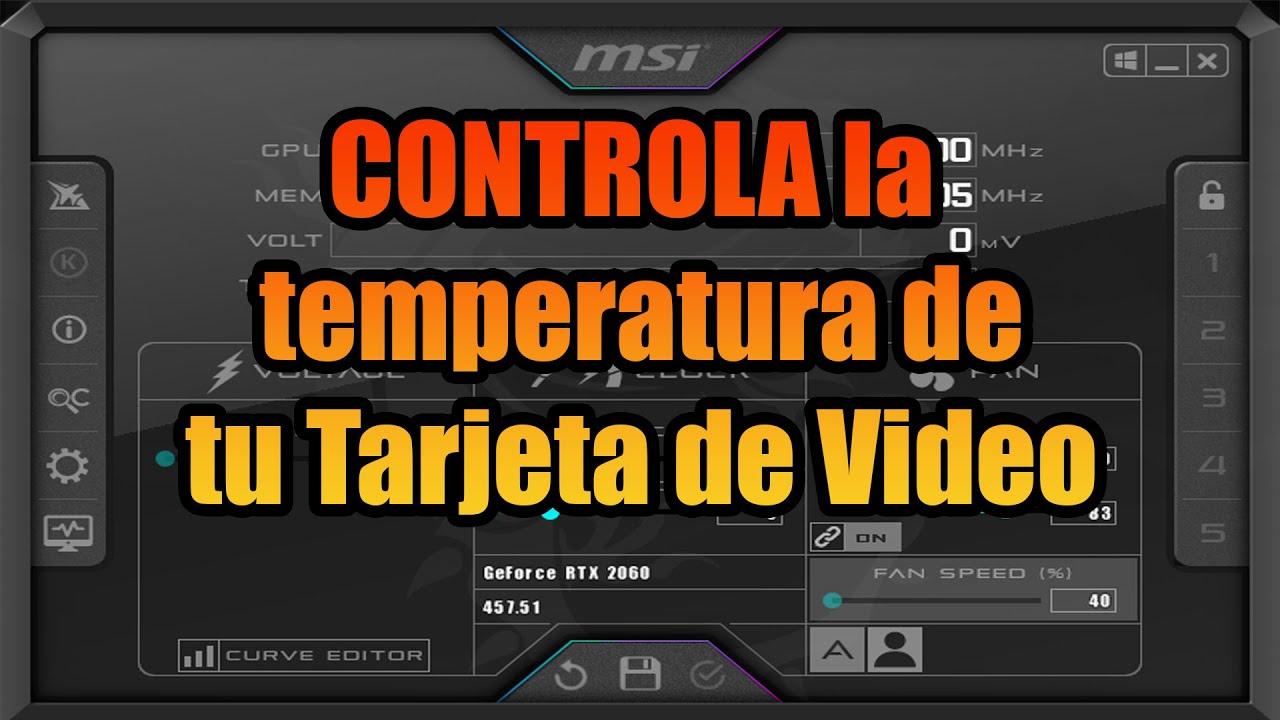
Cuando tu curva personalizada está activa, verás que la barra de Fan Speed (velocidad del ventilador) aparece rodeada por un contorno del color del skin que tengas seleccionado. Ese borde es una pista visual rápida de que la tarjeta está siendo gobernada por tu perfil y no por el modo automático de fábrica.
Si en algún momento quieres que la GPU vuelva a comportarse como antes, puedes desactivar la curva haciendo clic en el icono de rueda dentada junto a Fan Speed. Al hacerlo, el contorno desaparecerá y la tarjeta retomará la gestión estándar controlada por su BIOS.
Dentro de las opciones avanzadas de la pestaña de ventilador también encontrarás un parámetro para ajustar el periodo de actualización de la velocidad, que se mide en ciclos de CPU. Reducir este periodo hace que Afterburner revise con más frecuencia la temperatura y ajuste antes las RPM, aunque con un ligero aumento del uso de CPU.
En la práctica, una actualización demasiado lenta puede provocar que la respuesta del ventilador vaya con retraso respecto a los picos de temperatura, mientras que una actualización excesivamente rápida podría generar pequeños cambios de RPM que tampoco aportan mucho. Lo ideal es dejar un valor intermedio o el que recomiende el propio programa.
Muchos usuarios han comprobado que, con una curva bien diseñada, es posible rebajar la temperatura en reposo entre 8 y 10 ºC sin apenas incrementar el ruido. Y, en carga, una curva más lógica que la de fábrica puede mantener la GPU algo más fresca o, por el contrario, algo más silenciosa a igualdad de temperatura, según lo que priorices.
Control independiente de varios ventiladores y otros programas alternativos
Algunas tarjetas gráficas modernas montan más de un ventilador y permiten controlarlos de manera independiente o sincronizada. En Afterburner, si tu GPU lo soporta, verás un icono en forma de cadena junto al porcentaje de Fan Speed. Si haces clic en ese icono, podrás vincular o desvincular los ventiladores para gestionarlos juntos o por separado.
Esto puede ser útil, por ejemplo, si quieres que el ventilador más cercano a la zona de más calor gire un poco más rápido mientras que el otro se mantiene a menor RPM para no generar tanto ruido. No todas las GPUs expondrán esta función, pero si tu modelo es relativamente reciente merece la pena comprobarlo.
Aunque MSI Afterburner es la herramienta más popular para este tipo de ajustes, no es la única. Si tienes una gráfica AMD, el software Radeon (WattMan) incluye su propio panel para configurar curvas de ventilador, overclock y undervolt directamente desde el controlador oficial, sin necesidad de programas de terceros.
Los conceptos son los mismos: relacionar temperatura y porcentaje de ventilador mediante puntos en una gráfica y guardar distintos perfiles para distintos usos (juegos, productividad, silencio en escritorio, etc.). Eso sí, tanto en WattMan como en Afterburner conviene ser prudente si vas a tocar también voltajes y frecuencias.
Por otro lado, muchos ensambladores como MSI, ASUS, Gigabyte o EVGA ofrecen sus propias utilidades exclusivas para cada modelo de GPU. Estas aplicaciones suelen simplificar las cosas mediante modos predefinidos del tipo “Silencioso”, “Equilibrado” o “Rendimiento”, que ajustan tanto la curva de ventilador como el consumo de la tarjeta con un solo clic.

Redactor apasionado del mundo de los bytes y la tecnología en general. Me encanta compartir mis conocimientos a través de la escritura, y eso es lo que haré en este blog, mostrarte todo lo más interesante sobre gadgets, software, hardware, tendencias tecnológicas, y más. Mi objetivo es ayudarte a navegar por el mundo digital de forma sencilla y entretenida.