- Paint integra Cocreator y otras funciones de IA que combinan texto, dibujo y estilos artísticos para generar ilustraciones avanzadas.
- Para usar Cocreator se requiere hardware compatible con NPU potente, Windows y Paint actualizados, e iniciar sesión con cuenta Microsoft.
- Herramientas como Generador de imágenes, Relleno generativo y Selección de objeto permiten crear, editar y completar imágenes de forma inteligente.
- Microsoft aplica filtrado de contenido, credenciales C2PA y controles parentales para garantizar un uso responsable y seguro de la IA.
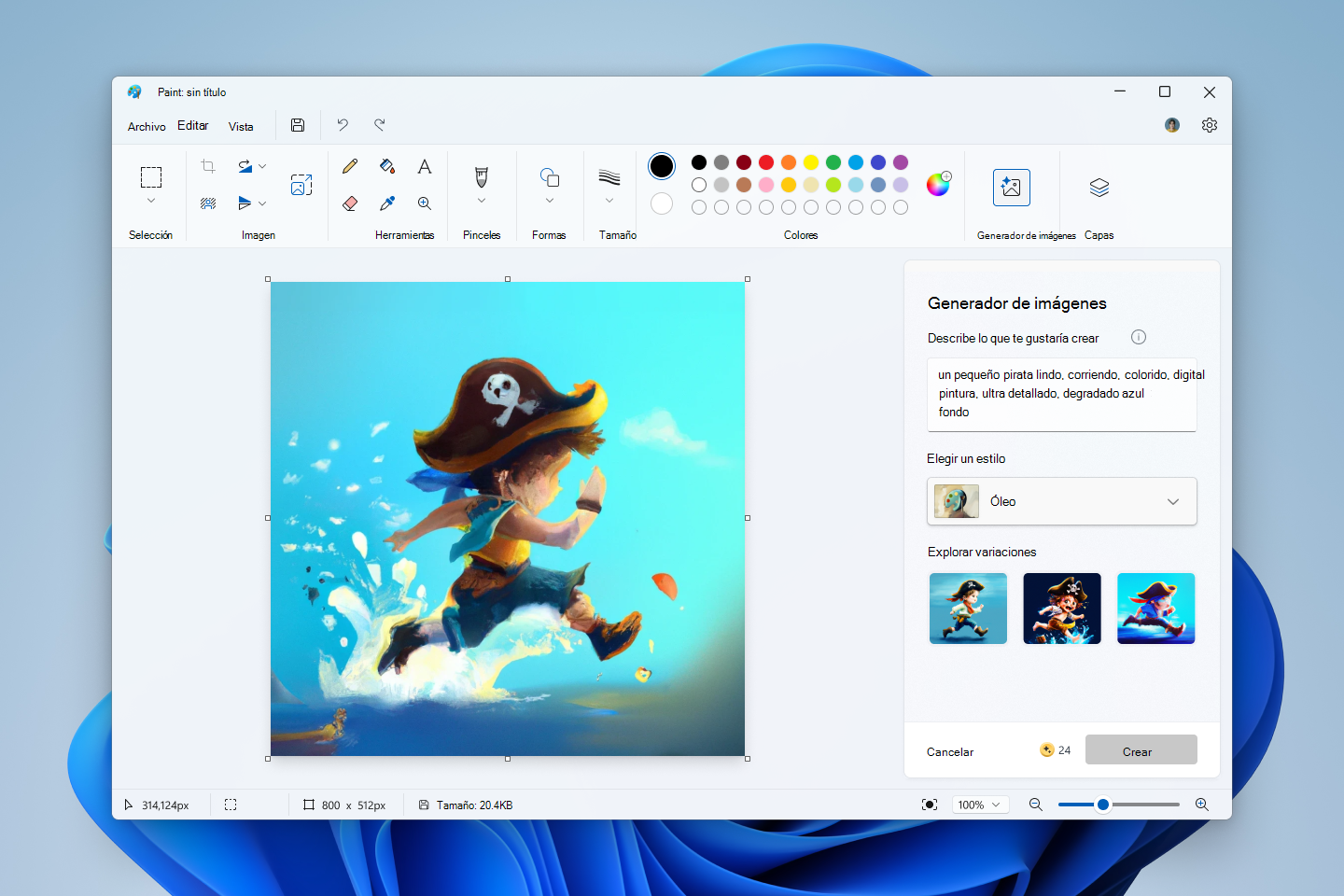
¿Te gustaría que Microsoft Paint volviera a ser tu aliado creativo pero ahora con la ayuda de la inteligencia artificial? Con las nuevas funciones de IA de Windows 11, Paint deja de ser la típica herramienta sencilla de toda la vida y se convierte en un pequeño estudio creativo donde Cocreator, Generador de imágenes, Relleno generativo y otras opciones trabajan contigo para transformar texto y bocetos en ilustraciones de nivel profesional.
Este nuevo Paint está muy ligado a los equipos Copilot+ PC y a las NPU (unidades de procesamiento neuronal), que son las encargadas de mover toda la magia de la IA directamente en tu ordenador. Si estás pensando en usar Cocreator en Paint para crear arte desde cero, mejorar fotos o añadir detalles imposibles a tus imágenes, aquí vas a encontrar una guía completa, explicada en castellano de España y con muchos trucos para que le saques todo el jugo.
Qué es Cocreator y qué otras funciones de IA tiene Paint
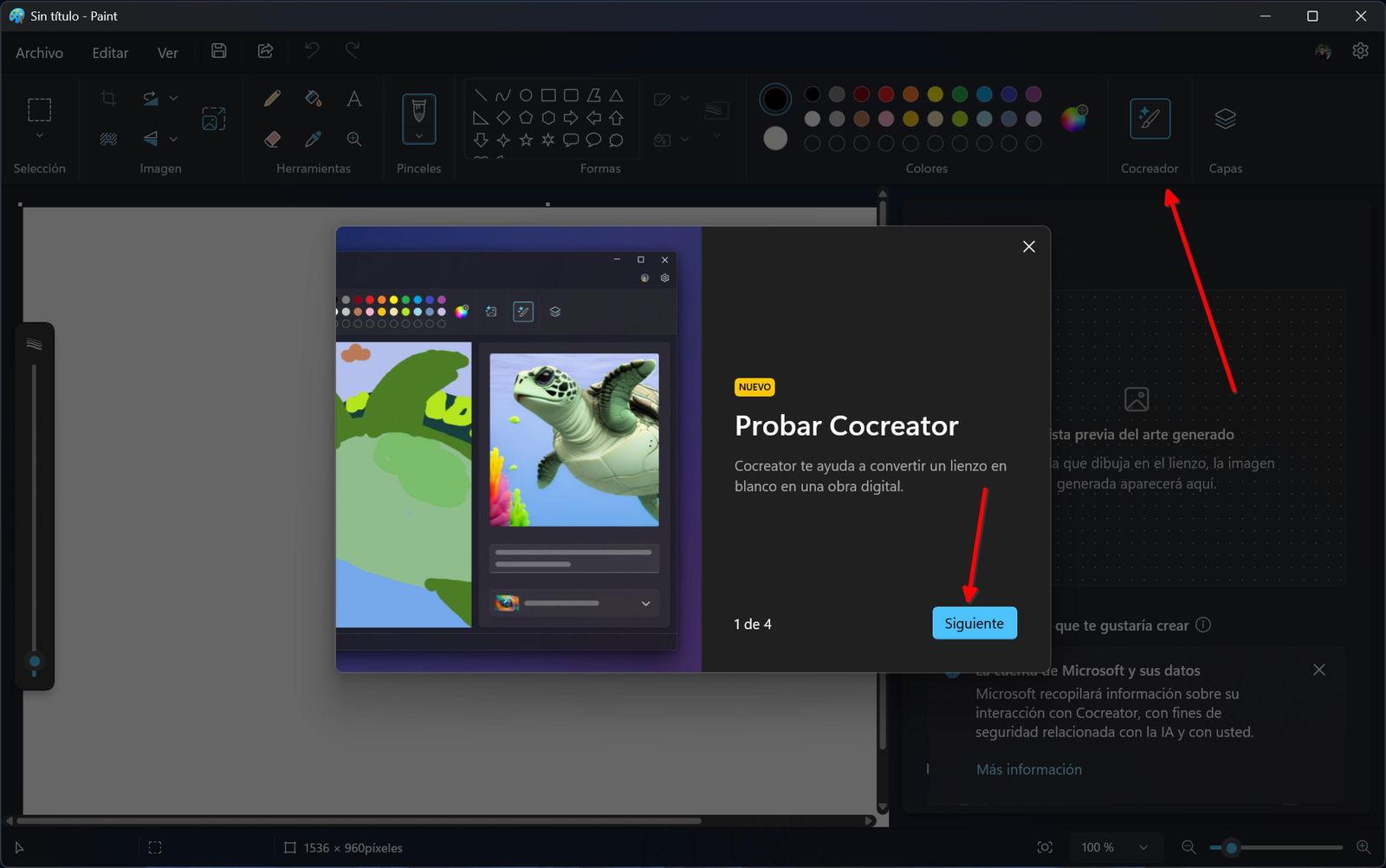
Cocreator es la función estrella de IA integrada en Microsoft Paint que te permite combinar texto y dibujo a mano alzada para generar ilustraciones en tiempo real. Es como si tuvieras un asistente artístico que interpreta lo que escribes y lo que bocetas, y va generando versiones cada vez más pulidas en un panel lateral mientras tú sigues dibujando.
Junto a Cocreator, Paint integra otras herramientas de IA que amplían muchísimo lo que puedes hacer sin salir de la aplicación: Generador de imágenes, Relleno generativo, Generador de adhesivos y Selección de objeto. Cada una se encarga de una parte distinta del proceso creativo, desde partir de un texto en blanco hasta retocar un detalle muy concreto de una foto.
Generador de imágenes se basa en un modelo similar a DALL-E, capaz de crear imágenes realistas o estilizadas a partir de una descripción en lenguaje natural. Tú escribes lo que quieres ver, eliges un estilo y Paint genera varias variantes entre las que puedes escoger la que mejor encaje con tu idea inicial.
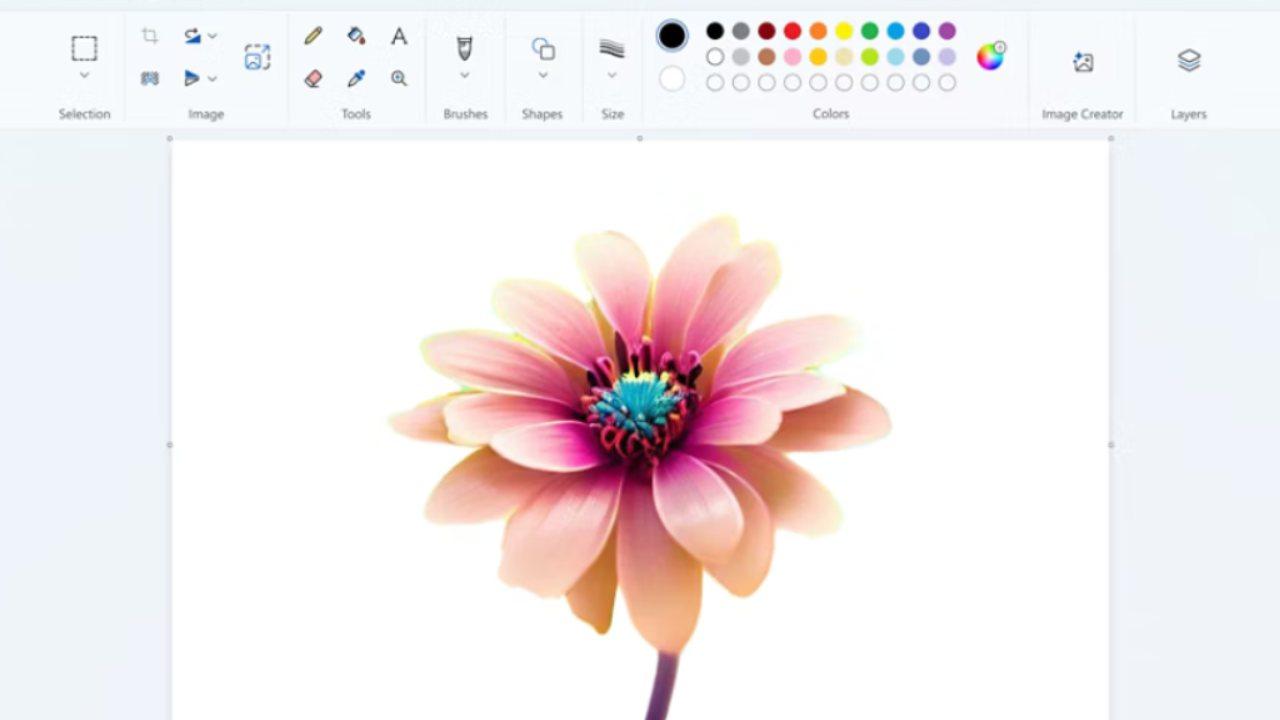
Relleno generativo está pensado para modificar áreas concretas de una imagen añadiendo objetos o detalles nuevos que se integran con el fondo casi como si hubieran estado ahí desde el principio. Y todo esto se combina con la función de Capas, que hace que Paint se parezca bastante más a un editor avanzado de los de toda la vida.
Por último, el Generador de adhesivos y la Selección de objeto usan IA para crear stickers personalizados a partir de texto y para detectar automáticamente elementos en una imagen. De esta forma, puedes seleccionar un objeto sin tener que perfilarlo a mano y usarlo como base para aplicar efectos, moverlo o incluso rellenarlo con IA.
Requisitos para usar la IA de Cocreator en Paint
Antes de lanzarte a probar Cocreator en Paint, necesitas comprobar que tu equipo cumple unos requisitos mínimos de hardware y software. No basta con cualquier portátil con Windows 11, ya que estas funciones de IA se apoyan en la NPU para poder generar imágenes de forma fluida y, en muchos casos, de manera local.
La forma más directa de asegurarte de que todo funcionará bien es tener un portátil Copilot+ PC, ya que estas máquinas ya vienen preparadas para ejecutar las funciones de IA de Windows 11 sin problemas, incluida la IA creativa de Paint. Si tu equipo es Copilot+, puedes dar por hecho que Cocreator es compatible.
Si tu portátil no es Copilot+ pero quieres saber si cumple los requisitos, debes fijarte en el procesador y, sobre todo, en la potencia de la NPU. Microsoft y fabricantes como ASUS indican que Cocreator exige una NPU con un rendimiento mínimo de 40 TOPS (Tera Operaciones por Segundo) para funcionar correctamente.
Entre los procesadores compatibles se encuentran chips con NPU moderna como las series AMD Ryzen AI 300, Intel Core Ultra 200V y la familia Snapdragon X (incluyendo X, X Plus y X Elite). Si tu portátil tiene alguno de estos procesadores, lo más probable es que cumpla el requisito de los 40 TOPS.
También es importante que Windows esté totalmente actualizado. Ve a Configuración > Windows Update y activa la opción de obtener las últimas actualizaciones en cuanto estén disponibles. Después, entra en Microsoft Store, abre la Biblioteca y pulsa en «Obtener actualizaciones» para asegurarte de que Paint está en su versión más reciente.
Cómo comprobar la NPU y los controladores necesarios
Puede que cumplas los requisitos de hardware pero Cocreator no aparezca en Paint. En ese caso, uno de los puntos clave que debes revisar es el controlador (driver) de la NPU, ya que Microsoft exige unas versiones mínimas para que la función se habilite.
Para ver la versión actual del driver de la NPU tienes que entrar en el Administrador de dispositivos. Haz clic derecho sobre el botón de Windows en la esquina inferior izquierda del escritorio y selecciona «Administrador de dispositivos» en el menú contextual que aparece.
Dentro del Administrador de dispositivos, busca el apartado «Neural processors» o similar y expándelo. Deberías ver un elemento con un nombre parecido a «NPU Compute Accelerator Device»; haz doble clic sobre él con el botón izquierdo para abrir sus propiedades detalladas.
En la ventana de propiedades, entra en la pestaña «Detalles» y selecciona en el desplegable el campo relacionado con la versión del controlador. Aquí podrás comprobar si el driver que tienes instalado alcanza el mínimo requerido para que Cocreator se active correctamente.
Las versiones mínimas que se suelen mencionar para la NPU son diferentes según el fabricante: en equipos AMD se indica una versión mínima del driver de NPU 32.0.203.240, mientras que en portátiles con NPU Intel se exige al menos la versión 32.0.100.3717. Si tu versión es inferior, toca actualizar antes de seguir.
Para actualizar el controlador de la NPU, lo mejor es acudir a la web oficial del fabricante de tu portátil. En el caso de ASUS, por ejemplo, debes buscar tu modelo en la parte superior de su página, ir a Soporte > Controlador y herramientas > Chipset y descargar el paquete adecuado: «Controlador de gráficos AMD» (que suele incluir el de NPU) o «Controlador de NPU Intel» en función de tu plataforma.
Primeros pasos: activar Cocreator en Paint
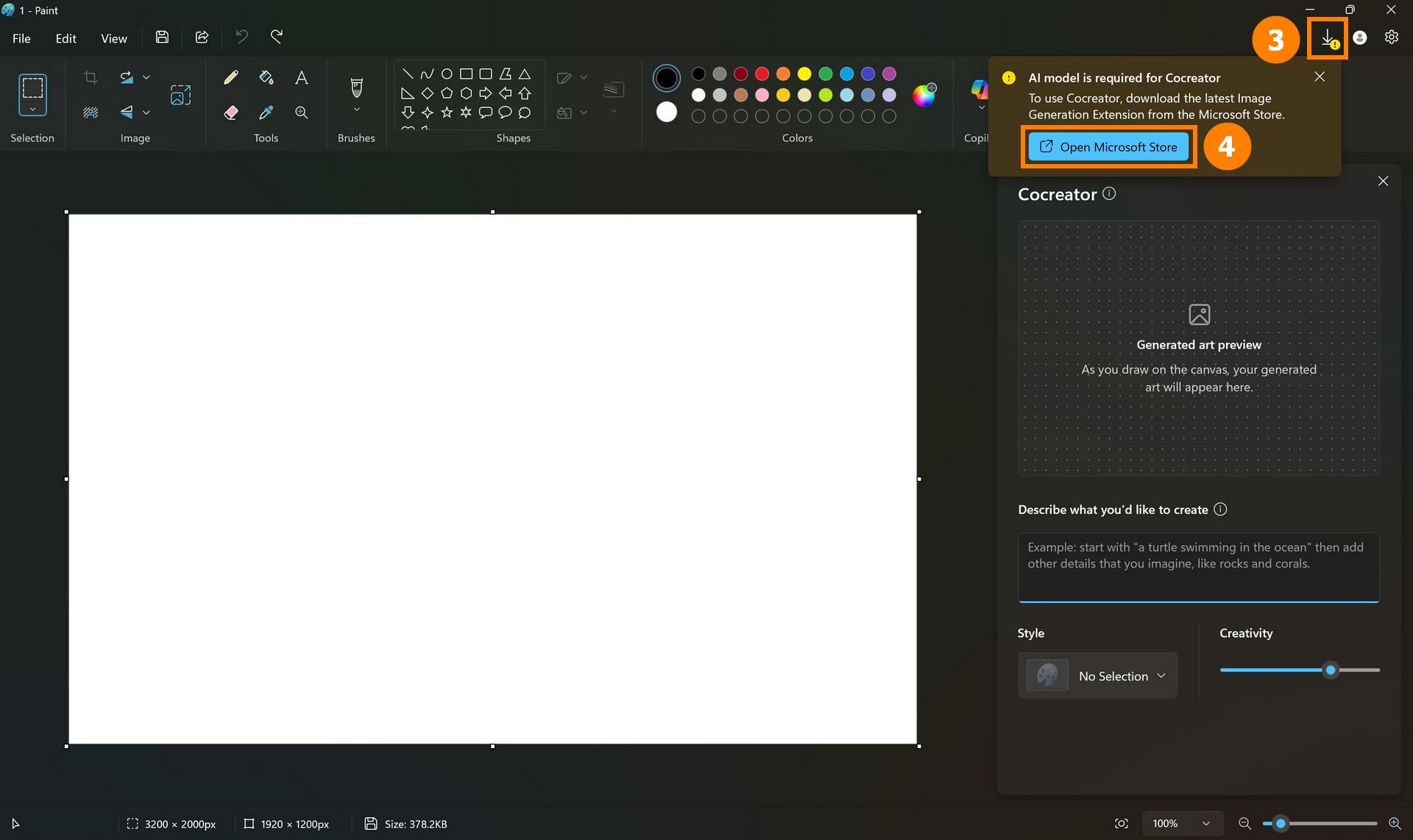
Cuando tu sistema cumple los requisitos, Cocreator se integra en Paint como una opción más de la barra superior. Aun así, la primera vez tendrás que descargar el modelo de IA que usa esta función para poder generar ilustraciones localmente.
El proceso comienza abriendo la aplicación Paint desde el menú Inicio. Puedes buscar «Paint» en la caja de búsqueda de Windows, hacer clic en el icono de la app oficial y, una vez dentro, verás en la parte superior derecha nuevos botones como «Copilot», «Cocreator» y «Capas» si todo está bien instalado.
La primera vez que pulses en el icono de Cocreator aparecerá un aviso para descargar el modelo de IA necesario. Solo tienes que hacer clic en el botón «Descargar» que ofrece Paint y, a continuación, aceptar la apertura de Microsoft Store para iniciar la descarga del paquete.
En Microsoft Store verás un botón del tipo «Obtener» o «Instalar» asociado al modelo de IA. Pulsa sobre él y espera a que se complete la instalación. Durante este proceso, Paint puede seguir abierto, pero la función Cocreator no estará disponible hasta que el modelo termine de descargarse e instalarse.
Una vez instalado el modelo de IA, Cocreator quedará habilitado de forma permanente, de modo que cada vez que abras Paint tendrás el icono listo para usar sin tener que repetir el proceso de descarga. A partir de aquí, ya puedes empezar a crear ilustraciones combinando texto y dibujo.
Ten en cuenta que en algunas regiones Cocreator aún no está disponible (por ejemplo, se menciona que en China continental no es compatible actualmente), así que si cumples todos los requisitos y aun así no aparece, puede deberse a restricciones geográficas o de despliegue gradual por parte de Microsoft.
Cómo usar Cocreator paso a paso en Paint
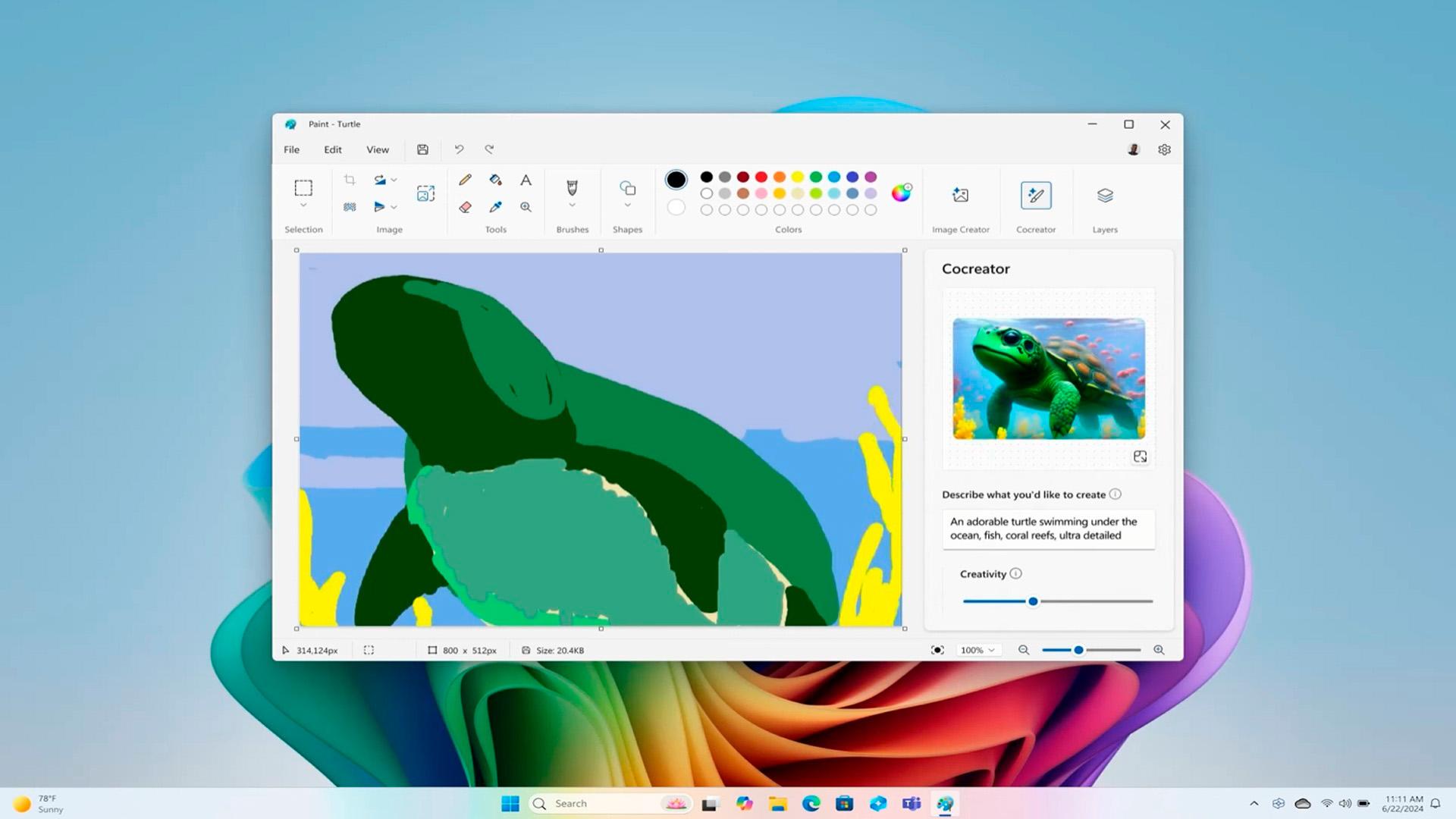
Usar Cocreator en Paint es bastante intuitivo, pero si quieres sacarle todo el partido conviene seguir un flujo de trabajo claro: abrir el panel, escribir un buen mensaje de texto, dibujar un boceto con color y ajustar tanto el estilo como el nivel de creatividad que aporta la IA.
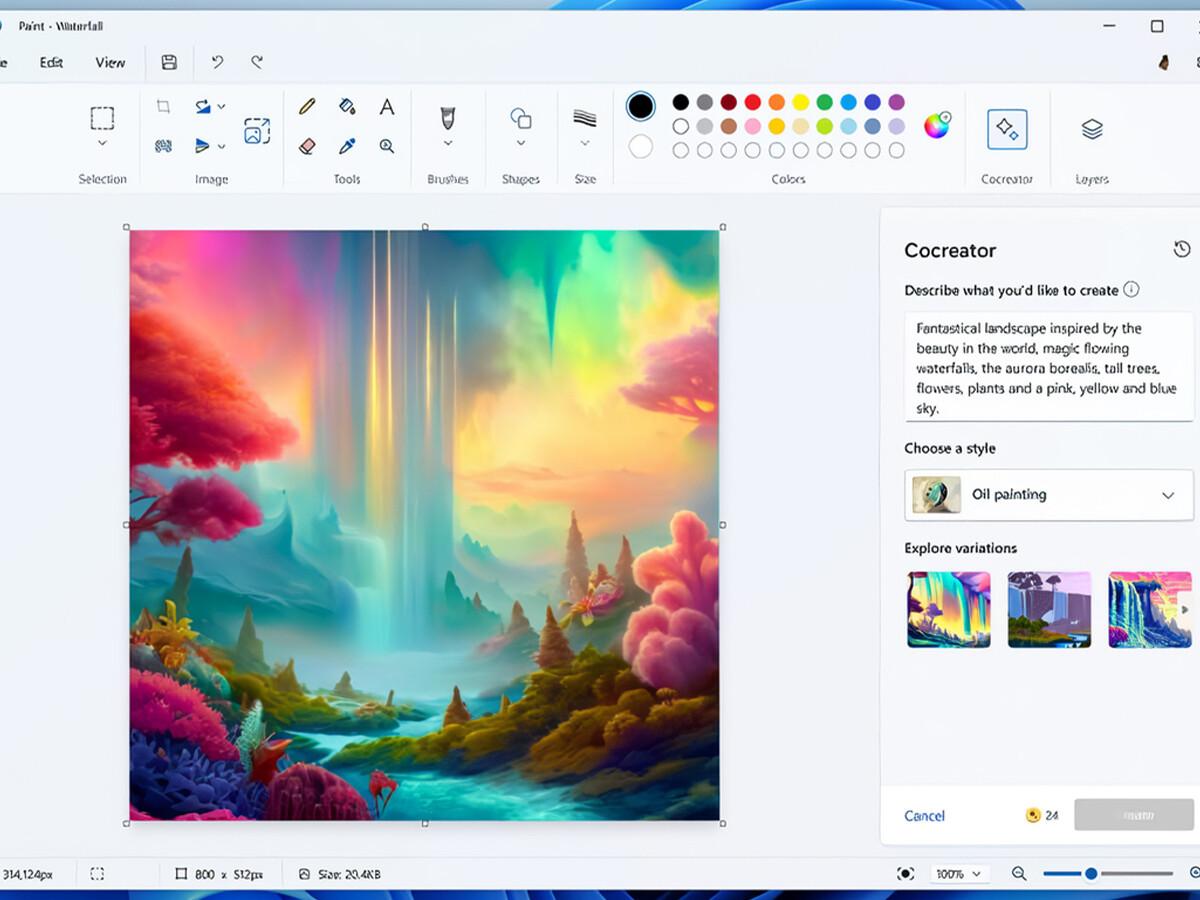
El primer paso es abrir Paint y pulsar en el botón de Cocreator o en Copilot > Cocreator, según cómo aparezca en tu versión. Al hacerlo, se abre un panel lateral en el lado derecho de la ventana, donde verás un cuadro de texto, controles de estilo y el ajuste de creatividad.
En el cuadro de texto debes escribir una descripción de lo que quieres crear. Cuanto más específica sea, mejor. Por ejemplo, en lugar de poner simplemente «un perro», puedes escribir «un perro de raza beagle corriendo por un prado al atardecer» para dar más contexto a la IA y orientar mejor el resultado.
Muchos usuarios han comprobado que los mensajes escritos en inglés tienden a funcionar mejor en algunos modelos de IA generativa, así que si no te importa escribir en otro idioma, puede ser una buena idea redactar tus descripciones en inglés para conseguir resultados más precisos o variados.
Después de escribir el mensaje, toca pasar al lienzo y empezar a dibujar. Puedes usar el ratón, un lápiz digital o una pantalla táctil para hacer bocetos rápidos. La clave no es hacer un dibujo perfecto, sino marcar las formas generales y, sobre todo, los colores que quieres que aparezcan en la ilustración final.
Cocreator va generando ilustraciones en tiempo real según combinas texto y dibujo. Mientras trazas líneas y rellenas zonas, verás que en el panel lateral aparecen varias propuestas de la IA, que interpretan tanto lo que has escrito como lo que estás pintando en el lienzo principal.
En el mismo panel de Cocreator encontrarás un control deslizante de «Creatividad». Si lo bajas, le das más peso a tu boceto, de forma que la IA se limita a pulir y completar lo que ya has dibujado. Si lo subes, dejas que la IA tenga más libertad para reinterpretar tu idea, generando resultados más imaginativos y alejados de tu trazo inicial.
También puedes seleccionar un «Estilo» artístico en el menú desplegable del panel. Hay opciones como acuarela, óleo, arte digital, carbón, fotorealista, anime y otros estilos similares. Cada estilo cambia el acabado final, desde un aspecto más realista hasta uno más ilustrado o de cómic.
Cuando veas en el panel una imagen que encaja con lo que tienes en mente, solo tienes que hacer clic sobre ella. Paint la colocará directamente en el lienzo principal para que puedas seguir editando, añadir capas, mezclarla con otros elementos o simplemente guardarla como imagen terminada.
Si no te convence ninguna de las propuestas de Cocreator, siempre puedes modificar tu mensaje de texto, ajustar el nivel de creatividad, cambiar de estilo o retocar tu boceto en el lienzo. Cada pequeño cambio puede dar lugar a ilustraciones completamente diferentes, así que merece la pena experimentar sin miedo.
Uso de Generador de imágenes en Paint
Además de Cocreator, Paint incluye una función llamada Generador de imágenes que se centra en crear ilustraciones a partir de texto sin necesidad de que tú dibujes nada. Esta herramienta funciona con un modelo de IA del estilo de DALL-E, capaz de producir resultados muy variados y realistas.
Para usar Generador de imágenes, abre Paint y haz clic en el icono correspondiente en la barra de herramientas. Se abrirá un panel lateral muy similar al de Cocreator, con un cuadro de texto donde escribir la descripción de la imagen que quieres generar.
En la descripción puedes ser tan creativo como quieras: desde «un gato azul con sombrero rojo» hasta «un paisaje con montañas nevadas y un lago reflejando el cielo al amanecer». Cuanto más detallado sea el mensaje, más se acercarán los resultados a lo que tenías en mente.
Después de escribir el texto, elige un estilo artístico del menú desplegable para que la IA sepa si quieres un acabado más realista, más pictórico o más de tipo ilustración digital. Una vez elegido, pulsa en el botón «Crear» para lanzar la generación.
El Generador de imágenes producirá normalmente tres variantes distintas basadas en tu descripción y el estilo seleccionado. Podrás hacer clic en cualquiera de ellas para insertarla directamente en el lienzo de Paint y a partir de ahí seguir retocando, añadir capas, recortar o guardar.
Créditos de IA y uso con suscripciones de Microsoft
El Generador de imágenes de Paint funciona con un sistema de créditos de IA que actúan como «moneda» para cada conjunto de imágenes que generas. Cada vez que pides una nueva tanda de resultados, consumes un crédito.
Los suscriptores de Microsoft 365 Personal y Familia, así como los usuarios de Copilot Pro, pueden aprovechar estos créditos de IA en Paint. Las suscripciones de Microsoft 365 suelen incluir 60 créditos de IA al mes, mientras que Copilot Pro ofrece un uso mucho más amplio de las funciones basadas en IA.
Cuando el sistema detecta que te estás quedando sin créditos, te envía avisos tanto cuando solo te quedan unos pocos como cuando se agotan. En el caso de Microsoft 365, los créditos mensuales se renuevan de forma automática al inicio de cada mes sin que tengas que hacer nada.
Si tu consumo mensual de créditos se queda corto y necesitas más, tienes la posibilidad de adquirir créditos adicionales o pasar a una suscripción que incluya un uso más intensivo de la IA, como Copilot Pro. Así podrás seguir generando imágenes sin limitaciones en mitad de un proyecto creativo.
Relleno generativo: añadir objetos con IA en áreas seleccionadas
Relleno generativo es otra de las funciones potentes de Paint que te permite añadir elementos nuevos a tus imágenes simplemente describiendo lo que quieres que aparezca en una zona concreta. Es ideal para completar una escena, añadir un objeto o corregir algo que falta.
Para usar Relleno generativo necesitas un Copilot+ PC con hardware Snapdragon compatible, ya que gran parte del trabajo se hace localmente con la NPU. Una vez cumplidos los requisitos, el flujo es muy sencillo: abres una imagen o una ilustración en la que estés trabajando y eliges el área a modificar.
Selecciona la herramienta de «Selección» en la barra de herramientas de Paint y escoge si quieres hacer una selección rectangular o de forma libre. Cuando marques un área en el lienzo, verás un pequeño menú flotante anclado a esa selección.
En ese menú aparecerá la opción de «Relleno generativo». Al pulsarla, se abre un cuadro de texto donde puedes describir el objeto o detalle que quieres añadir dentro de la zona marcada: por ejemplo, «una silla roja», «un árbol frondoso» o «una taza de café».
Tras pulsar en «Crear» (o al presionar la tecla Intro), la IA generará varias propuestas de relleno para esa selección. Si ninguna te convence, puedes modificar la descripción o pulsar «Volver a intentarlo» para obtener nuevas variaciones basadas en la misma idea.
Cuando encuentres una generación que encaje, usa el botón «Mantener» para aplicarla al lienzo. El objetivo del Relleno generativo es que lo añadido se funda visualmente con el resto de la imagen, de modo que parezca que siempre estuvo ahí.
Generador de adhesivos: crea stickers personalizados desde texto
El Generador de adhesivos en Paint te permite crear stickers digitales exclusivos a partir de descripciones muy breves. Es una forma rápida y divertida de añadir iconos, personajes o pequeños detalles visuales a tus proyectos, documentos o publicaciones.
Para usarlo, empieza con un lienzo en blanco o abre una imagen existente en Paint. A continuación, en la barra de herramientas, entra en el menú de Copilot y elige la opción «Generador de adhesivos» para abrir su panel específico.
En el cuadro de texto del panel escribe una frase corta que describa el adhesivo que quieres obtener: por ejemplo, «un gato con gafas de sol», «una pizza sonriente» o «un cohete de colores». Después, pulsa en «Generar» para lanzar la creación del conjunto de stickers.
Paint generará varios adhesivos basados en ese mensaje, que puedes ir revisando desde el panel lateral. Cuando veas uno que te guste, puedes hacer clic sobre él para insertarlo en el lienzo, copiarlo al portapapeles o incluso guardarlo si prefieres reutilizarlo más adelante.
Como pasa con el resto de funciones de IA, aquí lo más importante es jugar y probar distintas descripciones. Pequeños cambios en el texto generan stickers muy diferentes, así que merece la pena dedicar unos minutos a encontrar el estilo que más encaja con tu proyecto creativo.
Selección de objeto y uso conjunto con la IA
La Selección de objeto en Microsoft Paint usa IA para detectar elementos individuales dentro de tu dibujo o foto, facilitando muchísimo la edición sin que tengas que recortar nada a mano. Esta herramienta es especialmente útil cuando trabajas con composiciones complejas.
Para usarla, abre cualquier imagen o ilustración en Paint y selecciona la herramienta «Selección de objeto» en la barra superior. Verás que, al mover el ratón por encima de distintos elementos, Paint intenta detectar automáticamente sus contornos.
Cuando pases el puntero sobre el objeto que te interesa y hagas clic, la aplicación lo resaltará con una selección ajustada a su forma, sin que tengas que dibujar un rectángulo ni una selección a mano alzada. Es una selección con reconocimiento de contexto gracias a la IA.
Con el objeto ya seleccionado, puedes copiarlo, moverlo, eliminarlo o aplicarle Relleno generativo para modificar solo esa zona. De esta forma, se convierte en una puerta de entrada a muchas de las otras funciones inteligentes de Paint, todo con un par de clics.
Capas en Paint: crea composiciones más complejas
La función de Capas (Layers) es otro cambio importante que trae la nueva versión de Paint, porque permite construir imágenes pieza a pieza, superponiendo elementos sin tener que fusionarlo todo en una única capa como ocurría antes.
Cuando abras Paint actualizado verás el botón «Capas» en la esquina superior derecha. Al pulsarlo, se abrirá un panel en el que aparece una primera capa vacía o la imagen actual como base. Desde ahí podrás añadir nuevas capas, moverlas, duplicarlas o combinarlas.
Trabajar con capas es especialmente útil si estás usando Cocreator o Generador de imágenes, porque puedes colocar las ilustraciones generadas en una capa, añadir detalles manuales en otra, y probar distintos cambios sin arruinar el trabajo anterior. Todo se mantiene separado hasta que decidas fusionarlo.
Si pasas el ratón sobre cada capa verás iconos para ocultarla (el clásico ojo tachado), algo muy útil para comparar cómo queda con y sin cierto elemento. También puedes usar el clic derecho sobre una capa para acceder a opciones como eliminar, duplicar o combinar con la capa inferior.
Esta forma de trabajar se parece bastante a la de editores más avanzados, pero con la sencillez típica de Paint. Combinada con la IA, te permite hacer ajustes muy finos sin perder flexibilidad creativa ni arriesgar el trabajo que ya tenías hecho.
Inicio de sesión, NPU y generación local de imágenes
Las funciones de IA en Paint, como Cocreator o el Relleno generativo, aprovechan la NPU de tu equipo para generar imágenes localmente, lo que mejora el rendimiento y reduce la dependencia de la nube. Aun así, hay algunos requisitos de conexión y de cuenta que debes tener en cuenta.
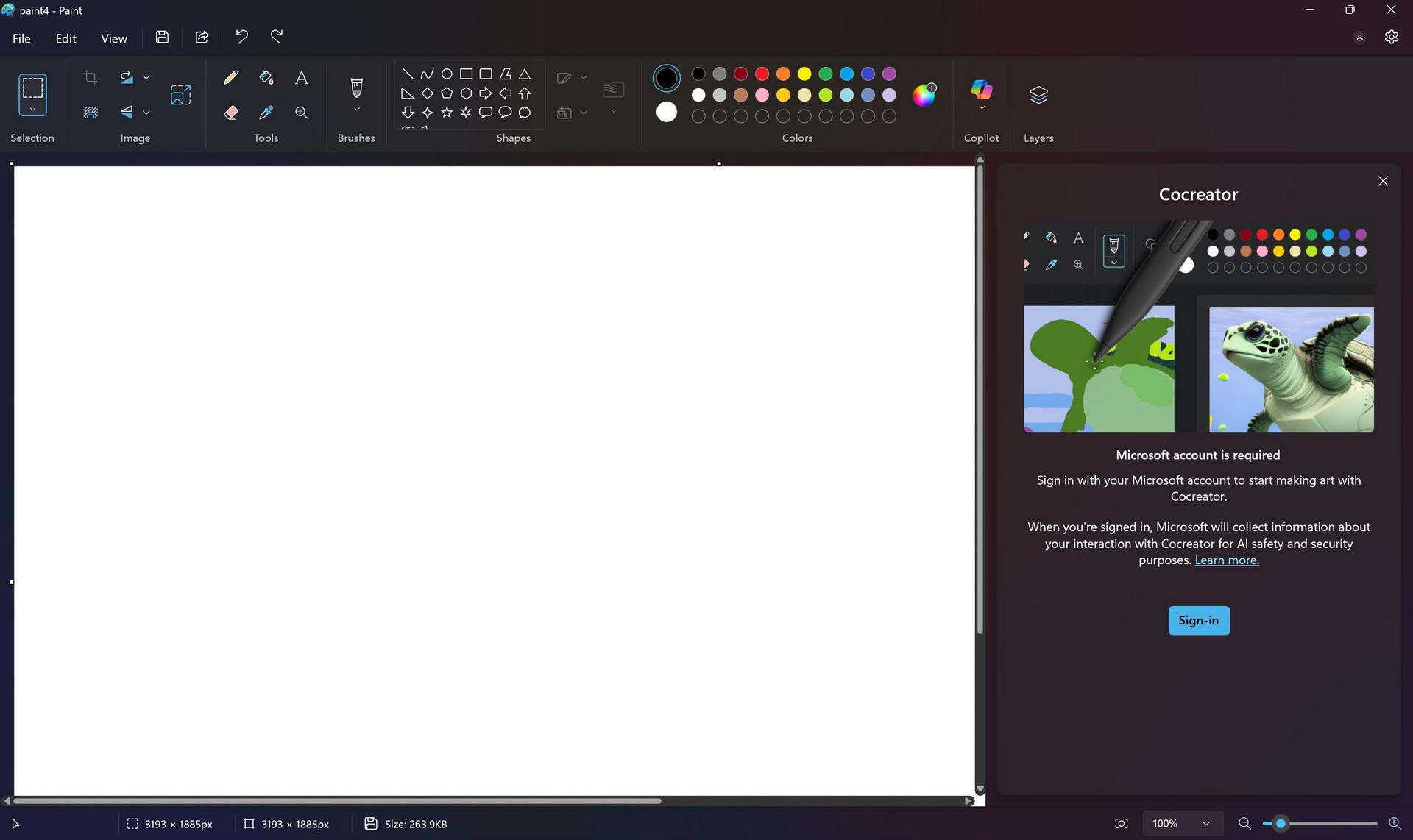
Para poder usar todas estas características necesitas iniciar sesión con tu cuenta de Microsoft en Windows y mantener una conexión a Internet activa. Aunque la generación de imágenes se realiza en el dispositivo, se utilizan servicios en la nube para tareas de seguridad, filtrado de contenido y supervisión de uso indebido.
La buena noticia es que, al generarse las imágenes directamente en tu PC mediante la NPU, no hay un límite estricto en el número de imágenes que puedes crear con Cocreator o Relleno generativo. Esto te da mucha libertad para experimentar sin estar pendiente de un contador, más allá del sistema de créditos que puedan usar otras funciones ligadas a la nube.
Este enfoque híbrido es una de las claves de la nueva IA de Windows: por un lado, la potencia local de tu portátil; por otro, los sistemas de seguridad y moderación alojados en Azure. Así se intenta equilibrar rendimiento, privacidad y protección frente a usos indebidos.
Privacidad, filtrado de contenido y uso responsable de la IA
Microsoft insiste bastante en la idea de IA responsable en todas estas funciones de Paint. Por un lado, protege tu privacidad; por otro, intenta evitar que se generen imágenes dañinas, ofensivas o ilegales mediante sistemas de filtrado automático de contenido.
Según la información disponible, Microsoft no almacena permanentemente las imágenes generadas, ni las creadas con Generador de imágenes ni las que produces con Cocreator u otras herramientas de IA. Sí se recopilan ciertos datos técnicos como identificadores de usuario y dispositivo, así como las indicaciones de texto, para poder detectar abusos y garantizar la seguridad.
El filtrado de contenido se basa en criterios relacionados con la dignidad humana, la diversidad y la inclusión, de forma que se intenta bloquear la generación de imágenes violentas, discriminatorias o que vulneren derechos fundamentales. Estos sistemas no son perfectos, pero sirven como primera barrera ante contenidos problemáticos.
Como usuario, tienes la responsabilidad de utilizar estas herramientas de manera legal y respetuosa. No deberías intentar generar imágenes que infrinjan derechos de autor, que vulneren la privacidad de otras personas o que contravengan las leyes de tu país. Tampoco es aceptable usar la IA para crear material que pueda causar daño, acoso o confusión deliberada.
Si te encuentras con resultados que consideras inadecuados o inesperados, Paint suele ofrecer un botón de comentarios o devolución (como «Devolver contenido» o «Comentarios» en los paneles de IA) para informar del problema. Estos reportes ayudan a mejorar los filtros y evitar que se repitan casos similares.
El uso reiterado de la IA de Paint para intentar generar contenido prohibido puede acabar en suspensiones automáticas del acceso a Cocreator o Relleno generativo, e incluso en bloqueos más prolongados en los casos graves. Es decir, no merece la pena forzar los límites de la política de contenido.
Credenciales de contenido e identificación de imágenes generadas
Otro aspecto clave de la IA responsable en Paint es la transparencia sobre el origen de las imágenes. Para ello, Microsoft incorpora credenciales de contenido basadas en el estándar C2PA en las imágenes generadas por sus modelos de IA.
Estas credenciales funcionan como un manifiesto incrustado en el archivo que indica que la imagen ha sido creada o modificada con IA. Así, cuando se analiza con herramientas compatibles, los usuarios pueden saber que no se trata de una foto tomada con una cámara, sino de una generación artificial.
Las imágenes generadas con Generador de imágenes, Cocreator o cualquier otra función de IA de Paint suelen incluir este manifiesto C2PA, lo que facilita detectar su procedencia en contextos donde sea importante distinguir entre contenido real y contenido sintético.
Seguridad para menores y control parental con Family Safety
La seguridad de los menores al usar funciones de IA es un punto muy sensible, y Microsoft recomienda que padres y tutores configuren controles adecuados si los niños van a usar Paint con IA en sus equipos.
Para tener un control más fino sobre qué aplicaciones pueden usar los menores, se sugiere utilizar la app Microsoft Family Safety en Windows. Desde ahí es posible bloquear o limitar el acceso a Paint u otras aplicaciones, estableciendo reglas para las cuentas infantiles.
De este modo, los adultos pueden decidir si los menores pueden acceder o no a las herramientas de IA, o en qué momentos del día pueden hacerlo. Es una capa adicional de seguridad que complementa los filtros de contenido integrados en los propios servicios de Microsoft.
Si quieres más información sobre cómo bloquear aplicaciones con Family Safety, en la documentación de Microsoft hay guías paso a paso específicas para configurar estos controles, de manera que puedas adaptar el uso de la IA al entorno familiar sin complicaciones.
Con todo lo que ofrece la nueva IA de Paint —desde Cocreator y Generador de imágenes hasta Relleno generativo, adhesivos, selección inteligente de objetos y capas avanzadas— tienes en tu PC una especie de estudio creativo compacto que antes solo podías conseguir con programas profesionales mucho más complejos, y si le dedicas algo de tiempo a experimentar con descripciones detalladas, estilos y niveles de creatividad, verás que es sorprendentemente fácil convertir tus ideas en ilustraciones llamativas sin necesidad de ser un artista experto.

Redactor apasionado del mundo de los bytes y la tecnología en general. Me encanta compartir mis conocimientos a través de la escritura, y eso es lo que haré en este blog, mostrarte todo lo más interesante sobre gadgets, software, hardware, tendencias tecnológicas, y más. Mi objetivo es ayudarte a navegar por el mundo digital de forma sencilla y entretenida.