- WPR se encarga de grabar trazas ETL muy detalladas del comportamiento de Windows usando perfiles predefinidos o personalizados.
- WPA permite analizar de forma visual y profunda las trazas ETL con gráficos, tablas dinámicas, filtros y perfiles de vista.
- El uso combinado de WPR y WPA es clave para detectar picos de CPU, problemas de memoria, fugas y cuellos de botella de arranque o energía.
- Las vistas, gráficos y tablas de WPA se pueden personalizar para enfocarse en escenarios concretos como arranque lento, GPO, modo de espera moderno o uso intensivo de CPU.

Controlar a fondo el rendimiento de Windows ya no es solo cosa de desarrolladores; con las herramientas Windows Performance Recorder (WPR) y Windows Performance Analyzer (WPA) puedes capturar y diseccionar qué está pasando exactamente en tu equipo cuando la CPU se dispara, el arranque se eterniza o aparecen micro-congelaciones molestas.
Mientras que el Monitor de rendimiento clásico o perfmon se queda algo corto para ciertos escenarios, WPR y WPA forman un tándem pensado para perfiles exigentes: administradores, ingenieros de sistemas o usuarios avanzados que quieren datos precisos, trazas ETL muy detalladas y una interfaz de análisis potente para llegar a la raíz del problema sin dar palos de ciego.
Qué son WPR y WPA y para qué sirven exactamente

- Windows Performance Toolkit (WPT) es el paquete de Microsoft que agrupa WPR y WPA, dos utilidades independientes pero diseñadas para trabajar juntas y generar perfiles muy finos del comportamiento del sistema operativo y las aplicaciones.
- Windows Performance Recorder (WPR) es la pieza que se encarga de grabar la traza. Se apoya en Event Tracing for Windows (ETW) para registrar eventos de CPU, memoria, disco, red, energía y otros subsistemas, generando ficheros ETL que luego se analizan con calma.
- Windows Performance Analyzer (WPA) es el visor y analizador avanzado de esas trazas ETL. Ofrece una interfaz con gráficos interactivos, tablas dinámicas, filtros, búsquedas de texto completo y una ventana de Problemas (Issues) que ayuda a localizar causas raíz en ciertos escenarios.
- Aunque Xperf (línea de comandos heredada) sigue existiendo, su visor Xperfview ya no se soporta; hoy en día, toda la parte de análisis visual se hace con WPA, que es mucho más flexible, moderno y potente.
- En cuanto a requisitos, el entorno es bastante razonable: WPR y WPA están pensados para Windows 8 o superior, y WPA requiere además .NET Framework 4.5 o posterior. La versión de línea de comandos de WPR (WPR.exe) viene incluida en el propio Windows desde 8.1, mientras que la interfaz gráfica de WPR y WPA se obtienen instalando el Windows Assessment and Deployment Kit (WADK o Windows ADK).
Instalar y acceder a WPR y WPA en Windows
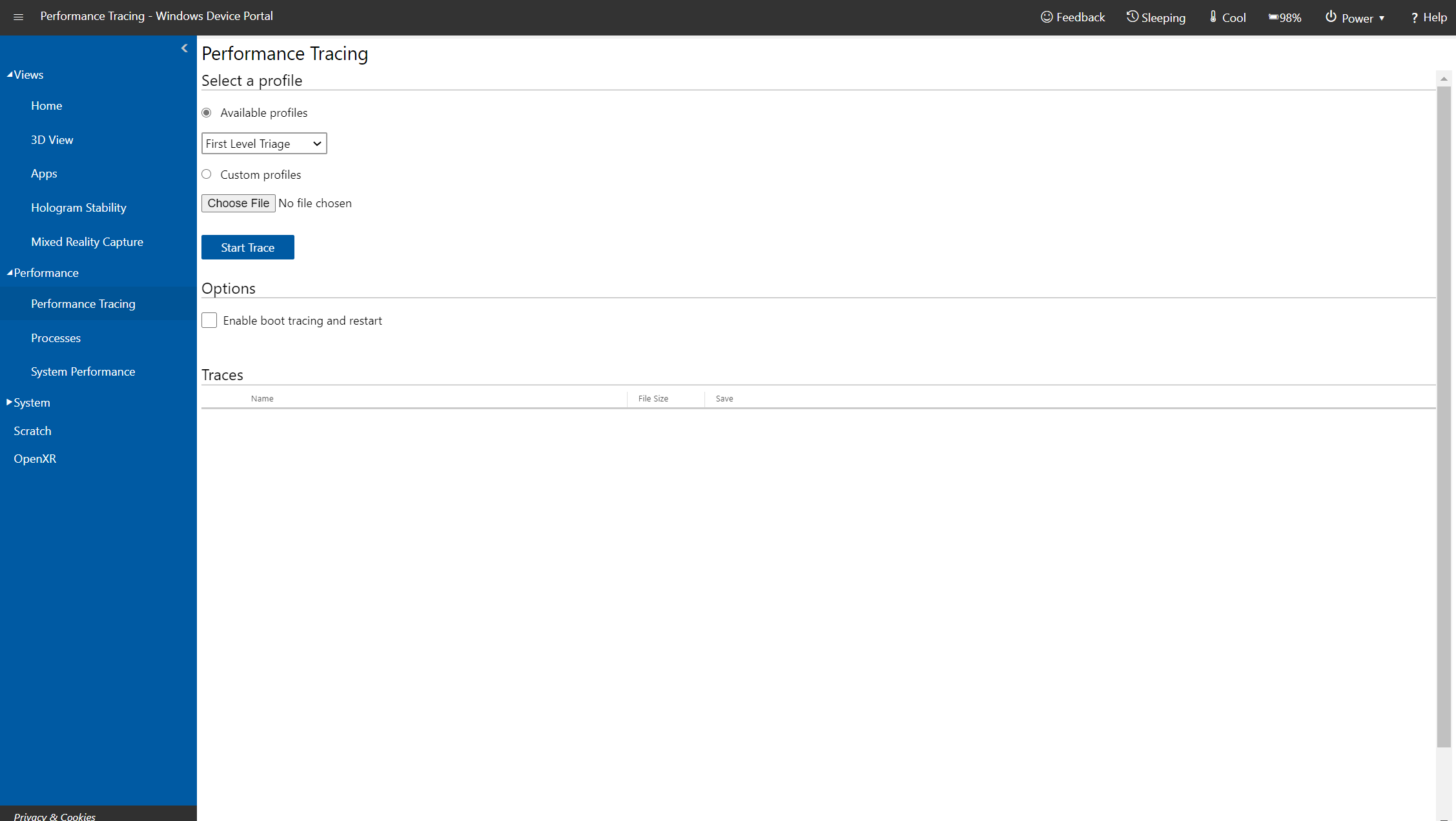
Para trabajar con todo el potencial gráfico de estas herramientas conviene instalar el Windows Performance Toolkit desde el ADK. Durante la instalación de Windows ADK, basta con seleccionar el componente Windows Performance Toolkit para obtener WPR (UI) y WPA.
Una vez instalado, acceder a WPR en Windows 10 o Windows 11 es muy sencillo: puedes escribir «Windows Performance Recorder» en el menú Inicio y lanzar la aplicación gráfica (WPRUI.exe), o bien usar WPR.exe desde un símbolo del sistema si prefieres scripts y automatización.
En el interfaz gráfico de WPR verás un panel sencillo con escenarios o perfiles a elegir, como uso de CPU, problemas de energía, rendimiento general del sistema o uso de memoria. Al pulsar en «More options» (Más opciones), se despliegan parámetros avanzados para ajustar qué se va a registrar, con qué nivel de detalle y durante cuánto tiempo.
En la parte inferior puedes añadir o quitar perfiles de grabación adicionales si necesitas mezclar varios conjuntos de eventos (por ejemplo, CPU + memoria + disco). Cuando tengas claro qué quieres capturar, se inicia el registro con el botón «Start».
WPA, por su parte, se localiza buscando «Windows Performance Analyzer» en el menú Inicio. También puedes abrir WPA de forma directa al finalizar una grabación en WPR, usando la opción «Abrir en WPA» que aparece cuando guardas el archivo ETL.
Cómo grabar datos de rendimiento con WPR
El flujo de trabajo típico empieza siempre por una grabación con WPR, ya sea desde la interfaz gráfica o desde línea de comandos, según lo formal o automatizado que quieras dejar el proceso.
Con la interfaz gráfica (WPRUI.exe), el procedimiento estándar es muy directo: eliges un perfil predefinido como «First level triage» (evaluación de prioridades básica) o uno específico de CPU, memoria, energía, espera moderna, etc., y pulsas en Iniciar para que arranque la captura.
Si necesitas más control, el botón «More options» te deja configurar detalles: duración, nivel de detalle (ligero, detallado), inclusión de pila de llamadas (stack walking), registro circular o continuo, e incluso perfiles personalizados definidos en XML para escenarios muy concretos.
Durante la grabación verás en WPR el tiempo transcurrido, el tamaño de los buffers y el número de eventos registrados, lo que viene muy bien para asegurarte de que no se te va de las manos un seguimiento excesivamente largo que pueda generar ficheros gigantes.
Para detener y guardar la sesión, se pulsa en «Save»; en ese momento WPR te pedirá dónde almacenar el archivo ETL y suele mostrar un cuadro para añadir una descripción del problema (por ejemplo, «Pico de CPU al abrir Excel» o «Inicio de sesión muy lento en dominio»). Luego puedes elegir entre abrir directamente en WPA o cerrar y analizar más tarde.
Capturar trazas desde línea de comandos con WPR.exe
Si trabajas en entornos empresariales o quieres integración con scripts y automatizaciones, la versión de consola WPR.exe es clave, ya que permite iniciar y detener seguimientos desde scripts, GPO, tareas programadas o herramientas de orquestación (modificar servicios en Windows 11).
El patrón básico de uso es muy simple: lanzas un «wpr -start Perfil» para arrancar una traza, reproduces el problema que quieres estudiar y luego ejecutas «wpr -stop nombre.etl» para guardar el archivo.
Un ejemplo muy utilizado es el análisis de problemas de energía o modo de espera moderno (modern standby). En ese caso, se instala WPT, se abre un símbolo de sistema con privilegios elevados, se navega hasta la carpeta de instalación y se ejecuta un comando como:
wpr -start Power para comenzar a registrar datos relacionados con energía, estados de CPU, dispositivos y actividad en espera; en estos análisis puede ser útil revisar configuraciones de energía como activar modo alto rendimiento.
Después de dejar el sistema al menos una hora en modo de espera moderno, se despierta el equipo y se lanza wpr -stop SeguimientoPower.etl para cerrar y almacenar la traza, que luego se examinará en WPA.
Abrir y explorar archivos ETL en Windows Performance Analyzer
Con el archivo ETL en la mano, el siguiente paso lógico es abrirlo en WPA para empezar el análisis visual. Puedes hacerlo de dos formas: directamente desde el asistente de guardado de WPR (opción «Abrir en WPA») o iniciando WPA y usando el menú Archivo > Abrir, o el atajo de teclado Ctrl + O.
La interfaz de WPA se organiza alrededor de un área central de trabajo con pestañas de Análisis, rodeada por varias ventanas acoplables que se pueden mostrar u ocultar desde el menú Ventana, como el Explorador de gráficos, el Asistente de análisis, Problemas, Detalles o la Consola de diagnóstico.
El Explorador de gráficos (Graph Explorer) contiene miniaturas de todos los gráficos disponibles para esa traza, agrupados por categorías (CPU, memoria, E/S, energía, dispositivos, etc.). Si haces clic en el pequeño triángulo de una categoría, se despliegan los diferentes gráficos relacionados.
Para analizar un gráfico en detalle, basta con arrastrarlo desde el Explorador de gráficos hasta la pestaña Análisis o hacer doble clic sobre él. En la pestaña aparecerá el gráfico a tamaño completo y una tabla de datos asociada que se comporta como una tabla dinámica avanzada.
En cada gráfico puedes elegir el diseño con los iconos de la esquina superior derecha: solo gráfico, solo tabla o ambos a la vez. Esto resulta muy útil cuando necesitas ver la tendencia visual y, al mismo tiempo, filtrar datos muy concretos en la tabla.
Manejo del tiempo: selección, zoom y resaltado en WPA
Una de las claves de WPA es que todos los gráficos de una misma pestaña de Análisis comparten la misma escala de tiempo, lo que facilita correlacionar sucesos entre diferentes subsistemas (CPU, disco, red, energía, etc.).
Para seleccionar un intervalo concreto de la traza, se arrastra el ratón horizontalmente sobre una zona del gráfico. Esa selección se refleja en la escala de tiempo situada en la parte inferior de la pestaña.
Si quieres acercar ese tramo para verlo con más detalle, haces clic derecho sobre la selección y eliges «Zoom to selected time range». Puedes repetir esa operación varias veces, aproximándote hasta intervalos muy pequeños que permiten ver incluso micro-picos de actividad.
Cuando necesitas subrayar visualmente un intervalo en todos los gráficos a la vez, puedes usar la opción de resaltar selección: clic derecho sobre el rango, «Resaltar selección» (Highlight selection). Esta marca se mantiene fija aunque después hagas clic en otros puntos del gráfico o cambies de vista.
Para limpiar esa marca, se vuelve a hacer clic derecho sobre el intervalo y se selecciona «Borrar selección». Es una forma muy cómoda de centrar la atención en una fase de arranque, un pico de CPU o un periodo de espera moderna sin perder la referencia al mover la vista.
Personalización avanzada de las tablas de datos
Las tablas de WPA son auténticas tablas dinámicas con mucha más potencia de lo que parece a primera vista. Cada columna se puede arrastrar, ordenar, convertir en clave o en dato, y su estructura se refleja también en la leyenda del gráfico asociado.
Puedes ordenar por cualquier columna haciendo clic en su encabezado; si vuelves a hacer clic, se invierte el orden (ascendente/descendente). Esto es muy útil para responder preguntas del tipo «¿qué proceso consume más CPU?» o «¿qué dispositivo ha estado más tiempo activo durante la espera moderna?».
Al hacer clic derecho en el encabezado de la tabla se abre el «Selector de columnas», donde eliges qué columnas se muestran y puedes guardar o aplicar conjuntos predefinidos de columnas para no tener que configurar la tabla desde cero cada vez.
En la parte interior de la tabla encontrarás dos barras verticales de color (dorado y azul). Las columnas a la izquierda de la barra dorada se consideran claves (dimensiones por las que se agrupa la información), mientras que las columnas entre la barra dorada y la azul son datos numéricos propiamente dichos. A la derecha de la barra azul suelen situarse los elementos que se plasman en el gráfico.
Al arrastrar una columna a la izquierda de la barra dorada la conviertes en clave, de modo que la tabla se reagrupa y el gráfico ajusta su leyenda en consecuencia. Igualmente, algunas columnas se pueden arrastrar a la zona de elementos de gráfico para que se representen de forma visual.
Vistas, perfiles y gestión de ventanas en WPA
Si quieres comparar la misma traza con escalas de tiempo o combinaciones de gráficos distintas, puedes abrir varias pestañas de Análisis. Desde el menú Ventana se selecciona «Nueva vista de análisis» y se arrastran a esa nueva pestaña los gráficos que quieras aislar.
También desde el menú Ventana puedes abrir o cerrar las distintas ventanas auxiliares (Explorador de gráficos, Asistente de análisis, Problemas, Detalles, Consola de diagnóstico). Si has cerrado algo por error, es tan sencillo como volver a marcarlo en ese menú.
Una vez que has construido una disposición de gráficos, tablas y ventanas que te resulta cómoda para un tipo de análisis (por ejemplo, performance de CPU o análisis de energía), es muy recomendable convertirla en un «perfil de vista».
En el menú Perfiles encontrarás opciones como Exportar, Aplicar y Guardar perfil de inicio. Exportar genera un archivo con la disposición actual de gráficos y columnas; Aplicar carga un perfil guardado anteriormente; Guardar perfil de inicio hace que esa vista se aplique automáticamente cada vez que abras WPA, ideal si sueles repetir el mismo tipo de diagnóstico.
La Consola de diagnóstico es otra ventana útil, ya que recoge excepciones y problemas durante el análisis, especialmente relacionados con carga y decodificación de símbolos. Si algo falla al interpretar pilas de llamadas, esta consola suele dar pistas claras de lo que está ocurriendo.
Búsqueda, filtrado y trabajo con leyendas
Cuando la traza es grande, filtrar de forma inteligente es vital para no perderse entre miles de filas. WPA ofrece varias opciones de filtrado y búsqueda tanto desde la leyenda del gráfico como desde las propias tablas de datos.
En la leyenda del gráfico (Legend) puedes activar o desactivar elementos concretos haciendo clic derecho sobre ellos. De este modo dejas visibles solo los procesos, dispositivos o activadores que te interesan, reduciendo el ruido visual.
En la tabla, si seleccionas una o varias filas y haces clic derecho, tienes la opción de «Filtrar a selección». Eso crea una vista restringida a esos elementos, perfecta si, por ejemplo, quieres centrarte solo en un proceso sospechoso o en un dispositivo de red conflictivo.
La función de búsqueda de texto se activa también con clic derecho sobre la tabla, usando «Buscar», «Buscar siguiente» o «Buscar anterior». Permite localizar rápidamente procesos por nombre, etiquetas de grupo, rutas, etc.
Además, puedes fijar un subconjunto de columnas mediante barras de inmovilización grises: clic derecho para mostrarlas, y después arrastras esas barras para delimitar qué columnas quedan fijas mientras te desplazas horizontalmente por el resto, muy práctico en tablas anchas.
Carga de símbolos y preferencias de usuario
Para que las pilas de llamadas (call stacks) sean realmente útiles, WPA necesita cargar símbolos, tanto del propio sistema como, opcionalmente, de binarios de terceros. Esto permite traducir direcciones de memoria a nombres de funciones legibles.
En el menú de seguimiento o configuración avanzada puedes habilitar la carga de símbolos y definir rutas de símbolos (por ejemplo, servidores de símbolos de Microsoft, carpetas locales, etc.). Con esto, cuando abras una traza, WPA intentará resolver automáticamente los símbolos y mostrar información mucho más rica.
Si algo va mal o tarda demasiado, la Consola de diagnóstico mostrará errores o advertencias de descarga de símbolos, por lo que conviene tenerla a la vista cuando se trabaja con pilas complejas o con versiones no estándar de binarios.
Estas preferencias quedan guardadas para futuras sesiones, lo que facilita repetir análisis con las mismas condiciones de resolución de símbolos sin tener que reconfigurar cada vez.
Escenarios reales: CPU alta, fugas de memoria y manejadores
Más allá de la teoría, WPR y WPA brillan en escenarios muy concretos de problemas de rendimiento, donde otros monitores no alcanzan el nivel de detalle necesario para ver la causa raíz.
Para investigar un uso elevado de CPU, se suelen usar el perfil predeterminado de primer nivel o el perfil específico de «CPU Usage» en WPR. Luego, en WPA, el gráfico clave es «CPU Usage (Sampled)» o «CPU Usage (Precise)» según el tipo de captura.
En estos gráficos, es habitual trabajar con claves como pila de procesos, identificador de subproceso o nombres de proceso, y ordenar por el conteo de muestras de CPU para saber qué hilos y funciones están monopolizando el procesador.
Para pérdidas de memoria virtual (VirtualAlloc), se utiliza el perfil de uso de VirtualAlloc y el gráfico de «virtualAlloc Commit Lifetimes», examinando columnas como Tipo, Proceso y Pila, y datos como recuento y tamaño total afectado en MB.
Las fugas de memoria de kernel (pools) se atacan con el perfil de uso de pool, que se analiza con gráficos de «Pool Usage». Las claves relevantes son tipo (paginado/no paginado), etiqueta de pool y pila, y se ordena por recuento y tamaño para detectar qué etiqueta está creciendo sin control.
En cuanto a fugas de manejadores (handles), hay un perfil específico de uso de controladores que se asocia a gráficos de «Handle Usage». Ahí interesan columnas como proceso creador, tipo de handle y pila de creación, mirando nombre de objeto, identificador y número de handles.
Arranque lento, GPO y problemas de inicio de sesión
Uno de los dolores de cabeza más habituales en entornos de dominio son los arranques eternos y los inicios de sesión muy lentos, a menudo relacionados con procesamientos complejos de GPO, controladores que bloquean, latencias de red o aplicaciones que se enganchan.
En estos casos, la estrategia recomendada suele combinar WPR/WPA con otras herramientas específicas como GPLogView, soluciones tipo uberAgent, SysTrack, Nexthink o plataformas de experiencia digital, y, cuando procede, técnicas para deshabilitar servicios innecesarios que ralentizan el arranque.
Un flujo práctico sería lanzar un seguimiento con WPR justo antes del arranque problemático (o configurarlo para que se inicie en el arranque), dejar que el sistema complete el inicio de sesión en dominio y detener la traza una vez esté «estable» en el escritorio.
Después, en WPA, se analizan gráficos de CPU, disco, controladores y servicios en la ventana de tiempo correspondiente al arranque, buscando qué procesos o servicios están consumiendo tiempo de CPU o bloqueando el hilo principal durante largos intervalos.
Si sospechas de GPO, puedes correlacionar eventos de procesamiento de directivas con actividad de red y de servicios, aunque para un desglose por CSE (Client Side Extension) suele ser útil complementar con registros específicos de directivas de grupo o herramientas especializadas que midan de forma directa la duración de cada extensión.
Modo de espera moderno y gráficos DRIPS en WPA
Los equipos modernos con modo de espera conectado (Modern Standby) tienen sus propios retos de rendimiento y consumo de batería; aquí WPR con el perfil de energía y WPA con sus gráficos específicos son prácticamente imprescindibles.
Tras capturar una traza larga en espera moderna, WPA ofrece gráficos como «Platform Idle State» y «DRIPS» para entender qué está impidiendo que el sistema se mantenga en estados de bajo consumo profundos.
El gráfico «Platform Idle State» muestra la residencia de la plataforma en los distintos estados de inactividad a lo largo del tiempo. El estado más importante es el más profundo, conocido como DRIPS, que representa el nivel de consumo más bajo del SoC.
Cuanto mayor sea el porcentaje de tiempo en DRIPS, mejor será la autonomía en modo de espera. Un porcentaje por encima del 90% suele ser señal de buen comportamiento; por debajo del 80% conviene investigar. Para verlo, se abre la vista de tabla del gráfico y se filtra por estado, examinando la columna de porcentaje de duración.
El gráfico DRIPS, por su parte, lista componentes activos (activadores, dispositivos, procesos) que mantienen despierto el sistema. Los activadores son mecanismos de software autorizados para ejecutar tareas durante la espera (como servicios de notificaciones o agentes de sincronización).
En la tabla de ese gráfico, la columna de porcentaje de tiempo de motivo indica qué activador o dispositivo ha estado más tiempo activo. Por ejemplo, se puede ver que un servicio de agente (BI), WNS, NCSI o un gestor de descargas de imágenes están ocupando un 40% o 50% del tiempo, bloqueando la entrada en DRIPS.
Dispositivos, estados de energía y correlación con SleepStudy
Además de la actividad de software, los dispositivos físicos también juegan un papel clave a la hora de entrar o no en DRIPS. WPA muestra estados de energía de dispositivos (D0-D3) y permite localizar los que permanecen en alto consumo.
En el gráfico de «Device Dstate» se listan los dispositivos del marco de energía de Windows (PoFx) que han estado activos durante la sesión de espera moderna. Examinando la columna de porcentaje de tiempo de motivo se identifican los más problemáticos.
WPA también se integra muy bien con informes generados por SleepStudy. Muchos de los conceptos de SleepStudy (activadores, procesadores, dispositivos Fx, fases de PDC, redes, solicitudes de energía) tienen un mapeo directo a gráficos de WPA, como actividad de resistencia de PDC, estados inactivos de CPU, Device Dstate o Power Requests.
Gracias a esa correlación, puedes pasar de un resumen de alto nivel de SleepStudy a un análisis de bajo nivel en WPA, viendo exactamente qué sesiones, procesos o dispositivos han encendido el sistema y durante cuánto tiempo.
Combinando la potencia de captura de WPR con las capacidades de análisis visual de WPA, es posible diseccionar al milímetro casi cualquier problema de rendimiento en Windows: desde picos de CPU aparentemente aleatorios y fugas de memoria esquivas hasta arranques lentos por GPO o consumos de batería excesivos en espera moderna. Aunque la curva de aprendizaje es algo más pronunciada que con otras utilidades, una vez interiorizado el flujo de trabajo grabar ETL > abrir en WPA > seleccionar gráficos > filtrar y profundizar, se convierte en una herramienta de referencia tanto para entornos domésticos exigentes como, sobre todo, para escenarios empresariales donde hace falta justificar con datos quién o qué está degradando la experiencia del usuario.


Redactor apasionado del mundo de los bytes y la tecnología en general. Me encanta compartir mis conocimientos a través de la escritura, y eso es lo que haré en este blog, mostrarte todo lo más interesante sobre gadgets, software, hardware, tendencias tecnológicas, y más. Mi objetivo es ayudarte a navegar por el mundo digital de forma sencilla y entretenida.