- Canvas es un lienzo interactivo dentro de Gemini que permite crear, editar y compartir documentos, código y apps en tiempo real.
- El modo Canvas aprovecha una ventana de contexto muy amplia para analizar grandes volúmenes de información y generar contenido complejo.
- Ofrece funciones avanzadas como cuestionarios, conversión a web o infografías, prototipado de código, resúmenes de audio y visualización de algoritmos.
- Los proyectos de Canvas se pueden compartir, exportar a Google Docs o Colab y usar como base para chatbots y herramientas educativas.
Si te estás preguntando cómo usar el modo Canvas en Gemini para exprimir al máximo la inteligencia artificial de Google, estás en el sitio adecuado. Canvas no es solo “otro chat con IA”: es un espacio de trabajo interactivo pensado para crear documentos, código, apps, cuestionarios, resúmenes de audio y mucho más, todo en el mismo entorno y en tiempo real.
A lo largo de esta guía vas a ver de forma detallada qué es exactamente Canvas, cómo se activa, qué modelos de Gemini lo aprovechan mejor y, sobre todo, un buen repertorio de usos prácticos: desde generar textos largos y pulirlos, hasta crear dashboards interactivos, juegos, visualizaciones de algoritmos o un chatbot educativo al estilo socrático. La idea es que termines con una visión clara de su potencial y con ejemplos muy concretos que puedas replicar.
Qué es Gemini Canvas y quién puede usarlo
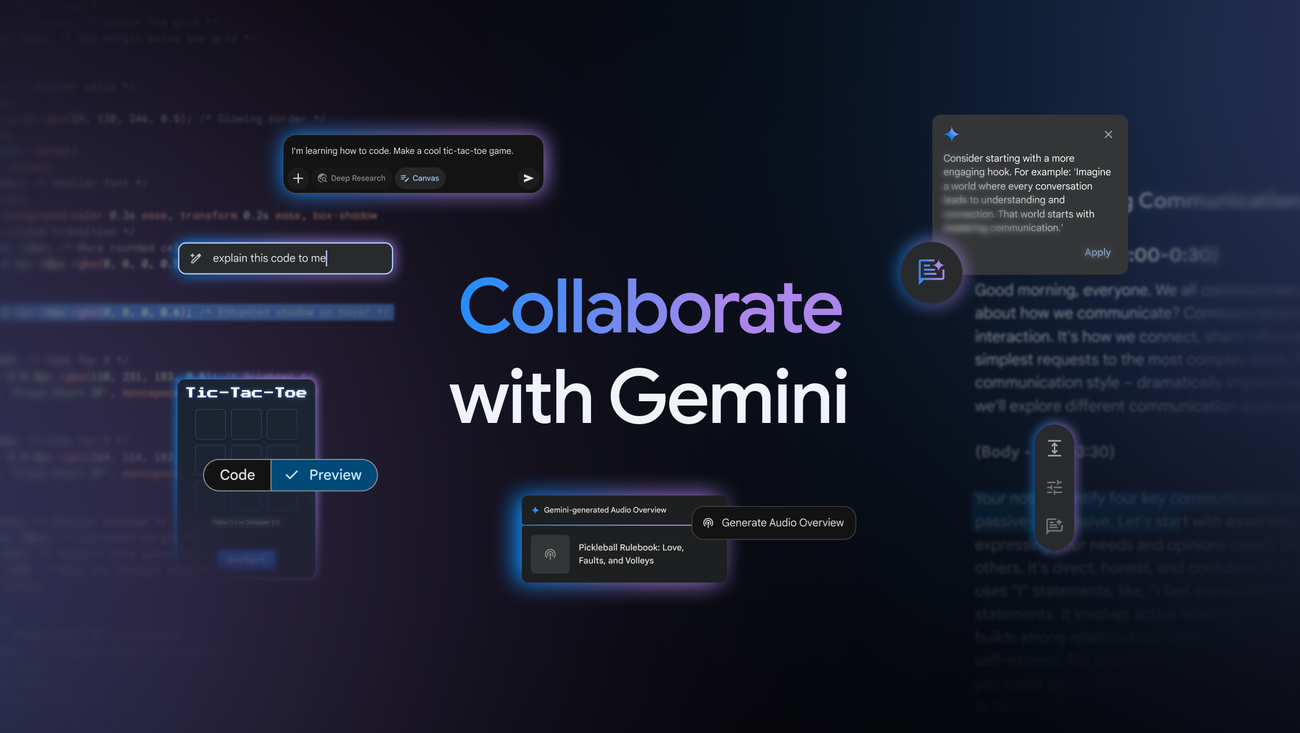
Dentro del ecosistema de Gemini, Canvas es un “lienzo” separado del chat habitual, pero perfectamente integrado en la misma interfaz; en cierto modo recuerda a la pizarra con IA de Microsoft. En lugar de limitarte a un intercambio de mensajes, dispones de una superficie donde tú y la IA podéis ir construyendo contenido estructurado: texto largo, código, prototipos de aplicaciones web, visualizaciones, etc.
Este lienzo funciona como un espacio colaborativo en tiempo real: puedes escribir, editar, pedir cambios de tono o de extensión, añadir elementos nuevos o reestructurar lo que ya existe, y Gemini va adaptando el contenido sobre la marcha. No se trata solo de preguntas y respuestas, sino de ir dando forma juntos a un proyecto más complejo.
Canvas está disponible para todos los usuarios de Gemini, tanto en la versión web como en la app móvil. Ahora bien, los suscriptores de planes como Google AI Pro o Google AI Ultra tienen ventajas importantes: acceso a modelos más potentes como Gemini 3 y a una ventana de contexto gigantesca, de alrededor de 1 millón de tokens, ideal para trabajos de gran envergadura (del orden de unas 1.500 páginas de texto).
En la práctica, eso significa que puedes cargar o generar documentos largos, informes extensos, grandes bloques de código o colecciones amplias de notas para que Gemini los analice en profundidad, detecte patrones, relaciones, matices y conexiones que en una conversación corta serían imposibles de captar.
Cómo acceder y activar el modo Canvas en Gemini
Entrar en Canvas es bastante sencillo, pero conviene tener claro el proceso para no volverse loco buscando el botón. Lo básico es que se accede desde la propia interfaz de Gemini, sin instalar nada adicional, ni en web ni en móvil.
En la versión de navegador, una vez inicies sesión con tu cuenta de Google, verás la barra de peticiones de Gemini en la parte inferior de la pantalla. Justo debajo del cuadro de texto, aparece la opción “Canvas”. Basta con pulsarla para indicar que lo que vas a crear debe abrirse en un lienzo interactivo en lugar de un simple hilo de chat.
El flujo típico sería: escribes tu prompt (por ejemplo, que quieres un informe, un juego o un prototipo de app), te aseguras de que la opción Canvas está seleccionada y, entonces, pulsas enviar. La respuesta ya no será solo un texto de chat, sino un documento o proyecto editable en el panel de Canvas, con sus pestañas de código, vista previa, opciones de exportación, etc.
Desde la app móvil de Gemini el procedimiento es similar: accedes al campo de texto, marcas la opción Canvas bajo el cuadro de entrada y escribes tu petición. Es la misma lógica de uso, adaptada a pantalla pequeña, por lo que puedes empezar un proyecto en el ordenador y seguir retocándolo desde el móvil.
Si eres docente, estudiante, desarrollador o simplemente alguien que quiere organizar sus ideas, el primer paso práctico es asegurarte de que, antes de enviar un prompt grande, tienes Canvas activado. Así todo lo que se genere quedará ya en formato documento o prototipo, listo para compartir o exportar.
Ventana de contexto y potencia de los modelos en Canvas
Una de las grandes bazas del modo Canvas es que se apoya en modelos de Gemini preparados para procesar enormes cantidades de información. Con los planes avanzados, la ventana de contexto puede llegar al orden de un millón de tokens, suficiente para digerir documentos equivalentes a unas 1.500 páginas de texto de una sola tacada.
Este margen tan amplio permite a Canvas ir más allá del típico resumen superficial: puede cruzar referencias, encontrar relaciones, comparar fuentes, detectar contradicciones, desarrollar líneas de tiempo o construir esquemas complejos a partir de múltiples documentos que se analizan de manera conjunta.
En la práctica, esto se traduce en que puedes subir informes largos, trabajos académicos, transcripciones extensas o código voluminoso y pedirle a Gemini que genere un documento nuevo que integre todo eso: un ensayo, un plan de proyecto, una guía técnica, una propuesta didáctica… Siempre conviene recordar, eso sí, que existe un límite aproximado de longitud, aunque sea muy generoso para uso normal.
Lo interesante es que esta capacidad no se queda solo en la teoría: gracias al uso intensivo de procesamiento del lenguaje natural y análisis de información, Canvas está pensado como un espacio de colaboración creativa. No se limita a devolverte datos; te ayuda a generar ideas nuevas, comparar enfoques, identificar huecos informativos y pulir el resultado para que sea apto para compartir o publicar.
Usar Canvas como editor de texto avanzado
Uno de los usos más directos del modo Canvas es emplearlo como un editor de textos inteligente. Puedes crear desde cero borradores de ensayos, artículos, informes, posts de blog o materiales educativos, y después ir puliendo cada parte con instrucciones en lenguaje natural.
Para empezar, basta con que le pidas a Gemini algo del estilo: “Prepara un borrador de 500 palabras sobre…” seguido del tema que te interese (por ejemplo, la gamificación en educación, la ética de la IA o un informe de proyecto). Al tener Canvas activo, el sistema generará directamente un documento editable.
Una vez tienes el texto inicial, puedes seleccionar un párrafo o una sección y pedir cambios concretos: hacerlo más formal, más técnico, más cercano, más breve o más extenso. También puedes indicarle que profundice en un apartado concreto (“amplía la parte de recompensas intrínsecas”, por ejemplo) o que reestructure el índice para que tenga más lógica.
Los comandos de edición rápida te permiten ajustar tono y extensión a golpe de prompt: puedes pasar de un borrador muy generalista a un texto más académico, o reducir un bloque extenso a un resumen ejecutivo para directivos. Todo sin salir del mismo lienzo y conservando el historial de cambios.
Este enfoque es especialmente útil para docentes y estudiantes que necesitan generar materiales de clase, guiones de presentaciones o informes de investigación que luego habrá que revisar manualmente, pero que pueden arrancar con una base sólida generada por Gemini.
Creación de cuestionarios interactivos personalizados
Además de redactar, Canvas resulta muy práctico para transformar contenido de estudio en cuestionarios dinámicos que puedes usar para autoevaluación o compartir con tu alumnado. La idea es empezar de un documento base y dejar que Gemini extraiga las preguntas.
El proceso suele arrancar con un documento ya preparado en Canvas: puede ser un texto que hayas escrito en el propio lienzo o un informe generado previamente mediante Deep Research. Una vez tengas el contenido abierto, te vas a la esquina superior derecha del panel y buscas la opción “Crear”.
Dentro de ese menú, podrás escoger la modalidad de “Cuestionario”. Al seleccionarla, Gemini analizará el contenido del documento y generará una serie de preguntas (tipo test, abiertas, verdadero/falso, etc., según lo que le pidas en el prompt) adaptadas al material.
El resultado se presenta como un recurso listo para compartir mediante un enlace, de forma que otros usuarios puedan completar el cuestionario sin necesidad de editar el lienzo original. Esto es especialmente cómodo en entornos educativos, ya sea en formación reglada o en cursos online.
Si quieres ir un poco más lejos, puedes pedirle que ajuste nivel de dificultad, tipo de preguntas o feedback según la edad o el nivel del alumnado, haciendo que el mismo temario dé lugar a cuestionarios distintos para diferentes grupos.
Convertir documentos en páginas web e infografías
Otro de los puntos fuertes del modo Canvas es la posibilidad de transformar documentos estáticos en formatos visualmente más atractivos, como páginas web o infografías. Esto viene de perlas para preparar presentaciones, dossiers ejecutivos o resúmenes de proyectos.
El flujo típico pasa por tener tu contenido bien estructurado dentro de Canvas: títulos claros, secciones diferenciadas y una idea aproximada de qué partes quieres destacar. Con el documento listo, vuelves al botón “Crear” en la zona superior derecha.
Desde ahí, puedes escoger entre “Página web” o “Infografía”. En cualquiera de los dos casos, Gemini tomará tu texto y generará una estructura visual: en el caso de web, un prototipo con secciones, encabezados y bloques de contenido; en el caso de infografía, una organización pensada para resaltar datos clave, listas, hitos temporales, etc.
Por ejemplo, puedes pedirle que coja un informe sobre tendencias de inteligencia artificial y que lo convierta en una infografía moderna, enfatizando cifras, comparativas y conclusiones clave. Luego tendrás la opción de retocar el texto, reorganizar apartados o solicitar cambios de estilo.
Esta función ahorra mucho tiempo a quienes no son diseñadores ni desarrolladores web, pero necesitan material visual bien presentado para exponer resultados, compartir avances de un proyecto o acompañar una clase.
Generar y previsualizar código con Gemini Canvas
Si te interesa la programación, Canvas funciona casi como un entorno de desarrollo asistido por IA. Puedes pedirle a Gemini que genere código en lenguajes como HTML, CSS, JavaScript o Python y, además, ver la vista previa en tiempo real sin salir del navegador.
Para arrancar un proyecto de este tipo, describes con detalle lo que quieres: por ejemplo, “Construye un formulario de contacto sencillo en HTML y CSS con validación básica en JavaScript”. Canvas generará el código y lo mostrará en una pestaña específica, mientras que otra pestaña ofrece la vista previa de cómo se verá y se comportará en el navegador.
A partir de ahí, puedes editar el código manualmente o seguir interactuando en lenguaje natural: “cambia el color de fondo”, “añade un mensaje de éxito”, “haz que se muestre un aviso si falta el email”, etc. Cada cambio se refleja enseguida en la vista previa.
Cuando tengas algo estable, dispones de opciones de exportación: por ejemplo, “Copiar código” para llevarte los archivos a tu propio editor, o “Exportar a Colab” si estás trabajando con scripts de Python que quieras ejecutar en un cuaderno interactivo.
Este enfoque es ideal tanto para desarrolladores que quieren prototipar muy rápido una primera versión funcional, como para estudiantes que están aprendiendo y necesitan ver de forma inmediata cómo se traduce el código en una interfaz visual.
Prototipar herramientas interactivas y juegos sencillos
Canvas no se limita a las páginas estáticas. Con prompts bien afinados puedes crear aplicaciones interactivas ligeras: calculadoras, pequeñas herramientas de productividad, juegos de memoria, visualizaciones lúdicas, etc.
El proceso suele empezar con una descripción clara de la funcionalidad: por ejemplo, “Crea un juego de memoria sonoro con 6 tarjetas en el que el usuario deba encontrar las parejas de sonidos iguales”. Gemini generará el código necesario y lo mostrará junto a una vista previa jugable.
A partir de ahí puedes entrar en fase de iteración: pruebas la app, ves qué tal responde y vas pidiendo ajustes, como “añade un contador de intentos”, “haz que suba de nivel si se termina en menos de X movimientos” o “mejora el diseño de las tarjetas”. Cada cambio se aplica sin perder el contexto del proyecto.
Este uso es muy potente en el ámbito educativo, porque permite crear juegos y simulaciones a medida para trabajar determinados contenidos, sin necesidad de dominar a fondo todos los frameworks de frontend. El docente define la idea y Canvas se ocupa del esqueleto técnico.
También es interesante para emprendedores o equipos pequeños que quieren probar una idea de herramienta interactiva, ver si tiene sentido y, solo después, invertir en un desarrollo más serio si el prototipo gusta.
Resúmenes de audio y Audio Overview con Gemini
Otro terreno en el que Canvas y el ecosistema de Gemini resultan muy cómodos es el de convertir documentos largos en contenido de audio. Esto te permite aprovechar trayectos, ratos de gimnasio o tareas rutinarias para “escuchar” tus informes, apuntes o investigaciones.
Dentro del modo Canvas, si tienes un documento extenso o un informe generado por Deep Research, puedes ir de nuevo a la parte superior derecha del panel y pulsar en “Crear”. Entre las opciones disponibles verás la de “Resumen de audio”, pensada justamente para este tipo de uso.
Al elegirla, Gemini generará una pieza de audio a modo de podcast o debate, generalmente protagonizado por dos “presentadores” de IA que comentan los puntos clave del documento, plantean conexiones entre temas y exponen perspectivas distintas sobre el contenido original.
Más allá de Canvas, la función Audio Overview heredada de NotebookLM también está llegando a Gemini. Permite subir documentos, presentaciones o informes y obtener una conversación generada por IA, muy orientada a hacer la comprensión más amena. Esta función empezó desplegándose en inglés para suscriptores de Gemini y Gemini Advanced, con la promesa de ampliar idiomas con el tiempo.
En ambos casos, lo interesante es que los audios se pueden compartir o descargar, por lo que puedes escucharlos sin conexión o mientras realizas otras actividades. Es una forma diferente de “estudiar” o repasar documentación densa sin estar pegado a la pantalla.
Organizar ideas y estructurar proyectos complejos
Más allá de generar contenido terminado, Canvas es perfecto para la fase temprana de pensar un proyecto: lluvia de ideas, esquemas, mapas de contenidos, guiones, etc. Aquí el objetivo no es tanto el texto final, sino darle forma a la estructura.
Una forma muy eficaz de usarlo es pedirle directamente a Gemini que cree un esquema detallado para el tipo de proyecto que tengas en mente. Por ejemplo: “Genera un plan para un proyecto de investigación de un trimestre sobre ética de la IA, con bibliografía básica y hitos mensuales”.
El lienzo se llenará de secciones y subapartados que puedes ir ajustando, borrando o ampliando. Puedes seleccionar una parte concreta, como “Hito 2: recolección de datos”, y pedir que se desglosen las tareas por semanas, con objetivos claros y entregables definidos.
Este enfoque se puede extrapolar a guiones de presentaciones, planes de estudios, hojas de ruta para productos, organización de un curso online o incluso el diseño de una investigación personal. Canvas se convierte así en una especie de pizarra estructurada donde vas puliendo el esqueleto antes de meterte con los detalles finos.
Al tratarse de un espacio persistente, puedes volver a ese esquema tantas veces como quieras, ir añadiendo notas, marcando cambios o generando versiones alternativas, lo que encaja bien con proyectos de larga duración.
Compartir proyectos creados con Canvas
Una de las claves de Canvas es que está pensado desde el principio para compartir y colaborar. Una vez tengas un documento, una app, un juego o un cuestionario que quieras distribuir, puedes generar un enlace público para que otros lo vean o lo copien.
En la parte superior del panel de Canvas encontrarás el botón “Compartir”. Al pulsarlo, el sistema genera normalmente una URL del tipo g.co/gemini/share/… que puedes pegar en un correo, en un chat, en un documento o en una plataforma de aprendizaje para que el resto de personas acceda.
Quienes abran ese enlace pueden tener acceso de solo lectura o la opción de hacer “Hacer una copia” del Canvas, según cómo esté configurado. De este modo, cada usuario puede seguir iterando su propia versión sin tocar la original.
Un detalle importante: cada vez que haces cambios de entidad en el proyecto y lo vuelves a compartir, la URL puede cambiar. Si ya la habías difundido a tu alumnado o a un grupo de trabajo, esto puede ser un engorro.
La forma habitual de evitar líos es usar un documento centralizado (por ejemplo, un Google Docs o una página en tu LMS) donde guardes siempre la URL vigente. Así, cuando actualices el Canvas y cambie la dirección, solo tienes que modificarla en ese documento y todos seguirán accediendo desde el mismo sitio.
Exportar trabajos de Canvas a Google Docs y Colab
Para que Canvas encaje bien en flujos de trabajo reales, Google ha incluido opciones de exportación directa hacia otros servicios conocidos, principalmente Google Docs para textos y Google Colab para código en Python.
En el caso de los documentos, cuando consideres que el texto está suficientemente maduro, puedes ir a la parte superior del chat o del lienzo y pulsar en “Compartir” o en el menú “Más”. Una de las opciones disponibles será “Exportar a Docs”.
Al hacerlo, se creará un documento en tu Google Drive con el contenido de Canvas, intentando respetar el formato que habíais construido: títulos, listados, párrafos, etc. A partir de ahí ya puedes trabajar como con cualquier archivo de Google Docs (comentarios, control de cambios, compartir con tu equipo, etc.).
Para proyectos de código en Python, la exportación natural es hacia Google Colab. Desde Canvas puedes seleccionar “Exportar a Colab”, lo que abrirá un cuaderno interactivo donde el código generado o prototipado pasa a estar listo para ejecutarse, depurarse y enriquecerse con tus propias celdas.
Esta integración hace que Canvas no sea un entorno aislado, sino una pieza más dentro del ecosistema Google, útil tanto en contextos educativos (tareas, prácticas, proyectos) como profesionales (informes, prototipos de scripts internos, etc.).
Visualizar algoritmos y conceptos abstractos
En áreas técnicas como las ciencias de la computación, uno de los usos más llamativos de Canvas es la generación de visualizaciones interactivas de algoritmos que normalmente se explican de forma muy teórica.
Por ejemplo, puedes pedirle a Gemini que construya una representación gráfica paso a paso de un algoritmo de búsqueda en amplitud (BFS) sobre una cuadrícula con obstáculos. Canvas generará el código y mostrará en la vista previa cómo el algoritmo va explorando las celdas.
Al poder interactuar con esa visualización, cambiar parámetros o ver diferentes casos, el estudiante pasa de una explicación abstracta a un ejemplo tangible y dinámico, lo que facilita mucho la comprensión de conceptos complejos.
Este mismo enfoque se puede aplicar a otros algoritmos de grafos, ordenación, estructuras de datos, simulaciones sencillas o modelos matemáticos básicos, convirtiendo Canvas en una especie de laboratorio visual de computación.
Para docentes de informática o matemáticas, esto abre la puerta a diseñar materiales interactivos personalizados, adaptados al nivel de la clase, sin necesidad de programar todas las visualizaciones desde cero.
Crear un chatbot educativo con Canvas y “vibe coding”
Un ejemplo muy potente de lo que se puede hacer con Canvas es la creación de un chatbot tutor para ayudar al alumnado a comprobar si ha entendido un texto de estudio. La idea es que la IA haga preguntas basadas en método socrático, guiando al estudiante a identificar lagunas en su comprensión.
Antes de meterse en el código, es clave usar la técnica conocida como “vibe coding”: en lugar de dar instrucciones técnicas línea a línea, describes con mucho detalle qué quieres conseguir. Por ejemplo, un prompt tipo: “Crea una aplicación donde el usuario pegue un texto, indique su edad, y la IA haga hasta 8 preguntas abiertas, adaptando el lenguaje a esa edad, y luego genere un informe final con nivel de comprensión, puntos fuertes, aspectos a reforzar y sugerencias de estudio”.
Con esta descripción clara, Gemini puede generar el código de la aplicación completa dentro de Canvas: interfaz para pegar el texto, lógica para formular preguntas, control del número máximo de interacciones y botón para generar el informe final.
A partir de ahí viene la parte de depuración: pruebas el chatbot con diferentes textos, ves dónde falla, qué preguntas no terminan de encajar o qué partes del informe final son demasiado genéricas. Entonces vuelves al chat y explicas a Gemini qué quieres cambiar y por qué, para que ajuste el código.
Si notas que, tras muchas iteraciones, el proyecto empieza a arrastrar errores o comportamientos extraños, es útil recurrir a la función de “Copiar Canvas”: compartes el proyecto, abres la URL compartida y pulsas ese botón para llevarte el programa a un chat nuevo, “limpio” de contexto previo, pero conservando todo el código.
Limitaciones de cuentas corporativas, errores y buenas prácticas
Al trabajar con Canvas en entornos educativos o de empresa hay algunos detalles prácticos a tener en cuenta. Uno de ellos es que muchas cuentas corporativas o educativas no permiten compartir proyectos externamente, lo que puede ser un problema si quieres que tu alumnado acceda a los programas que creas.
Antes de invertir horas en desarrollar un Canvas complejo, conviene hacer una prueba rápida: pide un programa muy sencillo (por ejemplo, algo que muestre la hora actual) y comprueba si el botón de “Compartir” está disponible. Si no lo está, quizás tengas que usar otra cuenta con permisos más amplios.
En cuanto a la estabilidad, a veces pueden aparecer errores técnicos. Si ves un mensaje de error 401, lo habitual es que se haya perdido la conexión; en ese caso, actualizar la página suele ser más eficaz que pedirle a la IA que lo arregle. Para otros tipos de error, Canvas suele ofrecer un enlace para que Gemini intente solucionarlo automáticamente.
Si tras varios intentos el proyecto sigue roto, es muy útil haber ido guardando versiones compartidas intermedias: compartes el Canvas de vez en cuando y guardas los enlaces. Así puedes volver a un estado anterior que funcionaba. También existe un botón para regresar a la versión previa del programa si un cambio reciente ha estropeado algo.
Por último, cuando añades nuevas características con el botón específico de IA en la barra de herramientas (el icono con símbolo de inteligencia artificial), Canvas propondrá mejoras de forma bastante autónoma. Si el resultado no te convence, siempre puedes recurrir al control de versiones para volver atrás sin perder trabajo.
Todo este conjunto de funciones hace que el modo Canvas de Gemini sea mucho más que un simple chat con IA: se convierte en un entorno de creación, prototipado y colaboración adaptable a educación, programación, análisis de información y generación de contenidos complejos, con margen suficiente para experimentar y aprender sin necesidad de ser un experto técnico.


Redactor apasionado del mundo de los bytes y la tecnología en general. Me encanta compartir mis conocimientos a través de la escritura, y eso es lo que haré en este blog, mostrarte todo lo más interesante sobre gadgets, software, hardware, tendencias tecnológicas, y más. Mi objetivo es ayudarte a navegar por el mundo digital de forma sencilla y entretenida.