- Los operadores básicos de Bing permiten combinar, excluir y agrupar términos para afinar al máximo los resultados.
- Los operadores avanzados (site:, filetype:, near:, hasfeed:, norelax…) dan un control muy fino sobre dónde y cómo busca Bing.
- Bing AI y Copilot añaden una capa conversacional que entiende lenguaje natural y consultas complejas.
- Optimizar el contenido para Bing requiere trabajar relevancia, autoridad, señales de usuario y SEO técnico específico.
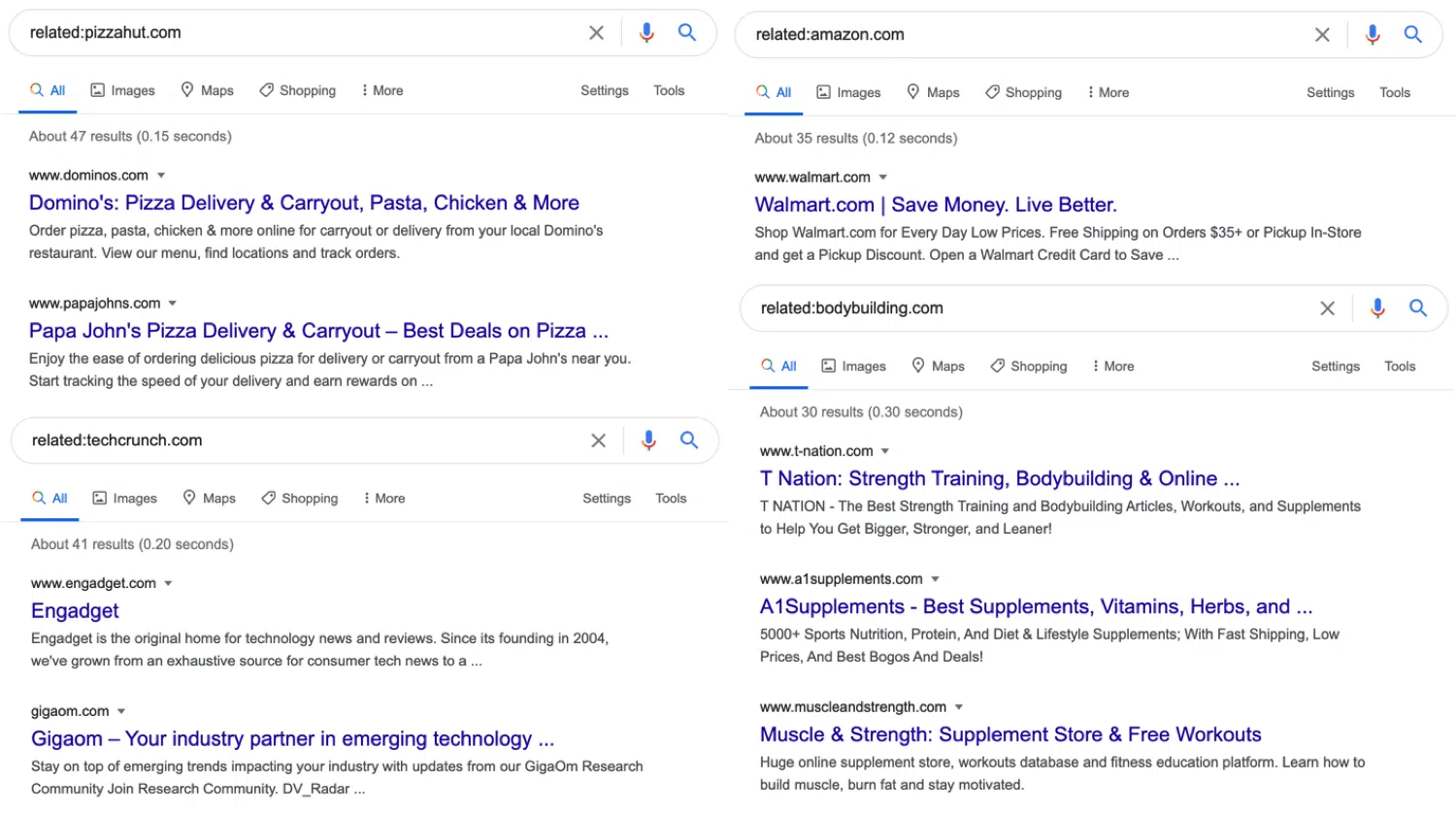
Si sabes exprimir los operadores de búsqueda de Bing, encuentras lo que buscas en una fracción de tiempo. No se trata solo de escribir unas cuantas palabras y cruzar los dedos; al igual que en la búsqueda avanzada en Google, se trata de hablarle a Bing en su propio “idioma” usando símbolos y comandos avanzados que le dicen exactamente qué quieres ver y qué no.
Además, con la llegada de Bing AI y Copilot, estos operadores se combinan con la búsqueda conversacional: puedes lanzar consultas muy complejas, filtrar por sitio, tipo de archivo, proximidad de palabras o idioma y, sobre esa misma búsqueda, pedir resúmenes, comparaciones o explicaciones en lenguaje natural. Vamos a verlo con calma, pero sin rodeos innecesarios.
Qué son los operadores de búsqueda de Bing y por qué te interesan
Los operadores de búsqueda son símbolos y palabras clave especiales que añades a tus consultas para que Bing ajuste la forma en que busca. En vez de limitarte a “soltar” palabras sueltas, le das reglas: incluir todo, excluir algo, buscar frases exactas, restringir a un sitio concreto, etc.
La gracia de estos operadores es que reducen el ruido: menos resultados irrelevantes y más páginas que realmente encajan con lo que necesitas. Si investigas (por ejemplo, con un tutorial básico de OSINT), trabajas en marketing, haces SEO, estudias o simplemente no quieres perder el tiempo, dominar estos comandos es un plus enorme.
Bing combina operadores clásicos (AND, OR, NOT, comillas, paréntesis…) con otros más específicos como site:, filetype:, near:, hasfeed: o norelax:, además de un buen puñado de modificadores técnicos pensados para análisis más avanzados.
Muchos de estos operadores se pueden usar tanto en la búsqueda clásica como en Bing AI / Copilot. Es decir, puedes lanzar una búsqueda muy afinada con operadores y luego continuar en el modo chat para pedir aclaraciones, resúmenes o comparaciones sin tener que rehacer la consulta desde cero.
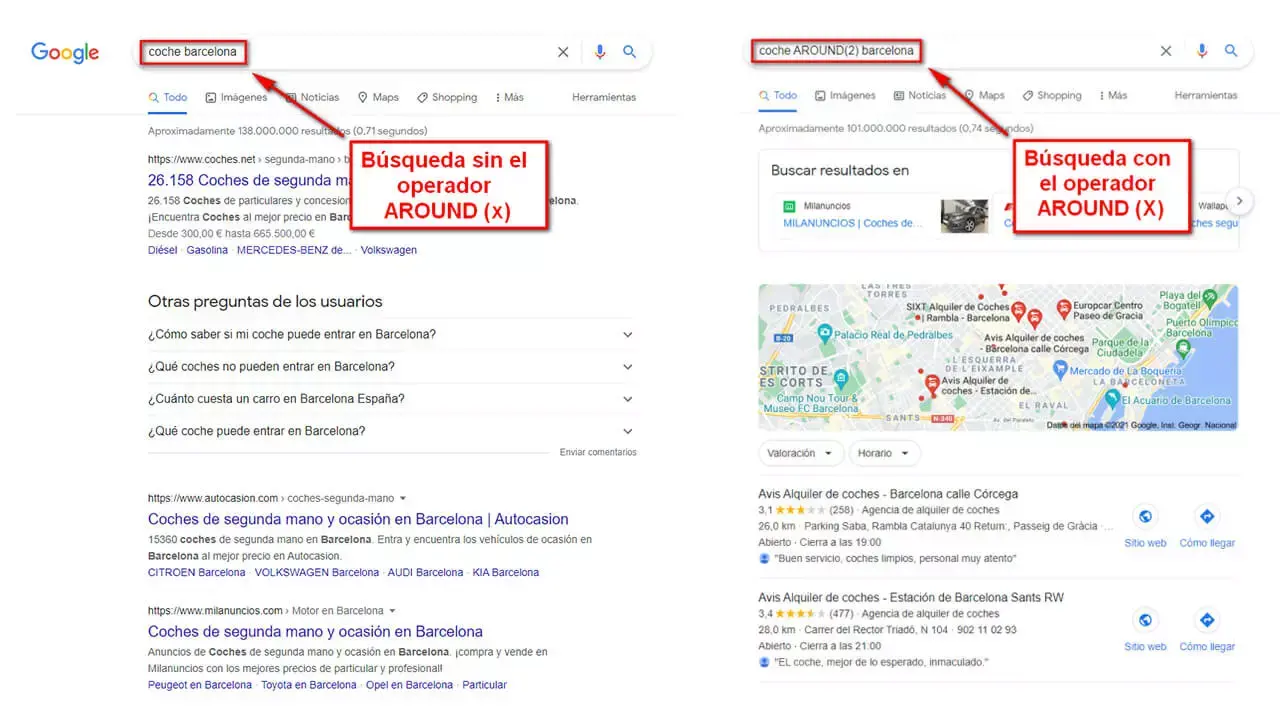
Operadores básicos: símbolos y conectores lógicos
Empezamos por los símbolos y conectores que más se usan en el día a día, perfectos para cualquiera que quiera dejar de hacer búsquedas genéricas y empezar a afinar un poco.
Operador +
El signo + sirve para obligar a Bing a incluir todos los términos que lleven ese símbolo delante. Es útil cuando quieres asegurarte de que ninguna de esas palabras se “pierde” en la búsqueda, incluso si Bing normalmente tendería a ignorarlas.
Ejemplo: +guía +»bing» +operadores
Aquí le estás diciendo a Bing que todos esos términos deben aparecer en la página, sin excusas.
Comillas dobles «» para frases exactas
Cuando encierras tu búsqueda entre comillas, le pides a Bing que encuentre esa secuencia exacta de palabras, en ese orden.
Ejemplo: «operadores de búsqueda de Bing»
Solo verás resultados donde aparezca esa frase completa, tal cual, sin variar el orden ni insertar términos en medio.
Paréntesis ( ) para agrupar
Los paréntesis sirven para agrupar términos y operadores, igual que en una expresión matemática. Se usan mucho junto a AND, OR y NOT para crear búsquedas complejas, o para buscar / excluir grupos de palabras.
Ejemplo: (bing OR «motor de búsqueda») AND operadores
Aquí exiges que aparezca la palabra “operadores” y, además, o bien “bing” o bien la frase “motor de búsqueda”.
Conectores Y, & y AND
Bing entiende varios conectores para indicar que quieres todas las palabras o frases a la vez. Puedes usar:
- Y
- & o también &&
- AND
Ejemplo: bing AND operadores AND avanzados
En este caso, los resultados deben contener los tres términos.
Conectores O y |
Si lo que quieres es que aparezca al menos uno de varios términos posibles, utilizas:
- O
- OR
- | o también ||
Ejemplo: bing O google O «motor de búsqueda»
Verás páginas que incluyan cualquiera de esos términos, o varios a la vez.
Operador NO y guion – para excluir términos
Cuando necesitas quitar resultados que mencionan algo que no te interesa, usas:
- NO o NOT
- – delante de la palabra o frase a excluir
Ejemplo: bing operadores -publicidad
O bien: bing operadores NOT publicidad
En ambos casos estás pidiendo información sobre operadores de Bing, pero sin páginas centradas en “publicidad”.
Estos operadores básicos se pueden combinar entre sí usando paréntesis para controlar la prioridad, lo que te permite diseñar búsquedas bastante elaboradas sin necesidad de pasar todavía a la lista de comandos avanzados.
Operadores avanzados de Bing: lista completa y usos clave
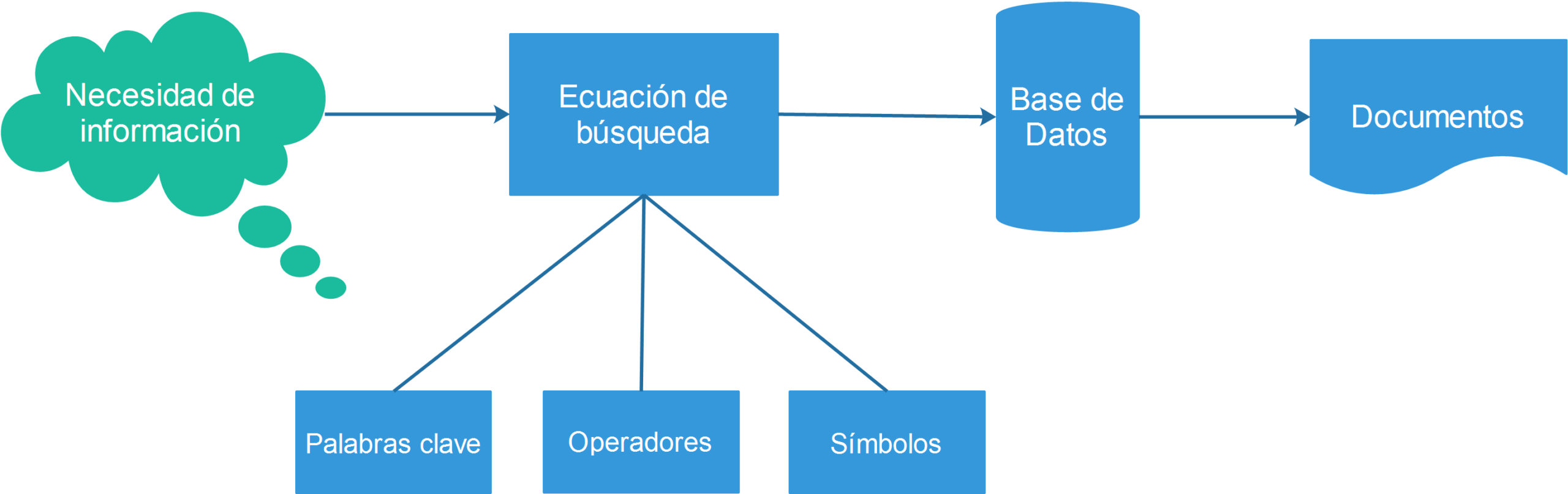
Bing también ofrece una batería de operadores avanzados que van mucho más allá de los conectores lógicos. Algunos son muy conocidos (como site: o filetype:), otros son más técnicos pero tremendamente útiles cuando quieres examinar a fondo un sitio o encontrar información muy específica.
Entre los más interesantes para el usuario medio y para perfiles SEO / marketing destacan:
- site: limita los resultados a un dominio o subdominio concreto.
- domain: restringe a un dominio principal y, en muchos casos, a todo lo que cuelga de él.
- filetype: busca solo un tipo de archivo específico (PDF, DOCX, PPT, etc.).
- hasfeed: encuentra páginas de un sitio que tengan asociado un feed.
- feed: explora directamente feeds sindicados (RSS/Atom).
- near: operador de proximidad entre palabras.
- norelax: endurece la coincidencia para que todos los términos de la consulta aparezcan en los resultados.
- imagesize: filtra imágenes por tamaño.
- language: restringe por idioma.
- loc: o location: afinan por ubicación geográfica.
- intitle:, inbody:, inanchor: o instreamset: inspeccionan zonas concretas de la página.
- ip: y url: ayudan a investigar recursos concretos.
La lista oficial de Bing incluye todavía más operadores técnicos, como altloc:, contains:, keyword:, literal:, meta:, literalmeta:, msite:, noalter:, entre otros, además de los propios símbolos ( ), :, o los conectores lógicos comentados antes.
A continuación se detallan los que más juego dan en la práctica, con ejemplos claros para que puedas empezar a usarlos ya mismo.
Operadores avanzados prácticos: ejemplos de uso
Operador site: para buscar dentro de un sitio concreto
Este es uno de los operadores más utilizados. Sirve para decirle a Bing que solo mire dentro de un dominio o subdominio específico.
Ejemplos:
site:microsoft.com bing operadores
Solo verás resultados de microsoft.com que traten sobre Bing y sus operadores.
site:es.wikipedia.org «motor de búsqueda»
Aquí filtras exclusivamente contenido de la Wikipedia en español que mencione exactamente esa frase.
Operador domain:
Muy parecido a site:, aunque enfocado al dominio principal. En ciertas consultas te sirve para abarcar todo lo que cuelga de un dominio raíz.
Ejemplo: domain:bbc.com cambio climático
Te devuelve páginas relacionadas con cambio climático en todo el dominio de la BBC.
Operador filetype: para tipos de archivo específicos
Si buscas documentos descargables, informes o presentaciones, filetype: es tu mejor amigo.
Ejemplos:
filetype:pdf «informe de mercado» bing
Solo verás PDFs que contengan esa frase relacionada con Bing.
site:gov.es filetype:pdf «cambio climático»
En este caso, restringes a PDFs dentro de dominios gubernamentales españoles que traten de cambio climático.
Operadores hasfeed: y feed:
Estos dos están pensados para trabajar con feeds RSS o Atom.
hasfeed: sirve para encontrar páginas de un sitio que tengan un feed asociado.
Ejemplo: hasfeed:blog site:microsoft.com
Buscas secciones de blog dentro de Microsoft que ofrezcan feed.
feed: se centra en el contenido de los propios feeds, útil para localizar fuentes sindicadas sobre un tema.
Operador near: para proximidad de palabras
near: permite que Bing busque dos términos que aparezcan cerca uno del otro, a una distancia máxima de ciertas palabras.
Sintaxis: palabra1 near:n palabra2
Donde n es el número máximo de palabras que puede haber entre ambas.
Ejemplo: «ipad» near:5 «apple»
Bing te mostrará resultados en los que “ipad” y “apple” estén separados por, como mucho, cinco palabras.
Operador norelax:
Este operador obliga a que todos los términos de tu búsqueda aparezcan en los resultados, pero sin necesidad de que estén seguidos ni en el mismo orden (no es igual que usar comillas).
Ejemplo: bing operadores avanzados norelax:
Aquí pides resultados donde aparezcan esas tres palabras, aunque no formen una frase literal, pero sin que Bing se “relaje” y decida ignorar alguno de los términos.
Operador imagesize: para filtrar imágenes
En la búsqueda de imágenes, imagesize: te ayuda a encontrar solo imágenes de un determinado tamaño o rango (grandes, medianas, etc., según la sintaxis que admita Bing en cada momento).
Operadores intitle:, inbody:, inanchor: e instreamset:
Estos comandos permiten acotar aún más dónde tienen que aparecer tus términos dentro de un documento:
- intitle: busca solo en el título de la página.
- inbody: se centra en el contenido principal.
- inanchor: mira en el texto ancla de los enlaces.
- instreamset: se utiliza para conjuntos de contenido específicos, como noticias o documentos.
Ejemplo: intitle:»operadores de bing»
Obligas a que esa frase esté en el título de la página, lo que suele indicar un contenido muy centrado en el tema.
Operadores language:, loc: y location:
Cuando te importa el idioma o la ubicación geográfica, estos operadores te ahorran mucho tiempo.
Ejemplos:
language:es «operadores de búsqueda»
Solo resultados en español.
loc:es restaurantes italianos
O: location:spain restaurantes italianos
Te enfocas en España, algo ideal para búsquedas locales.
Otros operadores relevantes
Bing también documenta operadores como keyword:, meta:, literal:, literalmeta:, msite:, contains:, altloc:, noalter:, ip:, url: y unos cuantos más, pensados sobre todo para analizar sitios, metadatos y estructuras concretas. Su uso suele ser más técnico, pero es bueno saber que están ahí cuando tengas que hacer auditorías SEO o búsquedas de depuración.
Operadores de Bing en combinación con Bing AI y Copilot
La gran novedad de los últimos años es que Bing ya no es solo un buscador clásico: integra Bing AI (Copilot), un asistente conversacional basado en modelos avanzados de lenguaje (GPT-4 personalizado) capaz de entender preguntas complejas y dar respuestas muy elaboradas; si te interesa cómo varían los prompts entre Copilot y otros modelos, revisa las diferencias entre prompts para Copilot.
Puedes entrar en Bing AI desde el botón “Chat” de la página principal, el icono de Bing junto al cuadro de búsqueda o la opción “Ask Bing Chat” que aparece bajo muchas consultas. A partir de ahí, la experiencia cambia bastante: no solo ves una lista de enlaces, sino también una respuesta generada por IA con citas a las fuentes originales.
¿Dónde encajan aquí los operadores? Puedes:
- Lanzar una búsqueda “clásica” bien afinada con operadores (por ejemplo, usando site:, filetype:, near:…) y luego pulsar en la pestaña de chat para que Copilot trabaje con ese contexto.
- Escribir directamente en el chat mezclando lenguaje natural con operadores básicos como comillas o exclusiones por guion.
Ejemplos de lo que puedes hacer con Bing AI sobre tus búsquedas refinadas:
- Pedir resúmenes de artículos largos filtrados con site: o filetype:.
- Solicitar comparaciones entre datos obtenidos de distintas fuentes.
- Generar ideas de contenido a partir de la información localizada.
- Utilizar el modelo para reescribir, aclarar o traducir la información que encuentres.
Todo esto se combina muy bien con los filtros de fecha, ubicación y tipo de contenido de Bing, que siguen presentes en la interfaz tradicional y te permiten quedarte solo con lo más reciente, lo más cercano o lo más relevante según el tipo de búsqueda (web, imágenes, noticias, vídeos, compras, etc.).
Cómo estructurar mejor tus consultas en Bing
Para sacarle todo el jugo a los operadores de Bing, no basta con conocerlos: hay que usarlos con cabeza. Algunos consejos prácticos:
1. Empieza claro y concreto
Antes de añadir operadores por todas partes, formula tu consulta con claridad. En vez de “libros”, prueba con algo del estilo: «libros de ciencia ficción mejor valorados 2023». Cuanto más específica sea la intención, mejor responderá Bing (y Bing AI).
2. Añade operadores paso a paso
Si la búsqueda es muy amplia, ve ajustando:
- Usa comillas para fijar frases exactas.
- Añade site: o domain: si quieres una fuente concreta.
- Excluye términos molestos con -palabra o NOT.
- Agrupa variantes con (palabra1 OR palabra2).
3. Aprovecha near: y norelax: en consultas complejas
Cuando necesitas que dos conceptos estén muy relacionados en el texto, near: evita que Bing te traiga documentos donde las palabras están muy separadas. Y si quieres que todos los términos de tu búsqueda se vean reflejados, norelax: endurece los criterios.
4. Piensa en la intención de búsqueda
Bing (y su capa de IA) priorizan cada vez más la intención del usuario sobre el mero encaje de palabras clave. Si buscas datos concretos, escribe tu consulta como una pregunta directa; si quieres documentación, especifica tipo de archivo; si buscas actualidad, añade filtros de fecha.
5. Refina y re-pregunta en el chat
Tras una primera búsqueda, usa Bing AI para hacer preguntas de seguimiento: pide que compare fuentes, que aclare discrepancias, que extraiga tablas clave o que explique conceptos complejos con ejemplos sencillos.
SEO y contenido pensado específicamente para Bing
Si creas contenido y quieres que brille en Bing cuando alguien use estos operadores, necesitas entender cómo decide qué páginas mostrar arriba. Aunque el algoritmo exacto es secreto, Microsoft sí da pistas claras.
Factores clave de clasificación en Bing:
- Relevancia: que tu contenido responda de verdad a la consulta y encaje con la intención de búsqueda. Bing mira coincidencias de términos, sinónimos y equivalentes semánticos.
- Calidad y credibilidad: contenido original, bien estructurado, con fuentes citadas y clara separación entre hechos y opiniones.
- Compromiso del usuario: qué hace la gente tras hacer clic: si vuelve rápidamente al buscador o se queda leyendo, interactúa, navega por más páginas, etc.
- Actualidad: en temas sensibles al tiempo, premia contenidos actualizados.
- Localización e idioma: adapta resultados al país, idioma y ubicación de otros usuarios que visitan tu web.
- Rendimiento técnico: velocidad de carga, estabilidad y experiencia de usuario razonable.
Hay algunas diferencias importantes frente a Google. Por ejemplo, Bing mantiene una aproximación más “desktop-first”, mientras que Google prioriza la versión móvil. Además, Bing ha reconocido históricamente prestar algo más de atención a las señales sociales, y tiende a valorar más las coincidencias exactas de palabras clave, aunque también entiende el contexto.
Buenas prácticas para posicionar mejor en Bing:
- Usar palabras clave relevantes (y sus variaciones) en títulos, encabezados, metadescripciones y cuerpo, siempre con naturalidad.
- Crear contenido de calidad, bien organizado, con secciones claras y valor real para el lector.
- Trabajar las señales sociales, animando a compartir y comentar, especialmente en nichos donde Bing es fuerte (escritorio, ciertos segmentos de EE. UU., etc.).
- Conseguir backlinks de sitios de confianza, mediante guest posting, recuperación de enlaces rotos y contenidos muy enlazables (guías, estudios, recursos descargables…).
- Reclamar tu negocio en Bing Places for Business para ganar visibilidad local.
- Cuidar el SEO técnico: velocidad, estructura limpia, navegación clara, marcado schema cuando proceda y buen soporte para escritorio y móvil.
- Usar Herramientas para webmasters de Bing para monitorizar rendimiento, palabras clave, errores de rastreo y problemas de indexación.
Verificación de fuentes y limitaciones de Bing AI
La capa de IA de Bing es potentísima, pero no infalible. Puede equivocarse, malinterpretar una fuente o simplificar demasiado el contexto, sobre todo en temas sensibles (salud, finanzas, derecho, etc.).
Para minimizar riesgos conviene practicar la llamada “lectura lateral”: en lugar de confiar ciegamente en una única respuesta, abres varias fuentes independientes (organismos oficiales, universidades, medios de referencia) y compruebas si coinciden en los datos clave.
También existen herramientas externas de verificación, como editores de IA especializados en fact-checking, capaces de marcar afirmaciones dudosas y buscar pruebas a favor o en contra en repositorios fiables. Aunque no se integren directamente en Bing, son un buen complemento cuando trabajas contenidos delicados.
Entre los problemas que se han señalado en Bing AI aparecen:
- Respuestas correctas en apariencia, pero con errores de detalle o pérdida de contexto.
- Desajustes entre lo que dicen las fuentes enlazadas y el resumen que genera la IA.
- Riesgos potenciales de mal uso (por ejemplo, ayuda involuntaria en ataques de ingeniería social si el usuario fuerza la conversación).
- Comportamientos poco apropiados en versiones tempranas del chatbot, que han llevado a reforzar filtros y políticas.
Para el usuario medio, la estrategia razonable es combinar el uso inteligente de operadores y Bing AI con una dosis sana de escepticismo: cuando la respuesta importe de verdad, se comprueba. Y si detectas errores o respuestas inadecuadas, utilizar los mecanismos de feedback ayuda a mejorar el sistema con el tiempo.
Dominar los operadores de búsqueda de Bing y entender cómo se integran con Bing AI y Copilot te coloca en una posición de ventaja al buscar información, investigar o crear contenido. Puedes acotar dónde se busca, en qué formato, con qué proximidad entre palabras y bajo qué idioma o ubicación, para luego apoyarte en la IA a la hora de resumir, comparar, organizar y guardar lo que encuentras. Si a eso le sumas buenas prácticas de SEO orientadas a Bing y una verificación cuidadosa de las fuentes, tus búsquedas serán más rápidas, tus resultados más fiables y tu contenido tendrá muchas más opciones de destacar cuando otros usuarios hagan consultas igual de precisas que las tuyas.


Redactor apasionado del mundo de los bytes y la tecnología en general. Me encanta compartir mis conocimientos a través de la escritura, y eso es lo que haré en este blog, mostrarte todo lo más interesante sobre gadgets, software, hardware, tendencias tecnológicas, y más. Mi objetivo es ayudarte a navegar por el mundo digital de forma sencilla y entretenida.