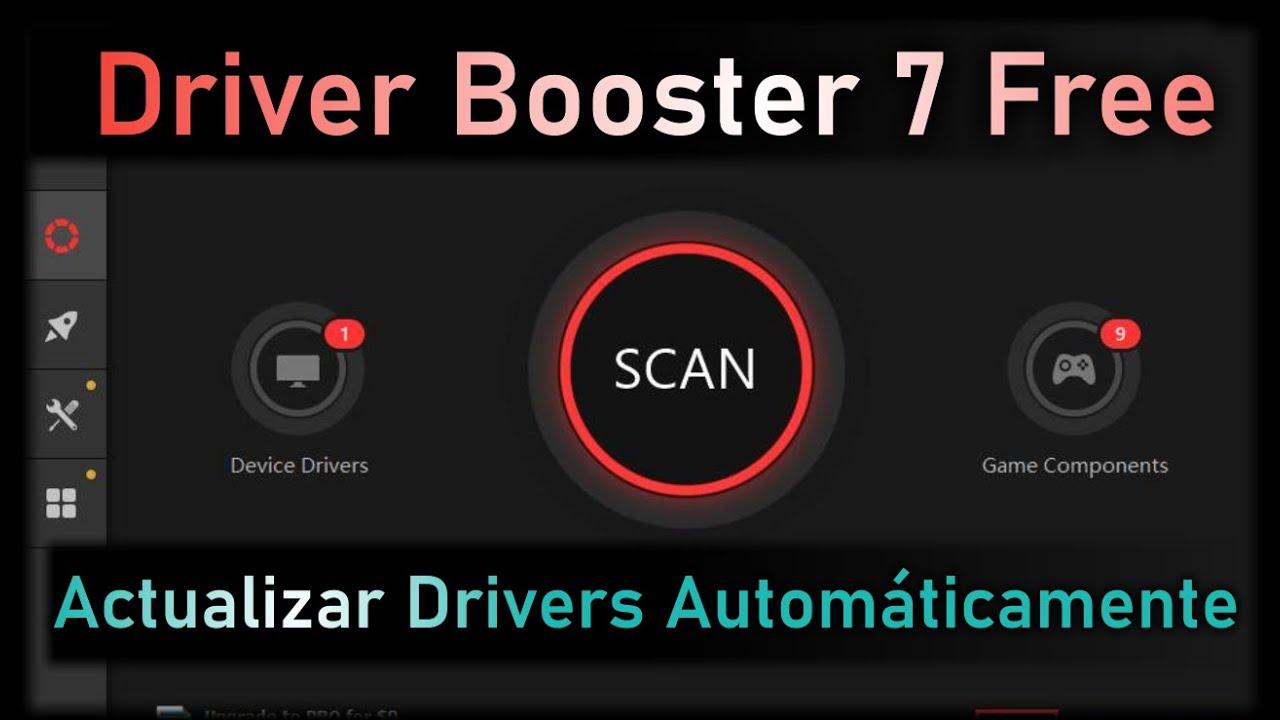
- Driver Booster automatiza la búsqueda, descarga y actualización de controladores en Windows, apoyándose en una base de datos masiva.
- La herramienta mejora estabilidad y rendimiento del PC, especialmente en juegos y equipos con drivers muy desactualizados.
- Incluye copias de seguridad, puntos de restauración y funciones de reparación, aunque conviene revisar qué drivers se instalan.
- Es más cómoda que alternativas como Snappy o Windows Update, pero requiere descargarla de fuentes oficiales y usarla con criterio.
Si usas tu ordenador para trabajar, estudiar o jugar, mantenerlo fino y sin tirones es casi obligatorio. Los controladores de Windows son una pieza clave para que todo el hardware funcione como debe, pero actualizarlos a mano puede ser un auténtico tostón. Aquí es donde entra en juego Driver Booster, uno de los programas para actualizar drivers más populares para automatizar todo este proceso.
Este artículo te va a servir como guía completa sobre cómo usar Driver Booster en Windows, qué ofrece exactamente, qué tal funciona en la vida real y hasta qué punto es seguro. Además, veremos trucos, ventajas, desventajas y alternativas para que tengas claro si te compensa instalarlo en tu PC o si te apañas mejor con otras herramientas.
Qué es Driver Booster y por qué tanta gente lo usa
Driver Booster es un software para Windows pensado para buscar, descargar y actualizar controladores automáticamente. Su misión es que no tengas que ir página por página del fabricante intentando averiguar qué versión de driver necesita tu tarjeta gráfica, tu Wi-Fi, el audio o cualquier otro componente.
La gracia del programa está en que integra un sistema de escaneo avanzado y una base de datos enorme con millones de drivers y componentes de juego. Dependiendo de la versión concreta (las distintas webs hablan de más de 3 y hasta más de 9 millones de controladores), cubre prácticamente cualquier dispositivo habitual: audio, vídeo, chipset, red, USB, impresoras, mandos, etc.
Otro punto importante es que Driver Booster no se queda solo en actualizar drivers, también incorpora funciones de optimización del sistema y ajustes orientados a mejorar la estabilidad y el rendimiento general del PC. Por eso es tan popular entre usuarios que juegan en PC, pero también entre quienes simplemente quieren que su equipo vaya más fluido y sin errores raros.
La versión gratuita es totalmente funcional y sirve para mantener los controladores al día, mientras que la versión Pro añade opciones extra como descargas más rápidas, acceso a drivers beta, más utilidades de reparación y algunas automatizaciones adicionales.
Otro detalle interesante que comentan varias fuentes es que el programa es bastante ligero, pesa menos de 25 MB en su instalación base (sin contar los drivers que después descargues), así que no es un monstruo que se coma el disco ni los recursos del sistema.
Cómo funciona Driver Booster por dentro
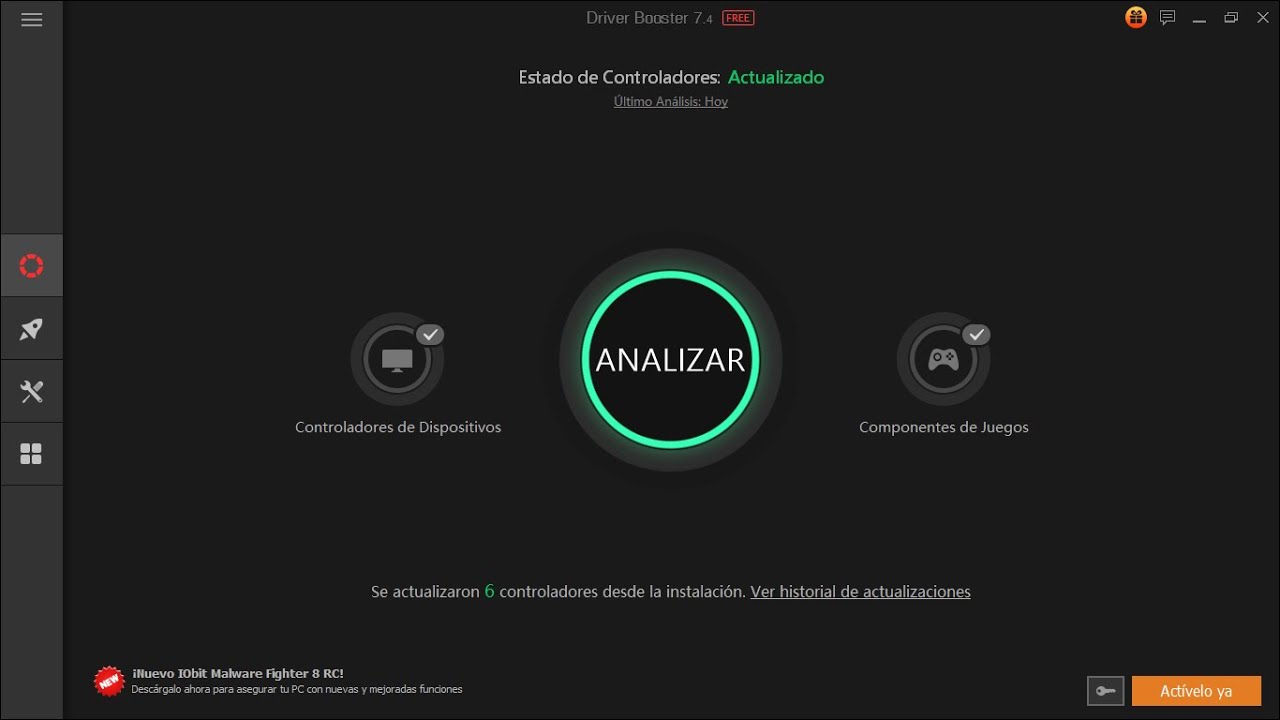
Para entender bien qué hace este programa, viene bien ver su funcionamiento por pasos. Driver Booster se basa en un proceso bastante claro: escanear, comparar con la nube, descargar y actualizar.
En primer lugar, Driver Booster analiza tu PC utilizando tecnologías integradas en Windows como WMI (Windows Management Instrumentation). Con esto detecta qué dispositivos tienes instalados y qué versión exacta de cada controlador está activa en el sistema. Además, si quieres profundizar, puedes ver todos los drivers instalados con driverquery.
Con esa información, el programa compara tus drivers con una base de datos online gigantesca que incluye millones de versiones de controladores, desde los certificados por Microsoft (WHQL) hasta versiones más recientes, e incluso betas pensadas para hardware muy nuevo, como puede ser una gráfica de última generación.
Cuando encuentra algo desactualizado, Driver Booster ofrece la opción de descargar e instalar el nuevo controlador automáticamente. Antes de tocar nada, el software crea un punto de restauración del sistema o una copia de seguridad de los controladores actuales para que puedas volver atrás si algo no sale como esperabas.
Además del proceso básico de actualización, Driver Booster incluye funciones para optimizar el PC, sobre todo de cara a juegos. Ajusta ciertos parámetros para reducir la latencia, mejorar la respuesta del sistema y arañar algunos FPS extra en títulos exigentes como Cyberpunk 2077 u otros juegos pesados.
Principales funciones y características destacadas
La potencia de la herramienta no se limita al típico botón de «Actualizar todo». Driver Booster integra varias funciones pensadas tanto para usuarios básicos como para gente más avanzada que quiere tener más control.
Una de las más importantes es la actualización automática de controladores. Puedes configurar el programa para que se ejecute con Windows, escanee en segundo plano y mantenga los drivers al día sin que tengas que estar pendiente. Esto ayuda mucho a evitar errores de compatibilidad y cuelgues relacionados con software antiguo.
Otra función muy útil es la limpieza de drivers obsoletos o innecesarios. Cuando cambias de hardware (por ejemplo, pasas de una tarjeta de sonido a otra o de una GPU a otra), suelen quedar restos de drivers que ya no sirven para nada y que pueden generar conflictos. Driver Booster elimina esos restos, libera algo de espacio y reduce posibles problemas.
También incorpora herramientas de reparación de drivers y corrección de fallos típicos de Windows. Entre los problemas que puede ayudar a solucionar están los errores de sonido, fallos de red, resoluciones de pantalla incorrectas o ciertos mensajes de error relacionados con dispositivos mal instalados o corruptos.
Un punto muy valorado es la creación automática de copias de seguridad de los controladores y puntos de restauración del sistema. De este modo, si un driver nuevo te da problemas (pantallazos azules, desconexiones Wi-Fi, etc.), siempre puedes volver al estado anterior con unos pocos clics.
Por último, el llamado “Modo silencioso” minimiza las notificaciones y deja que el programa trabaje en segundo plano, ideal si no quieres interrupciones mientras juegas o trabajas y prefieres que las actualizaciones se hagan cuando el sistema esté más libre.
Rendimiento real en PCs y portátiles
Más allá de la teoría, la duda lógica es si todo esto se nota al usar el PC en el día a día. Diferentes pruebas en sobremesa y portátil muestran que Driver Booster puede marcar diferencia, sobre todo en equipos algo viejos o con drivers muy desfasados.
En un PC de sobremesa moderno (Windows 11, Ryzen 5, RTX 3060 y SSD NVMe), el escaneo de drivers tarda menos de medio minuto y el programa detecta una docena de controladores desactualizados, desde el audio Realtek hasta algunos componentes de chipset y red.
Tras actualizarlo todo, se apreciaron mejoras pequeñas pero medibles: ligeros aumentos de FPS en juegos exigentes y menor tiempo de carga en algunos títulos. En el caso mencionado de Cyberpunk 2077, se ganaron en torno a 7 FPS a 1440p con tecnologías de mejora de rendimiento activadas, lo que no está nada mal sumado a la estabilidad extra.
Donde más se nota es en portátiles antiguos. En un equipo con Windows 10, un procesador Intel de octava generación, gráficos integrados y disco duro mecánico, Driver Booster redujo la latencia DPC de unos 1200 μs a unos 400 μs según herramientas como LatencyMon. Esto se traduce en menos cortes de audio, una respuesta más estable y menos tirones en tareas multimedia.
Eso sí, no todo es perfecto: en una de las pruebas el programa instaló un controlador Wi-Fi genérico que provocó desconexiones. La solución pasó por restaurar el sistema o instalar el driver oficial descargado directamente desde Intel. Este ejemplo deja claro que, aunque la herramienta suele acertar, conviene revisar lo que se instala y tener un plan B.
Ventajas de usar Driver Booster en Windows
Si miramos el conjunto, hay una serie de puntos fuertes que explican por qué este programa está tan extendido. La comodidad y el ahorro de tiempo son probablemente sus virtudes más evidentes.
La primera gran ventaja es que automatiza un proceso que, hecho a mano, es pesado y propenso a errores. No necesitas saber el modelo exacto de cada componente ni buscar por tu cuenta en webs de fabricantes: el propio software se encarga de identificar el hardware y proponer los controladores adecuados.
En segundo lugar, la herramienta contribuye a mejorar la estabilidad del sistema. Drivers anticuados o incompatibles son una de las causas típicas de pantallazos azules, cuelgues y comportamientos raros. Al mantener los controladores actualizados, se reducen bastante estos problemas.
Otra ventaja clara es su impacto en el rendimiento, especialmente en juegos. Los controladores de la tarjeta gráfica, la red y el audio son críticos para una buena experiencia gaming, y tenerlos al día puede mejorar FPS, reducir la latencia y minimizar lags y microcortes.
No hay que olvidar la parte de seguridad: algunos drivers antiguos pueden tener vulnerabilidades que se corrigen en versiones nuevas. Aunque la actualización de controladores no es un antivirus, ayuda a mantener el sistema menos expuesto a ciertos fallos explotables.
Inconvenientes y riesgos a tener en cuenta
Aunque el balance general es positivo, tampoco conviene idealizar el programa. Driver Booster, como cualquier herramienta de actualización masiva de drivers, tiene sus riesgos y limitaciones.
El principal inconveniente es que, a veces, puede instalar un controlador que no es exactamente el óptimo para tu dispositivo. Esto suele pasar más con drivers genéricos o con versiones beta. El resultado puede ser desde pequeños fallos (desconexiones Wi-Fi, pérdidas de sonido) hasta problemas más serios como pantallazos o bloqueos. Para comparar, también puedes identificar los drivers que faltan con Driver Easy.
Otra pega es que la versión gratuita tiene ciertas limitaciones respecto a la Pro. La edición sin coste puede ser más lenta descargando, tiene menos funciones de reparación y no siempre da acceso a los controladores más recientes o avanzados. Aun así, para la mayoría de usuarios que solo quieren actualizar lo básico, suele ser suficiente.
También hay que mencionar que, durante la instalación, el asistente puede intentar colarte software adicional o “bloatware” si no eliges la opción de instalación personalizada. Lo recomendable es leer bien las pantallas, desmarcar programas que no necesitas y quedarte solo con Driver Booster.
Por último, aunque el programa crea puntos de restauración y copias de seguridad, siempre existe un pequeño riesgo al tocar drivers críticos del sistema. Por eso es buena idea no actualizar todo a lo loco y revisar, sobre todo en equipos que usas para trabajar y no te puedes permitir dejar fuera de combate.

Redactor apasionado del mundo de los bytes y la tecnología en general. Me encanta compartir mis conocimientos a través de la escritura, y eso es lo que haré en este blog, mostrarte todo lo más interesante sobre gadgets, software, hardware, tendencias tecnológicas, y más. Mi objetivo es ayudarte a navegar por el mundo digital de forma sencilla y entretenida.