- Dell Update y Dell Command | Update automatizan la instalación de BIOS, firmware, controladores y aplicaciones Dell, evitando tener que buscar drivers manualmente.
- Las versiones recientes requieren .NET Desktop Runtime 8.0.8 o superior y pueden verse afectadas por conflictos con DCDM y Dell Core Services, por lo que conviene revisar bien el entorno antes de instalarlas.
- La descarga se realiza desde la página de controladores y descargas de Dell, identificando el producto (etiqueta de servicio, SupportAssist o Detect PC) y filtrando por la categoría «Application».
- SupportAssist y la web de soporte de Dell complementan a Dell Update, permitiendo revisar y actualizar manualmente drivers concretos o realizar diagnósticos adicionales cuando sea necesario.
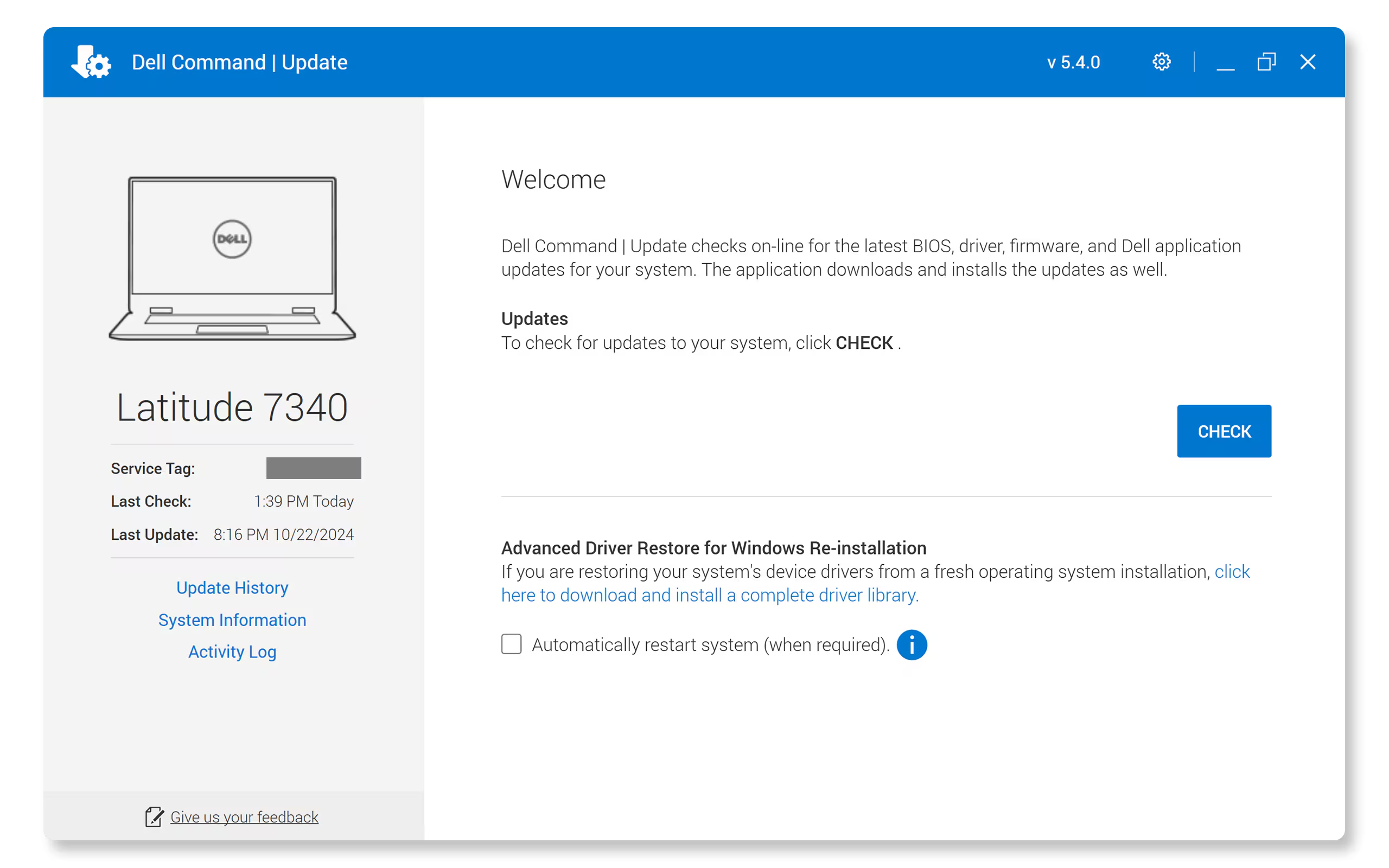
Si tienes un ordenador Dell y quieres mantenerlo al día sin tener que andar buscando controladores a mano, Dell Update y Dell Command | Update son dos herramientas clave que te ahorran muchísimo tiempo y quebraderos de cabeza. Bien configuradas, se encargan de descargar e instalar BIOS, firmware, drivers y algunas aplicaciones de Dell prácticamente sin que tengas que hacer nada.
Aunque a primera vista pueden parecer programas más, usar bien Dell Update marca la diferencia entre un equipo estable, seguro y rápido, y uno que acumula errores, problemas de compatibilidad o fallos tras cada actualización de Windows. En esta guía vas a ver, paso a paso y con bastante detalle, cómo usar Dell Update y Dell Command | Update, qué necesitas antes de instalarlos, qué problemas conocidos existen y cómo aprovecharlos al máximo tanto en PCs domésticos como en equipos profesionales.
Qué es Dell Update y para qué sirve
Dell Update es una aplicación pensada para equipos Dell de consumo y clientes, mientras que Alienware Update es su equivalente específico para ordenadores Alienware. Ambos programas son independientes del sistema operativo y se encargan de gestionar las actualizaciones de software del sistema Dell.
Con estas aplicaciones, puedes actualizar BIOS, firmware, controladores y determinadas aplicaciones de Dell sin tener que entrar cada vez a la web de soporte, buscar tu modelo y revisar manualmente las descargas. También son muy útiles tras una instalación limpia de Windows, ya que permiten instalar rápidamente los controladores clave una vez que el sistema operativo y los drivers de red están funcionando.
Estas herramientas son compatibles con modelos concretos de Inspiron, Vostro, XPS y equipos Alienware, y funcionan con Microsoft Windows 7, 8, 8.1, 10 y 11 (siempre que el equipo esté soportado por Dell). Entre las ventajas habituales de mantener todo al día con Dell Update están las mejoras de rendimiento, la mayor compatibilidad con nuevo hardware y la corrección de fallos menores que Dell va encontrando y corrigiendo con el tiempo.
Ten en cuenta además que las versiones clásicas (interfaz «Classic») de Dell Update y Alienware Update dejaron de estar soportadas a partir de la versión 4.7. Las instalaciones antiguas se actualizan a la versión UWP (aplicación universal de Windows) de Dell Update o Alienware Update 4.7 y posteriores, con una interfaz renovada y mejor integración con Windows.
Qué es Dell Command | Update y en qué se diferencia
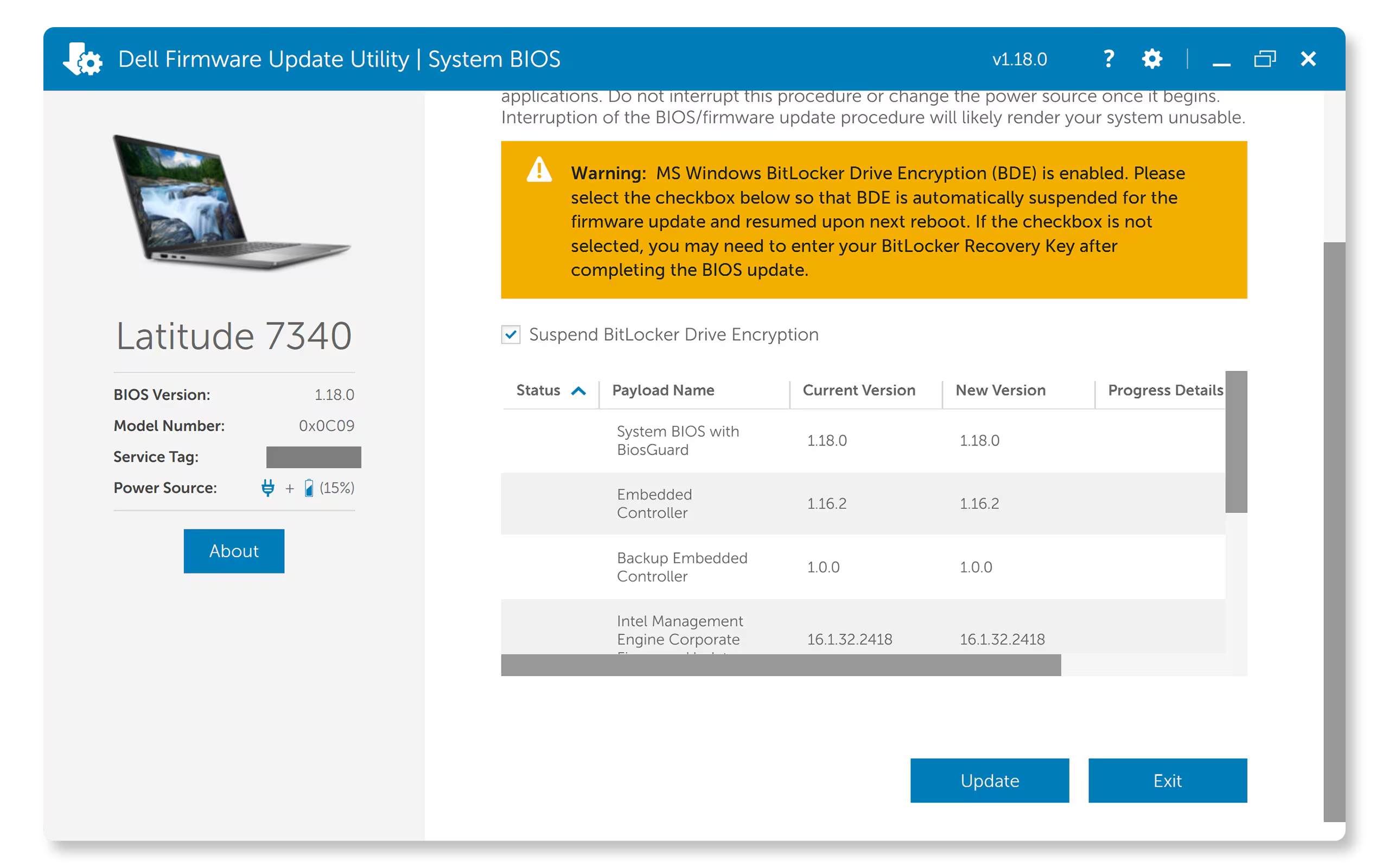
Para entornos más profesionales o de empresa, Dell ofrece Dell Command | Update (DCU), una solución más avanzada y flexible que también gestiona actualizaciones de BIOS, firmware, controladores y aplicaciones Dell, pero con una orientación clara hacia la administración de flotas de dispositivos.
Con Dell Command | Update, los administradores pueden controlar de forma más granular qué se instala, cuándo se hace y cómo se reporta (por ejemplo, en entornos con suites de gestión como Management Suite o integraciones con otros sistemas de administración de clientes). También se añaden opciones específicas para telemetría y para entornos donde conviven varias soluciones Dell.
Uno de los puntos importantes es que la versión 5.5 de Dell Command | Update tiene requisitos específicos de .NET Desktop Runtime. Es obligatorio que el equipo tenga instalada una versión de .NET Desktop Runtime entre la 8.0.8 y la 8.0.17 para que la instalación funcione correctamente. Si este requisito no se cumple, la instalación se cancela y aparece una ventana emergente de error indicando que falta el tiempo de ejecución necesario.
Además, Dell Command | Update se integra con otros componentes como Dell TechHub (DTH) y Dell Tech Management (DTM). Para que estas funciones trabajen bien, se requieren también versiones concretas de .NET Desktop Runtime 8.0.8 o superiores (x64 en sistemas Intel, arm64 y x64 en sistemas ARM), lo que hace que la preparación previa del sistema sea fundamental.
Requisitos previos y compatibilidades importantes
Antes de ponerte a instalar nada, es esencial tener claro qué condiciones debe cumplir el sistema para que Dell Update, Alienware Update o Dell Command | Update funcionen sin problemas.
Requisitos de .NET Desktop Runtime
Para las versiones más recientes de estas aplicaciones, la instalación de Dell Update, Alienware Update o Dell Command | Update en versión 5.5 exige que previamente esté instalado .NET Desktop Runtime dentro del rango de versiones 8.0.8 a 8.0.17, o superiores donde se especifique.
Si no se cumple esta condición, se dan dos escenarios:
- Instalación normal: se muestra una ventana emergente avisando de que falta el tiempo de ejecución de .NET y la instalación se detiene sin continuar.
- Instalación silenciosa: la ausencia del runtime se registra en el log de instalación y el proceso finaliza igualmente sin completar la instalación.
Además, para las funciones de Dell TechHub (DTH) v1.5.26.6 y Dell Tech Management (DTM) integradas en estas soluciones, Dell especifica lo siguiente:
- Sistemas Intel: se requiere .NET Desktop Runtime 8.0.8 o superior en versión x64.
- Sistemas ARM: es necesario .NET Desktop Runtime 8.0.8 o superior en arm64 y x64.
En todos los casos, la instalación solo debe continuar si se cumplen estos requisitos. De lo contrario, la aplicación debe avisar al usuario con una ventana emergente y abortar el proceso de instalación para evitar estados inestables.
Compatibilidad con modelos Dell y privilegios necesarios
Aunque a veces se intenta instalar Dell Update en cualquier portátil Dell, esta herramienta solo está soportada en determinados modelos Inspiron, Vostro, XPS y en equipos Alienware concretos. Es recomendable comprobar en la página de soporte del propio modelo si Dell Update figura como aplicación disponible y oficialmente soportada.
Por otro lado, para usar estas herramientas sin problemas, debes tener una cuenta con privilegios de administrador en el equipo. Tanto Dell Update como Alienware Update o Dell Command | Update necesitan estos permisos para instalar controladores, actualizar BIOS o modificar componentes críticos del sistema.
Cómo descargar Dell Update o Alienware Update desde la web de Dell
Para usar Dell Update correctamente, lo primero es descargar la versión más reciente desde la web oficial de controladores y descargas de Dell. Dell recomienda actualizar a la última versión en el siguiente ciclo de actualizaciones que tengas previsto, ya que cada versión nueva suele incluir mejoras de estabilidad, compatibilidad y nuevas funciones.
El proceso general es bastante sencillo:
- Accede a la página de controladores y descargas de Dell desde tu navegador.
- Identifica tu producto Dell mediante una de estas opciones:
- Detect PC: permite que el sistema detecte automáticamente el modelo de tu equipo.
- SupportAssist: puedes hacer clic en «Download & Install SupportAssist» para instalar Dell SupportAssist, que identifica el producto automáticamente.
- Etiqueta de servicio o código de servicio rápido: introduce la etiqueta de servicio o el número de serie en el campo correspondiente y pulsa «Search».
- Browse all products: si lo prefieres, selecciona manualmente tu equipo a través del catálogo de productos.
- Una vez en la página de soporte de tu modelo, ve a la sección «Controladores y descargas» (Drivers & Downloads).
- Utiliza la opción «Find drivers» (Buscar controladores) para localizar la aplicación:
- En el cuadro de búsqueda por palabra clave, introduce «Dell Update» o «Alienware Update».
- Aplica los filtros de sistema operativo y categoría: elige el sistema que tengas instalado (Windows 10, Windows 11, etc.) y marca la categoría «Application».
- Localiza en la lista Dell Update o Alienware Update y haz clic en el icono de descarga situado a la derecha del nombre del controlador.
- Guarda el archivo .exe en una ubicación que recuerdes. Si usas navegadores como Google Chrome, el archivo descargado suele aparecer en la parte inferior de la ventana.
- Abre el Explorador de archivos y navega hasta la carpeta donde se haya guardado el instalador.
- Haz doble clic en el archivo .exe y sigue las instrucciones en pantalla para completar la instalación.
- Al finalizar, reinicia el equipo para que las actualizaciones de controladores y BIOS (si las hubiera) se apliquen correctamente.
Si en algún momento tienes dudas sobre las opciones que te muestra el instalador, Dell recomienda consultar la guía de usuario más actualizada y las notas de la versión, donde se detallan cambios, nuevas funciones y posibles limitaciones de la versión concreta que estás instalando.
Cómo instalar Dell Command | Update paso a paso
La instalación de Dell Command | Update (DCU) tiene muchos puntos en común con Dell Update, pero añade algunos requisitos y consideraciones adicionales, especialmente en la versión 5.5 orientada a entornos gestionados y profesionales.
Antes de nada, asegúrate de que tienes instalado el .NET Desktop Runtime en la versión adecuada (8.0.8 a 8.0.17 o superior, según especifique Dell). Puedes comprobarlo en la lista de programas instalados del Panel de control o utilizando herramientas de administración si estás en un entorno corporativo.
Una vez verificado esto, el procedimiento típico es:
- Acceder a la página oficial de Dell Command | Update dentro del portal de soporte de Dell.
- Seleccionar la versión más reciente de DCU compatible con tu sistema operativo y tu modelo de ordenador.
- Descargar el instalador correspondiente y ejecutarlo con permisos de administrador.
- Seguir los pasos del asistente, aceptando los términos de licencia y eligiendo las opciones de configuración inicial (por ejemplo, si quieres comprobaciones automáticas, integración con otras soluciones Dell, etc.).
- Esperar a que la instalación finalice y verificar que el servicio de Dell Command | Update se ha instalado correctamente.
Una vez instalado, es buena idea abrir Dell Command | Update y realizar un primer escaneo del sistema para que identifique todos los componentes Dell y proponga las actualizaciones disponibles de BIOS, firmware, controladores y aplicaciones Dell.
Cómo usar Dell Update y Dell Command | Update para actualizar tu equipo
Ya con la aplicación instalada, el uso diario es bastante sencillo. El objetivo es que no tengas que entrar constantemente en la web de soporte, sino que sean estas aplicaciones las que se encarguen de revisar y aplicar las actualizaciones recomendadas por Dell.
Uso básico de Dell Update o Alienware Update
Una vez instalado Dell Update (o Alienware Update en el caso de un equipo Alienware), abre la aplicación desde el menú Inicio de Windows. Dependiendo de la versión, verás una interfaz con una pestaña principal desde la que puedes iniciar la comprobación de actualizaciones.
Normalmente, la aplicación se encarga de:
- Analizar la configuración de hardware y software de tu equipo Dell.
- Conectarse a los servidores de Dell para comprobar si hay BIOS, firmware, controladores o aplicaciones más recientes que las que tienes instaladas.
- Presentar una lista con las actualizaciones disponibles y su importancia (críticas, recomendadas, opcionales).
Desde esa lista, podrás seleccionar qué instalar o simplemente dejar que Dell Update lo gestione todo por ti. Es bastante recomendable que, al menos las actualizaciones críticas y de seguridad se instalen cuanto antes, ya que suelen solucionar problemas importantes y vulnerabilidades.
Antes de iniciar el proceso, es fundamental que el equipo esté conectado a la corriente eléctrica, especialmente si hay una actualización de BIOS en la lista. Un corte de energía durante la actualización del BIOS puede dejar el equipo inservible o requerir intervención técnica. Si además necesitas quitar la contraseña de BIOS UEFI, hazlo antes de proceder.
Uso de Dell Command | Update en entornos profesionales
En el caso de Dell Command | Update, además de este uso básico, los administradores pueden personalizar mucho más cómo y cuándo se gestionan las actualizaciones. Algunas posibilidades típicas son:
- Configurar revisiones automáticas en segundo plano en determinados horarios para no interrumpir a los usuarios.
- Definir políticas de instalación para aplicar solo determinadas categorías de actualizaciones (por ejemplo, solo controladores críticos y firmware, dejando las aplicaciones para más tarde).
- Integrar DCU con plantillas ADMX y soluciones de administración para desplegar configuraciones de forma centralizada.
- Controlar o revisar la telemetría y los datos de actualización que se envían a Dell, siempre que se hayan configurado correctamente las claves de registro requeridas.
Tras el primer escaneo, Dell Command | Update mostrará un listado detallado de las actualizaciones disponibles. Desde ahí podrás elegir instalarlas todas de golpe o por partes, programarlas para fuera del horario laboral o incluso exportar informes si necesitas dejar constancia de lo que se ha aplicado.
Cómo actualizar controladores desde la web de soporte de Dell
Aunque Dell Update y Dell Command | Update simplifican mucho la tarea, en algunas ocasiones puede interesarte descargar los controladores directamente desde la web de soporte, ya sea porque buscas una versión específica o porque quieres revisar manualmente todo lo que se va a instalar.
La vía estándar es:
- Visitar la página de soporte de Dell y hacer clic en «Detect PC» para que el sistema identifique tu modelo automático.
- Ir a la sección «Controladores y descargas» (Drivers & Downloads).
- Revisar la lista de actualizaciones más recientes y, si lo deseas, descargar todos los paquetes disponibles o solo aquellos que te interesen (por ejemplo, controladores de gráficos, chipset o audio).
Esta vía manual es útil si quieres combinar el uso de Dell Update con una revisión puntual de alguna categoría de controladores, o si por cualquier motivo la aplicación no detecta algo que sí aparece en la web, por ejemplo para saber cómo revertir a un controlador anterior.
Uso complementario de SupportAssist para actualizar drivers
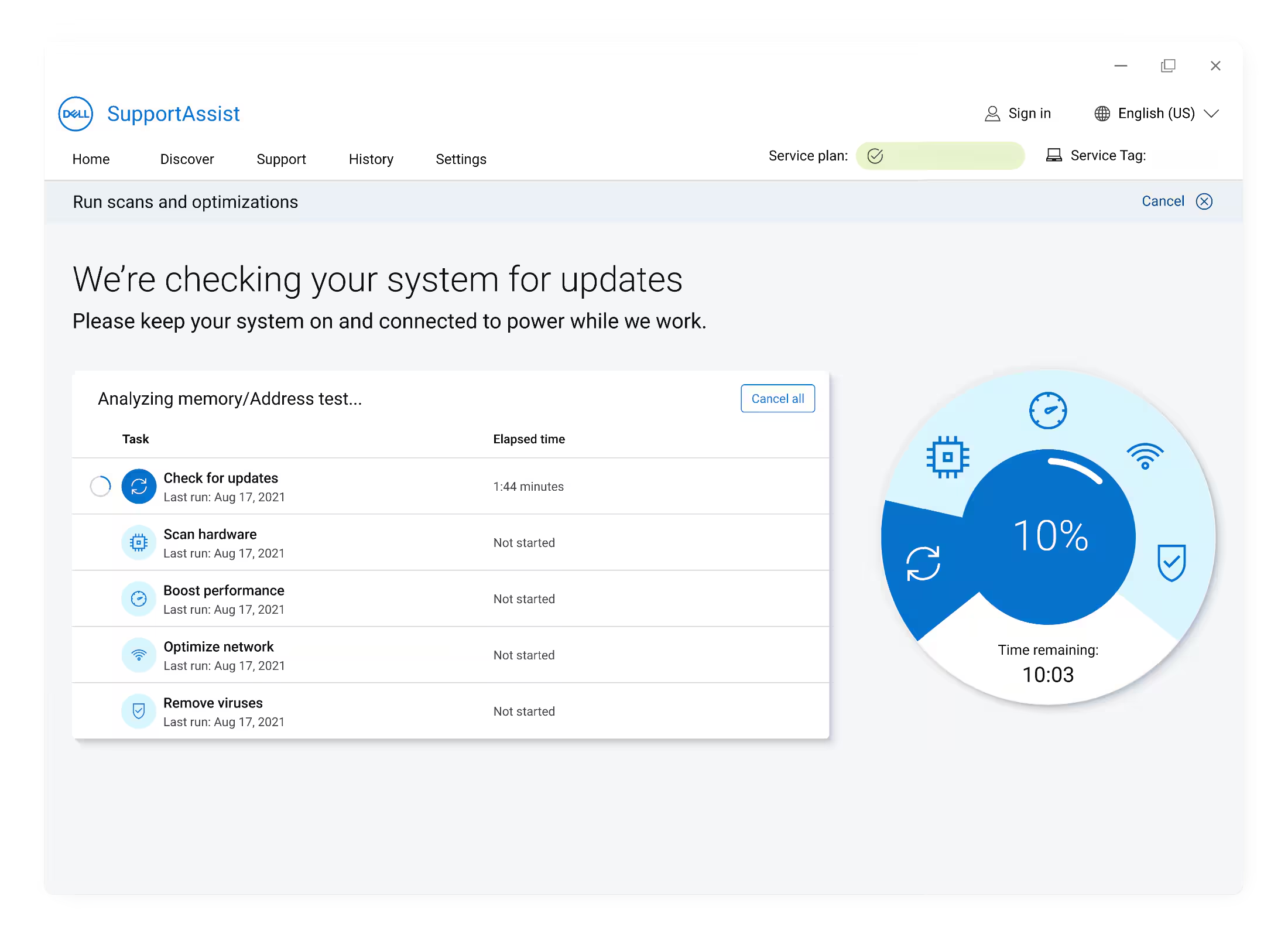
Además de Dell Update, Dell ofrece SupportAssist, una herramienta más completa que no solo se encarga de los controladores, sino también de diagnósticos, rendimiento y soporte proactivo.
Para descargar SupportAssist en un PC doméstico Dell, se suele seguir los pasos siguientes:
- Abrir un navegador y visitar la página Dell.com/SupportAssist.
- Elegir la opción de SupportAssist para PC domésticas y hacer clic en «Download now» (Descargar ahora).
- Una vez descargado el archivo, abrirlo y seguir las instrucciones en pantalla hasta que finalice la instalación.
Cuando SupportAssist está instalado, se puede utilizar para buscar controladores desactualizados y actualizarlos de forma muy similar a Dell Update. Para ello:
- Asegúrate de que el equipo permanece conectado a la corriente durante todo el proceso, igual que con Dell Update.
- Haz clic en el botón de Inicio de Windows y abre SupportAssist.
- En la pestaña de inicio (Home), selecciona la opción «Actualizar software» (Update software).
- Pulsa «Start» para iniciar el análisis y espera a que SupportAssist encuentre los drivers desactualizados.
- Cuando aparezca la lista, haz clic en «View updates» (Ver actualizaciones) para revisar todo lo disponible.
- Pulsa «Install» para que SupportAssist descargue e instale los controladores seleccionados.
- Al finalizar, es habitual que el equipo te pida reiniciar para aplicar los cambios; tras el reinicio, Windows arrancará normalmente con los drivers nuevos instalados.
SupportAssist se puede usar como complemento a Dell Update o Dell Command | Update, sobre todo si quieres un enfoque más global que incluya pruebas de hardware, limpieza de archivos temporales o comprobaciones de estado del sistema.
Problemas conocidos y consideraciones técnicas
Las versiones recientes de Dell Update, Alienware Update y Dell Command | Update han introducido funciones nuevas pero también algunos problemas conocidos que conviene tener presentes, sobre todo en entornos donde coexisten varias soluciones Dell, como por ejemplo casos donde el Bluetooth no funciona tras una actualización.
Interacciones con Dell Client Device Manager (DCDM)
Si en el sistema está instalado Dell Client Device Manager (DCDM) 1.0 y se instala manualmente Dell Command | Update 5.5 o Dell/Alienware Update 5.5, el servicio DellClientManagement puede quedar dañado. Esto provoca que el servicio se detenga y se deshabilite, afectando a la gestión de los clientes Dell.
En estos casos, Dell indica que es posible que las notificaciones de la aplicación no funcionen correctamente. La recomendación oficial es desinstalar DCDM 1.0 y la versión 5.5 de DCU o Dell/Alienware Update, y después reinstalar únicamente la versión 5.5 necesaria para recuperar la funcionalidad completa.
Clave de registro ConsentOverride y telemetría
En instalaciones nuevas de Dell Command | Update, la clave de registro ConsentOverride no se crea de forma predeterminada. Esta clave es importante porque, sin ella, algunos eventos de telemetría pueden no activarse correctamente, lo que impacta en la capacidad de DCU para enviar información de estado y uso.
Para solventarlo, la clave ConsentOverride se puede crear mediante la plantilla ADMX que proporciona DCU o desplegarla a través de herramientas de administración como Management Suite. Hasta que dicha clave exista, no se transmitirán datos de telemetría, algo a tener en cuenta en empresas que dependen de estos datos para sus informes.
Dependencia de Dell Core Services (DCS)
Otro punto relevante es la relación con Dell Core Services (DCS). Si algún producto coexiste con DCS y este componente se desinstala, todos los agentes asociados pueden pasar a un estado «desconocido». Esto se debe a que DCS es un componente crítico para coordinar el funcionamiento de varios agentes y servicios Dell.
La recomendación es no desinstalar Dell Core Services si hay productos que dependen de él. En caso de que se haya eliminado accidentalmente, puede ser necesario reinstalar DCS o los agentes afectados para restablecer un estado correcto.

Redactor apasionado del mundo de los bytes y la tecnología en general. Me encanta compartir mis conocimientos a través de la escritura, y eso es lo que haré en este blog, mostrarte todo lo más interesante sobre gadgets, software, hardware, tendencias tecnológicas, y más. Mi objetivo es ayudarte a navegar por el mundo digital de forma sencilla y entretenida.