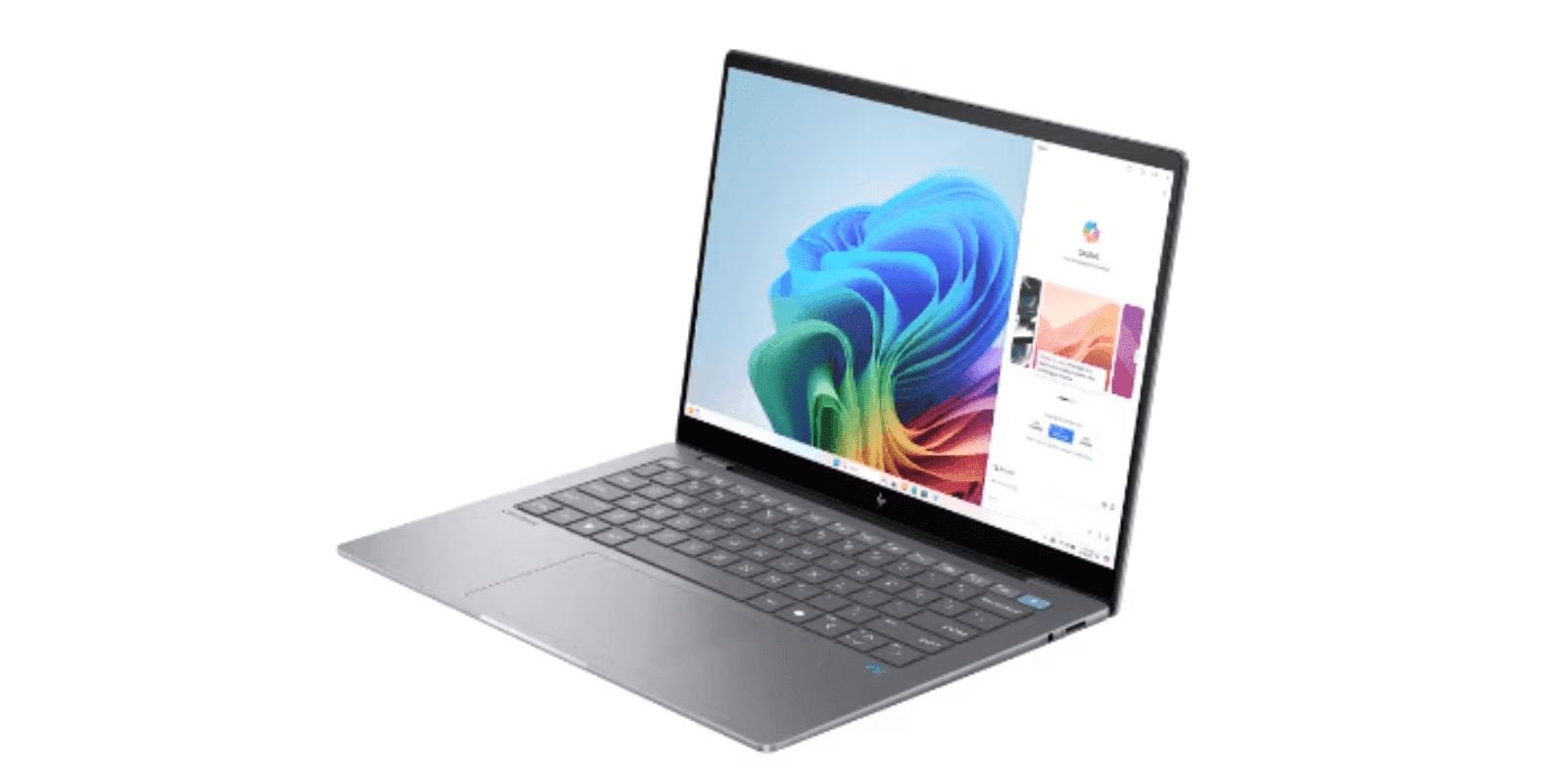
Si te has dado cuenta de que tu impresora ha dejado de responder justo después de instalar una actualización de Windows 11, no eres el único. Es un problema bastante habitual que puede dar mucho dolor de cabeza, especialmente cuando necesitas imprimir algo urgente y el equipo simplemente no reconoce el dispositivo o dice que no está disponible.
Afortunadamente, Microsoft ha integrado Copilot en su sistema operativo, convirtiéndolo en un aliado brutal para no tener que volverse loco buscando tutoriales infinitos. Este asistente de inteligencia artificial puede guiarnos en el diagnóstico de errores de hardware y software, simplificando procesos que antes requerían conocimientos técnicos avanzados.
El papel de Copilot en la reparación de periféricos
Copilot no es solo un chat para hacer preguntas generales; actúa como un compañero experto que puede analizar el contexto de tu equipo. Para quienes utilizan versiones avanzadas o entornos de desarrollo, existen funciones experimentales (como las activables mediante ViVeTool) que permiten habilitar el modo CopilotTroubleshoot, diseñado específicamente para detectar fallos en audio, red o impresoras.
Cuando interactúas con el asistente, puedes pedirle que resuma diagnósticos complejos o que te explique qué significa un código de error concreto. En lugar de navegar por menús infinitos, puedes simplemente escribirle que tu impresora no funciona y el sistema intentará determinar la herramienta de reparación más adecuada para tu caso particular.
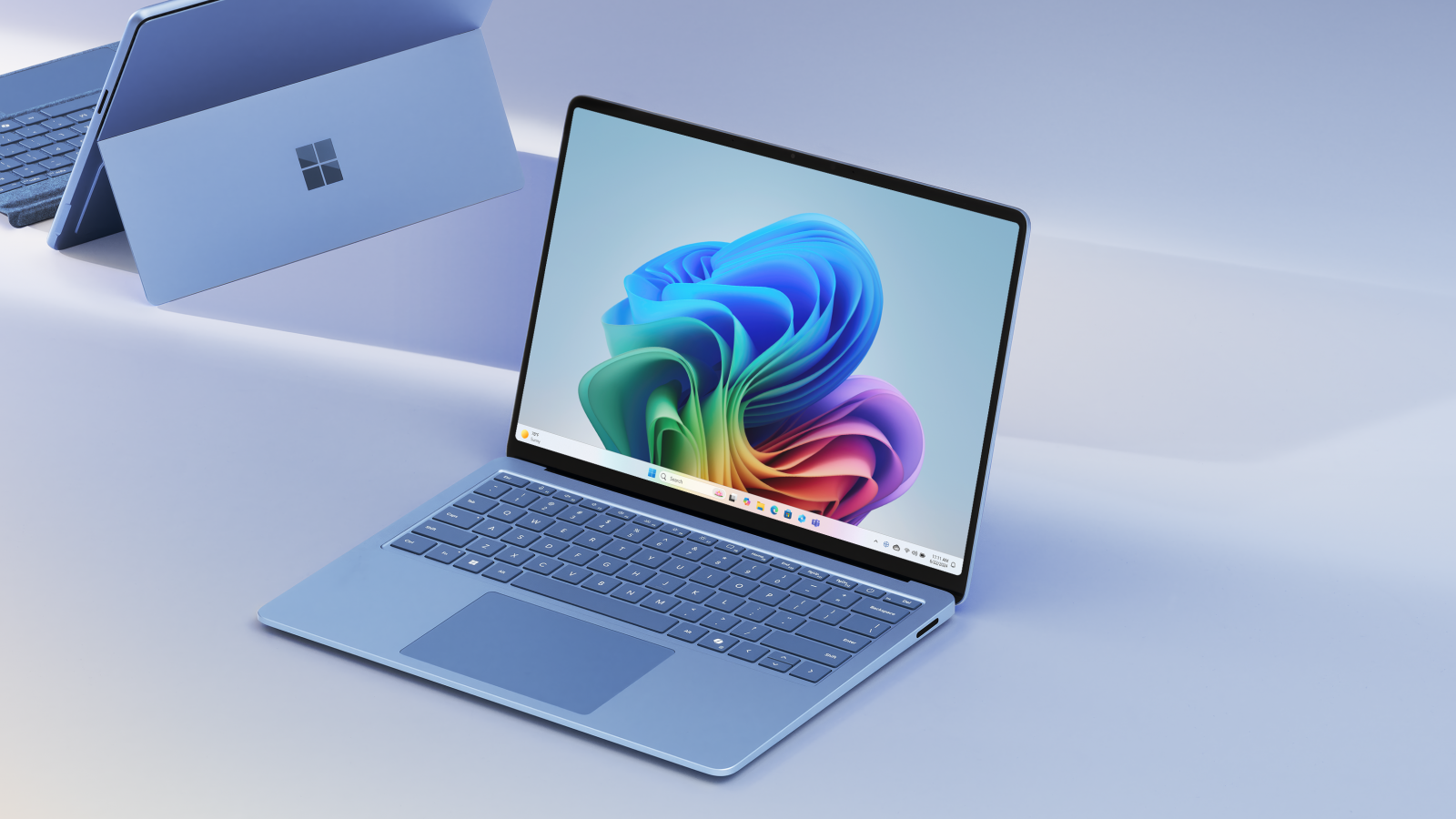
Pasos manuales para solucionar problemas de impresión
A veces, aunque la IA nos guíe, necesitamos ejecutar ciertas acciones manuales. El primer paso lógico es recurrir al solucionador de problemas nativo. Para ello, debes ir a Configuración (Win + I), entrar en el apartado de Sistema o Actualización y seguridad, y buscar la sección de Solucionar problemas. Allí, ejecuta específicamente la herramienta de Impresoras para que Windows analice la conexión automáticamente.
Si el problema persiste, es muy probable que la cola de impresión se haya quedado colgada. Para arreglarlo, presiona Win + R, escribe services.msc y busca el «Administrador de impresión». Haz clic derecho sobre él y selecciona Reiniciar; este pequeño truco suele destrabar la mayoría de los documentos pendientes de envío.
También es fundamental revisar la parte física y de red. Asegúrate de que el cable USB esté bien encajado o que la impresora y el PC estén conectados a la misma red Wi-Fi. Si nada de esto funciona, lo mejor es eliminar el dispositivo desde el menú de Impresoras y escáneres y volver a agregar la impresora manualmente para refrescar la configuración.
¿Por qué fallan las impresoras al actualizar Windows 11?
Muchos usuarios se preguntan por qué una actualización simple puede romper la conexión con su equipo. La realidad es que Microsoft ha endurecido los requisitos de seguridad para los controladores, lo que hace que drivers antiguos de Windows 10 ya no sean compatibles. Además, algunas actualizaciones acumulativas específicas han provocado que dispositivos de marcas como HP, Canon o Epson aparezcan como «sin conexión» sin motivo aparente.
Otro motivo frecuente es el cambio en la gestión de dispositivos. En Windows 11, todo se ha movido a un nuevo menú de configuración, y buscar las opciones en el Panel de control clásico puede resultar confuso. Si ves que el nombre de red no está disponible al intentar compartir una impresora entre dos ordenadores, es muy probable que sea un glitch de la build actual del sistema.
Optimización de Copilot y el sistema operativo
Para que Copilot funcione a pleno rendimiento y no se quede congelado mientras te ayuda, es vital mantener la conexión a Internet estable. Si experimentas lentitud, verifica que no haya procesos innecesarios consumiendo toda la CPU en el Administrador de tareas. Activar el modo de alto rendimiento en las opciones de energía puede darte ese extra de velocidad necesario para procesar datos complejos.
Si la aplicación de Copilot misma es la que falla, puedes intentar reparar o restablecer la app desde el menú de Aplicaciones instaladas en Configuración. En casos más graves, ejecutar el comando sfc /scannow en el Símbolo del sistema con permisos de administrador ayudará a corregir archivos dañados que podrían estar afectando al asistente de IA.
Tener la última versión de Microsoft 365 y los controladores de red actualizados es la base para evitar estos inconvenientes. Si después de intentar todo esto la impresora sigue sin dar señales de vida, podría tratarse de un problema de hardware o de una incompatibilidad profunda que requiera la instalación de un driver específico proporcionado por el fabricante del dispositivo.
El uso de herramientas inteligentes como Copilot, sumado a la limpieza de servicios como el Administrador de impresión y la revisión de los controladores tras cada actualización, permite mantener el flujo de trabajo sin interrupciones, resolviendo desde errores de red básicos hasta conflictos de software complejos en el ecosistema de Windows 11.

Redactor apasionado del mundo de los bytes y la tecnología en general. Me encanta compartir mis conocimientos a través de la escritura, y eso es lo que haré en este blog, mostrarte todo lo más interesante sobre gadgets, software, hardware, tendencias tecnológicas, y más. Mi objetivo es ayudarte a navegar por el mundo digital de forma sencilla y entretenida.