- La calibración permite que el sistema operativo muestre el porcentaje real de energía restante, evitando apagados inesperados.
- Existen herramientas nativas de Windows y software especializado para monitorizar el nivel de desgaste y la salud de la batería.
- Mantener la carga entre el 20% y el 80% y evitar temperaturas extremas son claves para prolongar la vida útil del hardware.
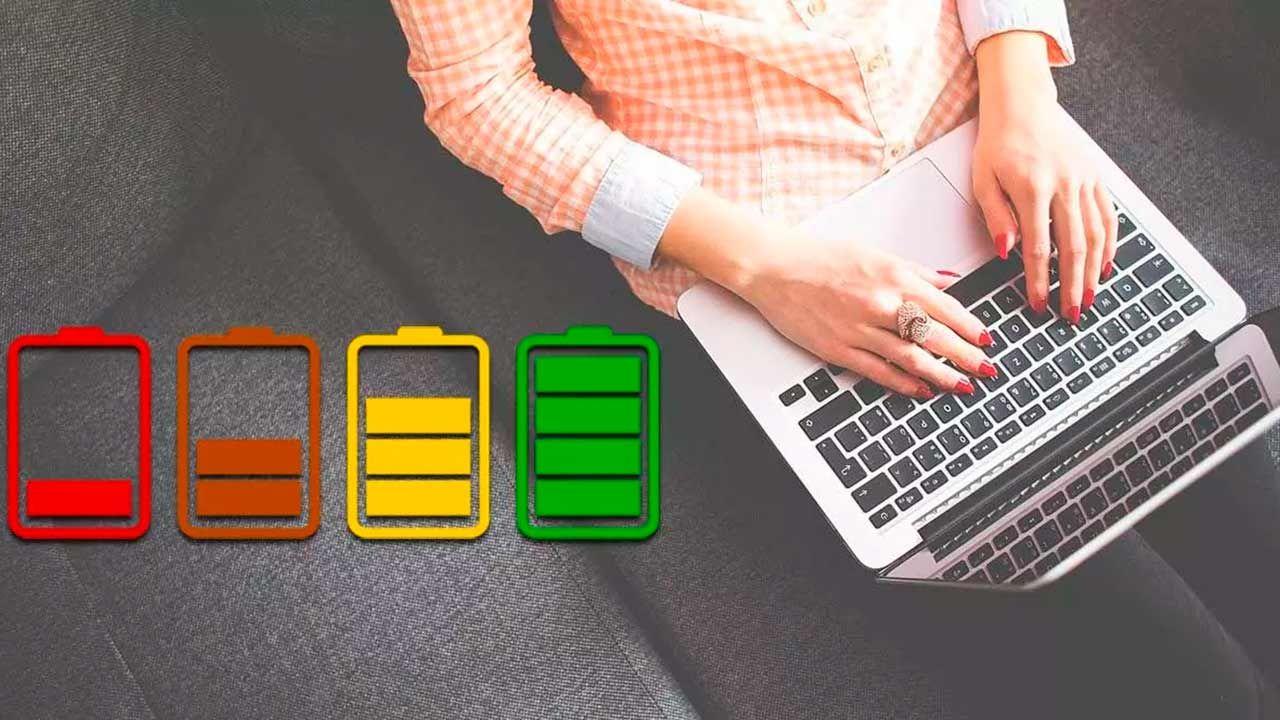
Seguro que te ha pasado alguna vez: miras la esquina de tu pantalla, ves que te queda un 30% de energía y, de repente, ¡pum!, el ordenador se apaga sin avisar. No es que el PC esté poseído, sino que lo más probable es que el sistema de lectura de la batería esté totalmente descompensado y no sepa cuánto voltaje queda realmente en las celdas.
Este problema es muy común en portátiles que llevan tiempo con nosotros, ya que los componentes químicos se degradan y el microprocesador interno de la batería empieza a dar datos erróneos. Para solucionar este lío, lo ideal es realizar un proceso de recalibración manual que resetee los contadores y nos devuelva una lectura precisa de la autonomía.

¿En qué consiste realmente calibrar la batería?
Calibrar no significa que la batería vaya a recuperar la capacidad que tenía cuando era nueva; eso es físicamente imposible porque el litio se gasta. Lo que hacemos es ajustar el medidor de energía para que el porcentaje que vemos en Windows coincida con la carga química real. Es como poner a cero una báscula que marca mal el peso.
Hacer esto de forma periódica, aproximadamente cada dos meses, ayuda a que el sistema gestione mejor la energía y evitemos esos apagados espontáneos que pueden hacernos perder trabajos importantes que no habíamos guardado. Si notas que la carga baja en saltos bruscos (del 80% al 40% en un instante), es la señal clara de que toca calibrar.

Pasos detallados para realizar la calibración manual
Para que este proceso funcione, necesitamos completar un ciclo entero de carga y descarga profunda. Primero, debemos conectar el equipo y cargar la batería al 100%. Una vez que llegue al tope, no lo desconectes inmediatamente; déjalo enchufado durante al menos dos o tres horas extra para asegurar que las celdas estén totalmente saturadas.
El siguiente paso es evitar que el PC se apague antes de tiempo por la configuración de ahorro. Debes ir al Panel de Control, entrar en Opciones de energía y, en la configuración avanzada, marcar que el equipo esté en «Nunca» para la suspensión y el apagado de pantalla, tanto con batería como conectado. Además, es recomendable ajustar el nivel crítico de batería al 5% y configurar la acción para que el equipo se hiberne automáticamente.
Ahora viene la parte tediosa: desconecta la corriente y usa el portátil normalmente hasta que se agote. Para acelerar el proceso, puedes ejecutar programas que consuman más recursos o subir el brillo al máximo. Lo importante es que el equipo se apague solo o hiberne al llegar al mínimo configurado. Una vez apagado, déjalo reposar sin corriente durante unas 5 o 6 horas.
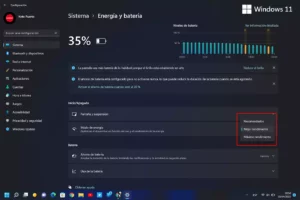
Finalmente, vuelve a conectar el cargador y deja que la batería suba hasta el 100%. Si el equipo estaba apagado, deja que complete la carga totalmente antes de encenderlo. Una vez hecho esto, no olvides restablecer los planes de energía a sus valores originales para que tu portátil no gaste batería innecesariamente cuando no lo estés usando.
Cómo medir el desgaste y los ciclos de carga
Si quieres saber si tu batería está muriendo o si todavía tiene vida, Windows tiene un truco escondido. Abre la consola de comandos (CMD) como administrador y escribe el comando powercfg /batteryreport. Esto generará un archivo HTML que puedes abrir con cualquier navegador y que te dará un informe detallado sobre el uso y la capacidad de tu batería.
Si prefieres algo más visual y directo, existen herramientas externas muy potentes. Por ejemplo, HWinfo32 es fantástico para ver el «Wear Level» (nivel de desgaste), comparando la capacidad de fábrica con la capacidad de carga actual. Otra opción es BatteryMon, que te muestra gráficas en tiempo real del consumo, o Smarter Battery, que es ideal para monitorizar los ciclos de carga y el número de serie del componente.

Consejos para que la batería dure mucho más
Para evitar que la degradación sea tan rápida, los fabricantes sugieren mantener la carga en un rango intermedio. Lo ideal es intentar que la batería se mantenga entre el 20% y el 80%. Evitar que el dispositivo llegue al 0% frecuentemente reduce el estrés químico de las celdas de litio.
Otro factor crítico es la temperatura. El calor es el peor enemigo de la electrónica, por lo que es vital usar el portátil en superficies ventiladas y evitar lugares muy calurosos mientras se carga. Si tienes un modelo antiguo donde la batería es extraíble y vas a dejar el equipo conectado a la corriente durante semanas, lo mejor es retirar la batería para evitar ciclos de carga innecesarios.
Llevar un control regular del estado de salud de la batería, combinando la calibración manual con el uso de herramientas de diagnóstico y buenos hábitos de carga, es la mejor estrategia para evitar tener que gastar dinero en un repuesto prematuramente y asegurar que el indicador de energía de Windows sea siempre fiable.


Redactor apasionado del mundo de los bytes y la tecnología en general. Me encanta compartir mis conocimientos a través de la escritura, y eso es lo que haré en este blog, mostrarte todo lo más interesante sobre gadgets, software, hardware, tendencias tecnológicas, y más. Mi objetivo es ayudarte a navegar por el mundo digital de forma sencilla y entretenida.