- Es imprescindible actualizar The Witcher 3 a la versión 4.00 y tener las mismas expansiones instaladas para que las partidas antiguas sean compatibles.
- El progreso multiplataforma usa una cuenta de GOG.com / CD PROJEKT RED para subir y bajar guardados mediante iconos de nube en el menú.
- Las partidas de PS4, Xbox One y PC pueden moverse a PS5 y Xbox Series X|S, pero los trofeos y logros no se desbloquean de forma retroactiva.
- La mayoría de errores se solucionan repitiendo el enlace con GOG, creando un nuevo guardado y comprobando que aparece la versión 4.00 en la información de la partida.
The Witcher 3: Wild Hunt ha recibido por fin su gran parche de nueva generación en PS5, Xbox Series X|S y PC, una actualización gratuita que renueva el apartado gráfico, mejora el rendimiento y añade extras jugables. El problema es que muchos jugadores ya habían invertido decenas o cientos de horas en PS4 o Xbox One y no están precisamente por la labor de volver a empezar desde cero.
Si dejaste la aventura de Geralt a medias o tienes un personaje muy avanzado en tu vieja consola, la buena noticia es que puedes transferir tus partidas a PS5 y Xbox Series X|S, e incluso aprovechar el progreso entre PC y consolas gracias al guardado cruzado en la nube. Eso sí, el sistema no es nada intuitivo, CD Projekt RED lo explica regular y hay varios matices que conviene conocer para no volverte loco en el proceso.
Requisitos previos para transferir partidas entre generaciones
Antes de ponerte manos a la obra con la transferencia de tus guardados, es importante revisar unos cuantos requisitos básicos. Si alguno de ellos falla, lo normal es que el juego no reconozca tus partidas o que el icono de la nube no aparezca por ningún lado.
Lo primero es asegurarte de que The Witcher 3 está actualizado a la versión 4.00 o superior (el gran parche next-gen). Puedes comprobarlo fácilmente en el menú principal del juego, debajo del logo, donde aparece el número de versión. Este punto es clave tanto en PS4 y Xbox One como en PS5, Xbox Series X|S y PC.
También debes tener instaladas las mismas expansiones y DLC que tenías cuando creaste la partida en la generación anterior. Si por ejemplo tu partida de PS4 era de la edición GOTY o tenías Hearts of Stone y Blood and Wine, en PS5 tendrás que tener esos contenidos instalados. De lo contrario, algunas partidas pueden aparecer como incompatibles o directamente no cargar.
Otro requisito fundamental es contar con una cuenta de GOG.com / CD PROJEKT RED, que será la que se utilice para sincronizar tus guardados mediante el sistema de progreso multiplataforma. El juego te llevará a una página de “Mis recompensas” donde podrás crear una cuenta o iniciar sesión con la que ya tengas.
Por último, ten presente que los trofeos y logros no se vuelven a desbloquear automáticamente al cargar una partida antigua en PS5 o Xbox Series X|S. Podrás seguir jugando desde donde lo dejaste, pero no esperes que el sistema de trofeos te regale todos los logros de golpe solo por importar el guardado.
Cómo funciona el progreso multiplataforma en The Witcher 3
El corazón de todo este sistema es el llamado progreso multiplataforma o guardado cruzado, una función que usa la nube de CD PROJEKT RED para subir tus últimas partidas y dejarlas disponibles en otras plataformas que usen la misma cuenta de GOG.com.
Cuando activas el progreso multiplataforma, el juego sube automáticamente ciertas partidas a la nube: en concreto, el último guardado de cada tipo (manual, rápido, automático, etc.). Si prefieres soluciones locales puedes configurar sincronización P2P entre PCs para mantener copias en tus ordenadores.
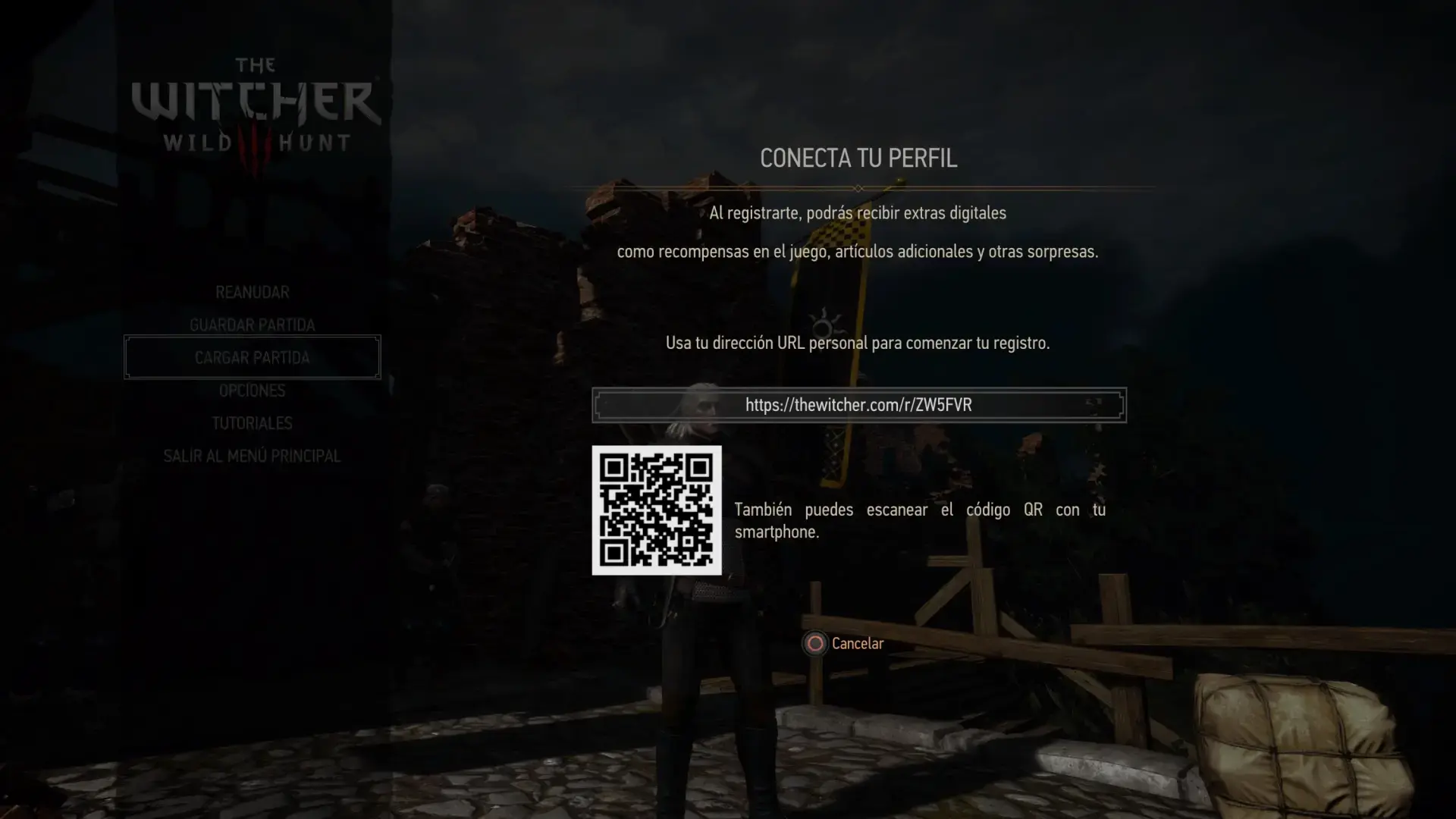
Para ver y activar esta función, debes entrar en el menú de “Cargar partida”. En la esquina inferior derecha de la pantalla aparece un aviso con el botón correspondiente al progreso multiplataforma: L2 en PlayStation, LT en Xbox, o la tecla que corresponda en PC. Al pulsarlo, se abre el proceso de vinculación con tu cuenta de GOG.com / CD PROJEKT RED.
El propio juego te mostrará una URL y un código QR: puedes escribir esa dirección en el navegador o escanear el QR con el móvil. De ahí pasarás a la web de “Mis recompensas”, donde tendrás que iniciar sesión o crear una cuenta. Al completar este paso, tu copia de The Witcher 3 quedará vinculada a tu cuenta de GOG.com y se activará el progreso multiplataforma.
Una vez enlazada la cuenta, el guardado cruzado queda activo por defecto, aunque siempre puedes revisarlo y desactivarlo o reactivarlo desde el menú Opciones → Juego → Progreso multiplataforma. Cada nueva partida que guardes mientras esté activo se subirá a la nube y se marcará con un icono distintivo. Si buscas alternativas locales, puedes sincronizar carpetas locales y en red.
Iconos de nube y versiones de guardado: qué significa cada uno
Uno de los detalles que más confunde a la gente son los iconos de nube que aparecen junto a las partidas. Entender qué significa cada símbolo te ayuda a saber si todo está funcionando como debería o si algo se ha quedado a medias.
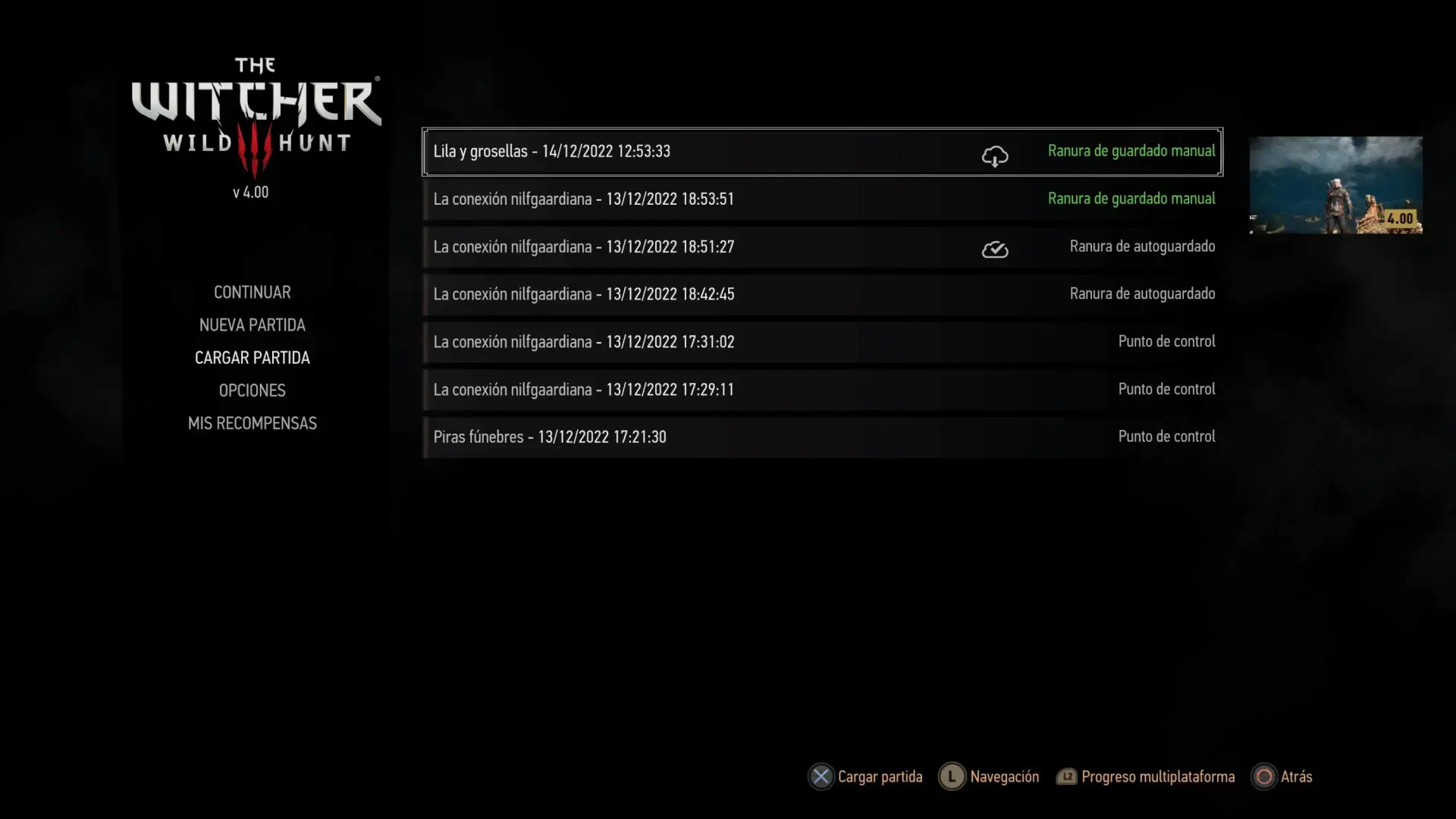
Cuando creas un nuevo guardado con el progreso multiplataforma activo, verás que junto al nombre de la ranura aparece un icono de nube con una flecha hacia arriba. Eso indica que esa partida se va a subir (o se está subiendo) a la nube asociada a tu cuenta.
Si todo ha salido bien, al volver al menú de cargar partida debería aparecer un icono de nube con un “tick” de verificación (una marca de comprobación) junto a ese archivo. Eso significa que el guardado ya está sincronizado correctamente con los servidores de CD PROJEKT RED y puede descargarse desde otra plataforma.
Cuando consultes tus partidas desde la consola o el PC donde quieres continuar, verás esos archivos remotos con una nube y una flecha hacia abajo; ese icono indica que el guardado está disponible para descargar desde la nube a esa versión del juego.
Además, en la miniatura de la partida aparecen datos importantes como el número de versión. Para que el sistema funcione, tus partidas deben estar convertidas a la versión 4.00 (la del parche next-gen). Si en la imagen de la partida no ves esa versión actual, primero tendrás que abrirla en la plataforma original y volver a guardarla para actualizarla.
Transferir partidas de PS4 a PS5 paso a paso
Si tu caso es pasar tu progreso de PS4 a PS5, el procedimiento tiene varios pasos obligatorios, pero una vez los conoces es más cuestión de paciencia que de dificultad. CD Projekt no lo ha explicado demasiado bien en el juego, así que conviene ir con orden.
Lo primero es tener instaladas las dos versiones del juego en tu PS5: la versión de PS4 (old-gen) y la versión específica de PS5 (next-gen). En la parte de PS4, asegúrate de que el juego esté actualizado a la 4.00, y descarga todos los DLCs y expansiones que estuvieran presentes en tu guardado antiguo.
Después entra en la versión de PS4 y ve al menú de “Cargar partida”. Es posible que, a diferencia de PS5, no veas de primeras el icono de sincronización multiplataforma (el aviso de L2). En ese caso, vuelve al menú principal del juego y entra en el apartado “Mis recompensas”.
En “Mis recompensas” verás de nuevo el enlace y el código QR para conectar con GOG.com. Accede desde el móvil u ordenador, inicia sesión o crea tu cuenta, y finaliza la vinculación. Es importante que uses un correo y una cuenta que controles bien, ya que será la misma que tendrás que usar en PS5 y, si quieres, también en PC.
Con la cuenta ya asociada, carga en la versión de PS4 la partida que quieras llevarte a PS5. Una vez estés dentro del juego, haz un nuevo guardado manual en una ranura libre. Esta acción “convierte” tu partida a la versión 4.00 del juego, requisito indispensable para que el progreso cruzado funcione.
Ahora vuelve al menú de guardar/cargar de la versión de PS4. Si todo va como debe, junto a esa nueva partida debería aparecer el icono de la nube con el check de verificación, indicando que el archivo está sincronizado. Si no lo ves, pulsa L2 para forzar la conexión al progreso multiplataforma y repetir el proceso de login en GOG.
Hecho esto, cierra la aplicación de PS4 y abre la versión de PS5. En la pantalla principal, ve otra vez a “Mis recompensas” y realiza el enlace con la misma cuenta de GOG.com que acabas de usar. Ya de paso, puedes reclamar los objetos extra que se desbloquean por vincular la cuenta (una armadura y dos espadas inspiradas en la serie, entre otros premios).
Cuando termines, entra en “Cargar partida” en la versión de PS5. Es posible que la primera vez no veas aún el guardado de PS4; en ese caso, pulsa L2 para que el juego sincronice con la nube. Pasados unos segundos deberían aparecer tus partidas compartidas, marcadas con la nube y la flecha hacia abajo.
Si a pesar de todo sigues sin ver tus archivos de PS4, una solución que varios jugadores han comentado es iniciar una nueva partida en PS5, crear un guardado manual y activar el progreso cruzado ahí. Esa acción parece “despertar” al servidor, que empieza a devolver también las partidas previas que tenías subidas desde PS4.
Transferir partidas de Xbox One a Xbox Series X|S
En Xbox el sistema es muy similar al de PlayStation, solo cambian los botones, así que si has entendido el proceso de PS4 a PS5 te resultará bastante familiar mover tus guardados de Xbox One a Xbox Series X|S.
Primero instala la versión de Xbox One y la de Xbox Series X|S en tu consola de nueva generación. Comprueba que la versión old-gen se ha actualizado al parche 4.00 y que tienes descargados los mismos contenidos adicionales que usaste al crear las partidas antiguas.
Inicia la versión de Xbox One y ve al menú “Cargar partida”. Igual que en PlayStation, deberías poder pulsar el botón LT para abrir el menú de progreso multiplataforma. Si no aparece, sal al menú principal y entra en “Mis recompensas” para forzar el acceso al proceso de enlace con GOG.com.
Desde “Mis recompensas”, escanea el código QR o escribe la URL que te ofrece el juego y entra con tu cuenta de GOG.com / CD PROJEKT RED. Al completar la sesión, la versión de Xbox One quedará asociada a esa cuenta y se activará el guardado cruzado.
Carga ahora la partida de Xbox One que quieres transferir. Una vez esté el juego en marcha, crea un nuevo guardado manual en otra ranura para actualizarla a la versión 4.00. Esa partida nueva es la que se sincronizará con la nube, no el guardado original sin convertir.
Al volver al menú de guardado, comprueba si aparece el icono de la nube con la marca de verificación. Si todavía no lo ves, presiona LT en el menú de guardar/cargar para abrir de nuevo el progreso multiplataforma, repetir el login o relanzar la sincronización con los servidores.
Una vez hecho, sal de la versión de Xbox One y arranca The Witcher 3 para Xbox Series X|S. Desde la pantalla principal, entra en “Mis recompensas” y vuelve a conectar con la misma cuenta de GOG.com. Después dirígete a “Cargar partida” y pulsa LT para activar la sincronización si no está ya activa.
Si la vinculación se ha hecho bien, deberías ver tus partidas de Xbox One con el icono de nube y flecha descendente, listas para cargar y continuar tu aventura de Geralt en la consola de nueva generación sin perder nada de progreso.
Uso del guardado cruzado entre PC y consolas (PS5 y Xbox Series)
El parche next-gen no solo permite saltar de PS4 a PS5 o de Xbox One a Xbox Series, también puedes compartir partida entre PC y consolas de nueva generación, o incluso llevar tu progreso de consola a ordenador si te apetece jugar con mejores gráficos o mods, o, si prefieres mover archivos directamente entre ordenadores, consulta cómo transferir archivos entre dos PCs por cable de red.
El funcionamiento es exactamente el mismo: todo gira en torno al progreso multiplataforma y a la vinculación del juego con tu cuenta de GOG.com / CD PROJEKT RED. Siempre que las versiones implicadas estén actualizadas y conectadas a la misma cuenta, tus últimos guardados subirán a la nube y quedarán disponibles en el resto de plataformas.
Si juegas en PC, asegúrate de que The Witcher 3 está también actualizado a la versión 4.00 y de que en el menú principal aparece el acceso a “Mis recompensas”. Desde ahí puedes completar el enlace con tu cuenta de GOG.com y activar el progreso multiplataforma en el menú de “Cargar partida”, del mismo modo que en consolas.
Una vez activado, crea una nueva partida guardada para forzar que se suba a la nube. Esa partida aparecerá en PS5 o Xbox Series X|S cuando vincules allí la misma cuenta. Del mismo modo, si generas nuevos guardados en consola con el progreso cruzado activo, podrás retomarlos más tarde en PC.
Este sistema también sirve a la inversa: si empezaste en PS5 o Xbox Series X|S y ahora quieres continuar en PC, solo necesitas repetir el proceso de vinculación con la misma cuenta en ambos lados. La clave, como siempre, es fijarte en los iconos de nube con marca de verificación para confirmar que el archivo se ha subido correctamente.
Problemas frecuentes y soluciones habituales
Aunque el sistema funciona bien cuando todo está en orden, son muchos los jugadores que se han encontrado con trabas al intentar transferir sus partidas. Por suerte, la mayoría de fallos se repiten bastante y suelen tener arreglo con un par de trucos.
Uno de los problemas más habituales es que no aparezca el icono de la nube en PS4 o Xbox One a pesar de que el juego indica versión 4.00. Suele arreglarse repitiendo el proceso de registro en GOG.com desde “Mis recompensas”, o simplemente cerrando el juego y volviendo a iniciarlo para que vuelva a conectarse a los servidores.
Otro fallo muy comentado es que las partidas no se muestren en la versión de PS5 o Xbox Series incluso después de haber activado el progreso multiplataforma. En ese caso, iniciar una nueva partida rápida en la versión next-gen, crear un guardado y luego reabrir el menú de progreso cruzado suele hacer que la lista se actualice.
En PlayStation también se han dado casos de problemas al actualizar el juego de PS4 al último parche, sobre todo con copias en disco o cuando el disco y la cuenta de PSN pertenecen a regiones distintas. En esas situaciones puede que no haya una solución sencilla más allá de actualizar manualmente o, en el peor de los casos, adquirir una versión compatible con tu cuenta.
En cuanto a la versión de PC, normalmente es donde menos quebraderos de cabeza hay, ya que las actualizaciones se aplican de forma más directa y la vinculación con GOG.com suele ser más transparente. Si algo falla, verificar los archivos del juego, reiniciar el cliente y volver a hacer login en “Mis recompensas” suele bastar.
Tampoco debes olvidar la limitación con los trofeos y logros: aunque consigas importar tu partida sin problemas a PS5 o Xbox Series X|S, el sistema de trofeos no va a “repasar” lo que ya habías hecho. Solo empezarás a desbloquear logros nuevos desde que sigas jugando en la nueva versión, algo a tener en cuenta si pretendías exprimir el platino sin esfuerzo.
En definitiva, la odisea de CD Projekt RED para traer el progreso a la nueva generación tiene su truco, pero una vez entendes el papel de la cuenta de GOG.com, los iconos de nube y la necesidad de actualizar tus guardados a la versión 4.00, mover tus partidas entre PS4, PS5, Xbox One, Xbox Series X|S y PC deja de ser un misterio y se convierte en un trámite algo pesado, pero totalmente asumible para seguir disfrutando de Geralt donde tú quieras.


Redactor apasionado del mundo de los bytes y la tecnología en general. Me encanta compartir mis conocimientos a través de la escritura, y eso es lo que haré en este blog, mostrarte todo lo más interesante sobre gadgets, software, hardware, tendencias tecnológicas, y más. Mi objetivo es ayudarte a navegar por el mundo digital de forma sencilla y entretenida.