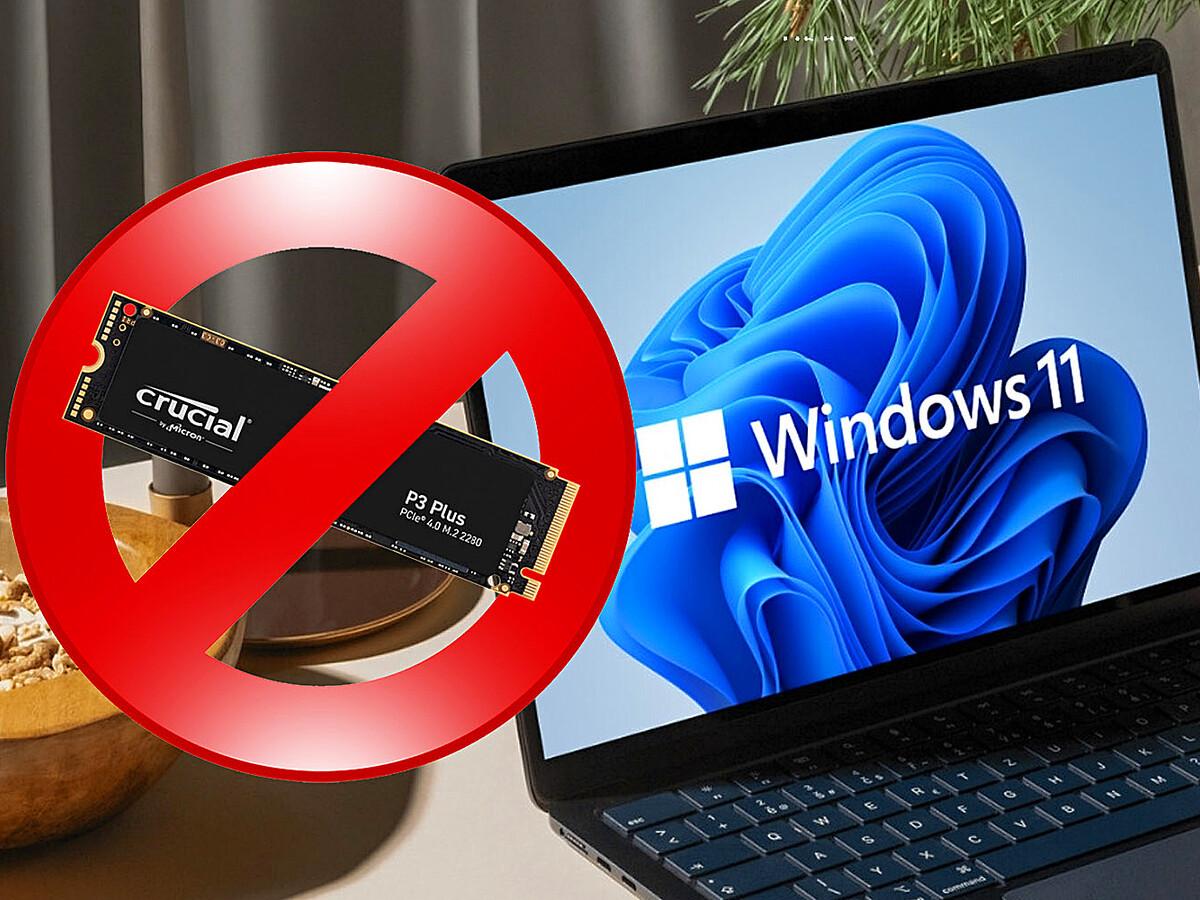
- Las actualizaciones de Windows 11 pueden destapar fallos de firmware y BIOS que provocan que el SSD desaparezca o aparezca como unidad RAW.
- Si el SSD aún se detecta en BIOS, es probable que el problema sea lógico (partición o sistema de archivos) y existan opciones de recuperar datos.
- Actualizar firmware del SSD y la BIOS, usar medios de recuperación y software profesional aumenta las posibilidades de salvar información.
- Formatear (desde Administración de discos, CMD o gestores de particiones) repara la unidad RAW para seguir usándola, pero implica asumir la pérdida de datos previos.
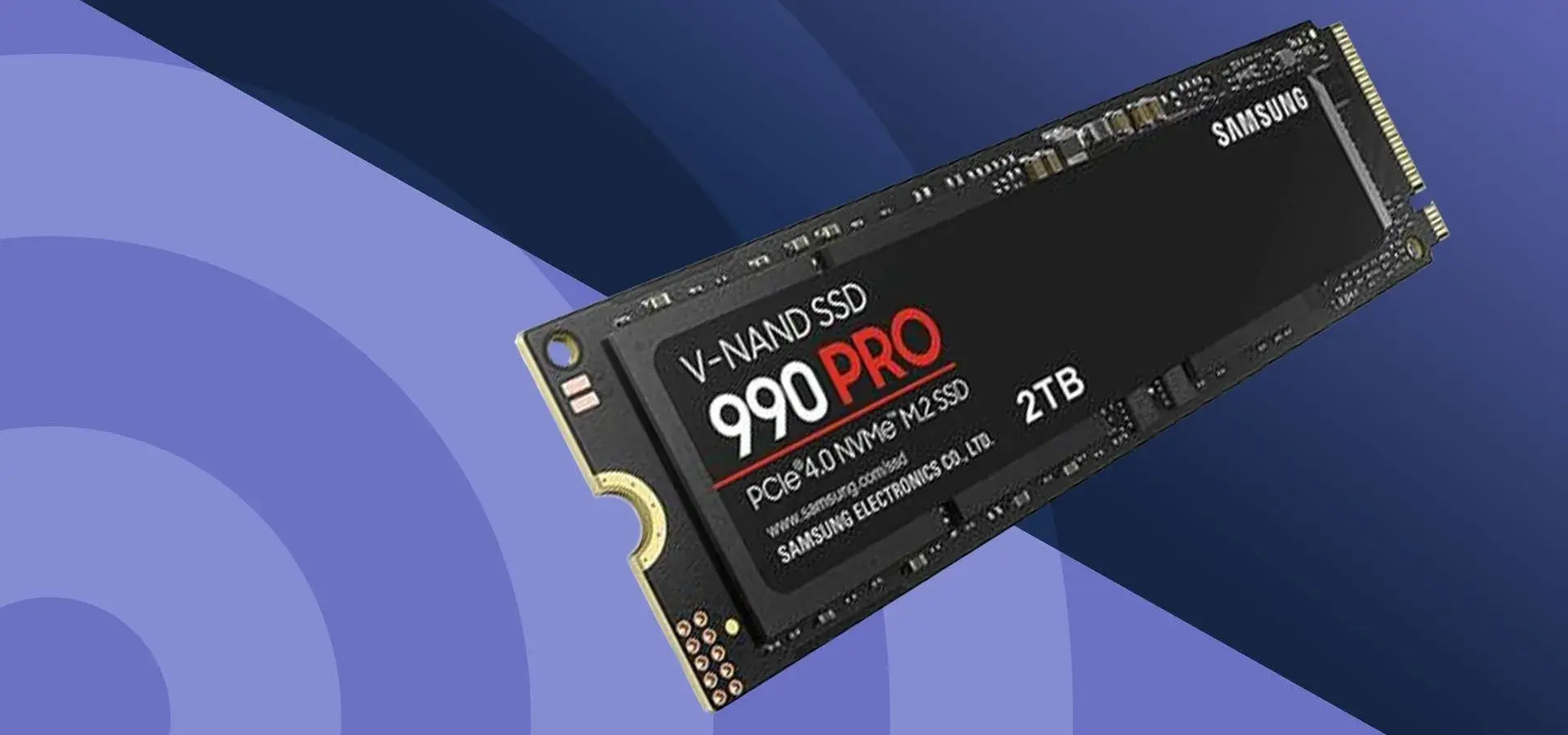
Actualizar Windows 11 debería ser algo rutinario, pero a muchos usuarios les está saliendo caro: tras instalar ciertos parches, el SSD desaparece por completo o de repente aparece como unidad RAW que Windows pide formatear. En algunos casos, ni siquiera la BIOS detecta el disco, lo que dispara todas las alarmas y hace pensar que el SSD ha muerto para siempre.
Si te has quedado sin acceso a tu SSD después de una actualización de Windows 11 22H2, 23H2 o 24H2, o ves mensajes del tipo “debes formatear el disco antes de poder usarlo”, no estás solo. Usuarios con SSD NVMe, SSD SATA e incluso discos duros mecánicos (HDD) están reportando cuelgues, pantallazos azules, unidades que aparecen como RAW, por ejemplo usando programas para diagnosticar discos duros y SSD.
Qué está pasando con los SSD tras actualizar Windows 11
En las últimas oleadas de actualizaciones de Windows 11 (incluyendo parches como kb5063878 y compilaciones de 24H2) se ha observado un patrón preocupante: equipos que funcionaban bien empiezan a congelarse al jugar o al realizar tareas pesadas, aparecen errores de almacenamiento, y al reiniciar el SSD ya no aparece en el sistema o se muestra como unidad RAW.
Se han dado casos reales en los que un SSD Silicon Power que funcionaba correctamente comenzó a causar congelamientos al jugar GTA V tras una actualización de Windows 11 24H2. Después de varios reinicios y cuelgues, el disco dejó de detectarse por completo, no solo en ese PC, sino también en otros con Windows 7, Windows 11 23H2 (sin el último parche instalado) y distribuciones Linux, e incluso no aparecía en la BIOS de diferentes equipos. Algo de esto puede evitarse si decides comprobar la salud del SSD antes de realizar pruebas agresivas.
Algo parecido ha ocurrido con un HDD Toshiba mecánico, que dejó de ser utilizable justo tras la misma actualización, y con un SSD externo Intenso que comenzó a conectarse y desconectarse de forma intermitente, arruinando máquinas virtuales alojadas en él por los constantes cortes de conexión. Al final, en un mismo hogar llegaron a fallar tres unidades de almacenamiento después de la instalación de la actualización de Windows 11 24H2.
Al mismo tiempo, otros usuarios con portátiles han notado que, tras instalar parches como la actualización kb5063878, empiezan a sufrir bloqueos al jugar a títulos exigentes (Civilization VI, Risk of Rain 2, etc.). Tras el cuelgue, la máquina arranca mostrando un mensaje de “no hay dispositivo de almacenamiento” y solo vuelve a funcionar si se deja el portátil apagado unos minutos, lo que apunta a un problema delicado de firmware, controladora o compatibilidad.
Todo esto coincide con informes de que ciertas versiones de Windows 11 han destapado errores previos en firmware de SSD o BIOS/UEFI de placas base. El sistema operativo fuerza determinadas rutinas de acceso o modos de energía que algunos SSD o chipsets no gestionan bien, provocando corrupción de particiones, fallos del sistema de archivos e incluso estados de error interno en la unidad; por eso conviene conocer a los fabricantes de controladores y chips.
Significado de estados críticos como NG Lv.2 y SSD no detectado
En algunos modelos de SSD, sobre todo NVMe, cuando la unidad entra en estados internos de error como “NG Lv.2” (la nomenclatura exacta varía según fabricante), el síntoma típico es que tras reiniciar Windows ni el sistema operativo ni la BIOS son capaces de ver el disco. Esto genera la duda: ¿está el SSD completamente brickeado o todavía se pueden recuperar datos de algún modo?
Cuando la BIOS deja de detectar un SSD, en teoría puede significar dos cosas: o bien la unidad está en un estado interno de fallo de firmware del que aún se podría salir con herramientas del fabricante o con equipos de laboratorio, o bien hay un daño físico en los chips de memoria o en el controlador que sí sería prácticamente irreversible a nivel doméstico.
Desde el punto de vista de los datos, un estado tipo NG Lv.2 no implica siempre que el contenido se haya borrado. Es posible que las particiones estén intactas y los datos sigan en los chips NAND, pero el controlador del SSD no es capaz de exponer el dispositivo al sistema. En esos casos, ni un USB de Linux ni otro sistema operativo van a poder montar la unidad porque, sencillamente, el hardware deja de anunciarse por completo.
Si la unidad sí aparece en BIOS, aunque luego en Windows salga como disco RAW o como espacio sin inicializar, normalmente estamos ante un problema lógico (sistema de archivos o tabla de particiones dañada). En ese escenario, hay buenas opciones de recuperar información usando software especializado, siempre que se deje de escribir en el disco inmediatamente.
Cuando no se detecta en ninguna BIOS, en otros equipos ni en cajas USB, el margen se reduce bastante: solo un servicio profesional de recuperación con acceso directo a chips y controladoras podría devolver la unidad a la vida o extraer los datos, y no siempre. Por eso es clave actuar con cautela y no empeorar el panorama con formateos o intentos de reinstalación a ciegas.
Causas habituales de que un SSD aparezca como RAW en Windows 10/11
Un disco que de repente pasa a estado RAW es aquel cuyo sistema de archivos ya no es reconocido por Windows. En lugar de mostrarse como NTFS, exFAT, etc., se ve como RAW y el sistema muestra mensajes del tipo “debe formatear el disco antes de poder usarlo”. Este comportamiento puede dispararse tras una actualización de Windows, pero las raíces del problema suelen estar en varias causas posibles.
Una de las más comunes es la presencia de sectores defectuosos en el disco. A medida que se acumulan sectores dañados con el tiempo, empiezan a corromper archivos y metadatos críticos del sistema de archivos (MFT, journal, tablas de asignación, etc.). Si la estructura clave que permite a Windows entender dónde está cada archivo queda comprometida, el sistema deja de ver la unidad como NTFS o similar y pasa a catalogarla como RAW; por eso conviene comprobar la salud con CrystalDiskInfo cuando sea posible.
Otra fuente de problemas son las particiones dañadas. La propia tabla de particiones (MBR o GPT) puede corromperse por apagados bruscos, fallos de alimentación, errores del controlador, sobrecalentamiento o incluso por bugs en actualizaciones del sistema. Si la partición del disco se vuelve inconsistente o sus límites dejan de coincidir con la realidad física, Windows no sabe cómo montarla y recurre a marcarla como RAW.
Los errores del sistema de archivos propiamente dicho son también un clásico: uso intenso del disco con cortes de energía, cuelgues mientras se escriben datos, malware que altera estructuras internas o un driver defectuoso pueden dejar el volumen en un estado que Windows no reconoce. A diferencia de un problema puramente físico, aquí gran parte de la superficie del disco puede estar en buen estado, pero la capa lógica superior se ha ido al garete.
Por último, el uso inadecuado de discos externos (sacarlos sin expulsar, tirones de cable USB, encendidos y apagados constantes, temperaturas muy altas, humedad, polvo…) deteriora tanto conectores como la electrónica interna. En discos USB portátiles esto es muy frecuente y, combinado con un fallo de software o una actualización, puede ser la gota que colma el vaso y termina dejando el volumen como RAW.
Primeros pasos: qué hacer y qué no hacer si tu SSD desaparece o es RAW
Cuando tu SSD deja de aparecer en Windows 11 o se muestra como unidad RAW con aviso de formateo, lo más importante es no ponerse nervioso y evitar acciones que empeoren la situación. Muchas unidades no están realmente muertas: el problema es de compatibilidad de firmware, BIOS o sistema de archivos, y aún hay margen para rescatar datos.
La regla de oro es no escribir nada en el SSD. No intentes reinstalar Windows directamente sobre esa unidad, no la inicialices desde Administración de discos y, sobre todo, no aceptes el formateo rápido que te pide el sistema. Cada escritura puede sobrescribir datos que todavía son recuperables, reduciendo drásticamente las probabilidades de éxito con software de recuperación.
Si el disco aparece de forma intermitente o solo durante unos segundos, es tentador probar cosas una y otra vez. Pero cada intento de formateo, creación de particiones o copia de archivos puede estar dañando más la estructura. Si tus datos son importantes, lo prudente es detener cualquier manipulación agresiva en cuanto veas síntomas raros.
En paralelo, conviene recopilar información del equipo: qué versión de Windows 11 tienes (Home, Pro, Enterprise), qué compilación exacta, qué modelo de portátil o sobremesa usas, y qué tipo y marca de SSD está afectado (Samsung, WD, Crucial, Silicon Power, Intel, etc.). Estos datos serán útiles si tienes que abrir un caso con el fabricante, con el soporte de Microsoft o con un servicio de recuperación.
Si la BIOS sigue detectando el SSD pero Windows no lo monta o lo marca como RAW, puedes plantearte arrancar temporalmente desde un USB de recuperación (Windows PE, WinRE o una distro Linux en modo solo lectura) para ver si desde ahí se reconoce el disco sin tocar nada. Eso sí, siempre limitando las operaciones a lectura mientras no tengas un plan claro de copia de seguridad.
Actualizar firmware del SSD y BIOS del equipo
En muchos casos, las actualizaciones de Windows lo único que hacen es sacar a la luz bugs que ya existían en el firmware del SSD o en la BIOS/UEFI de la placa base. Por eso, uno de los primeros pasos recomendables antes de rendirse es revisar si hay versiones más recientes de firmware tanto para el disco como para el equipo.
Para el SSD, lo normal es acudir a la sección de soporte del fabricante (Samsung Magician, WD Dashboard, Crucial Storage Executive, herramientas de Intel, Kingston, etc.) y descargar el software oficial de gestión de la unidad. Estas utilidades suelen incluir un módulo para comprobar y actualizar el firmware del SSD. Si el disco todavía es detectado en algún equipo, aunque sea de forma limitada, puede ser posible aplicar una actualización que resuelva incompatibilidades con Windows 11.
En paralelo, es importante revisar si hay una actualización de BIOS/UEFI disponible para tu placa o tu portátil. En equipos de marca (Dell, HP, Lenovo, Asus, etc.) basta con entrar en la página de soporte del modelo concreto, revisar el apartado de BIOS y seguir cuidadosamente las instrucciones de actualización; en muchos casos el fabricante ofrece utilidades como EZ-Flash y USB BIOS Flashback para simplificar el proceso.
Tras actualizar el firmware del SSD y la BIOS, conviene hacer un arranque limpio, entrar en la configuración UEFI para comprobar si la unidad aparece correctamente, y después dejar que Windows arranque con normalidad. Si el SSD vuelve a mostrarse en el sistema, lo primero, sin pensarlo, es hacer una copia de seguridad completa de los datos importantes, porque no hay garantía de que el fallo no vuelva a reproducirse.
Si pese a todo la unidad sigue sin detectarse en la BIOS, ni en cajas externas, ni en otros equipos, el margen de maniobra casero prácticamente se agota y hay que valorar seriamente recurrir a servicios profesionales de recuperación de datos que trabajen a nivel de hardware y chip.
Uso de medios de recuperación y herramientas avanzadas
Cuando el SSD sigue apareciendo en BIOS y es visible a nivel de hardware, pero Windows 11 no arranca o no monta la partición, una buena estrategia es usar un medio de recuperación. Esto te permite trabajar desde fuera del sistema instalado, reduciendo interferencias y evitando que procesos en segundo plano sigan tocando el disco problemático.
Una opción es crear un USB de instalación de Windows 11 o un entorno Windows PE y arrancar desde él. Una vez dentro, puedes abrir la herramienta Administración de discos (diskmgmt.msc) o utilizar diskpart desde el Símbolo del sistema para comprobar si la unidad aparece, qué estado tiene y cómo la ve el sistema.
Si el volumen figura como RAW, la tentación de formatear es enorme, porque Windows te lo va a sugerir cada dos por tres. Sin embargo, si te preocupa lo más mínimo la información guardada, lo recomendable es no formatear todavía y, en su lugar, recurrir a software de recuperación de datos de nivel profesional ejecutado desde ese entorno de arranque.
Herramientas como R-Studio, EaseUS Data Recovery, Ontrack u otras soluciones similares pueden escanear el disco en bruto, reconstruir estructuras de archivos y permitir que copies lo que aún sea legible hacia otro disco sano; también es habitual complementar estas tareas con utilidades de diagnóstico como AS SSD Benchmark.
Si incluso desde el medio de recuperación el SSD no aparece en la lista de discos, entonces ya no hay mucho que hacer a nivel de software. En ese caso, insistir sólo sirve para perder tiempo; si los datos son críticos, la única vía razonable es una intervención de laboratorio que opere directamente sobre la memoria NAND o sobre la controladora.
Cómo reparar una unidad RAW con software de particionado
Cuando la unidad sí es detectada pero aparece como RAW, una forma de volver a hacerla usable (aunque no siempre se salven los datos) es recurrir a herramientas de gestión de particiones. Estas utilidades permiten formatear, cambiar sistemas de archivos, modificar tamaños y gestionar las tablas de partición con más flexibilidad que la Administración de discos estándar.
Programas como EaseUS Partition Master Professional ofrecen un asistente visual muy sencillo para tratar con discos RAW en Windows 10/11. El flujo típico consiste en seleccionar la partición o disco que se muestra como RAW, elegir la opción de formatear, asignar un nuevo sistema de archivos (NTFS, FAT32, EXT2/3/4, exFAT, etc.), ajustar parámetros como el tamaño de clúster y aplicar los cambios.
Este proceso restablece la estructura lógica del volumen, de modo que Windows vuelve a ver el disco como una unidad normal. No obstante, hay que tener claro que formatear implica sobrescribir metadatos críticos y, salvo casos muy concretos, supone decir adiós a la mayor parte de la información previa si no se ha hecho una recuperación antes.
Más allá de reparar discos RAW, este tipo de software suele permitir otras operaciones útiles: ampliar la partición del sistema utilizando espacio no asignado, clonar particiones completas a otros discos (ideal para migrar el sistema a un SSD nuevo), convertir sistemas de archivos sin formatear (por ejemplo, de NTFS a FAT32 en determinadas condiciones), ocultar particiones con datos sensibles o crear y eliminar particiones según tus necesidades.
Utilizar este tipo de herramienta tiene sentido cuando el objetivo principal es recuperar la operatividad del disco para seguir usándolo, y los datos que contenía no son cruciales o ya se han salvado por otros medios. Si tu prioridad es el rescate de información, lo más prudente es usar primero software de recuperación y, solo cuando hayas copiado lo importante, pasar al formateo con un gestor de particiones.
Convertir RAW a NTFS desde Administración de discos o CMD
Si prefieres no instalar herramientas de terceros, Windows 10/11 ofrece formas nativas de volver a dar formato a una unidad RAW, aunque todas ellas pasan por formatear. No sirven para recuperar datos, pero sí para que el disco vuelva a ser utilizable como almacenamiento.
Una vía sencilla es usar Administración de discos. Desde el menú Inicio puedes buscar “diskmgmt.msc” para abrirla, localizar la partición o disco que aparece como RAW, hacer clic derecho sobre él y elegir “Formatear”. Ahí podrás asignar una etiqueta de volumen, seleccionar NTFS como sistema de archivos y dejar activada la opción de formato rápido si no quieres que el proceso tarde demasiado.
Al confirmar, Windows creará una nueva estructura de sistema de archivos sobre la unidad y, si no hay problemas físicos graves, el disco aparecerá de nuevo accesible en el Explorador con su letra correspondiente. Insisto: este paso debe hacerse solo cuando se asume que los datos anteriores se dan por perdidos o ya están a salvo.
Otra alternativa más avanzada es recurrir al Símbolo del sistema con privilegios de administrador y usar la utilidad diskpart. Abriendo cmd como administrador, puedes ejecutar “diskpart”, después “list volume” para ver todos los volúmenes, “select volume X” (donde X es el número de volumen RAW) y, por último, un comando del tipo “format fs=ntfs quick” para formatear rápidamente el volumen en NTFS.
Hay que tener en cuenta que, a diferencia de otros escenarios, en una unidad RAW no podrás usar CHKDSK para intentar reparar el sistema de archivos, porque Windows directamente no reconoce formato alguno. Hasta que la unidad no tenga un sistema de archivos válido de nuevo, muchas herramientas internas (incluido CHKDSK) no funcionarán sobre ese volumen.
Las causas que llevan a que una unidad quede en bruto (RAW) son muy variadas: desconexiones inseguras, apagones, picos de tensión, sectores defectuosos, malware, errores de firmware y condiciones ambientales extremas (calor, humedad, polvo) en el caso de discos externos. Lo verdaderamente importante es, a partir del primer síntoma, no seguir forzando la unidad y plantear una estrategia: primero intentar salvar datos, después restaurar la estructura lógica y, finalmente, vigilar la salud del disco a medio plazo.
Cuando un SSD desaparece o se convierte en RAW tras actualizar Windows 11 no significa automáticamente que esté totalmente brickeado, pero sí es una señal clara de que algo va muy mal a nivel de firmware, BIOS o sistema de archivos. Actuar con cabeza —no escribir sobre la unidad, actualizar firmware y BIOS, usar medios de recuperación y software profesional cuando toque, y recurrir solo al formateo cuando los datos ya estén a salvo— marca la diferencia entre limitar el susto a una buena copia de seguridad y acabar perdiendo por completo meses o años de información importante.

Redactor apasionado del mundo de los bytes y la tecnología en general. Me encanta compartir mis conocimientos a través de la escritura, y eso es lo que haré en este blog, mostrarte todo lo más interesante sobre gadgets, software, hardware, tendencias tecnológicas, y más. Mi objetivo es ayudarte a navegar por el mundo digital de forma sencilla y entretenida.