- Verificación de la detección del periférico a través del Administrador de dispositivos y el Panel de control de Windows.
- Configuración avanzada de compatibilidad mediante Steam Input para mandos genéricos y de consolas.
- Gestión de conflictos de software entre diferentes plataformas de lanzamiento como Epic Games y GOG.
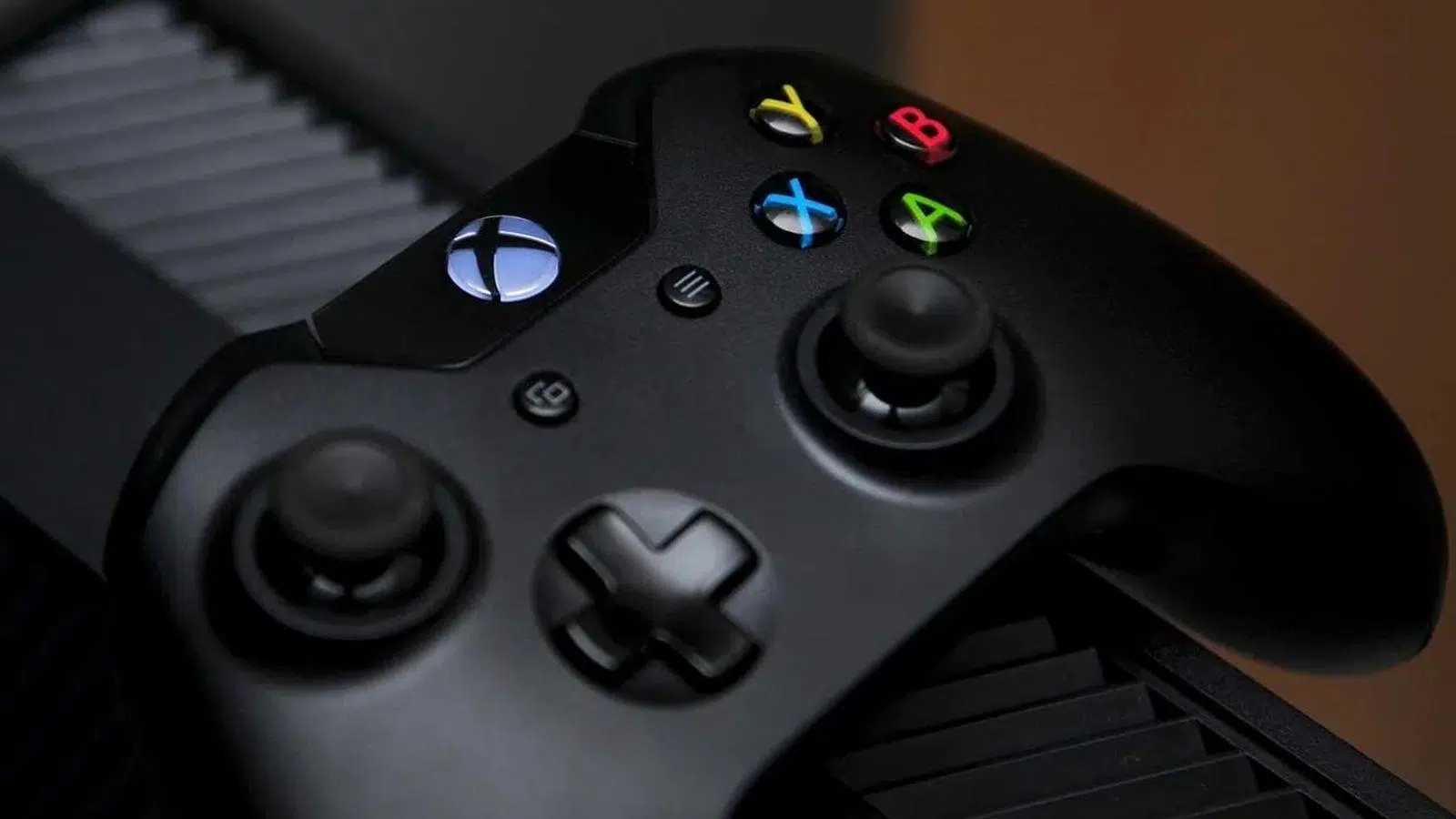
No hay nada más frustrante que sentarse a jugar después de un día largo y darte cuenta de que tu mando USB no responde o que Windows ni siquiera sabe que está conectado. Aunque hoy en día la mayoría de periféricos son prácticamente «enchufar y listo», la realidad es que a veces el sistema se pone caprichoso y nos obliga a pelear con los controladores.
En este sentido, ya sea que tengas un mando de última generación o uno de esos genéricos más económicos, existen diversas rutas para solucionar el problema. Desde ajustes profundos en el registro de drivers hasta trucos en plataformas como Steam, vamos a analizar paso a paso cómo solucionar mandos de gaming que no responden en PC para que puedas volver a la partida sin más líos.

Primeros pasos: ¿Windows realmente detecta el hardware?
Antes de volverte loco buscando software, lo primero es saber si el problema es eléctrico o de software. Prueba a cambiar el puerto USB donde tienes conectado el cable; a veces un puerto delantero de la torre falla y el trasero funciona a la perfección. Si el mando es inalámbrico, comprueba que esté en modo emparejamiento y que el Bluetooth del ordenador esté activo.
Para salir de dudas, abre el Administrador de dispositivos. Ve a la sección de Controladores de bus serie universal y revisa si hay algún triángulo amarillo. Si lo ves, haz clic derecho y selecciona Actualizar controlador. Si eso no surte efecto, desinstalar el dispositivo y reiniciar el PC suele forzar a Windows a reinstalar el driver correcto desde cero.
Otra herramienta útil es el Panel de control. Si buscas Configurar controladores de juego USB, podrás ver una lista de los periféricos detectados. Si tu mando aparece ahí pero no en el juego, el problema no es de conexión, sino de compatibilidad con el título específico.

Configuración de mandos de consolas en PC
Cada marca tiene su «truco» para que Windows no se confunda. Si usas un mando de PlayStation (PS4 o PS5), recuerda que el modo de emparejamiento Bluetooth se activa pulsando Share y el botón PS simultáneamente. Para aprovechar al máximo el DualSense de PS5, como los gatillos adaptativos, es recomendable conectar el mando por cable y, en Steam, desactivar la configuración de PlayStation para que el juego gestione el hardware de forma nativa.
En el caso de los mandos de Xbox Series X/S o Xbox One, la integración es casi total ya que usan el estándar X-Input. Si no tienes Bluetooth, el adaptador oficial de Microsoft es la opción más estable. No olvides usar la app Accesorios de Xbox para mantener el firmware actualizado, lo que evita muchos errores de detección.
Para los usuarios de Nintendo, el mando Pro de Switch requiere pulsar el botón de sincronización junto al puerto de carga para ser visible por Bluetooth. Al igual que con los otros, el cable USB-C es la alternativa más fiable para optimizar la señal de radio y mejorar el alcance para evitar cortes de señal o latencia.

El poder de Steam para rescatar mandos genéricos
Cuando tienes un mando «chino» o genérico, Windows suele reconocerlo, pero los juegos no saben qué botones pulsar. Aquí es donde Steam se convierte en la herramienta definitiva. Entrando en Parámetros > Mando, puedes activar el Soporte para controladores genéricos, permitiendo que Steam «traduzca» la señal del mando a un formato que cualquier juego entienda.
Si el mando sigue sin aparecer, puedes usar la opción de Registrar mando para asociarlo manualmente a tu cuenta. Además, Steam permite el mapeo de teclas, lo que significa que puedes asignar cualquier botón del mando a una tecla del teclado. Esto es vital para jugar títulos que ni siquiera tienen soporte oficial para mandos.
Conflictos entre plataformas y errores comunes
Un problema muy frecuente ocurre cuando intentas jugar en Epic Games o GOG mientras tienes Steam abierto en segundo plano. Steam tiende a «secuestrar» el mando mediante su sistema Steam Input, impidiendo que otros lanzadores lo detecten. La solución es simple: cierra Steam completamente antes de iniciar juegos de otras tiendas.
Si prefieres no cerrar la aplicación, puedes añadir el juego externo a tu biblioteca de Steam mediante la opción Añadir un producto que no es de Steam. De esta forma, lanzas el juego desde Steam y aprovechas toda su configuración de mapeo y drivers.
También es habitual que el mando deje de responder tras suspender el ordenador. Esto sucede porque el puerto USB entra en modo ahorro de energía. Para evitarlo, lo más rápido es solucionar que los mandos Bluetooth se desconecten solos, desconectar y volver a conectar el dispositivo, o reiniciar el cliente de juego para que refresque la lista de periféricos.

Uso de Hubs USB y receptores
Si tienes varios mandos inalámbricos con sus propios dongles, podrías pensar en usar un USB-Hub o Dock. Esto es viable, siempre y cuando el Hub tenga alimentación propia si conectas demasiados dispositivos, ya que el consumo energético podría hacer que algunos mandos se desconecten intermitentemente.
Para cerrar el círculo, recuerda que la estabilidad del cable siempre ganará al Bluetooth en términos de latencia y batería. Si notas que el mando se desconecta solo o tienes problemas de input lag en juegos competitivos de PC, el cable USB es tu mejor aliado para garantizar una experiencia fluida.
Para solucionar que un mando no sea reconocido, es fundamental descartar fallos físicos probando puertos, actualizar los drivers desde el Administrador de dispositivos y utilizar herramientas como Steam para mapear mandos genéricos. Asimismo, evitar conflictos cerrando aplicaciones en segundo plano y mantener el firmware al día asegura que la conexión sea estable y compatible con cualquier plataforma de juego.


Redactor apasionado del mundo de los bytes y la tecnología en general. Me encanta compartir mis conocimientos a través de la escritura, y eso es lo que haré en este blog, mostrarte todo lo más interesante sobre gadgets, software, hardware, tendencias tecnológicas, y más. Mi objetivo es ayudarte a navegar por el mundo digital de forma sencilla y entretenida.