- El Portapapeles Universal depende de Continuidad, mismo Apple ID y conexión estable con Wi‑Fi, Bluetooth y Handoff activos en todos los dispositivos.
- La mayoría de fallos al copiar y pegar entre iPhone, iPad y Mac se resuelven con reinicios, revisar ajustes de iCloud y reactivar Handoff y conexiones.
- Si el error está solo en el Mac, reiniciar procesos como pboard o WindowServer y arrancar en Modo Seguro ayuda a detectar conflictos con apps de terceros.
- Cuando la compatibilidad entre versiones de iOS y macOS falla, conviene usar apps de notas, gestores de portapapeles y sincronización en la nube como alternativas.
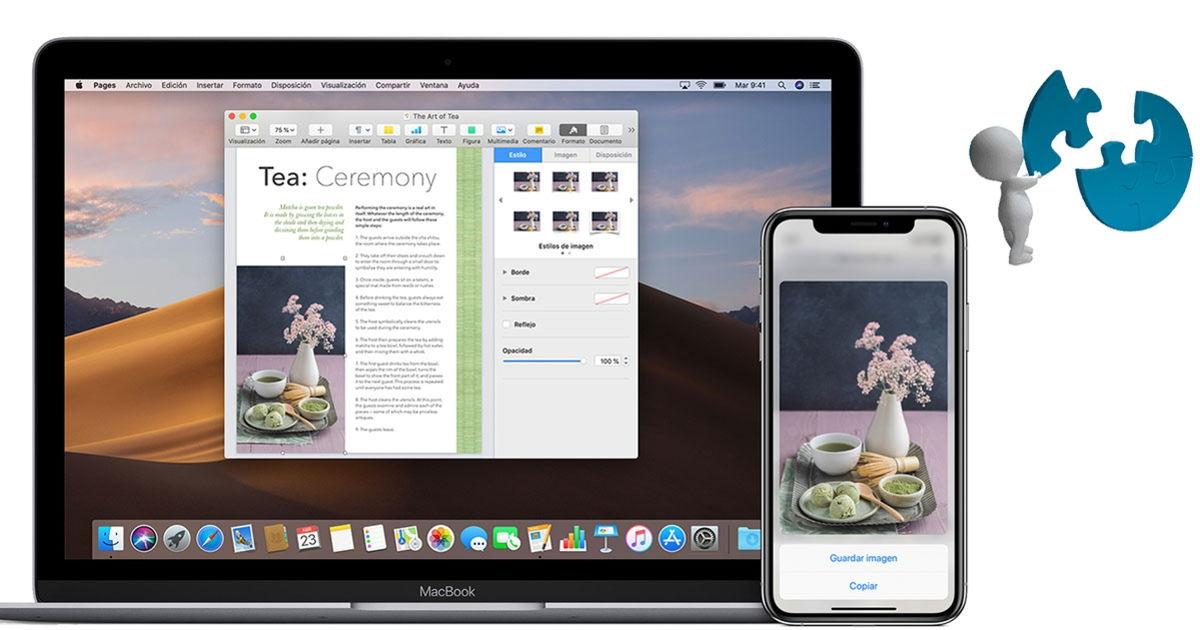
Si de repente descubres que copiar algo en el iPhone y pegarlo en el Mac ha dejado de funcionar, tranquilo: no eres el único al que le pasa y casi nunca es un fallo grave. El llamado Portapapeles o Clipboard Universal suele romperse por pequeños errores de configuración o conexión que se arreglan en pocos minutos si sabes dónde mirar.
En este artículo encontrarás una guía muy completa para diagnosticar y solucionar problemas al copiar y pegar entre iPhone, iPad y Mac, además de trucos para arreglar fallos de copiar y pegar solo en el Mac, entender los requisitos de Continuidad, y alternativas cuando tu Mac ya no soporta la última versión de macOS. Todo explicado con un lenguaje sencillo, pero con el máximo nivel de detalle técnico para que no se te escape nada.
Qué es el Portapapeles Universal y cómo debería funcionar
El Portapapeles Universal forma parte de las funciones de Continuidad y Handoff del ecosistema de Apple. Gracias a él puedes copiar texto, imágenes, fotos, vídeos e incluso algunos archivos en un dispositivo y pegarlos en otro casi al instante, siempre que se cumplan una serie de condiciones de hardware, software y configuración.
En la práctica, cuando todo va bien, copias en tu iPhone o iPad con la opción “Copiar” o con un gesto sobre el contenido, y en cuestión de segundos puedes usar “Pegar” en tu Mac (o al revés). En muchos casos, incluso aparece una pequeña notificación en el Mac indicando que hay contenido recién copiado en otro dispositivo cercano.
Esta función se integra de forma transparente: se comporta igual que el portapapeles local de macOS o iOS, solo que el contenido se sincroniza de manera inalámbrica mediante Bluetooth, Wi‑Fi y iCloud entre equipos que cumplan los requisitos de Continuidad.
Conviene tener claro que el contenido copiado tiene un tiempo de vida limitado: solo permanece disponible unos 2 minutos para pegarlo en otro dispositivo. Si dejas pasar más tiempo o vuelves a copiar otra cosa, el sistema borrará ese elemento del Portapapeles Universal.
Funciones de Continuidad relacionadas con copiar y pegar
Desde iOS 8 y macOS Yosemite Apple empezó a desplegar toda una serie de funciones agrupadas bajo el paraguas de Continuidad y Handoff, diseñadas para que puedas empezar una tarea en un dispositivo y seguirla en otro sin complicaciones.
Dentro de este conjunto encontramos varias capacidades: Handoff de apps (Safari, Mail, Notas, etc.), llamadas y SMS en Mac, transferencia de portapapeles entre equipos, AirDrop, e incluso el uso del iPhone como cámara o escáner para el Mac en versiones más recientes.
De todas ellas, la que nos interesa para este tema es precisamente el Portapapeles Universal. Su misión es simple: copiar contenido en un dispositivo Apple y pegarlo en otro, sin cables, sin tener que enviarte correos a ti mismo ni usar WhatsApp como “puente” entre pantallas.
Lo importante es que todas estas funciones de Continuidad comparten ciertos requisitos base: mismo Apple ID en todos los equipos, Bluetooth y Wi‑Fi activos, y compatibilidad de hardware y sistema operativo. Si falla alguna de estas piezas, el portapapeles compartido casi seguro dejará de funcionar.
Requisitos de hardware, software y configuración
Para que el Portapapeles Universal funcione con normalidad, tus dispositivos deben cumplir ciertas condiciones tanto a nivel de modelo como de versiones de sistema. No basta con que sea un iPhone y un Mac “relativamente nuevos”: hay mínimos concretos.
En cuanto a software, lo habitual es que necesites al menos iOS o iPadOS 10-12 en iPhone o iPad (en la práctica, cualquier modelo actual los supera) y macOS Sierra 10.12 o posterior en el Mac. Los modelos modernos de iPhone, iPad y Mac son compatibles de serie con Continuidad, pero si tienes equipos muy veteranos conviene revisar la lista oficial de Apple.
A nivel de cuenta y conectividad, es imprescindible que todos los dispositivos estén conectados con el mismo Apple ID en iCloud. Si uno de ellos está con otra cuenta, el sistema entiende que pertenecen a personas distintas y no comparte el portapapeles por motivos de privacidad y seguridad.
También es crítico que tengas activados tanto el Wi‑Fi como el Bluetooth en todos los dispositivos. El Portapapeles Universal usa una combinación de ambas tecnologías para descubrir equipos cercanos y transferir el contenido copiado de forma segura y local.
Por último, es obligatorio activar Handoff. En iPhone o iPad debes ir a Ajustes > General > AirPlay y Handoff y habilitar la opción correspondiente, mientras que en el Mac tienes que acceder a Preferencias o Configuración del Sistema > General y marcar la casilla “Permitir Handoff entre este Mac y tus dispositivos iCloud”. Sin este interruptor, la función no se pondrá en marcha.
Cómo usar correctamente el Portapapeles Universal
Una vez que cumples todos los requisitos y tienes Handoff activo, utilizar el Portapapeles Universal es muy sencillo: no hay que “encenderlo” manualmente ni instalar apps extra, viene integrado en el sistema y se ejecuta en segundo plano.
En el dispositivo de origen, ya sea iPhone, iPad o Mac, selecciona el contenido que quieres copiar como lo harías normalmente. En iOS o iPadOS, mantén pulsado sobre el texto, foto o elemento, ajusta los selectores y pulsa “Copiar”. En macOS, utiliza el atajo Comando + C o el menú Edición > Copiar. También puedes copiar enlaces de varias pestañas, como explica copiar todos los enlaces de pestañas.
A continuación, dirígete al dispositivo de destino y abre la app donde quieras pegar el contenido. En el iPhone o iPad, mantén pulsado en el campo de texto o área de edición y elige “Pegar”. En el Mac, selecciona el punto de inserción y usa Comando + V o el menú Edición > Pegar.
Si todo está en orden, el sistema habrá movido de forma invisible ese contenido copiado al portapapeles del otro dispositivo, de manera que se pegará como si lo hubieras copiado localmente. A veces verás una notificación indicando que el contenido está disponible para pegar desde “iPhone de X” o “iPad de Y”.
Ten presente que el Portapapeles Universal funciona especialmente bien con las apps nativas de Apple (Safari, Notas, Mensajes, Mail, Pages, etc.). Muchas aplicaciones de terceros también se benefician de él, pero algunas pueden tener limitaciones con ciertos formatos o tipos de datos complejos.
Problemas típicos al copiar en iPhone y pegar en Mac
Uno de los escenarios más frecuentes es que hasta hace poco podías copiar en el iPhone y pegar sin problema en el Mac y, de repente, un día deja de funcionar sin que aparentemente hayas tocado nada. No te asustes, suele deberse a algún ajuste que se ha desactivado o a un fallo temporal de conexión.
Antes de volverte loco, revisa las comprobaciones básicas: verifica que ambos dispositivos siguen usando el mismo Apple ID en los ajustes de iCloud, tanto en el iPhone/iPad como en el Mac. A veces un cambio de contraseña, una sesión cerrada o un segundo usuario pueden romper esa unión.
Después, comprueba que Wi‑Fi y Bluetooth estén encendidos en los dos equipos y que se encuentren a menos de 10 metros. La distancia y posibles interferencias (paredes, redes saturadas, etc.) pueden hacer que la señal de Continuidad no llegue bien.
No olvides revisar Handoff: entra en Ajustes > General > AirPlay y Handoff en el iPhone o iPad, y en tu Mac ve a Configuración del Sistema > General y confirma que la opción de Handoff sigue activada. Un cambio de versión de sistema o una restauración puede haberla desmarcado sin que te dieras cuenta.
Si tras comprobar todo esto sigues sin poder pegar en el Mac lo que copias en el iPhone, toca pasar a acciones un poco más drásticas pero igual de accesibles: reiniciar ambos dispositivos, apagar y encender el Wi‑Fi y el Bluetooth, e incluso cerrar y volver a iniciar sesión en iCloud en cada uno de ellos.
Pasos rápidos para recuperar el Portapapeles Universal
Cuando el portapapeles entre dispositivos deja de funcionar de forma repentina, suele bastar con una serie de acciones rápidas de mantenimiento que no requieren conocimientos avanzados y que puedes hacer en casa en pocos minutos.
Lo primero, y aunque suene básico, es reiniciar el iPhone, iPad y el Mac. Un simple reinicio limpia procesos en segundo plano, restablece conexiones Bluetooth y Wi‑Fi, y muchas veces devuelve a la vida funciones de Continuidad que se habían quedado “atascadas”.
Si eso no funciona, prueba a desactivar y volver a activar Bluetooth en todos los dispositivos. Puedes hacerlo desde el Centro de control en iOS/iPadOS y desde la barra de menús o Configuración del Sistema en macOS. Haz lo mismo con el Wi‑Fi, y comprueba que ambos equipos estén conectados a la misma red inalámbrica.
En algunos casos, alternar Handoff también ayuda: entra en Ajustes > General > AirPlay y Handoff en el iPhone o iPad, desactiva Handoff unos segundos y vuelve a activarlo. En el Mac, haz lo mismo en Configuración del Sistema > General. Esto obliga al sistema a reconstruir la relación de Continuidad.
Si después de todo esto el problema persiste, puedes recurrir a una medida un poco más radical: cerrar sesión en iCloud en ambos dispositivos y volver a iniciarla. Haz copia de seguridad antes por si acaso, y recuerda que la primera sincronización tras iniciar sesión puede tardar un poco.
Cuando el fallo es solo en el Mac: copiar y pegar no responde
A veces el problema no está en Continuidad, sino en que copiar y pegar deja de funcionar correctamente solo en el Mac, incluso dentro de una misma aplicación. En esos casos, el culpable suele ser el proceso interno que gestiona el portapapeles local de macOS: el famoso pboard.
Una solución muy efectiva consiste en reiniciar el proceso pboard desde la Terminal. Abre Finder > Aplicaciones > Utilidades > Terminal, escribe el comando killall pboard, pulsa Intro y cierra la ventana. El sistema volverá a lanzar pboard automáticamente y, con suerte, tu copiar/pegar volverá a la normalidad.
Si prefieres evitar la línea de comandos, puedes hacer algo similar desde Monitor de Actividad. Abre Monitor de Actividad, busca “pboard” en el cuadro de búsqueda, selecciónalo y pulsa en el botón de cerrar (X) para forzar su salida. El sistema lo recreará y podrás probar de nuevo.
En casos donde notas que también hay fallos gráficos, menús congelados o ventanas que no se actualizan bien, puede ser útil reiniciar el proceso WindowServer desde Monitor de Actividad. Ten en cuenta que al hacerlo tu sesión se cerrará y tendrás que iniciar de nuevo, pero puede solucionar problemas visuales que afectan a atajos y menús de copiar/pegar.
Si los errores son recurrentes, puedes recurrir a utilidades de mantenimiento como CleanMyMac para limpiar errores del sistema, cachés y procesos en segundo plano que podrían estar interfiriendo con el portapapeles. No es imprescindible, pero puede ahorrar tiempo si no quieres entrar en ajustes más avanzados de macOS.
Modo seguro y conflictos con apps de terceros
Cuando ni reiniciando pboard ni WindowServer se resuelve el problema, conviene comprobar si alguna app de terceros está interfiriendo con los atajos Comando + C y Comando + V o con el propio portapapeles. Atajos de teclado personalizados, herramientas de accesibilidad o apps de automatización pueden provocar conflictos.
Una forma muy eficaz de diagnosticarlo es iniciar el Mac en Modo Seguro. Al arrancar así, el sistema solo carga los componentes esenciales, desactiva extensiones de terceros y realiza una comprobación básica del disco y la caché.
Para entrar en Modo Seguro en un Mac con chip Apple Silicon, apaga el equipo, mantén pulsado el botón de encendido hasta ver las opciones de inicio, selecciona el disco de arranque, mantén pulsada la tecla Mayúsculas (Shift) y pulsa en “Continuar en modo seguro”. En modelos Intel, el proceso cambia, pero la idea es la misma: arrancar con la menor cantidad posible de extensiones.
Una vez dentro del Modo Seguro, prueba a copiar y pegar en varias apps nativas como Notas, Safari o TextEdit. Si en este entorno sí funciona todo bien, lo más probable es que el problema lo esté causando alguna aplicación o extensión que se carga en el arranque normal.
En ese caso, lo recomendable es revisar las últimas apps instaladas, utilidades de teclado, gestores del portapapeles o herramientas “todo en uno” y desinstalar las sospechosas, o ir desactivando elementos de inicio hasta localizar al culpable.
Causas frecuentes por las que no funciona copiar y pegar
Aunque desde fuera parezca una función básica, copiar y pegar depende de varios procesos internos del sistema, accesos de teclado y permisos que, si fallan, pueden dejarte tirado justo cuando más lo necesitas.
Entre las causas más habituales encontramos errores temporales de macOS o iOS, pequeños bugs de memoria o procesos que se quedan colgados y dejan de registrar correctamente los comandos de copia y pegado hasta que se reinician.
También es bastante común que aplicaciones de terceros interfieran con los atajos de teclado Comando + C y Comando + V, ya sea porque los reasignan o porque añaden capas extra de gestión del portapapeles que no se llevan bien con el sistema.
No hay que olvidar los errores humanos: a veces el problema es tan sencillo como un tecleo demasiado rápido, una tecla que no pulsa bien o un teclado mal configurado (distribución incorrecta, idioma, etc.), que hace que los comandos no se interpreten como tú crees.
En escenarios más raros, software malicioso o herramientas no autorizadas pueden alterar permisos del sistema o bloquear funciones básicas, afectando también al portapapeles. Y, por supuesto, intentar copiar desde soportes o apps que no lo permiten (por ejemplo, ciertos discos en formato solo lectura o documentos protegidos) hará que la operación falle o parezca que no ocurre nada.
Cuando las versiones de iOS y macOS ya no se hablan bien
En los últimos años se han dado casos de usuarios que, tras actualizar el iPhone o iPad a una versión nueva de iOS, han visto cómo su Mac más veterano, atrapado en la última versión compatible de macOS, dejaba de comunicarse correctamente con el Portapapeles Universal.
Lo curioso es que, en muchos de estos casos, la función sigue funcionando perfectamente entre iPhone y iPad, pero se rompe por completo en la pareja iPhone-Mac o iPad-Mac. Todo apunta a cambios internos en la implementación de Continuidad que dejan fuera a versiones anteriores de macOS aunque, en teoría, sigan cumpliendo la “versión mínima” documentada por Apple.
Es difícil saber desde fuera si se trata de un bug que Apple podría solucionar con una futura actualización o de una decisión deliberada de compatibilidad, pero la sensación para el usuario es la misma: de la noche a la mañana desaparece una función de la que dependía para estudiar, trabajar o tomar notas.
En estos escenarios, las posibilidades son limitadas: si tu Mac ya no recibe grandes actualizaciones y el iPhone o iPad sí, es posible que el Portapapeles Universal deje de ser fiable entre ellos. A falta de una corrección por parte de Apple, toca buscar alternativas.
Entre las soluciones más prácticas están recurrir a apps de notas sincronizadas por iCloud, gestores de portapapeles en la nube o servicios como AirDrop, correo o mensajería. No son tan inmediatos como el portapapeles integrado, pero permiten seguir moviendo texto e imágenes entre pantallas sin demasiada fricción.


Redactor apasionado del mundo de los bytes y la tecnología en general. Me encanta compartir mis conocimientos a través de la escritura, y eso es lo que haré en este blog, mostrarte todo lo más interesante sobre gadgets, software, hardware, tendencias tecnológicas, y más. Mi objetivo es ayudarte a navegar por el mundo digital de forma sencilla y entretenida.