- El proceso de indexación puede fallar debido a archivos corruptos, conflictos de software o errores tras actualizaciones del sistema.
- Existen múltiples rutas de solución que van desde ajustes sencillos en la configuración de privacidad hasta comandos avanzados en la Terminal.
- El mantenimiento preventivo y la limpieza de carpetas ocultas de metadatos ayudan a optimizar el rendimiento del disco SSD y la velocidad de búsqueda.
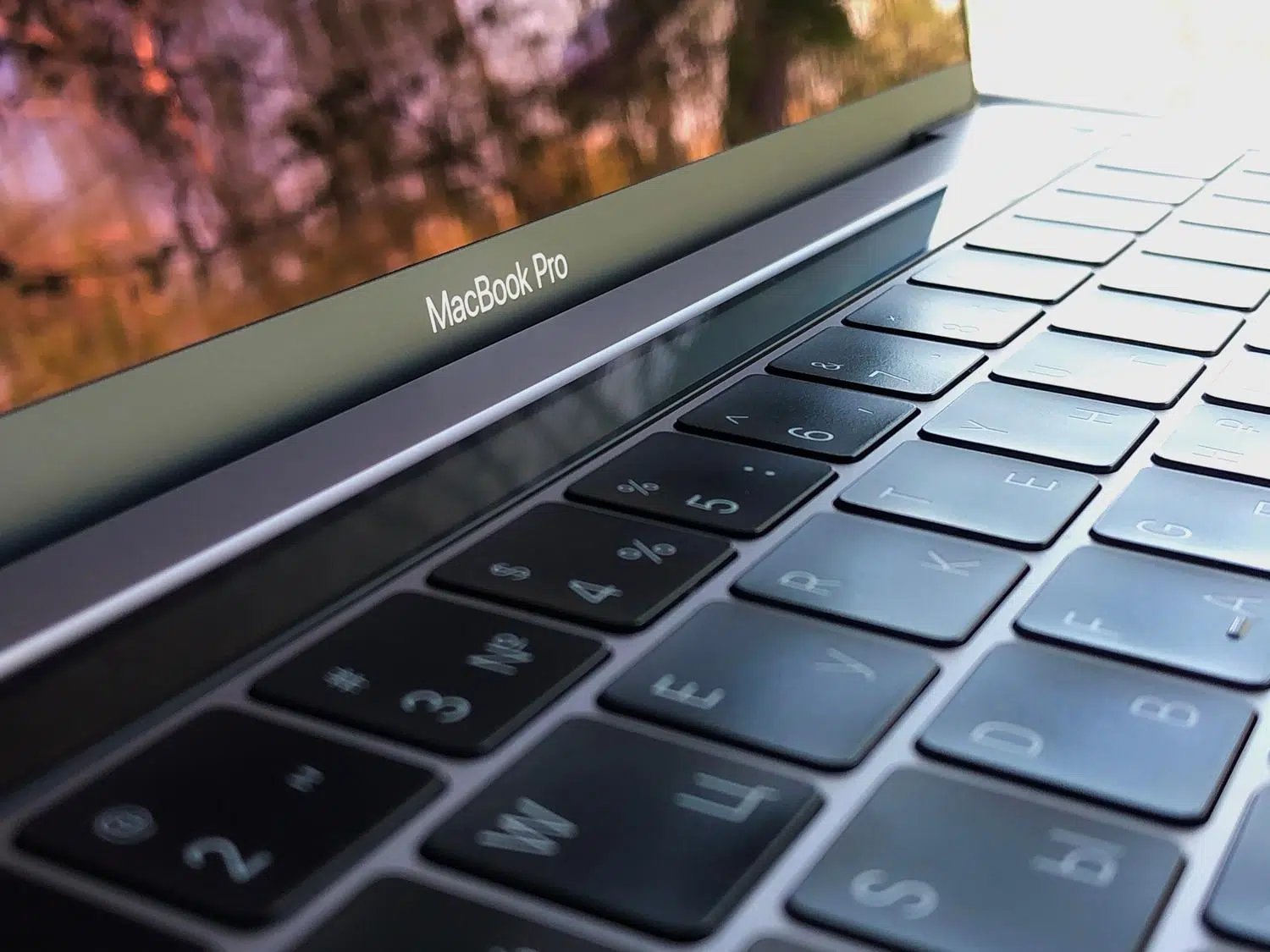
A veces, el buscador de nuestro Mac decide hacer huelga y, aunque escribamos el nombre exacto de un archivo o una aplicación, Spotlight no devuelve ningún resultado. Es una situación bastante frustrante, especialmente cuando dependemos de esa rapidez para saltar de una tarea a otra sin tener que navegar manualmente por todas las carpetas del Finder.
Este fallo suele ocurrir porque la base de datos donde el sistema anota dónde está cada cosa, es decir, el índice, se ha corrompido o se ha quedado colgada. Ya sea por un error tras actualizar a una nueva versión de macOS Sequoia o por un problema de permisos heredado de versiones antiguas, existen varias formas de darle un empujón al sistema para que vuelva a catalogar todo correctamente.

El método clásico: Forzar la reindexación mediante Privacidad

La forma más sencilla de decirle a macOS que se olvide de lo que sabe y empiece de cero es utilizando la pestaña de privacidad. Dependiendo de tu versión del sistema, los pasos varían ligeramente pero la lógica es la misma.
- En versiones modernas, ve a Ajustes del Sistema, entra en la sección de Spotlight (o Siri y Spotlight) y busca el botón de Privacidad de la búsqueda.
- En versiones más antiguas, el camino es menú Apple, Preferencias del Sistema y luego la pestaña Privacidad dentro de Spotlight.
Una vez ahí, debes arrastrar el disco Macintosh HD (o la carpeta concreta que te esté dando guerra) a la lista de ubicaciones excluidas. Si el sistema te lanza un error desconocido, puede que sea un tema de permisos de propiedad de la cuenta, por lo que tendrías que revisar quién es el dueño de esos archivos. Tras añadir el disco, espera unos segundos y luego elimínalo de la lista pulsando el botón menos (-). Al hacer esto, el sistema se ve obligado a analizar todo el contenido nuevamente.
Soluciones avanzadas para errores persistentes

Si el truco de la privacidad no ha servido de nada, es posible que haya archivos ocultos que estén bloqueando el proceso. En casos donde el sistema consume demasiados datos o el disco SSD parece estar sufriendo un desgaste anormal y macOS va lento, lo mejor es borrar las carpetas de índice manualmente.
Para hacer esto, abre el Finder, usa la opción «Ir a la carpeta» y escribe /System/Volumes/Data/. Activa los archivos ocultos con Command + Shift + punto (.) y busca la carpeta llamada .Spotlight-V100 para mandarla directamente a la papelera. No olvides hacer lo mismo en la ruta ~/Library/Metadata/ eliminando la carpeta CoreSpotlight antes de vaciar la papelera definitivamente.

Uso de la Terminal para usuarios potentes

Cuando las interfaces gráficas fallan, la consola de comandos suele ser la salvación. Si notas que Spotlight no encuentra aplicaciones instaladas aunque estén ahí, puedes probar a ejecutar sudo mdutil -E /, que borra el índice del volumen raíz y fuerza su reconstrucción. Si quieres comprobar si el sistema está indexando realmente, puedes usar el comando mdutil -s /.
En situaciones extremas, donde el buscador consume demasiados recursos y prefieres desactivarlo hasta que llegue una actualización oficial de Apple, puedes usar sudo mdutil -a -i off. Para volver a darle vida, simplemente cambia el «off» por «on» al final del comando. En versiones muy antiguas de macOS, algunos usuarios recurrían a modificar el archivo hostconfig buscando la línea SPOTLIGHT=-YES-, aunque hoy en día es un método obsoleto.
Herramientas externas y reinicio de procesos

Si no quieres complicarte con códigos, existen utilidades como Onyx que permiten reconstruir el índice de Spotlight con un solo clic desde su menú de mantenimiento. Es una herramienta gratuita y muy fiable para dejar el sistema niquelado.
Otra opción rápida es reiniciar el proceso que gestiona la interfaz de búsqueda. No es una app, sino un proceso llamado SystemUIServer. Si entras en el Monitor de Actividad, lo buscas y le das al botón de detener (el octógono rojo), el sistema lo relanzará automáticamente. Esto suele solucionar pequeños cuelgues donde el buscador simplemente no responde pero el índice está bien.
Para que el buscador vuele en el día a día, se recomienda excluir carpetas pesadas que no necesites indexar y evitar buscar letra a letra, pegando la palabra completa para que el algoritmo no pierda tiempo en rutas innecesarias. Mantener el sistema limpio y forzar la reindexación cuando los resultados son erráticos es la clave para que la búsqueda de macOS siga siendo la más eficiente del mercado.

Redactor apasionado del mundo de los bytes y la tecnología en general. Me encanta compartir mis conocimientos a través de la escritura, y eso es lo que haré en este blog, mostrarte todo lo más interesante sobre gadgets, software, hardware, tendencias tecnológicas, y más. Mi objetivo es ayudarte a navegar por el mundo digital de forma sencilla y entretenida.