- Identificación de fallos mediante pruebas cruzadas entre diferentes dispositivos y puertos para descartar daños físicos.
- Optimización del software a través de la actualización de controladores y el uso de herramientas de diagnóstico de Windows.
- Ajuste de la gestión de energía para evitar que el sistema apague los puertos automáticamente.
- Verificación de permisos y activación de puertos desde la configuración de la BIOS/UEFI.

No hay nada que dé más rabia que sentarte a currar y descubrir que tus puertos USB han decidido jubilarse sin avisar. Es una de esas situaciones que te dejan colgado, ya sea porque el ratón no responde, el teclado ha muerto o ese pendrive con la presentación importante no aparece por ningún lado en el sistema. Lo peor es que, a veces, parece un misterio total porque ayer funcionaban perfectamente y hoy, de repente, el PC hace oídos sordos a cualquier dispositivo que conectes.
Pero no te desesperes ni pienses ya en gastarte los ahorros en un técnico, porque la mayoría de las veces el problema es más sencillo de lo que parece. Ya sea un fallo de los controladores, una mala configuración de energía o simplemente un poco de polvo acumulado, existen un montón de trucos y pasos técnicos para diagnosticar y solucionar problemas en puertos USB para que recuperes la funcionalidad de tu equipo sin complicaciones.

Diagnóstico inicial: ¿el problema es el puerto o el aparato?
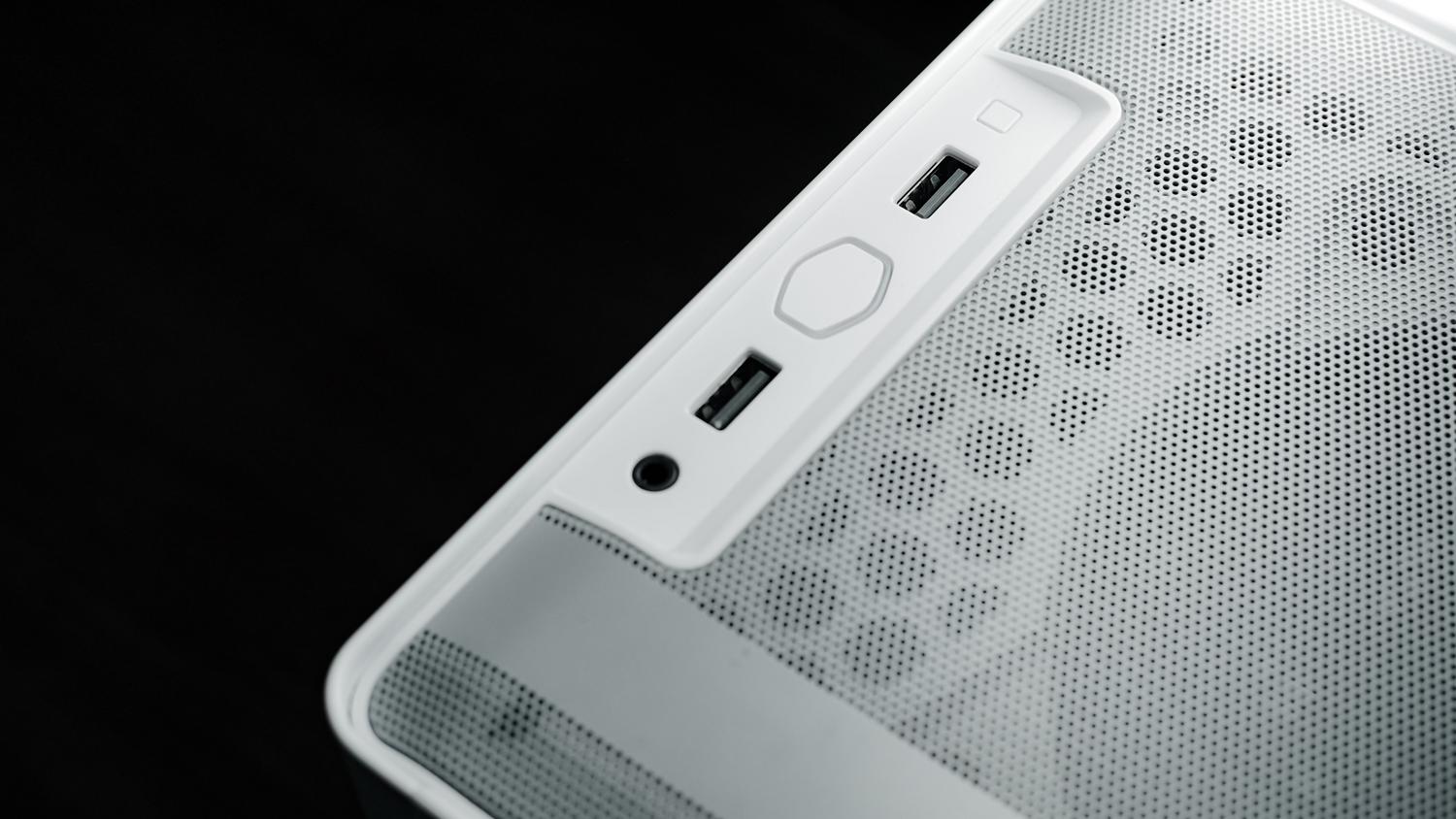
Antes de meterte en el código de Windows, lo primero es hacer un descarte rápido para no dar palos de ciego. Una forma infalible de saber dónde está el fallo es probar el dispositivo en otro puerto diferente o, mejor aún, en otro ordenador. Si el aparato funciona en otro sitio, ya sabemos que el problema está en tu PC; si sigue sin reaccionar, lo más probable es que el cable o la unidad USB estén fritos y tengas que cambiarlos.
También es fundamental echar un ojo al estado físico de los conectores. A veces, la suciedad, las pelusas o el polvo se meten en el puerto y bloquean el contacto eléctrico. En estos casos, lo más recomendable es usar una lata de aire comprimido para soplar la suciedad o una aspiradora pequeña. Si notas que el conector baila demasiado o está suelto, podrías tener un problema de soldadura en la placa, algo que ya requiere herramientas como el soldador o la mano de un profesional.
Soluciones de software en Windows 10 y 11

Si el hardware parece estar sano, el culpable suele ser el software. El primer paso, el clásico que nunca falla, es reiniciar el equipo con el dispositivo conectado. Muchas veces, el sistema operativo solo necesita un refresco para reconocer el hardware. Si esto no sirve, el siguiente destino es el Administrador de dispositivos.
- Actualización de controladores: Busca la sección de Controladoras de bus serie universal, haz clic derecho sobre los controladores de host USB y selecciona actualizar. Si Windows no encuentra nada, lo ideal es buscar los drivers USB correctos para tu PC en la web del fabricante de tu placa base o portátil para bajar la versión más reciente.
- Reinstalación forzada: Si el controlador aparece con un triángulo amarillo, es señal de error. Lo más efectivo es desinstalar el dispositivo por completo y reiniciar el PC; así, Windows se ve obligado a reinstalar el controlador desde cero.
- Uso del solucionador de problemas: Windows incluye una herramienta de diagnóstico. Busca en el menú de inicio Solución de problemas, entra en Hardware y sonido y deja que el sistema busque y aplique reparaciones automáticas en los dispositivos conectados.
Ajustes de energía y suspensión selectiva
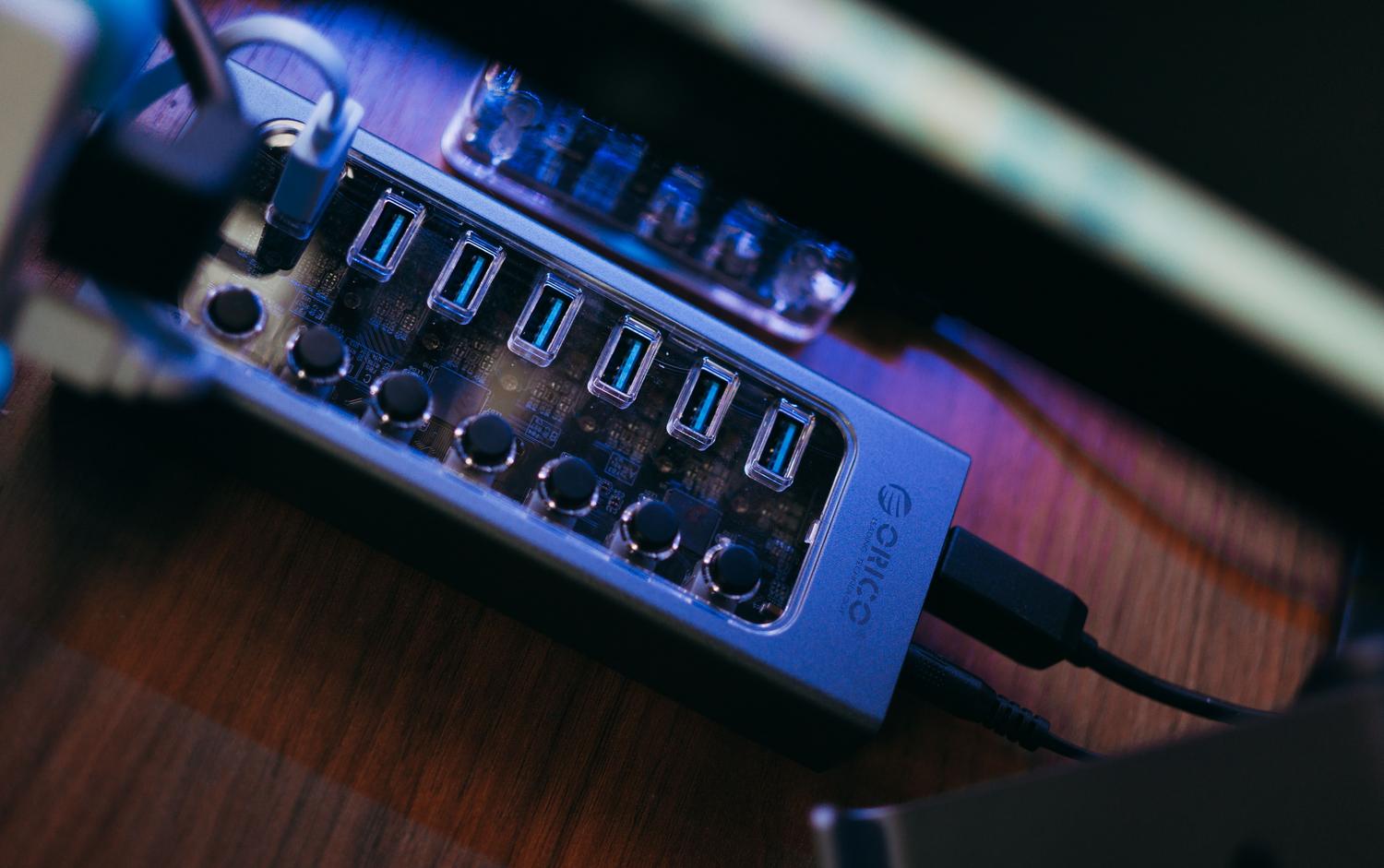
Windows tiene una manía muy molesta: apagar los puertos USB para ahorrar batería o luz, y a veces se pasa de frenada y no los vuelve a encender. Esto se conoce como Suspensión selectiva de USB. Para desactivarlo, puedes usar powercfg y el registro para controlar el ahorro de energía, o ir al Panel de Control, entrar en Opciones de energía y, en la configuración avanzada del plan, buscar el apartado de USB para poner la suspensión en modo desactivado.
Además, dentro del Administrador de dispositivos, puedes entrar en las propiedades de cada Concentrador raíz USB y, en la pestaña de Administración de energía, desmarcar la casilla que permite al equipo apagar el dispositivo para ahorrar energía. Esto garantiza que el puerto tenga corriente constante y no se quede dormido mientras lo usas.

Problemas específicos con USB-C, Thunderbolt y carga
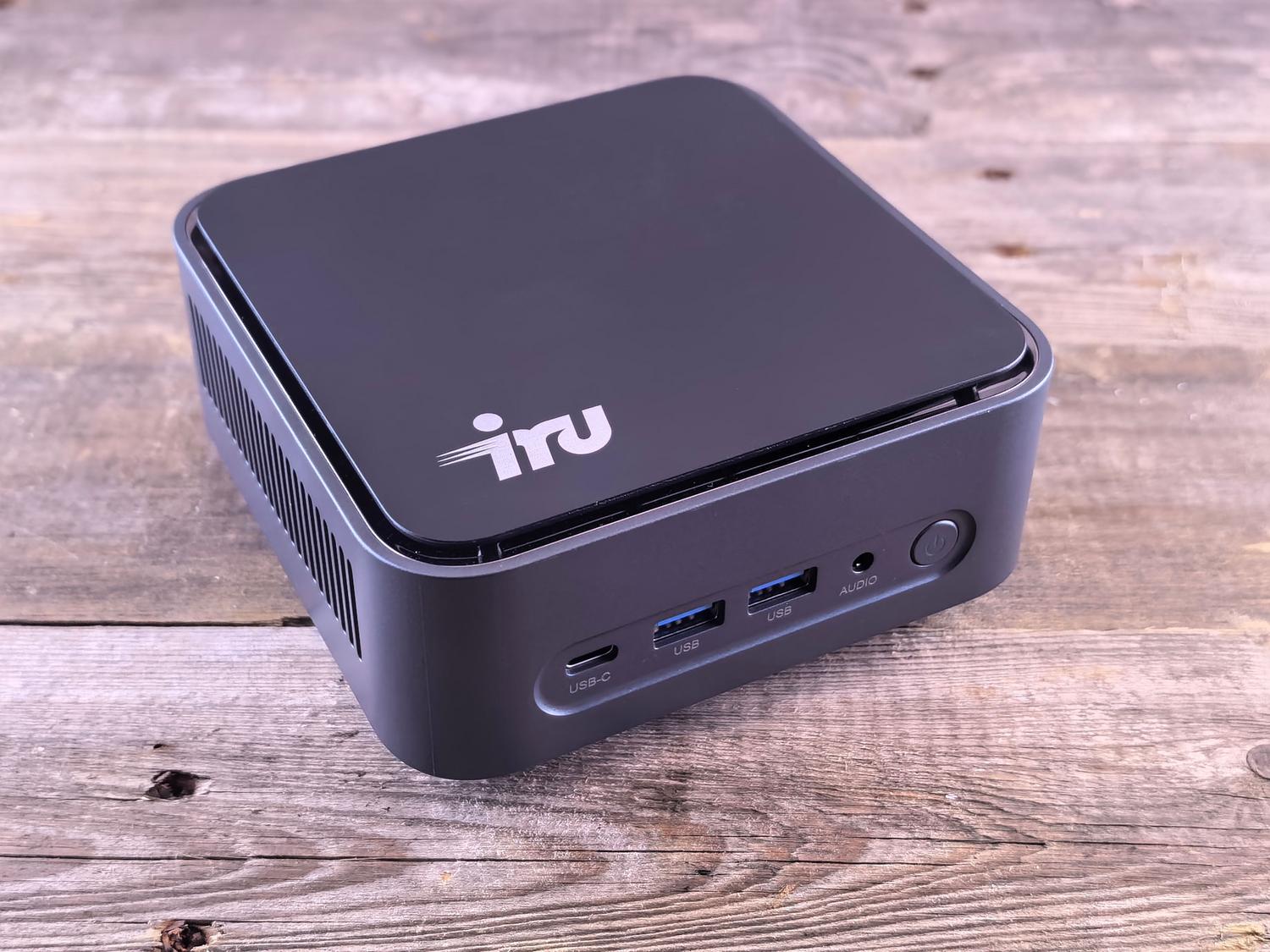
Los puertos USB-C son más complejos porque admiten Modos Alternativos (como DisplayPort o HDMI) y Thunderbolt. Si notas que la funcionalidad está limitada o que el dispositivo no se reconoce, asegúrate de que estás usando un cable certificado y no uno genérico, ya que no todos los cables USB-C transportan datos o energía a la misma velocidad.
Si el problema es que el PC no carga o lo hace muy lento, comprueba que el cargador sea compatible con el estándar USB Power Delivery. Una causa común de carga lenta es la suciedad en el puerto o el uso de hubs externos que no suministran la potencia necesaria. Recuerda que para obtener la máxima velocidad, el cargador, el cable y el puerto deben cumplir todos los mismos estándares de energía.
Configuraciones avanzadas: BIOS y Hardware
Si nada de lo anterior ha funcionado, es posible que los puertos estén desactivados desde la raíz: la BIOS o UEFI. Al arrancar el PC (normalmente pulsando F2 o Supr), debes buscar la sección de Dispositivos integrados o USB Configuration y verificar que los puertos externos estén marcados como Habilitados. Si has tocado algo ahí y no sabes qué fue, restablecer la configuración de fábrica de la BIOS suele ser la salvación.
En casos extremos, si el sistema muestra errores como Sobretensión en el puerto USB, es probable que haya un cortocircuito interno. En ese caso, desconecta todo inmediatamente para evitar que la placa base se queme. Si el problema persiste y los diagnósticos de hardware (como los de SupportAssist en Dell o herramientas similares) dan error, lo más probable es que necesites sustituir la placa de puertos o llevar el equipo a un servicio técnico especializado.
la mayoría de los fallos de USB se resuelven limpiando el puerto, actualizando los controladores en el Administrador de dispositivos o desactivando el ahorro de energía en el panel de control y la BIOS, aunque los daños físicos en la soldadura o cortocircuitos internos requerirán obligatoriamente una intervención técnica profesional.


Redactor apasionado del mundo de los bytes y la tecnología en general. Me encanta compartir mis conocimientos a través de la escritura, y eso es lo que haré en este blog, mostrarte todo lo más interesante sobre gadgets, software, hardware, tendencias tecnológicas, y más. Mi objetivo es ayudarte a navegar por el mundo digital de forma sencilla y entretenida.