- Existen utilidades de código abierto como TestDisk y PhotoRec capaces de restaurar tablas de particiones y archivos individuales.
- Herramientas avanzadas como ddrescue permiten rescatar datos de discos con fallos físicos mediante la creación de imágenes espejo.
- La elección del software depende de si el daño es lógico, como un borrado accidental, o físico, como sectores defectuosos.
A ver, seamos sinceros: aunque Linux tiene fama de ser un búnker en cuanto a seguridad y estabilidad, nadie está totalmente a salvo de un susto con sus datos. Ya sea por un ataque de virus, un fallo tonto del hardware o ese momento de pánico donde borras una partición sin querer, perder la información es un quebradero de cabeza que puede pasarle a cualquiera.
La buena noticia es que no hace falta tirar la toalla ni gastarse un dineral en empresas de recuperación si sabemos dónde mirar. Actualmente existen múltiples programas gratuitos y de código abierto que hacen milagros para rescatar volúmenes perdidos, permitiéndonos volver a poner en marcha el sistema sin tener que reinstalarlo todo desde cero.

TestDisk: El salvavidas para las tablas de particiones
Si te has encontrado con que Windows ha pisado el arranque de Linux en un dual-boot o simplemente la tabla de particiones ha desaparecido, TestDisk es la herramienta que tienes que usar sí o sí. Este software es capaz de manejar casi cualquier formato, desde particiones primarias, extendidas y lógicas hasta GUID (GPT) o MBR (msdos), y es especialmente útil cuando el disco deja de ser booteable por culpa de un error humano o un fallo de software.
Para ponerlo en marcha en Debian o Ubuntu, basta con lanzar el comando sudo apt-get install testdisk. Una vez instalado, el proceso es bastante intuitivo aunque no tenga una interfaz gráfica moderna. Primero creamos un log para dejar constancia de todo, seleccionamos el disco afectado y dejamos que la herramienta autodetecte el tipo de tabla. La función de «Quick Search» suele solucionar la mayoría de los casos, permitiéndonos visualizar las particiones recuperadas y escribirlas de nuevo en el disco mediante la opción «Write».

PhotoRec y Scalpel: Recuperación de archivos profundos

A veces el problema no es la partición entera, sino que hemos borrado archivos específicos de forma permanente. Aquí es donde entra en juego PhotoRec para recuperar fotos y archivos, que suele venir en el mismo paquete que TestDisk. Lo potente de PhotoRec es que ignora el sistema de archivos y busca los datos directamente en el disco, lo que lo hace eficaz incluso si el sistema ha sido formateado.
Por otro lado, tenemos a Scalpel, una herramienta basada en Foremost que utiliza una técnica llamada File Carving. Básicamente, escanea los encabezados y pies de página de los archivos para identificarlos rápidamente. Es una opción muy rápida y eficiente, muy valorada también en el ámbito de la investigación forense digital mediante data carving para recuperar evidencias.

Rescate de discos dañados con ddrescue
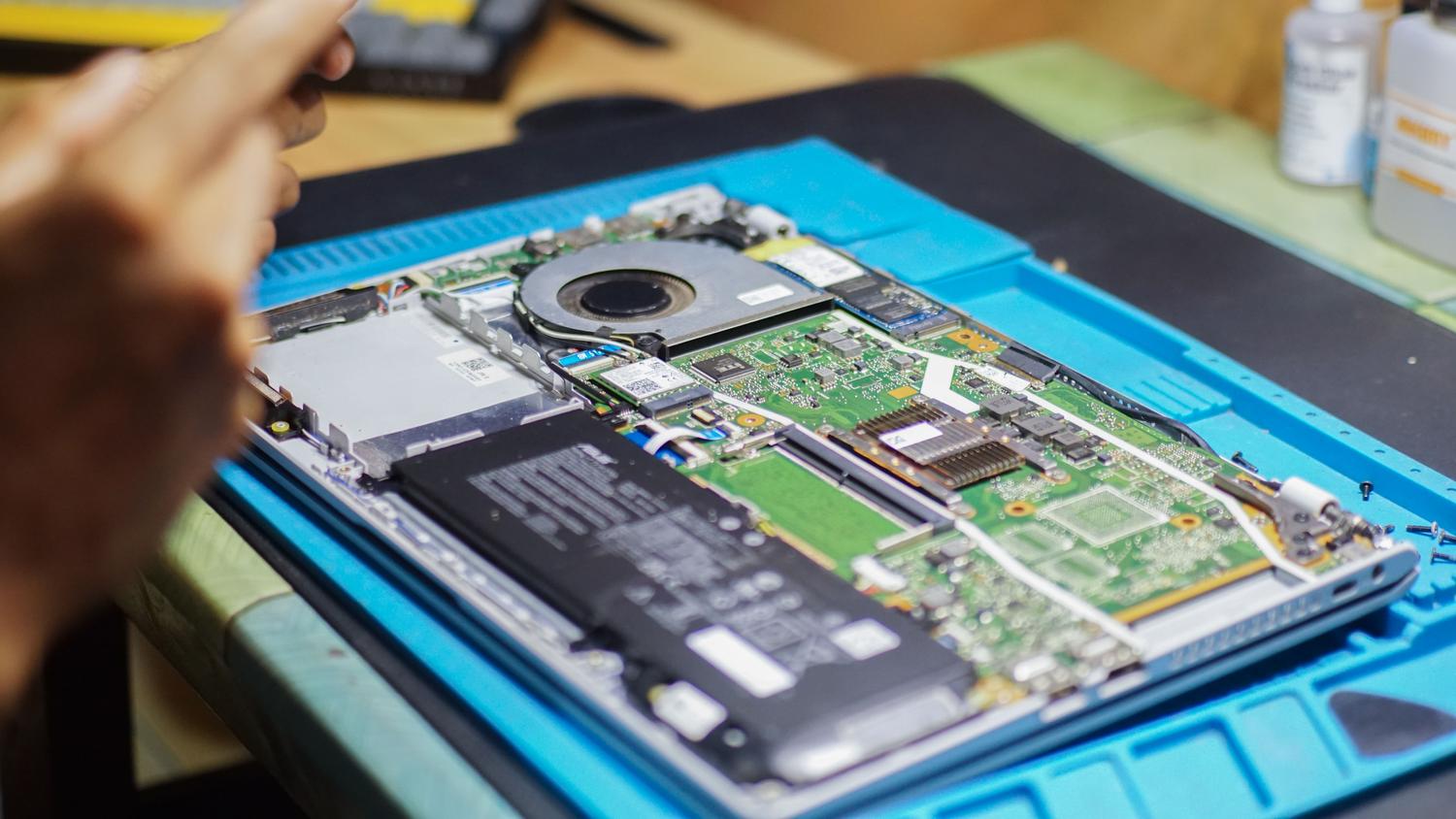
Cuando el problema es físico, como sectores defectuosos, intentar leer el disco una y otra vez puede acabar de romperlo. En estos casos, lo más inteligente es usar ddrescue. A diferencia de otros programas, este se encarga de copiar los datos de un bloque a otro, saltándose las partes dañadas para recuperarlas al final, evitando así que el cabezal del disco sufra más de la cuenta.
Lo ideal es crear una imagen espejo del disco afectado con el comando ddrescue -d -r3 /dev/sda test.img. De esta manera, podemos trabajar sobre un archivo .img en lugar de estresar el hardware original, lo que maximiza las posibilidades de éxito sin riesgo de pérdida total.

Otras alternativas y herramientas útiles
- R-Linux: Una opción gratuita y muy robusta para sistemas de archivos Ext2, Ext3 y Ext4. Utiliza un escaneo inteligente muy similar al de R-Studio, aunque no soporta la recuperación vía red.
- GParted Live: Más que una herramienta de recuperación, es un gestor de particiones. Es vital para gestionar particiones sin perder datos en GParted, redimensionar o mover volúmenes una vez que hemos rescatado los datos.
- SystemRescue: Es básicamente una navaja suiza en formato CD/USB que incluye casi todas las utilidades mencionadas anteriormente en un solo entorno de arranque.
- Knoppix: Un LiveCD clásico que permite montar grupos de volúmenes y acceder a la consola para realizar tareas de mantenimiento avanzado.
Consejos de oro para no empeorar la situación
Si te das cuenta de que has perdido datos, lo primero es dejar de escribir en el disco inmediatamente. Cambia la partición a modo de solo lectura o, mejor aún, no arranques el sistema desde ese disco. Cualquier archivo nuevo que se escriba podría sobrescribir el espacio donde estaban tus datos borrados, haciendo que la recuperación sea técnicamente imposible.
Para los que prefieren algo más visual, existen opciones como Recoverit, que presume de una tasa de éxito muy alta y soporte para miles de formatos, aunque hay que tener en cuenta que sus versiones gratuitas suelen tener límites de cantidad de datos recuperables. Siempre es recomendable tener un LiveUSB a mano con herramientas de Linux, ya que es el recurso más valioso para cualquier administrador de sistemas.
Contar con un arsenal de herramientas que van desde la potencia de la terminal con TestDisk y ddrescue hasta la versatilidad de R-Linux o los entornos de rescate como SystemRescue permite solventar la gran mayoría de desastres informáticos. Lo fundamental es actuar rápido, evitar escribir nuevos datos en el medio afectado y, si el daño es físico, priorizar siempre la creación de una imagen espejo antes de cualquier intento de reparación.


Redactor apasionado del mundo de los bytes y la tecnología en general. Me encanta compartir mis conocimientos a través de la escritura, y eso es lo que haré en este blog, mostrarte todo lo más interesante sobre gadgets, software, hardware, tendencias tecnológicas, y más. Mi objetivo es ayudarte a navegar por el mundo digital de forma sencilla y entretenida.